- Windows 11 permite automatizar tareas con herramientas integradas como el Programador de tareas, PowerShell y Power Automate Desktop para flujos más avanzados.
- Aplicaciones como AutoHotkey, aText, AutoDark Mode, Ditto o DropIt resuelven automatizaciones prácticas del día a día sin necesidad de grandes conocimientos técnicos.
- Plataformas como Zapier, Make, UiPath, Power Automate en la nube, n8n y Parseur conectan Windows 11 con servicios online y procesos de negocio complejos.
- Identificar tareas repetitivas y planificar, probar y documentar los flujos es clave para que las automatizaciones en Windows 11 sean seguras, estables y realmente productivas.
Si te pasas el día delante del ordenador con Windows 11, lo más probable es que repitas una y otra vez los mismos gestos: abrir siempre las mismas aplicaciones, visitar tus webs de cabecera, ordenar archivos, copiar y pegar datos o incluso hacer tareas de oficina que son puro trámite. Todo ese trabajo mecánico se puede automatizar con las herramientas adecuadas, ahorrando tiempo y reduciendo fallos.
La buena noticia es que Windows 11 viene muy preparado para ello y, además, puedes apoyarte en un montón de programas externos. Desde soluciones integradas como el Programador de tareas y Power Automate hasta utilidades ligeras como AutoHotkey, aText o gestores de portapapeles, pasando por plataformas online tipo Zapier, Make o UiPath para procesos más serios de negocio. Vamos a ver, paso a paso, cuáles son las mejores automatizaciones para Windows 11 y cómo encajan en tu día a día, tanto si eres usuario doméstico como si llevas una empresa.
Qué se puede automatizar en Windows 11 y por qué te interesa
En un PC con Windows 11 puedes automatizar prácticamente cualquier tarea que siga unas reglas claras: acciones repetitivas, predecibles y que te comen minutos cada día. Desde tareas muy básicas (abrir programas al iniciar, lanzar copias de seguridad, apagar el equipo a cierta hora) hasta flujos más complejos (rellenar formularios, mover datos entre aplicaciones, manejar webs o aplicaciones de escritorio completas).
Muchas de estas automatizaciones se consideran RPA (automatización robótica de procesos): el PC «se comporta» como si fueras tú, imitando clics, pulsaciones de teclado y navegación por aplicaciones, pero sin que tengas que estar delante. Esto es especialmente útil para entrada de datos, extracción de información de páginas web, tramitación de pedidos o gestión documental.
A nivel personal, puedes usar automatizaciones para acelerar correos, responder mensajes, ordenar la carpeta de Descargas o cambiar entre modo claro y oscuro según la hora. En un entorno profesional, las mismas ideas se llevan más lejos: sincronizar sistemas, integrar CRM, procesar facturas, vigilar cambios de precios o lanzar notificaciones automáticas a tu equipo.
La clave está en identificar qué tareas cumplen varias condiciones: se repiten con frecuencia, siguen siempre la misma lógica y, si las haces a mano, te roban una parte importante de la jornada. Esas son las primeras que conviene automatizar, porque el retorno de tiempo es inmediato.
Automatizaciones integradas en Windows 11: Programador de tareas y PowerShell
Antes de instalar nada, conviene conocer bien lo que ya trae el sistema. Windows 11 incluye herramientas muy sólidas para automatizaciones sencillas y de mantenimiento: el Programador de tareas y PowerShell.
Programador de tareas: el clásico que nunca falla
El Programador de tareas (Task Scheduler) viene en todas las ediciones de Windows 10 y 11, tanto Home como Pro. Con él puedes decirle al sistema qué acción ejecutar y bajo qué condición. Por ejemplo:
- Ejecutar un programa o script a una hora concreta.
- Lanzar una tarea cuando inicias sesión o cuando se inicia Windows.
- Disparar una acción al detectar un evento del sistema (por ejemplo, un error específico, un log de seguridad, etc.).
- Programar limpiezas periódicas de archivos temporales o copias de seguridad.
Para abrirlo, basta con pulsar Win + R, escribir taskschd.msc y darle a Intro, o buscar «programador de tareas» en el menú de inicio. Desde el panel derecho verás la opción «Crear tarea básica», el camino más sencillo para empezar a automatizar sin complicarte.
En una tarea básica defines, a grandes rasgos: cuándo se lanza la tarea (el desencadenante) y qué hace exactamente (la acción). Puedes hacer que se ejecute diariamente, en un horario concreto, al arrancar el sistema o al darse un evento de registro. Después, le indicas si debe iniciar un programa, ejecutar un script o, en versiones más antiguas, incluso mostrar un mensaje informativo.
Esta herramienta brilla en automatizaciones simples: arrancar tu suite ofimática al iniciar sesión, lanzar un script que organiza tus descargas cada noche, o programar una copia de seguridad semanal. Si la lógica de lo que necesitas no es muy compleja, el Programador de tareas suele ser más que suficiente.
PowerShell: scripts avanzados para usuarios exigentes
Cuando necesitas ir un poco más lejos, PowerShell se convierte en tu mejor aliado; puedes ver ejemplos de scripts de PowerShell en Windows 11 que automatizan desde el manejo de ficheros hasta tareas de red o usuarios.
Algunos usos típicos en Windows 11 son:
- Renombrar y mover grandes volúmenes de archivos según reglas (fecha, extensión, nombre).
- Generar informes automáticos del estado del sistema o del uso de disco.
- Gestionar usuarios y permisos en entornos corporativos.
- Automatizar tareas de red o administración de servidores Windows.
La combinación ganadora suele ser Programador de tareas + scripts de PowerShell: programas un disparador (por ejemplo, todos los días a las 3:00) y le dices que ejecute un script PowerShell que hace el trabajo pesado. Esto te da automatizaciones muy sólidas sin pagar licencias adicionales.
Power Automate en Windows 11: automatización con poco código
Power Automate, la solución de Microsoft para flujos de trabajo, es una de las herramientas más potentes que puedes usar en Windows 11 si quieres automatizar sin escribir mucho código. Se trata de una plataforma de bajo código pensada tanto para usuarios de a pie como para empresas, que está profundamente integrada en el ecosistema Microsoft.
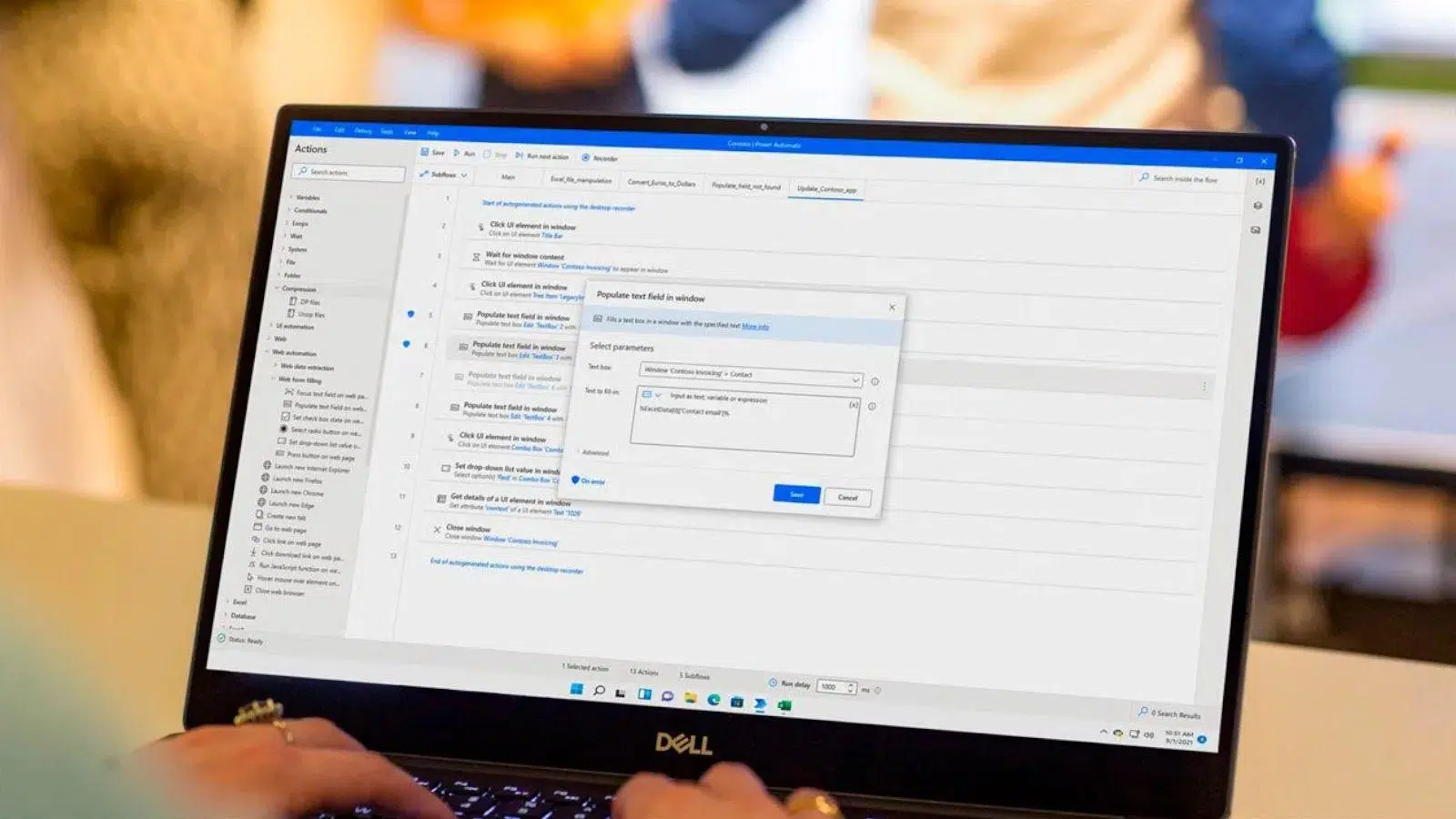
En Windows 11 cuentas con Power Automate para escritorio, capaz de hacer RPA completa: interactúa con aplicaciones de Microsoft y de terceros, tanto de escritorio como web, e incluso controla el ratón y el teclado. Además, dispone de más de 400 acciones predefinidas y una grabadora que registra tus pasos para convertirlos en un flujo automatizado.
Algunas ideas prácticas de lo que puedes hacer con Power Automate Desktop:
- Extraer datos de páginas web (por ejemplo, precios en tiendas online), compararlos y guardarlos automáticamente en Excel.
- Rellenar formularios en webs o aplicaciones de escritorio reduciendo al mínimo la entrada manual de datos.
- Realizar pedidos repetitivos en línea, vigilando cambios de precios y avisándote si hay variaciones.
- Crear copias de seguridad periódicas, convertir archivos entre formatos o mover datos entre distintas carpetas y servicios.
La grabadora hace que la RPA sea muy accesible: simplemente realizas las acciones una vez mientras Power Automate graba y el programa crea por ti la secuencia de pasos. Después puedes retocar el flujo, añadir condiciones, bucles o tratamiento de errores, pero la base la construye solo.
A nivel de licencias, Power Automate forma parte de la suscripción de Microsoft 365 en ciertos planes, y también se puede contratar por separado. No es precisamente barato si lo quieres explotar a fondo, pero si ya usas Microsoft 365 puede salirte muy a cuenta, especialmente en entornos empresariales. Para flujos muy avanzados y escalables dentro de Microsoft (SharePoint, Teams, OneDrive, Dynamics, Azure…), es la opción más lógica.
Power Automate vs Programador de tareas: cuándo usar cada uno
Es fácil confundirse: ambos te permiten «programar» tareas, pero atacan problemas distintos. El Programador de tareas es ideal para automatizaciones muy concretas: lanzar un programa, ejecutar un script o disparar una acción del sistema bajo una condición definida. No entra en la interfaz de las aplicaciones ni «simula» un usuario real más allá de ejecutar el comando.
Power Automate, en cambio, va mucho más allá: puede interactuar con la interfaz gráfica, con aplicaciones web, con servicios en la nube o con APIs. Es decir, puedes montarte un mini «robot» que abre un navegador, entra en tu aplicación de facturación, copia datos, los pega en Excel, genera un informe en PDF y lo envía por correo con Outlook, todo sin tocar una línea de código complejo.
Resumiendo de forma práctica:
- Usa el Programador de tareas para cosas como copias de seguridad locales, mantenimiento del sistema, ejecución de scripts o apertura automática de software.
- Apuesta por Power Automate cuando necesites conectar muchas aplicaciones, trabajar con datos entre servicios online y escritorio, o automatizar procesos con múltiples pasos y condiciones.
Ten en cuenta que Power Automate es de pago en la mayoría de escenarios de negocio, mientras que el Programador de tareas viene de serie con Windows. Si tus necesidades no son muy altas y no quieres pagar suscripciones, empezar por lo que ya trae el sistema es una decisión muy sensata.
Otras automatizaciones prácticas en Windows 11 sin complicarse la vida
Más allá de las herramientas de Microsoft, existen pequeñas utilidades gratuitas o muy baratas que multiplican tu productividad con Windows 11; muchas veces conviene empezar probando las apps de productividad que resuelven problemas concretos. Suelen ser fáciles de configurar y atacan problemas muy concretos del día a día.
aText: expansor de texto para escribir más rápido
aText es un programa pensado para quienes escriben constantemente lo mismo: respuestas por correo, datos de contacto, direcciones, plantillas, etc. Te permite definir abreviaturas que se expanden en frases completas, con formato enriquecido, imágenes y variables como fecha u hora actuales.
Ejemplo típico: escribes «@dir» y el sistema lo sustituye por tu dirección completa, con saltos de línea y todo. Lo mismo con frases habituales de soporte, respuestas comerciales, textos legales o mensajes comunes. Es una microautomatización que ahorra miles de pulsaciones al cabo del mes.
AutoHotkey: personaliza atajos y acciones de Windows
AutoHotkey es una herramienta veterana pero muy potente que te permite crear scripts para automatizar casi cualquier interacción con el teclado y el ratón. Con ella puedes definir combinaciones de teclas para abrir programas, gestionar ventanas o lanzar secuencias de acciones.
Ejemplos reales:
- Asignar una tecla para abrir directamente tu navegador favorito o una carpeta concreta.
- Sustituir Alt + Tab por otro atajo más cómodo para cambiar de ventana.
- Crear una combinación que pegue la última imagen copiada, sin necesidad de usar el ratón.
Requiere aprender un poco de su lenguaje de scripts, pero una vez le coges el truco es una capa extra de control sobre tu Windows 11 que no te ofrece el sistema por defecto.
AutoDark Mode: cambio automático entre modo claro y oscuro
AutoDark Mode hace exactamente lo que promete: cambia entre tema claro y tema oscuro en Windows 11 según la hora del día o la salida y puesta del sol. Puedes olvidarte de ir al menú de configuración cada vez que anochece. Es una automatización pequeña, pero muy agradecida si pasas muchas horas frente a la pantalla y quieres reducir fatiga visual.
Gestores de portapapeles y organización de archivos
Windows 11 mejoró mucho su portapapeles, pero utilidades como Ditto van un paso más allá al permitirte guardar un historial largo de elementos copiados, buscarlos y pegarlos con atajos personalizados. Esto es especialmente útil si trabajas con textos o códigos que reutilizas constantemente.
Para la eterna guerra de la carpeta de Descargas, herramientas como DropIt dejan que definas reglas para que, al soltar archivos sobre su icono, se muevan, copien, renombren, compriman o borren según tipo o nombre. Es una forma rápida de mantener el caos bajo control y, si lo necesitas, optimizar y limpiar Windows 11 a fondo con utilidades especializadas.
Automatización de flujos de trabajo: Zapier, Make, n8n, UiPath y compañía
Cuando tus automatizaciones ya no se limitan al PC y empiezan a tocar correos, CRM, gestores de proyectos, herramientas de marketing o ERPs, entran en juego las plataformas de automatización de procesos. Estas herramientas conectan aplicaciones entre sí y permiten crear flujos complejos sin apenas programar.
Zapier: automatización sencilla para no programadores
Zapier es probablemente la opción más conocida para usuarios que quieren conectar servicios online sin romperse la cabeza. Su punto fuerte es la facilidad de uso: creas «Zaps» que definen un disparador (algo que ocurre en una app) y una o varias acciones en otras apps. No hace falta saber programar para construir flujos muy útiles en minutos.
Entre sus características destaca:
- Más de 7.000 aplicaciones integradas (Gmail, Slack, Google Sheets, ChatGPT, Notion, CRMs, etc.).
- Interfaz muy visual, ideal para empezar en la automatización sin miedo.
- Muchas plantillas preconfiguradas para casos de uso típicos.
Ventajas claras: cualquiera puede montarse automatizaciones sencillas, y la cobertura de aplicaciones es brutal. Inconvenientes: si empiezas a necesitar gran volumen de tareas o flujos muy complejos, el coste puede dispararse y la flexibilidad en lógica avanzada se queda corta.
Make (Integromat): más control y lógica avanzada
Make, conocido antes como Integromat, es ideal para quienes ya han probado Zapier pero necesitan algo más de chicha. Permite construir escenarios con múltiples pasos, bifurcaciones, filtros y operaciones avanzadas sin dejar de ser visual.
Puntos clave:
- Integración con más de 2.000 aplicaciones.
- Automatizaciones con lógica sofisticada y uso de código cuando hace falta.
- Por lo general, más económico que Zapier para grandes volúmenes de operaciones.
El aprendizaje es algo mayor, pero a cambio tienes mucha más flexibilidad. Es muy popular en empresas en crecimiento y usuarios intermedios o avanzados que quieren un control fino de sus flujos.
UiPath: RPA empresarial a lo grande
UiPath es uno de los grandes referentes en automatización robótica de procesos a nivel corporativo. Está pensado para compañías que necesitan automatizar tareas complejas en aplicaciones internas, ERPs, CRMs o sistemas financieros como SAP, con un alto grado de fiabilidad y trazabilidad.
Sus ventajas son una flexibilidad enorme, integración profunda con software empresarial y capacidad de escalar en organizaciones grandes. A cambio, su coste y complejidad lo alejan del usuario doméstico; suele requerir formación y proyectos bien diseñados. El plan profesional arranca en precios altos, incomparables con utilidades ligeras para uso personal.
Power Automate en la nube: el brazo online de tu Windows
Además de la versión de escritorio, Power Automate ofrece su cara en la nube para orquestar procesos entre servicios de Microsoft 365 (Outlook, Excel online, SharePoint, Teams…), Dynamics y Azure. Si tu empresa ya vive en el ecosistema Microsoft, es una opción muy lógica para unificar automatizaciones tanto en el PC como en la nube.
Permite, por ejemplo, recibir un correo en Outlook, volcar sus adjuntos en OneDrive, registrar datos en una lista de SharePoint y avisar por Teams a un equipo concreto, todo encadenado. La curva de aprendizaje es razonable para usuarios acostumbrados a la interfaz de Microsoft, aunque sus planes de pago deben valorarse según el uso que vayas a darle.
n8n: automatización de código abierto para desarrolladores
n8n es la alternativa open source para quienes quieren control total, posibilidad de autoalojarlo y máxima personalización. Es muy atractivo para equipos técnicos, startups y proyectos SaaS que no quieren depender completamente de plataformas cerradas.
Cuenta con más de un millar de integraciones y, lo más interesante, permite crear las tuyas propias. Eso sí, requiere conocimientos técnicos y cierta infraestructura para sacarle partido. No es la herramienta en la que un usuario novel debería empezar, pero es una joya para desarrolladores que quieran integrar automatizaciones intensivas con su Windows 11 y sus servicios en la nube.
Automatización inteligente y extracción de datos con Parseur
En muchos negocios, el cuello de botella no es tanto hacer clics como transformar información no estructurada (correos, PDFs, documentos) en datos limpios que puedas usar en tus sistemas. Ahí entran en juego soluciones como Parseur, un servicio especializado en extraer datos de emails y documentos.
La idea es sencilla: configuras plantillas que le indican a Parseur qué campos quieres extraer (importes, nombres, direcciones, fechas, números de factura, etc.) y el sistema convierte esos documentos en datos estructurados listos para conectar con otras herramientas. Se integra muy bien con plataformas de automatización como Zapier, Make o Power Automate, de modo que la extracción de información se convierte en el primer paso de un flujo mayor.
Ejemplos típicos de uso:
- Procesar facturas recibidas por correo electrónico y registrar los datos en tu contabilidad.
- Extraer información de formularios enviados en PDF para alimentar tu CRM.
- Acelerar la entrada de datos reduciendo errores humanos y tiempos de tecleo.
Cuando combinas Parseur con las automatizaciones de Windows (Power Automate, scripts, etc.), consigues que tu PC pase de «copiar y pegar» manualmente a gestionar flujos de datos de forma casi autónoma.
Cómo detectar qué automatizar primero en tu Windows 11
No se trata de automatizar por automatizar, sino de priorizar las tareas que más retorno te van a dar. Para ello, conviene fijarse en una serie de criterios que te ayudan a decidir por dónde empezar:
- Repetitividad: tareas que haces varias veces al día o todas las semanas.
- Reglas claras: siguen siempre la misma secuencia de pasos, sin demasiada improvisación.
- Consumo de tiempo: ocupan un porcentaje notable de tu jornada.
- Propensión a errores: un despiste puede suponer fallos caros o retrabajo.
Ejemplos muy típicos en Windows 11 incluyen: mover o renombrar archivos, copiar y pegar datos entre documentos, rellenar formularios web con la misma información, organizar correos por carpetas o elaborar pequeños informes rutinarios. Cuanto más «aburrida» te resulte la tarea, más opciones hay de que la automatización la haga por ti mejor y sin quejarse.
Para no abrumarte, es buena idea empezar por automatizaciones pequeñas pero de alto impacto: un script que ordena tus descargas, un flujo en Power Automate que guarda adjuntos en OneDrive, una macro de texto para contestar correos frecuentes o un cambio automático de tema con AutoDark Mode. Cuando veas el tiempo que recuperas, te animarás a automatizar procesos más ambiciosos.
Buenas prácticas para implementar automatizaciones en tu PC
Montar automatizaciones a lo loco suele acabar en frustración. Merece la pena seguir unas cuantas buenas prácticas para que tu «ecosistema de robots» en Windows 11 sea estable y fácil de mantener.
Para empezar, intenta siempre automatizar primero las tareas sencillas y muy frecuentes. Así aprendes las herramientas sin arriesgar procesos críticos. Una vez que tengas confianza, ve subiendo el nivel de complejidad.
Otra recomendación clave es probar bien cualquier automatización antes de dejarla funcionando sola. Usa datos de ejemplo, revisa que los resultados sean correctos y, en caso de errores, aprende a interpretar logs del Visor de eventos para diagnosticar problemas (errores de conexión, documentos mal formateados, etc.).
También ayuda mucho documentar tus flujos, aunque sea con unas pocas líneas: qué hace, qué herramientas usa, dónde se guarda la información y cómo se detiene si algo va mal. Puedes apoyarte en asistentes como ChatGPT como asistente de escritorio para generar esa documentación de forma rápida. Esta documentación te salvará la vida cuando, dentro de unos meses, quieras hacer cambios y ya no recuerdes cómo estaba montado todo.
Por último, no olvides el aspecto de la seguridad. Da prioridad a herramientas reconocidas, mantén tu Windows 11 actualizado y configura bien los permisos. Ten cuidado al automatizar acciones sobre datos sensibles, accesos a cuentas o servicios de terceros, usando siempre conexiones seguras y autentificación adecuada; si necesitas, consulta guías de seguridad en Windows 11 para entornos empresariales.
A medida que tus automatizaciones crezcan, acostúmbrate a revisarlas periódicamente: quizá una tarea ya no tiene sentido, otra se podría optimizar o existe una herramienta nueva que la resuelve mejor. Mantener tu «sistema nervioso» de automatizaciones limpio es tan importante como crearlo.
Al final, la gracia de las mejores automatizaciones para Windows 11 es que convierten tu ordenador en un ayudante silencioso que se encarga de lo rutinario mientras tú te centras en lo que realmente importa; combinando lo que ya incluye el sistema (Programador de tareas, PowerShell, Power Automate Desktop) con servicios externos como Zapier, Make, UiPath, n8n, Parseur o utilidades ligeras tipo AutoHotkey y aText, puedes montar desde pequeños atajos personales hasta flujos empresariales complejos, ajustados a tu forma de trabajar y con la tranquilidad de que cada clic que te ahorras hoy es tiempo que ganas mañana.