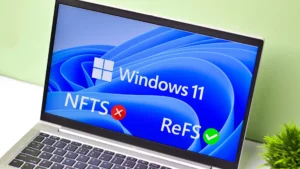
- NTFS sigue siendo el sistema de archivos principal en Windows 11 por su fiabilidad, seguridad avanzada y compatibilidad masiva.
- Soporta volúmenes de hasta 8 PB, journaling transaccional, autorrecuperación, ACL, BitLocker, cuotas y compresión.
- ReFS ofrece mayor resiliencia, escalabilidad extrema y ventajas en virtualización, pero aún no sustituye a NTFS.
- Windows 11 avanza hacia la convivencia NTFS–ReFS, manteniendo NTFS para arranque y escritorio y reservando ReFS para cargas de trabajo críticas.

Si usas Windows 11 a diario, el sistema de archivos es una de esas cosas que siempre están ahí, pero a las que rara vez prestamos atención… hasta que algo falla o necesitamos exprimir el rendimiento del PC. NTFS lleva décadas siendo la base del almacenamiento en Windows, y ahora convive con otros sistemas como ReFS, exFAT o FAT32, lo que abre un montón de escenarios distintos según el tipo de disco, uso y tamaño de los datos.
Con la llegada de Windows 11 y las últimas versiones de Windows Server, NTFS ha seguido evolucionando en capacidad, seguridad, fiabilidad y compatibilidad, mientras que ReFS asoma como su posible sucesor en ciertos entornos. Entender bien qué ofrece cada uno, cómo trabajan con volúmenes enormes, qué límites tienen y para qué casos están pensados te ayudará a tomar mejores decisiones a la hora de instalar, formatear o mantener tus unidades.
Qué es NTFS y por qué sigue siendo tan importante en Windows 11
NTFS (New Technology File System) es el sistema de archivos moderno por defecto en Windows. Nació en 1993 con Windows NT 3.1 y, desde entonces, ha ido recibiendo mejoras constantes hasta convertirse en el pilar de los sistemas de escritorio y servidor de Microsoft. Hoy en día está presente en Windows 11, Windows 10 y en versiones recientes de Windows Server como 2016, 2019 o 2022.
Aunque su diseño original es antiguo, la versión actual de NTFS poco tiene que ver con la de los años 90. A lo largo del tiempo se han añadido funciones avanzadas como el registro transaccional (journaling), la autorrecuperación, las listas de control de acceso (ACL), el soporte para BitLocker, cuotas de disco, compresión, nombres largos de archivo y una compatibilidad enorme con volúmenes de gran tamaño.
En Windows 11, NTFS sigue siendo el sistema de archivos en el que se instala el sistema operativo de manera predeterminada, tanto en PCs domésticos como en muchos equipos profesionales. Además, es la base para entornos con Hyper-V y Cluster Shared Volumes (CSV), en los que varios nodos de un clúster de conmutación por error acceden a los mismos datos compartidos.
La clave de su éxito está en que combina rendimiento razonable, gran estabilidad, herramientas maduras y una compatibilidad masiva con aplicaciones y funciones de Windows. Por eso, aunque Microsoft empuja nuevas tecnologías como ReFS, NTFS sigue siendo imprescindible para el arranque del sistema y para la mayoría de escenarios de escritorio.
Arquitectura de NTFS: journaling y sistema de archivos transaccional
Uno de los pilares de NTFS es que funciona como un sistema de archivos transaccional con soporte ACID (Atomicidad, Consistencia, Aislamiento y Durabilidad), muy parecido al modelo que se aplica en bases de datos. Esto se traduce en que las operaciones sobre el sistema de archivos se agrupan en transacciones que o bien se completan por completo o se deshacen por completo.
Gracias a este diseño, NTFS utiliza un archivo de registro (journal) y puntos de control para seguir la pista de lo que está ocurriendo en cada volumen. Si se produce un corte de luz o un cuelgue del sistema justo en mitad de una operación de escritura, en el siguiente arranque el sistema puede «reproducir» el journal y restaurar la coherencia del sistema de archivos sin que tengas que hacer nada.
Este enfoque minimiza el riesgo de que el volumen quede en un estado inconsistente. Si un sector del disco se daña, NTFS intenta reasignar dinámicamente el clúster a una zona sana, marca el original como inutilizable y conserva los datos siempre que sea posible. En casos extremos, el administrador aún puede recurrir a herramientas como chkdsk para realizar un análisis mucho más profundo.
Otra pieza clave es el Kernel Transaction Manager (KTM), que coordina las transacciones cuando hay operaciones que involucran varios volúmenes NTFS. Así se garantiza que los cambios se aplican de forma coherente entre distintas unidades, manteniendo la integridad de los datos incluso en escenarios complejos.
Autorrecuperación y mayor fiabilidad de NTFS en Windows 11
Las versiones modernas de Windows incorporan NTFS con capacidades de autorrecuperación (self-healing). Esto significa que el propio sistema es capaz de detectar y corregir muchos daños menores en segundo plano sin necesidad de desmontar el volumen ni interrumpir a los usuarios.
En lugar de depender exclusivamente de largos análisis con chkdsk que dejaban el servidor prácticamente inutilizable, Windows 11 y Windows Server realizan un mantenimiento proactivo y continuo del sistema de archivos. El kernel se coordina con los gestores de filesystem para vigilar la integridad de las estructuras internas y solucionar problemas en caliente siempre que se pueda.
Cuando el daño es más serio, la utilidad chkdsk sigue estando disponible para un análisis exhaustivo y reparación. La ventaja es que, con NTFS actual, muchas de estas operaciones pueden ejecutarse mientras el volumen sigue en línea, reduciendo drásticamente los tiempos de inactividad. Solo en fases críticas se requiere dejar el volumen sin conexión.
Si un sistema se bloquea de forma brusca y se reinicia, NTFS aprovecha el journal y los puntos de control para completar transacciones pendientes o retroceder hasta un estado estable. Esto limita al máximo las situaciones en las que un apagado inesperado arruina el filesystem y obliga a largas reparaciones manuales.
Seguridad en NTFS: ACL, BitLocker y protección de datos
En materia de seguridad, NTFS viene bastante bien armado. La combinación de listas de control de acceso (ACL) y el cifrado mediante BitLocker permite proteger mejor los datos almacenados (por ejemplo proteger una carpeta con contraseña) sin necesidad de recurrir a soluciones externas.
Las ACL permiten definir qué usuarios y grupos pueden acceder a cada archivo o carpeta y con qué tipo de permisos: lectura, escritura, modificación, eliminación, etc. Esta granularidad hace posible ajustar la seguridad a las políticas de la organización, aplicando el principio de privilegio mínimo para reducir riesgos.
Además de las ACL, Windows integra el cifrado de unidad BitLocker sobre volúmenes NTFS. BitLocker se apoya en el TPM (Trusted Platform Module) y en otras características de seguridad a nivel de hardware para cifrar por completo el contenido del disco. Así, aunque extraigas la unidad y la conectes a otro equipo, los datos permanecen inaccesibles sin la clave o método de autenticación correspondiente.
En versiones anteriores de Windows, NTFS también ofrecía cifrado a nivel de sistema de archivos mediante EFS (Encrypting File System), aunque para los escenarios actuales Microsoft empuja claramente hacia BitLocker como capa principal de protección. En cualquier caso, el resultado es el mismo: los datos sensibles quedan protegidos frente a accesos no autorizados.
Capacidad, tamaños de clúster y límites de NTFS en Windows 11
Uno de los puntos donde más se ha notado la evolución de NTFS es en la capacidad máxima soportada. En Windows Server 2019 y posteriores, así como en Windows 10 a partir de la versión 1709 y en Windows 11, los volúmenes NTFS pueden llegar hasta los 8 petabytes, siempre que el tamaño de clúster elegido lo permita.
En sistemas más antiguos, el límite práctico de volumen y archivo estaba en torno a 256 TB. El techo real depende del tamaño de clúster (unidad de asignación) y del número máximo de clústeres que NTFS es capaz de gestionar, que se sitúa en 2^32 – 1. Por eso, para discos muy grandes es fundamental elegir bien el tamaño de clúster durante el formateo.
La siguiente tabla resume los tamaños máximos de volumen y archivo según el tamaño de clúster más habituales en NTFS:
- 4 KB (valor por defecto): hasta 16 TB
- 8 KB: hasta 32 TB
- 16 KB: hasta 64 TB
- 32 KB: hasta 128 TB
- 64 KB (máx. anterior clásico): hasta 256 TB
- 128 KB: hasta 512 TB
- 256 KB: hasta 1 PB
- 512 KB: hasta 2 PB
- 1024 KB: hasta 4 PB
- 2048 KB (tamaño máximo): hasta 8 PB
Si intentas montar un volumen con un tamaño de clúster superior al máximo que admite tu versión de Windows, el sistema devolverá el error STATUS_UNRECOGNIZED_VOLUME y no podrás utilizar ese disco hasta reformatearlo con parámetros compatibles.
En algunos escenarios concretos, como cuando trabajas con archivos .vhdx de más de 1 TB o con volúmenes sometidos a Desduplicación de datos, se recomienda dar formato usando tamaños de unidad de asignación más grandes, por ejemplo 64 KB. Microsoft propone el uso del cmdlet de PowerShell Format-Volume con parámetros específicos:
Format-Volume -DriveLetter <Letra> -FileSystem NTFS -AllocationUnitSize 65536 -UseLargeFRS
En el símbolo del sistema también es posible usar el comando clásico:
format <Letra> /l /a:64k
En ambos casos, se establece un tamaño de clúster de 64 KB y se habilita el soporte para segmentos de registro de archivos grandes, lo que mejora el comportamiento con archivos enormes y ciertos tipos de cargas de trabajo (consulta cómo configurar RAID NVMe).
Nombres de archivo largos, rutas extendidas y compatibilidad en clúster
NTFS también destaca por su flexibilidad a la hora de manejar nombres y rutas. Admite nombres de archivo largos y rutas de longitud ampliada, superando por mucho las limitaciones de sistemas más antiguos como FAT16 o FAT32.
Para mantener la compatibilidad hacia atrás, NTFS puede almacenar un alias en formato 8.3 (nombre corto) para cada archivo, lo que permite trabajar con aplicaciones o sistemas que aún requieren esa restricción clásica. En versiones recientes de Windows Server y Windows 8/10/11, la creación de estos nombres cortos suele venir deshabilitada por defecto cuando se formatea un volumen nuevo, salvo en la unidad de sistema, donde se conservan por cuestiones de compatibilidad.
En cuanto a las rutas, las APIs Unicode de Windows permiten trabajar con rutas de hasta aproximadamente 32 767 caracteres, muy por encima del límite de 260 caracteres marcado por MAX_PATH. Para aprovechar esto, es necesario activar el soporte de rutas largas y usar la sintaxis apropiada al trabajar con herramientas avanzadas o scripts.
En escenarios de alta disponibilidad, NTFS se integra con Cluster Shared Volumes (CSV) para ofrecer almacenamiento accesible simultáneamente desde varios nodos. Esto es clave en clústeres de conmutación por error y en entornos con Hyper-V, donde las máquinas virtuales deben poder moverse entre nodos sin perder acceso al almacenamiento compartido.
Gestión flexible del espacio: cuotas, compresión y volúmenes montados
Cuando el espacio empieza a apretarse, NTFS ofrece varias herramientas para gestionar mejor la capacidad (por ejemplo eliminar archivos temporales). Las cuotas de disco permiten controlar cuántos gigas puede consumir cada usuario dentro de un volumen o, incluso, de una carpeta concreta.
El administrador puede definir un límite blando (solo aviso) y un límite duro (bloqueo de escritura), generar notificaciones cuando se sobrepasan ciertos umbrales, crear plantillas de cuota reutilizables y aplicar esas cuotas de forma automática sobre nuevas carpetas. Es una forma sencilla y efectiva de evitar que un usuario acabe llenando todo el almacenamiento compartido.
Otro recurso es la compresión de archivos a nivel de sistema de archivos. NTFS puede comprimir carpetas y archivos individuales, de forma que se almacenen ocupando menos espacio. A cambio, el sistema debe dedicar CPU a comprimir y descomprimir sobre la marcha, por lo que conviene evaluar si el ahorro de espacio compensa en tu caso concreto.
Además, NTFS permite aumentar el tamaño de un volumen agregando espacio sin asignar del mismo disco o incluso de otro disco, siempre que se trate de un volumen dinámico adecuado. De esta forma, se puede ampliar el almacenamiento existente sin tener que recrear el sistema de archivos desde cero.
Si se agotan las letras de unidad o se quiere organizar mejor los recursos, es posible montar un volumen NTFS como carpeta dentro de otro volumen. El usuario ve una simple carpeta, pero en realidad ahí dentro hay todo un volumen independiente, con su propio espacio de almacenamiento.
Operación y mantenimiento de NTFS: chkdsk, permisos y BitLocker
Aunque gran parte del mantenimiento se realiza automáticamente, en algunos casos interesa forzar revisiones manuales del sistema de archivos, ya sea como medida preventiva o porque se sospecha de problemas físicos en el disco.
La herramienta clásica es chkdsk, que se ejecuta desde la línea de comandos usando una sintaxis del estilo:
chkdsk <unidad> <parámetros>
Entre los parámetros más utilizados destacan:
- /f: corrige errores lógicos en el disco.
- /r: busca sectores defectuosos e intenta recuperar la información legible.
- /x: fuerza el desmontaje del volumen antes de iniciar el análisis.
También se puede lanzar una comprobación desde la interfaz gráfica de Windows, accediendo a las propiedades de la unidad, pestaña «Herramientas» y usando la opción «Comprobación de errores». El sistema decide si es necesario programar el análisis en el siguiente reinicio o si puede hacerlo en caliente.
Por otro lado, la correcta gestión de permisos NTFS es uno de los puntos más delicados. Aunque la mecánica básica es sencilla (asignar permisos a usuarios y grupos), las herencias y combinaciones de permisos permitidos/denegados pueden causar efectos no deseados si no se planifican bien. En entornos profesionales suele ser recomendable diseñar una estrategia clara de permisos y revisar periódicamente su aplicación.
Finalmente, la protección de datos con BitLocker sobre volúmenes NTFS es clave en portátiles y dispositivos que puedan extraviarse. Activarlo es tan simple como hacer clic derecho sobre la unidad en el Explorador y seleccionar «Activar BitLocker», eligiendo luego el método de autenticación (contraseña, PIN, tarjeta inteligente, etc.). Una vez cifrado, el volumen solo será legible desde sistemas que conozcan la clave.
ReFS frente a NTFS en Windows 11: sucesor, pero no sustituto total
En los últimos años, Microsoft ha ido desarrollando ReFS (Resilient File System) como un sistema de archivos más moderno, orientado a grandes volúmenes y alta resiliencia. Nació en Windows Server 2012 bajo el nombre interno de Protogon y desde entonces ha ido ganando capacidades.
El objetivo de ReFS es maximizar la disponibilidad de los datos, escalar sin problemas con conjuntos de datos enormes y ofrecer una integridad superior. Para ello incorpora mecanismos como secuencias de integridad con sumas de comprobación en metadatos (y opcionalmente en datos), integración profunda con Storage Spaces, reparación automática de datos dañados y un «depurador» o escáner de integridad que revisa periódicamente el volumen.
ReFS se integra especialmente bien con Storage Spaces y Storage Spaces Direct. Cuando se usa sobre un espacio reflejado o de paridad, puede detectar inconsistencias en los datos y reconstruirlos automáticamente a partir de copias redundantes, manteniendo el volumen en línea durante casi todas las operaciones de reparación.
En cuanto al rendimiento, ReFS brilla en escenarios de virtualización con Hyper-V. Funciones como la clonación de bloques (para copias rápidas de discos virtuales), el VDL (Valid Data Length) disperso (creación casi instantánea de ficheros VHD) y la paridad acelerada por espejo permiten un manejo mucho más eficiente de máquinas virtuales, puntos de control y operaciones intensivas de E/S.
En términos de escalabilidad, la diferencia con NTFS es brutal. Teóricamente NTFS puede llegar a 16 exabytes, pero ReFS apunta hasta 262 144 exabytes, ofreciendo una capacidad de crecimiento a largo plazo pensada para centros de datos y escenarios masivos. En la práctica, la tabla comparativa más habitual habla de límites de 256 TB frente a 35 PB por volumen, lo que ya deja claro el salto de escala.
Ahora bien, ReFS no es un sustituto total de NTFS en Windows 11, al menos de momento. No permite arrancar el sistema operativo desde un volumen ReFS, no soporta ciertas funciones críticas como la compresión de sistema de archivos, EFS, transacciones a nivel de filesystem, cuotas de disco o nombres cortos, y su compatibilidad general con aplicaciones es más limitada.
Windows 11, instalación en NTFS o ReFS y futuro del sistema de archivos
Hasta hace poco, las instalaciones de Windows estaban firmemente ligadas a NTFS: no se podía elegir otro sistema de archivos para la partición donde vive el sistema operativo, ni siquiera durante una instalación limpia. Sin embargo, las compilaciones más recientes de Windows 11 Insider (como la build 27823 en el canal Canary) empiezan a cambiar este panorama.
En esas versiones de prueba, el asistente de instalación de Windows 11 muestra un desplegable que permite elegir entre NTFS y ReFS al seleccionar la partición de destino. NTFS sigue apareciendo como opción predeterminada, pero ReFS se ofrece como alternativa para usuarios avanzados y entornos específicos.
ReFS ha estado históricamente limitado al mundo de Windows Server y a ciertos entornos profesionales, pero Microsoft está extendiendo su soporte a ediciones de escritorio de Windows 11. La idea de fondo es ir preparando el terreno para que, con el tiempo, ReFS pueda ganar terreno como sistema de archivos principal, sin romper, eso sí, la cantidad inmensa de software que espera encontrar NTFS.
Mientras tanto, NTFS no desaparece ni mucho menos. Es el sistema usado por la mayoría de discos internos, por multitud de pendrives y discos externos, y seguirá siendo imprescindible para compartir datos con otros usuarios de Windows sin quebraderos de cabeza. Lo más razonable a medio plazo es un escenario de convivencia, donde NTFS se use en entornos de escritorio y compatibilidad general, y ReFS se reserve para grandes volúmenes, virtualización y almacenamiento de misión crítica.
Paralelamente, Microsoft también está introduciendo cambios profundos en el núcleo de Windows 11, como la integración progresiva del lenguaje Rust en el kernel para reforzar la seguridad de la memoria y reducir ataques basados en corrupción de punteros. Aunque esto no está directamente ligado a NTFS o ReFS, forma parte del mismo movimiento hacia un sistema más robusto, preparado para las próximas décadas.
Otros sistemas de archivos: FAT32, exFAT y el caso de los pendrives con Windows 11
Aunque NTFS y ReFS se llevan la mayor parte del protagonismo en Windows 11, otros sistemas de archivos como FAT32 y exFAT siguen siendo relevantes en unidades extraíbles, pendrives y tarjetas de memoria.
FAT32 tiene una enorme compatibilidad, pero arrastra limitaciones importantes como el tamaño máximo de archivo de 4 GB. Por eso no es la mejor opción para manejar ISOs grandes, imágenes de sistemas o archivos de vídeo muy pesados. exFAT, por su parte, está pensado para reemplazar a FAT32 en memorias flash, sin ese límite de 4 GB por archivo, y es muy común en unidades USB modernas.
Un caso típico es el de alguien que crea un USB de instalación de Windows 11 sobre una unidad formateada en NTFS y luego descubre que ciertos firmwares exigen FAT32 o exFAT. Si la unidad solo permite NTFS o exFAT, se puede reformatear sin problema a exFAT, pero se perderán los datos, por lo que antes hay que guardar la ISO o recrear el medio de instalación con la herramienta oficial de Microsoft.
Para la instalación del sistema, Windows 11 suele trabajar bien con un USB en NTFS cuando se arranca en modo BIOS/Legacy, pero ciertos modos UEFI estrictos prefieren FAT32 para el arranque. De ahí que muchas guías recomienden usar FAT32 o configuraciones mixtas (por ejemplo, un pequeño boot en FAT32 y la ISO en NTFS), dependiendo de la herramienta usada para crear el medio.
En cualquier caso, para el uso diario en discos internos donde resides Windows 11, la opción sensata sigue siendo NTFS, dejando exFAT/FAT32 para intercambio con otros dispositivos, consolas, televisores o equipos que no entienden NTFS.
Mirando todo el panorama, desde los orígenes de NTFS hasta la llegada de ReFS y la convivencia con FAT32 y exFAT, se entiende mejor por qué Windows 11 se apoya en NTFS como base sólida y madura mientras prepara el terreno para ReFS en entornos de alto rendimiento y enormes volúmenes de datos. Conocer las fortalezas y carencias de cada sistema de archivos te permite elegir el formato adecuado para cada disco, reducir riesgos de corrupción y sacar más partido al hardware que ya tienes en casa o en tu empresa.