- Windows 11 se potencia enormemente con apps de productividad clásicas y nuevas herramientas basadas en IA que automatizan escritura, búsqueda y organización.
- La nueva pila de productividad combina dictado por voz, orquestación de modelos, calendarios inteligentes y gestores de conocimiento como BlabbyAI, Zemith, SkedPal y Remio.
- Zoomit, PowerToys, Fluent Search y utilidades como Trello, Notion o Toggl resuelven cuellos de botella diarios y convierten el PC en un entorno de trabajo mucho más eficiente.
- La estrategia ideal es instalar solo las herramientas que resuelven tus mayores fricciones y hacerlas convivir en un flujo de trabajo integrado sobre Windows 11.

Si pasas el día delante del ordenador, sabes que Windows 11 puede ser una máquina de productividad brutal o un auténtico caos, según las herramientas que utilices. El sistema trae bastantes funciones de serie, pero el salto real llega cuando lo combinas con las mejores apps de productividad pensadas específicamente para sacarle partido: desde lanzadores ultrarrápidos hasta asistentes de IA, pasando por gestores de tareas, utilidades de atajos y automatización.
En los últimos años han aparecido tanto aplicaciones clásicas mejoradas como nuevas herramientas basadas en inteligencia artificial que transforman por completo la forma de trabajar: dictado por voz en cualquier app, calendarios que se reorganizan solos, buscadores instantáneos, gestión avanzada de ventanas o sistemas que lo recuerdan todo por ti. En esta guía vamos a repasar, con calma y en castellano de calle, las mejores apps de productividad para Windows 11, cómo se complementan entre sí y en qué casos merece la pena instalarlas.
Productividad con IA en Windows: del PC clásico al Copilot+ PC

El ecosistema de Microsoft ha dado un giro enorme con la llegada de los Copilot+ PC y la aceleración de modelos de IA directamente en el dispositivo. Estos equipos están pensados para empresas que quieren reducir tiempos muertos, automatizar tareas repetitivas y reforzar la seguridad sin depender tanto de servicios externos. La idea es clara: PCs más rápidos, inteligentes y seguros en un entorno flexible que puedes escalar a toda una organización.
En este contexto, Windows 11 se convierte en la base sobre la que montas tu propia pila de productividad: navegadores integrados con IA como Microsoft Edge, asistentes de escritura, búsqueda avanzada, orquestadores de modelos y herramientas de dictado. Edge, por ejemplo, incorpora ayuda impulsada por IA para buscar más rápido, resumir páginas, comparar productos o preparar documentos, de forma que pasas menos tiempo saltando entre pestañas y más tiempo ejecutando.
Fluent Search y otros imprescindibles para ganar velocidad en Windows 11
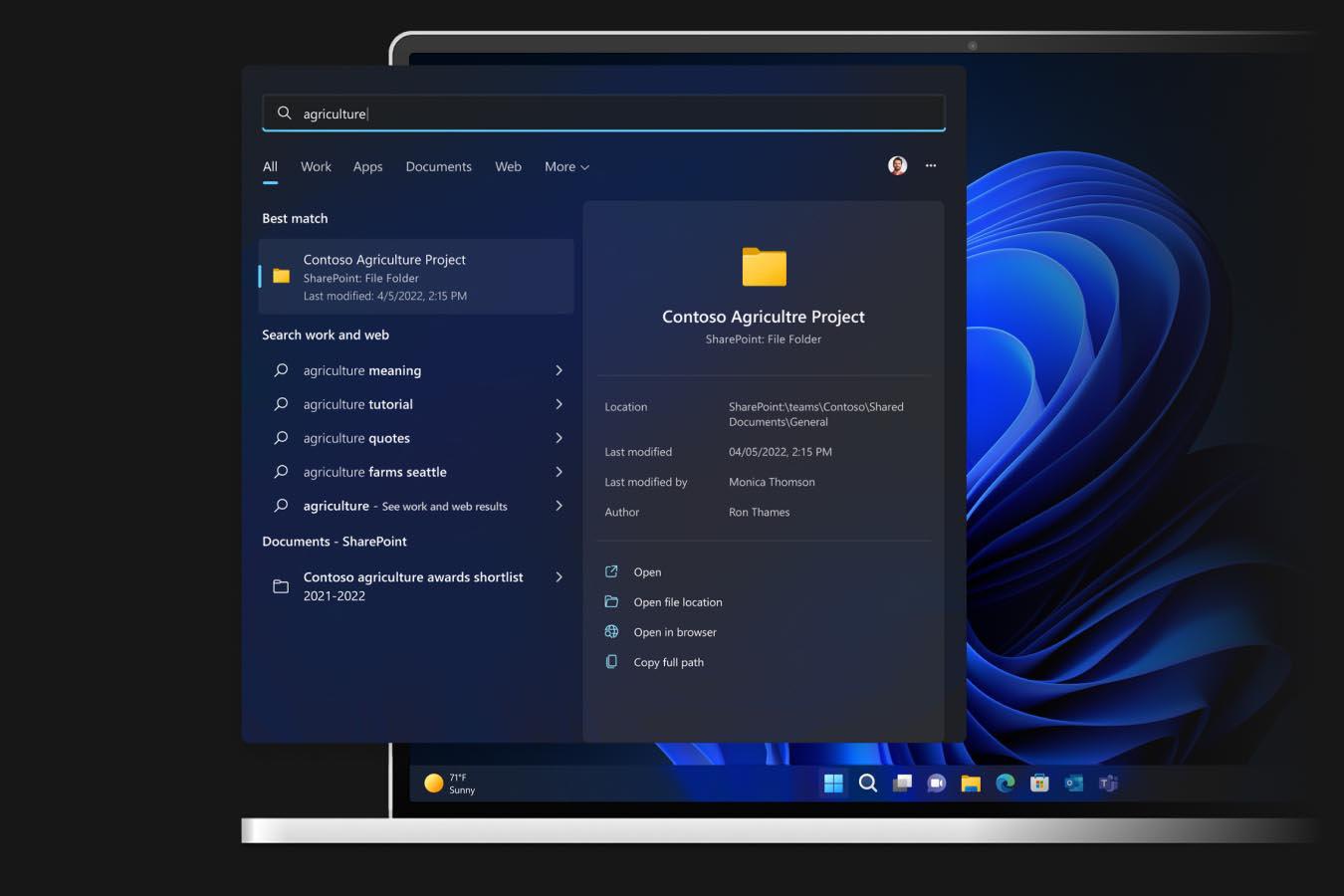
Uno de los mayores cuellos de botella en Windows es perder tiempo buscando archivos, apps o ajustes. Ahí entra Fluent Search, un lanzador y buscador universal para Windows 10 y 11 que muchos usuarios avanzados prefieren frente a alternativas como Flow Launcher.
Fluent Search se siente notablemente más rápido y pulido, y además cuenta con un modo de ahorro de memoria que mantiene el consumo en torno a 50 MB de RAM, lejos del gigabyte que algunas herramientas similares pueden llegar a usar. Te permite hacer búsquedas de todo tipo: archivos locales, aplicaciones, comandos del sistema, contenido web… incluso ofrece etiquetas de búsqueda y una potente vista previa.
Una de sus funciones más llamativas es la previsualización de resultados de búsqueda web sin abrir el navegador. Puedes elegir qué navegador quieres asociar y revisar el contenido antes de lanzar la pestaña, lo que ahorra clics y distracciones. Para quienes trabajan todo el día saltando entre documentos, repositorios o webs, esta diferencia se nota muchísimo.
Algunas utilidades complementarias muy recomendables para redondear tu entorno en Windows 11 son:
- Nilesoft Shell: renueva el menú contextual de Windows 11 con un estilo más limpio, pero conservando funcionalidades prácticas de Windows 10. Ideal si echas de menos el menú clásico, pero quieres un toque moderno.
- Modern Flyouts: reemplaza los molestos cuadros flotantes de volumen, brillo y otras teclas especiales por un sistema mucho más elegante y configurable, con soporte para indicadores de Bloq Mayús, Bloq Num, etc.
- QuickLook: trae a Windows una vista previa rápida al estilo macOS; seleccionas un archivo y, con una tecla, ves el contenido al instante. Powertoys también lo cubre con Peek, pero QuickLook es muy ágil.
- EarTrumpet: gestor de volumen mucho más cómodo que el estándar de Windows. Permite controlar el audio por aplicación y cambiar salidas de sonido con un par de clics.
- Powertoys: suite gigante de herramientas para usuarios avanzados (veremos sus funciones clave más abajo), incluyendo Fancy Zones, selector de color, Powertoys Run, Peek y muchos complementos para el Explorador.
- Calendar Flyout (de pago): muestra tus eventos de calendario directamente desde la barra de tareas mediante su propio icono, sin tener que abrir Outlook ni otra app pesada.
Con este combo consigues que búsqueda, volumen, menús contextuales y previsualización de archivos funcionen como deberían en un equipo de trabajo serio, sin perder tiempo en pasos tontos.
La nueva pila de productividad en Windows: voz, IA y automatización
La productividad en Windows ya no va solo de juntar “calendario + tareas + notas”. En 2026 se habla de una pila agentiva: un conjunto de herramientas que eliminan cuellos de botella, coordinan modelos de IA y gestionan tu tiempo casi en piloto automático. En lugar de abrir diez apps distintas, tienes un sistema que escucha por voz, organiza el conocimiento, orquesta distintos modelos de IA, reprograma el día si algo se alarga y vigila internet por ti.
Vamos a ver cinco piezas clave de esa pila que se repiten en muchos entornos de trabajo avanzado: BlabbyAI, Remio, Zemith, SkedPal y Granola. Cada una resuelve un problema muy concreto (entrada de texto, archivo de conocimiento, orquestación de modelos, calendario inteligente y notas de reunión discretas), y juntas cubren casi todo el flujo de información.
Dictado por voz y automatización de entrada con BlabbyAI
Si te pasas el día escribiendo, merece la pena probar BlabbyAI, una aplicación de escritorio de voz a texto pensada para Windows 10 y Windows 11. Su gracia es que funciona en prácticamente cualquier campo de texto: Word, Outlook, Slack, Notion, VS Code, aplicaciones de salud (EHR) y un largo etcétera.
BlabbyAI utiliza el modelo Whisper v3 Turbo de OpenAI para ofrecer transcripciones muy precisas, con puntuación automática y buena gestión de frases largas. Además, puedes crear “modos de IA” personalizados que vayan corrigiendo la gramática, traduciendo o dando formato al texto mientras dictas, lo que reduce muchísimo el tiempo de edición posterior.
La app incorpora un diccionario de ortografía personalizable para nombres propios y términos técnicos, algo clave si trabajas en sectores con vocabulario específico. También soporta múltiples idiomas con detección automática, de modo que puedes cambiar de idioma sobre la marcha sin tocar ajustes.
La interfaz se basa en una burbuja flotante que funciona en todo el sistema. Puedes asignar un atajo global para empezar a dictar desde cualquier lugar de Windows sin romper el flujo de trabajo: pulsas la combinación, hablas, y el texto aparece en la aplicación activa.
Como contrapartida, BlabbyAI necesita permisos de micrófono y un pelín de tiempo para configurar esos modos personalizados. Además, el modo de detección automática de idioma se comporta mejor con frases completas que con palabras sueltas, algo a tener en cuenta si dictas mensajes muy cortos.
Remio: tu “cerebro privado” para correos, PDFs y transcripciones
El siguiente gran problema de productividad es que todo está desperdigado: correos, PDFs, hilos de Slack, pestañas de Chrome, vídeos de formación…. Remio se plantea como una solución a esto creando un índice privado de conocimiento llamado “Ask Remio”.
La aplicación monitoriza tu flujo de trabajo (carpetas locales, Outlook, Slack, navegador Chrome, etc.) y captura automáticamente lo relevante para indexarlo con IA. Puede generar resúmenes de transcripciones de YouTube, guardar capturas del navegador o indexar archivos locales. Así, la preparación de reuniones, la investigación o los análisis posteriores dejan de depender de que recuerdes en qué carpeta está cada cosa.
Un punto diferencial de Remio es que está diseñado para que los datos permanezcan en el dispositivo o en tu propio almacenamiento en la nube, lo que suele tranquilizar a equipos legales, financieros o corporativos que no quieren enviar información sensible a terceros. Además, cuando la herramienta responde algo, muestra tarjetas de evidencia indicando de qué correo, diapositiva o fragmento de vídeo ha salido la información, para poder citar fuentes de manera inmediata.
Entre sus ventajas, Remio automatiza gran parte de la recopilación manual de datos, ahorrando horas de copiar/pegar a la semana. Los marcadores sobre las transcripciones de vídeo permiten saltar a momentos exactos de una formación, y el sistema puede aprender tu tono de escritura para que los borradores no suenen a chatbot genérico.
Por otra parte, las primeras integraciones (Slack, Gmail, directorios locales…) exigen algo de paciencia. El rendimiento óptimo se consigue con hardware Windows moderno, preferiblemente con NPU o bastante RAM, y el nivel gratuito de créditos se queda corto si usas Ask Remio de manera intensiva todo el día.
Zemith: un orquestador de modelos de IA en Windows
Si ya trabajas con modelos como GPT, Claude, Gemini o Perplexity, sabrás lo cansino que es ir saltando de una web a otra. Zemith se presenta como un “Focus OS” minimalista que agrupa los principales modelos frontera en una sola interfaz para Windows.
Dentro de Zemith puedes elegir el “cerebro” que necesitas para cada tarea: Gemini 3 Flash, GPT‑5.1, Claude 4.5 Sonnet, Perplexity Sonar, etc. Así puedes usar el modelo más lógico para análisis, el más creativo para copy, el que tiene web en vivo para investigación, o los generadores de imagen/sonido según el proyecto, todo sin cambiar de suscripción ni ir abriendo pestañas del navegador sin parar.
Uno de los módulos estrella es Document Assistant, que permite chatear con PDFs, crear tarjetas de estudio o convertir presentaciones en podcasts narrados. El Smart Notepad autocompleta párrafos con contexto, y el modo Deep Research inyecta citas desde la web en vivo cuando necesitas respaldar lo que escribes.
El sistema de créditos de Zemith suele reemplazar varias suscripciones separadas, y la memoria contextual mantiene el historial del proyecto para que no tengas que repetir siempre el mismo contexto en los prompts. Además, integra generación de audio e imagen (serie Flux) para cubrir encargos creativos básicos.
Como aspectos a vigilar, los usuarios muy intensivos deben controlar el consumo de créditos, porque las sesiones largas pueden sumar bastante. En tareas ultraespecializadas, herramientas verticales todavía pueden superar a Zemith, y la abundancia de funciones llega a abrumar a equipos que solo querían “un chatbot sencillo”.
SkedPal: calendario adaptativo para trabajo profundo
Otro clásico de la improductividad: calendarios repletos de reuniones que dejan cero hueco para hacer trabajo real. SkedPal se posiciona como un calendario inteligente que ingiere tus objetivos, plazos y disponibilidad, y genera automáticamente una agenda realista.
En lugar de arrastrar bloques manualmente, SkedPal utiliza IA para repartir tareas y reuniones según tu energía, prioridades y ventanas libres. Si una llamada se alarga o surge un imprevisto, la función Dynamic Rescheduling reordena el plan completo sin que tengas que ir encajando piezas como en un Tetris.
La versión moderna incorpora un Status Tracker que compara la velocidad real de completado con el plan. De este modo puedes detectar retrasos y deslizamientos antes de que descuadren todo un proyecto. La sincronización con Outlook, Google, iCloud, Asana y Zapier evita citas duplicadas y mantiene alineados calendarios corporativos y apps de tareas.
Entre sus puntos fuertes, SkedPal automatiza por completo la planificación diaria, protege bloques de trabajo profundo cuando tienes más energía y responde al instante a conflictos de agenda. Eso sí, requiere que estimes bien la duración de las tareas para que su magia funcione y, en uso muy intensivo, los créditos de IA pueden salir algo más caros que un calendario básico. Además, está optimizado sobre todo para usuarios individuales; la coordinación entre equipos es secundaria.
Granola: inteligencia de reuniones sin bots invasivos
Por último, toca resolver el problema de las reuniones: muchas, largas y con notas mal tomadas. Granola es una herramienta de grabación y resumen de reuniones que funciona directamente desde tu escritorio Windows, sin necesitar bots que se unan a la llamada de Zoom, Teams o Meet.
La aplicación captura el audio de la reunión, lo combina con tus notas rápidas y genera un resumen estructurado en cuestión de segundos tras terminar la llamada. No aparece ningún robot en la invitación, así que es ideal para contextos donde la privacidad es clave (despachos legales, finanzas, investigación).
Granola incluye plantillas específicas para distintos tipos de reuniones (1:1, juntas, entrevistas, presentaciones comerciales…) que estandarizan el tipo de información que se recoge: decisiones, próximos pasos, responsables, fechas, etc. Después de la reunión puedes chatear con la transcripción para preguntar “¿qué presupuesto se mencionó?” o generar correos de seguimiento en tu propio tono.
Entre sus ventajas destacan la discreción, los resúmenes pulidos y rápidos, y la capacidad de convertir una sola reunión en contenido derivado: posts, informes para clientes o actualizaciones internas. Como pegas, su estructura de precios más allá del periodo de prueba es poco transparente sin hablar con ventas, y el sistema funciona mejor si tomas mínimas notas abreviadas durante la llamada. Quien quiera una solución totalmente “sin esfuerzo” quizá prefiera opciones con bots integrados.
Clásicos imprescindibles: Trello, Focusmate, Notion, Todoist y compañía
Más allá de la IA, sigue habiendo una base de herramientas clásicas que, usadas bien, multiplican la productividad en Windows 11. Muchas son gratuitas o tienen planes muy generosos, y se adaptan a estudiantes, profesionales y equipos híbridos.
Trello es el equivalente digital de los antiguos corchos con notas. Te permite crear tableros para cada proyecto, con listas que representan fases (por hacer, en progreso, terminado) y tarjetas para cada tarea específica. Puedes añadir descripciones, fechas límite, checklists internos, archivos adjuntos y asignar tarjetas a miembros del equipo.
Lo mejor de Trello es su flexibilidad y capacidad de personalización: etiquetas de colores para clasificar, automatizaciones con Power-Ups, integración con Google Drive, Slack, GitHub y muchas otras herramientas. Para equipos, la visión en tiempo real del avance del proyecto hace que todo el mundo sepa de un vistazo cómo va el trabajo sin tener que perseguirse por correo.
Focusmate ataca un problema distinto: la procrastinación. Te empareja con otra persona para sesiones de 50 minutos, encendéis cámara, comentáis al principio qué vais a hacer y, al final, contáis el resultado. La idea se apoya en la responsabilidad social: es más difícil distraerse cuando alguien sabe que “estás trabajando” al otro lado. Muy útil para freelancers, estudiantes o teletrabajadores sin estructura fija.
Notion se ha convertido en el “todo en uno” favorito de mucha gente. Combina notas, bases de datos, gestión de proyectos, wikis, tableros Kanban, calendarios y más. Funciona con un sistema de bloques muy flexible, donde en una misma página puedes mezclar texto, tablas, tareas, incrustar contenido externo o crear subpáginas. Para Windows 11 es perfecto como centro de control: diario, lista de tareas, documentación, plantillas de procesos, etc.
Todoist es el gestor de tareas clásico que encaja con casi cualquier flujo de trabajo. Permite crear tareas rápidamente, ponerles fecha, etiquetas, niveles de prioridad y agruparlas en proyectos y subproyectos. Sus recordatorios, integración con calendarios y soporte multiplataforma hacen que sea fácil mantener al día tanto cosas personales como trabajo en equipo.
Zoom es ya casi sinónimo de videollamadas. En Windows 11 sigue siendo una referencia para reuniones remotas, clases en línea y webinars, con funciones de compartir pantalla, salas de grupos, chat integrado, fondos virtuales y grabación de reuniones. Tenerlo bien configurado y combinado con utilidades como Zoomit y Granola marca mucho la diferencia.
Toggl resuelve el tema del tiempo: es un reloj de seguimiento sencillo donde inicias un temporizador y lo asignas a un proyecto o cliente. Luego genera informes detallados para ver en qué se te va el día, facturar con precisión o estimar mejor futuros proyectos. Funciona offline y se integra con otras herramientas, así que resulta ideal para freelancers o para quienes quieren controlar sus hábitos sin complicarse.
Por último, LanguageTool es un corrector ortográfico y gramatical avanzado que supera de largo a los básicos. Identifica errores de ortografía, gramática, estilo y puntuación en más de 20 idiomas, entiende el contexto (homónimos, frases confusas) y se integra con navegadores, procesadores de texto y otras apps. Cada corrección incluye explicaciones detalladas para aprender y no repetir errores, algo muy valioso si escribes de forma profesional o en varios idiomas.
Como bonus, Otter.ai utiliza IA para transcribir reuniones y videoconferencias en tiempo real. Reconoce a distintos participantes, resalta palabras clave y genera resúmenes de la conversación. Cuanto más la utilizas, mejor aprende tus voces habituales y vocabulario técnico, convirtiéndose en una herramienta muy potente para revisar acuerdos o buscar datos concretos dentro de una conversación pasada.
Zoomit y PowerToys: exprimir al máximo Windows 11
Hay dos aplicaciones gratuitas que, instaladas juntas, transforman la forma en que presentas, explicas y manejas ventanas en Windows 11: Zoomit y PowerToys. Ambas vienen del ecosistema de Microsoft y están pensadas para usuarios que quieren ir un paso más allá sin cambiar de sistema operativo.
Zoomit: zoom, dibujo en pantalla, capturas y grabación
Zoomit es una utilidad ligera que mucha gente descubre al preparar presentaciones o clases. Se descarga e instala rápidamente, y aparece en la barra de tareas con opciones como options, break timer, draw, zoom, record y exit.
La función básica es el zoom con atajos de teclado (por ejemplo, Ctrl + 1 para acercar y las flechas para ajustar el nivel). Al hacer clic mientras estás en modo zoom, se activa el modo dibujo, lo que te permite señalar elementos, subrayar, encerrar en un círculo o escribir encima de lo que estás enseñando. Para salir, basta con pulsar Esc.
Además del zoom estándar, cuenta con un Live Zoom (por ejemplo, Ctrl + 4) que te permite seguir interactuando con la computadora mientras mantienes el zoom, ideal para mostrar pasos concretos en directo. También puedes dibujar en pantalla sin zoom (Ctrl + 2), deshacer trazos con Ctrl + Z, limpiar todo con la tecla E y cambiar colores con atajos sencillos (R, G, B para rojo, verde y azul; Y, O, P para amarillo, naranja y rosa).
Zoomit permite dibujar formas precisas manteniendo teclas como Shift, Ctrl o Tab para líneas rectas, rectángulos, elipses y flechas (Ctrl + Shift). Si quieres una pizarra limpia, basta con pulsar W para poner la pantalla en blanco o K para fondo negro. También puedes escribir texto con la tecla T.
En el apartado de capturas, mientras estás en modo zoom o dibujo, un Ctrl + C toma una captura de pantalla que queda tanto guardada (si la grabas con Ctrl + S) como en el portapapeles para pegarla al instante en cualquier app. Y para completar el pack, Zoomit ofrece grabación de pantalla con Ctrl + 5: empiezas a grabar, usas las herramientas de zoom y dibujo, y al terminar vuelves a pulsar Ctrl + 5 para guardar el vídeo. Por ahora solo captura imagen, no audio, pero para tutoriales visuales rápidos es un salvavidas.
PowerToys: la navaja suiza de productividad para Windows 11
PowerToys es un conjunto de herramientas avanzadas creado por Microsoft que se lanzó originalmente en tiempos de Windows XP, desapareció y resurgió con fuerza en Windows 10 y 11. No viene incluido por defecto, así que hay que descargarlo desde la Microsoft Store o la web oficial e instalarlo, normalmente ejecutándolo como administrador para que pueda modificar ciertos ajustes del sistema.
Las funcionalidades de PowerToys se pueden dividir en varios grandes grupos. En el apartado de funciones del sistema, destaca Always On Top, que permite fijar una ventana para que siempre quede por encima de las demás (por ejemplo, con Windows + Ctrl + T). También está Awake, que evita que el equipo se suspenda aunque tengas el ahorro de energía configurado, con modos para mantenerlo despierto indefinidamente o solo durante un tiempo concreto. Y Video Conference Mute actúa como botón de pánico: con una sola combinación (por ejemplo, Windows + Shift + Q) silencia cámara y micrófono de golpe en cualquier videollamada.
En la parte de gestión de archivos, PowerToys añade complementos al Explorador para ver miniaturas de archivos SVG, Markdown, PDFs y más. Incluye Image Resizer, que permite redimensionar imágenes con clic derecho usando presets de tamaño y calidad, y PowerRename, para renombrar en masa muchos archivos usando patrones o incluso expresiones regulares. Todo esto agiliza muchísimo tareas repetitivas con grandes volúmenes de ficheros.
El bloque de teclado y ratón incluye Mouse Utilities, que localiza el cursor al pulsar dos veces Ctrl, o el resaltador de clics (Windows + Shift + H), perfecto para grabaciones o clases. Color Picker, por su parte, te deja capturar cualquier color de la pantalla (Windows + Shift + C) y copiar su código en varios formatos, algo muy cómodo para diseño o front-end. Shortcut Guide muestra, manteniendo pulsada la tecla Windows, todos los atajos disponibles con esa tecla.
En el apartado de funciones avanzadas, la estrella es PowerToys Run, un lanzador tipo Spotlight que se abre con Alt + Barra espaciadora y con el que puedes buscar aplicaciones, archivos, hacer cálculos rápidos, etc. Keyboard Manager permite remapear teclas u atajos (por ejemplo, convertir Alt + C en Ctrl + C), ideal si vienes de otro sistema o quieres adaptar el teclado a tus manos.
Finalmente, FancyZones te permite definir zonas personalizadas en la pantalla para organizar ventanas. Abres el editor de diseños, creas divisiones a tu gusto (perfecto si tienes un monitor grande o 4K), les asignas atajos y luego solo tienes que arrastrar ventanas manteniendo Shift para que encajen en cada zona. Esto hace que trabajar con multitarea y varias apps abiertas a la vez sea mucho más cómodo y ordenado.
Más utilidades de productividad para pulir tu entorno Windows 11
Además de todo lo anterior, existen varias aplicaciones que afinan aún más la experiencia de Windows 11 y que, sin ser tan conocidas, pueden marcar una gran diferencia en tu flujo de trabajo diario.
En el terreno de los archivos, Directory Opus es un gestor de ficheros avanzado que muchos usan como reemplazo completo del Explorador. Con temas personalizados (como el popular tema “dracula”), panel de vista previa, favoritos para carpetas clave y la posibilidad de lanzarlo con un simple doble clic en cualquier parte del escritorio, convierte la gestión de archivos en algo mucho más rápido y potente.
Para compresión y archivado, WinRAR sigue siendo un clásico que permite crear y descomprimir todo tipo de formatos. Beyond Compare resulta ideal para desarrolladores o quienes trabajan con muchas versiones de documentos, ya que compara y fusiona archivos y carpetas. Y Revo Uninstaller Pro ayuda a desinstalar programas limpiando restos y entradas del registro que suelen dejar los desinstaladores estándar.
En sincronización, Resilio Sync permite compartir y sincronizar archivos por peer‑to‑peer sin pasar por servidores centrales, mientras que Google Drive para ordenador gestiona el espejo o la transmisión de tu unidad en la nube. Google Fotos sigue siendo referencia para copias de seguridad de imágenes, y Google Calendar puede convivir sin problema con el calendario de Windows 11 si trabajas en entornos mixtos.
Para personalizar el escritorio, Stardock Fences organiza iconos en agrupaciones inteligentes, Start11 te permite ajustar el menú Inicio y la barra de tareas, y Groupy 2 agrupa ventanas en pestañas, simulando un sistema de ventanas tabuladas al estilo navegador. Windowhawk ofrece scripts para modificar el comportamiento de ventanas, Rainmeter añade widgets y skins de escritorio, y TX Mascot introduce una mascota virtual en el escritorio que actúa como acompañante visual.
En el apartado de capturas y multimedia, ShareX es uno de los mejores programas para hacer capturas de pantalla, grabar vídeo, automatizar flujos de subida y aplicar anotaciones. VLC Media Player reproduce prácticamente cualquier formato local, mientras que Stremio sirve como centro de streaming unificado y herramientas como Play torio completan opciones de ocio.
Para descargas, Internet Download Manager (IDM) acelera y gestiona colas de descarga, y qBittorrent es un cliente torrent ligero y sin basura. En lectura de PDF, PDF‑XChange Editor ofrece anotación y edición muy avanzadas. En gaming, Steam sigue siendo el hub principal de juegos, y Borderless Gaming fuerza el modo ventana sin bordes en juegos que no lo soportan bien, mejorando la experiencia en configuraciones de varios monitores.
En el terreno del audio, SoundSwitch permite cambiar la salida de audio con atajos rápidos (muy útil si alternas entre altavoces y auriculares), y Virtual Audio Cable facilita el enrutado de audio entre aplicaciones y dispositivos virtuales. TickTick mezcla tareas y recordatorios y se puede integrar con bases de datos de Notion, Anki sigue siendo el rey de la repetición espaciada y el estudio con tarjetas, y AutoHotkey permite crear macros y automatizaciones de teclado complejas.
Finalmente, Eagle es un excelente gestor de activos visuales para diseñadores (bibliotecas de imágenes, referencias, inspiración), Logi Options+ configura ratones y teclados Logitech con acciones personalizadas, y herramientas como Shutdown Timer Classic, Diarium (diario) o Phone Link (para conectar el móvil a Windows) terminan de pulir el ecosistema.
Combinando estas aplicaciones, desde las más ligeras como Zoomit o EarTrumpet hasta las más sofisticadas como Remio, Zemith o SkedPal, es posible convertir cualquier PC con Windows 11 en un entorno de trabajo extremadamente afinado. La clave no está en instalarlo todo, sino en atacar primero el cuello de botella que más te duele (escritura, búsqueda, caos de calendario, reuniones, gestión de archivos…) y construir una pila de herramientas que se complementen sin estorbarse, aprovechando tanto la potencia de la IA como las utilidades clásicas que llevan años demostrando su valor.