- FluentCleaner es una herramienta gratuita y de código abierto pensada para limpiar y optimizar Windows 11 sin publicidad ni telemetría agresiva.
- Permite eliminar archivos temporales, cachés, restos de programas y parte del bloatware, apoyándose en bases de datos comunitarias como Winapp2.ini.
- Su interfaz basada en WinUI 3 se integra con Windows 11 y ofrece un control detallado sobre qué se borra, evitando limpiezas de un solo clic sin revisión.
- Usado con prudencia, complementa las funciones nativas de Windows 11 para liberar espacio, mejorar la estabilidad y mantener el sistema en buen estado.
Las herramientas para limpiar y optimizar un PC con Windows siempre han estado rodeadas de polémica. Hay quien no puede vivir sin ellas porque le permiten hacer mantenimiento rápido y periódico, y hay quien las mira con recelo por miedo a que borren más de la cuenta o incluyan publicidad y software no deseado. Windows 11 no es una excepción: aunque trae algunas funciones integradas, muchos usuarios siguen buscando alternativas más completas y transparentes.
En ese escenario entra en juego FluentCleaner, una utilidad gratuita y de código abierto diseñada con mimo para Windows 11. Su objetivo no es venderte milagros de más FPS o que tu PC vuele como el primer día, sino ofrecer una limpieza profunda, controlada y segura para ganar espacio, eliminar bloatware y resolver pequeños problemas de estabilidad derivados de archivos basura y cachés corruptas. Vamos a ver, paso a paso, cómo usar FluentCleaner para optimizar y limpiar Windows 11 con cabeza y sin sustos.
Qué es FluentCleaner y por qué está llamando tanto la atención

FluentCleaner es una herramienta de mantenimiento para Windows 11 creada por el mismo desarrollador de Flyoobe, un conocido proyecto pensado para eliminar elementos innecesarios del sistema. Su filosofía bebe de la época dorada de programas como CCleaner, cuando este tipo de software se veía como una ayuda útil y no como algo lleno de anuncios, instaladores extraños y funciones opacas.
A diferencia de otras suites pesadas, FluentCleaner es ligero, portátil y transparente. No necesita instalación clásica: se distribuye en un archivo ZIP desde GitHub, lo descomprimes, haces doble clic y listo. Nada de barras de herramientas ocultas, nada de asistentes interminables, y sobre todo, sin telemetría agresiva ni publicidad integrada que te distraiga cada vez que quieres limpiar el equipo.
Otro de los puntos más interesantes es que se apoya en la comunidad open source. FluentCleaner utiliza bases de datos colaborativas como el conocido archivo Winapp2.ini, que recoge cientos de reglas para localizar restos de programas, cachés específicas de aplicaciones y otros archivos que el limpiador estándar de Windows ni siquiera ve. Esto hace que la limpieza pueda llegar mucho más lejos que la herramienta nativa de Windows o que la opción de Liberador de espacio de almacenamiento.
Además, la aplicación está pensada específicamente para Windows 11, con una integración estética muy cuidada. Su interfaz basada en WinUI 3 encaja con el diseño moderno del sistema: transparencias suaves, botones claros y una navegación sencilla que no hace falta estudiar. Tanto si eres usuario avanzado como si solo quieres “quitar porquería” de vez en cuando, te sentirás cómodo en pocos minutos.
Todo ello, combinado con su condición de código abierto, sin adware ni spyware, la convierte en una alternativa muy atractiva frente a otros nombres más antiguos que han generado desconfianza con el paso del tiempo. FluentCleaner intenta recuperar ese espíritu de utilidad de confianza, pero adaptado a lo que hoy se espera de un software moderno.
FluentCleaner frente a CCleaner y otras alternativas de limpieza
Durante años, CCleaner ha sido el nombre de referencia cuando alguien buscaba cómo liberar espacio o borrar archivos temporales en Windows. Sin embargo, su reputación se ha visto salpicada por varios problemas: instalaciones junto a otros productos como Avast, vulnerabilidades graves (2017 y 2019) y un enfoque cada vez más comercial, con banners, extras y funciones que muchos usuarios no necesitan.
Hasta el punto de que Microsoft ha llegado a desaconsejar el uso de CCleaner en algunas situaciones, impulsando su propia solución llamada PC Manager para tareas básicas de limpieza y mantenimiento. PC Manager es una opción correcta para acciones simples, pero se queda corto cuando quieres algo más avanzado, como eliminar bloatware o limpiar de verdad restos profundos de programas y componentes.
Ahí es donde FluentCleaner marca la diferencia. En lugar de apostar por un gran ejecutable lleno de extras, se centra en lo esencial: detectar archivos inútiles, restos de desinstalaciones, registros obsoletos, volcados de memoria, cachés de navegadores y aplicaciones, y elementos redundantes del sistema que ocupan espacio sin aportar nada. Todo ello con un enfoque claro de seguridad, sin instalar nada en segundo plano ni recopilar datos para vender publicidad.
Otra ventaja es que su desarrollo es público en GitHub. Cualquiera puede revisar el código, reportar errores, sugerir mejoras o incluso aportar nuevas reglas de limpieza. Esto da mucha más tranquilidad que usar un programa cerrado donde no sabes exactamente qué hace con tus datos o qué intenta borrar en el sistema.
Y para quienes buscan ir aún más allá, FluentCleaner soporta extensiones y plugins. Puedes ampliar sus capacidades, por ejemplo, con módulos creados por la comunidad como los de Chris Titus Tech, que permiten eliminar más componentes superfluos de Windows, reparar iconos o ajustar ciertos elementos del sistema que no aparecen en la interfaz estándar.
Interfaz y diseño: una herramienta pensada para Windows 11
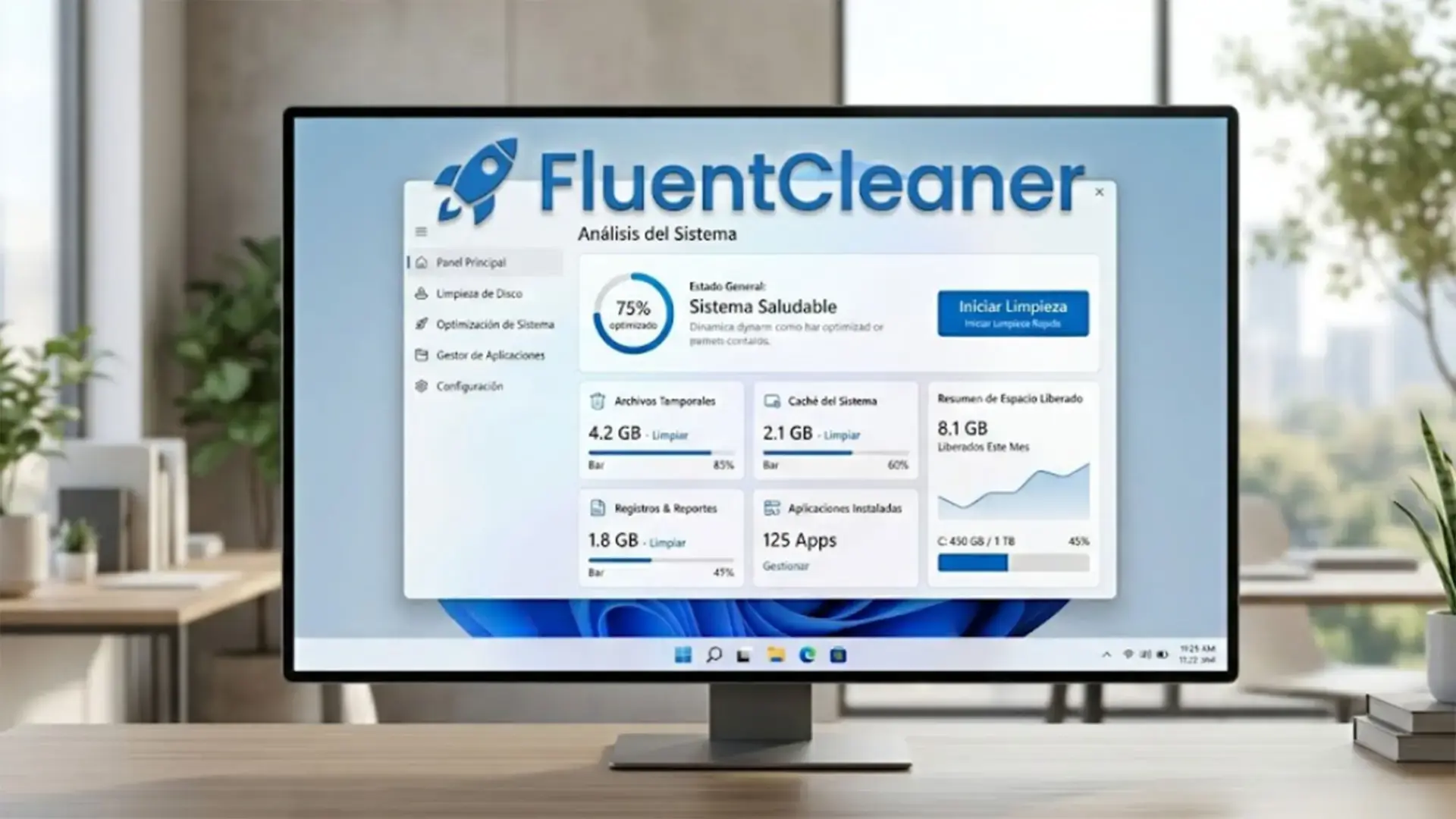
Una de las primeras cosas que llama la atención cuando abres FluentCleaner es su interfaz limpia, moderna y alineada con el estilo de Windows 11. Está construida sobre WinUI 3, lo que se traduce en un aspecto visual coherente, con menús laterales bien organizados y secciones fáciles de entender aunque no seas un experto.
En el lado izquierdo se encuentra un panel con las categorías principales de la aplicación. Entre ellas, el icono de limpieza es el corazón de FluentCleaner: ahí es donde puedes lanzar el análisis del sistema y ver qué se puede borrar, cuánto espacio se recuperará y a qué tipo de archivos corresponde cada bloque de limpieza.
A diferencia de otras herramientas que prometen “limpieza de un solo clic”, FluentCleaner adopta un enfoque más prudente. No está pensado para que pulses un botón sin mirar y que el programa decida por ti; la idea es que revises con calma las categorías que se van a limpiar, marques o desmarques lo que te interese y sepas en todo momento qué va a desaparecer del disco.
Este enfoque evita situaciones en las que una limpieza agresiva borra sesiones de navegador que querías guardar, configuraciones de programas que usas a diario o archivos temporales que, en realidad, todavía necesitabas. El usuario mantiene el control, y la aplicación se limita a mostrarte claramente las opciones para que decidas.
En la práctica, usarla es muy intuitivo: entras en la sección de limpieza, lanzas un análisis, esperas a que revise las distintas zonas del sistema y después repasas resultado por resultado. En muchos equipos, especialmente si llevas meses sin mantenimiento, no es raro que FluentCleaner detecte más de 10 o 15 GB de archivos basura entre cachés, temporales y restos de programas desinstalados.
Qué puede limpiar FluentCleaner en Windows 11
El punto fuerte de FluentCleaner es su capacidad para localizar archivos prescindibles que van acumulándose en segundo plano. A lo largo del uso normal de Windows 11, el sistema y las aplicaciones generan un montón de datos temporales que dejan de ser útiles pasado un tiempo, pero que se quedan ocupando espacio en el disco.
Entre los elementos que FluentCleaner es capaz de identificar y, si tú lo confirmas, eliminar, destacan los archivos temporales generales de Windows. Son ficheros que se crean mientras se instalan programas, se extraen paquetes, se actualiza el sistema o se ejecutan determinadas tareas. Muchos de ellos podrían limpiarse desde el propio sistema, pero la herramienta los localiza de forma centralizada y te los muestra agrupados.
También actúa sobre la caché de los navegadores y de muchas aplicaciones. Esa caché sirve para acelerar el funcionamiento del software, pero si se descontrola puede ocupar varios gigas sin que te des cuenta. En algunos casos, borrar la caché no solo libera espacio, sino que también corrige problemas de carga de páginas o fallos raros en el comportamiento de ciertas apps.
Otro bloque importante son los restos de programas desinstalados: carpetas en ProgramData, claves de registro huérfanas, ficheros de configuración que se quedaron ahí tras borrar una aplicación, etc. No son peligrosos, pero a largo plazo se convierten en una especie de “cajón desastre” que solo suma megas y, en ocasiones, puede interferir con reinstalaciones limpias.
FluentCleaner puede encontrar además volcados de memoria, registros de errores y logs antiguos que solo sirven para depurar problemas muy concretos. Si no estás haciendo análisis forense de tu sistema, mantener años de registros no tiene sentido, y en el caso de equipos con poco almacenamiento puede marcar la diferencia. En este punto también puede ayudar a localizar registros de Event Viewer que ya no necesitas.
Por último, y no menos importante, entra en juego el bloatware y componentes superfluos. Muchos PCs con Windows 11, sobre todo portátiles de marca, incluyen aplicaciones preinstaladas que no aportan nada a la mayoría de usuarios: versiones de prueba, juegos que no usas, herramientas del fabricante que duplican funciones ya integradas… FluentCleaner, especialmente con la ayuda de plugins, te facilita localizar este tipo de software y quitar bloatware con WinPilot.
FluentCleaner como aliado para liberar espacio en disco
Una de las situaciones más habituales en Windows 11 es tener la unidad C: casi llena. Cuando el disco principal se queda sin espacio libre, el sistema empieza a ir más lento, las actualizaciones dan errores y hasta copiar o descargar archivos se convierte en un suplicio. Los avisos de poco espacio no paran de aparecer y borrar “cuatro cosas” manualmente no siempre resuelve el problema.
En este contexto, FluentCleaner resulta especialmente útil porque centraliza una limpieza mucho más profunda y ordenada. En lugar de ir carpeta por carpeta sin saber muy bien qué borrar, lanzas un análisis y de un solo vistazo ves dónde se está yendo el espacio: cachés enormes, temporales olvidados, copias de seguridad viejas, instalaciones previas de actualizaciones, etc.
El hecho de contar con bases de datos comunitarias como Winapp2.ini hace que la herramienta pueda detectar ubicaciones que un usuario medio ni se plantearía revisar. Por ejemplo, restos de navegadores que ya desinstalaste, datos de programas que probaste una vez y nunca más usaste, o archivos generados por instaladores que se quedaron en rutas escondidas.
Por supuesto, para proteger tus datos personales, lo suyo es no usar la opción de borrado a ciegas. Antes de aceptar la limpieza, conviene revisar que en las rutas propuestas no haya documentos propios o archivos de trabajo. En general, FluentCleaner se centra en ubicaciones estándar del sistema y de las apps, pero es buena práctica dedicar unos minutos a confirmar lo que se va a eliminar.
En combinación con esta herramienta, es recomendable aprovechar también las opciones de limpieza integradas en Windows 11, como el sensor de almacenamiento o la eliminación automática de elementos de la papelera después de cierto tiempo. FluentCleaner complementa muy bien esas funciones, llegando donde el sistema se queda corto, pero no las sustituye por completo. Además, si trabajas con unidades SSD, conviene también saber cómo optimizar un SSD en Windows 11 para maximizar el rendimiento.
Optimizar Windows 11 sin obsesionarse con los FPS
Cuando el PC empieza a ir algo lento, mucha gente corre a internet buscando “trucos mágicos” para aumentar FPS o comandos secretos que supuestamente hacen que Windows 11 vaya como un tiro. La realidad es que las mejoras de rendimiento reales suelen venir de cambios más sensatos: quitar programas que se cargan al inicio, limpiar basura acumulada, liberar espacio y, si hace falta, mejorar el hardware.
FluentCleaner se posiciona como una herramienta de mantenimiento, no de overclocking. No promete duplicar tus frames en juegos ni convertir un equipo antiguo en uno de gama alta. Su papel es ayudarte en escenarios concretos: liberar espacio cuando C: se queda corto, solucionar pequeños problemas causados por cachés dañadas, reducir el tamaño de copias de seguridad innecesarias o borrar rastros de uso que ya no necesitas.
Esto no significa que no notes mejoras. Al tener más espacio libre y menos archivos inútiles, Windows 11 suele ir algo más fluido, las actualizaciones se instalan con menos quebraderos de cabeza y las aplicaciones arrancan con mayor alegría. Pero la clave está en entenderlo como un mantenimiento responsable, no como una varita mágica que arregla cualquier problema de rendimiento.
Para quienes vienen de Linux y echan de menos esa sensación de sistema limpio, sin bloatware y con cierta consistencia, FluentCleaner puede ser un buen paso intermedio. No puede convertir Windows 11 en una distribución ligera, pero sí ayuda a recortar parte de la grasa que viene de serie y de lo que se va acumulando con el tiempo.
En cualquier caso, es importante combinar su uso con otras buenas prácticas: desactivar programas innecesarios al inicio, revisar las aplicaciones instaladas desde Configuración, mantener los drivers actualizados y usar el Administrador de tareas para detectar procesos que se comen recursos sin justificación. También puede ser útil conocer el modo de memoria baja en Windows 11 para aliviar presión en sistemas con poca RAM.
Instalación, portabilidad y primeros pasos con FluentCleaner
Uno de los mayores atractivos de FluentCleaner es su modelo portátil. No tienes que pasar por un asistente de instalación clásico ni añadir más programas a la lista de “Agregar o quitar”. Para empezar a usarlo, basta con seguir una serie de pasos muy sencilla.
Lo primero es ir al repositorio oficial de FluentCleaner en GitHub, donde el desarrollador publica la última versión estable. Desde allí descargas el archivo ZIP correspondiente. Una vez en tu equipo, eliges una carpeta (por ejemplo, en Documentos o en una carpeta de utilidades), y descomprimes el contenido del archivo ZIP.
Dentro encontrarás el ejecutable de FluentCleaner y los ficheros necesarios para que funcione. Simplemente haces doble clic sobre el ejecutable y la herramienta se abrirá sin necesidad de modificar el registro ni plantar archivos por todo el sistema. Si quieres, puedes crear un acceso directo en el escritorio o anclarlo al menú Inicio para tenerlo más a mano, o buscar cómo automatizar la limpieza en Windows 11.
En cuanto arranca, te recibe la interfaz principal con el panel lateral de categorías. Desde ahí, lo lógico es empezar por la sección de limpieza general, donde puedes lanzar tu primer análisis. Dependiendo de la cantidad de datos que tengas, este análisis tardará más o menos, pero lo habitual es que en pocos minutos muestre una lista de elementos agrupados por tipo.
A partir de este punto, es importante que no pulses el botón de limpieza sin revisar. Dedica un rato a expandir cada categoría, comprobar qué se propone borrar y desmarcar, si lo crees necesario, aquellos apartados que prefieras conservar. Esta flexibilidad es una de las grandes ventajas frente a las soluciones de “limpiar todo y ya está”.
Uso avanzado: extensiones, plugins y ajustes más profundos
Para quienes quieren ir un paso más lejos en la optimización de Windows 11, FluentCleaner ofrece soporte para plugins y extensiones. Esto lo convierte en algo más que un simple limpiador de temporales: pasa a ser una especie de centro de mantenimiento modular que se adapta a lo que cada usuario necesita.
A través de estos plugins se pueden añadir funciones específicas, como la eliminación de componentes concretos de Windows que normalmente no aparecen en la lista estándar, la reparación de iconos y asociaciones de archivos, o la limpieza de zonas muy particulares relacionadas con software avanzado. La comunidad ha creado módulos como los de Chris Titus Tech, centrados precisamente en recortar bloatware y opciones que se consideran prescindibles. Si vas a usar extensiones para recortar funciones profundas, revisa guías sobre hacer debloat seguro en Windows 11.
Eso sí, cuanto más profundo entras en esta capa avanzada, más importante se vuelve saber exactamente qué estás tocando. Eliminar bloatware típico de un fabricante suele ser seguro, pero deshabilitar servicios del sistema o borrar componentes de Windows que no entiendes puede traer consecuencias indeseadas. Por eso muchos usuarios optan por usar FluentCleaner en modo “conservador” la mayor parte del tiempo y solo recurrir a plugins agresivos cuando tienen claro el objetivo.
Un buen enfoque es hacer cambios de forma gradual: primero realizar una limpieza estándar de temporales y restos de programas, ver que todo funciona bien, y solo después plantearte usar extensiones para recortar más funciones. De esta manera, si algo se rompe, es más fácil identificar qué acción lo ha provocado.
Además, conviene mantenerse al día de las actualizaciones del proyecto en GitHub. El desarrollador y la comunidad suelen publicar nuevas versiones con mejoras, correcciones y reglas de limpieza adicionales. Actualizar el programa descargando la nueva versión ZIP es tan simple como sustituir la carpeta anterior o tener varias versiones a mano por si quieres comparar comportamientos.
Consejos de seguridad y buenas prácticas al usar FluentCleaner
Aunque FluentCleaner está orientado a ser una utilidad segura, es importante recordar que toda herramienta de limpieza tiene cierto riesgo si se usa sin cuidado. El principal peligro no suele ser el propio programa, sino borrar algo importante por descuido, especialmente cuando se tocan caches de apps que todavía utilizas o datos residuales que en realidad quieres conservar.
La primera recomendación es clara: haz una copia de seguridad de lo importante. No hace falta montar un sistema de backup súper complejo, pero sí asegurarte de que tus documentos, fotos, proyectos de trabajo o partidas guardadas estén respaldados en otra unidad, en la nube o en un disco externo antes de realizar limpiezas muy agresivas.
En segundo lugar, conviene ser prudente con las opciones avanzadas y los plugins más radicales. Si una extensión se anuncia como capaz de desactivar características profundas de Windows o quitar componentes del sistema, tómate tu tiempo para leer qué hace exactamente y, si puedes, busca opiniones de otros usuarios que la hayan probado en situaciones similares a la tuya.
Otra buena práctica es utilizar FluentCleaner de forma periódica pero sin obsesionarte. No hace falta lanzar limpiezas cada día; basta con una revisión mensual o cuando notes que C: empieza a llenarse demasiado. Limpiar en exceso, sobre todo ciertas cachés, puede incluso perjudicar el rendimiento, ya que el sistema tendrá que generarlas una y otra vez.
Por último, recuerda que FluentCleaner es un complemento, no un sustituto completo de las funciones nativas de Windows. Sigue siendo recomendable usar el sensor de almacenamiento, revisar qué aplicaciones se abren al inicio desde el Administrador de tareas y mantener una política básica de orden en tus carpetas personales para no acumular cosas innecesarias.
En definitiva, FluentCleaner aporta justo lo que muchos usuarios de Windows 11 echaban de menos: una herramienta ligera, clara y honesta para limpiar y optimizar el sistema sin relleno ni trucos raros. Usado con cabeza, se convierte en un excelente aliado para mantener tu equipo a raya, liberar varios gigas de espacio y reducir buena parte del bloatware que tanto molesta, todo ello con una interfaz hecha a la medida de Windows 11 y con el respaldo de una comunidad open source muy activa.
