- KB5094126 introduce mejoras clave en rendimiento, IA, audio, cámara y Secure Boot en Windows 11 24H2 y 25H2.
- La actualización refuerza la seguridad con nuevos certificados de arranque, más de 200 correcciones y cambios en desktop.ini.
- Incorpora funciones visibles como Low Latency Profile, Shared Audio y Multi-App Camera para una experiencia más fluida.
- Se han reportado errores tras instalarla (BSOD, fallos de Wi‑Fi/audio y problemas con OneDrive/Dropbox) en algunos equipos.
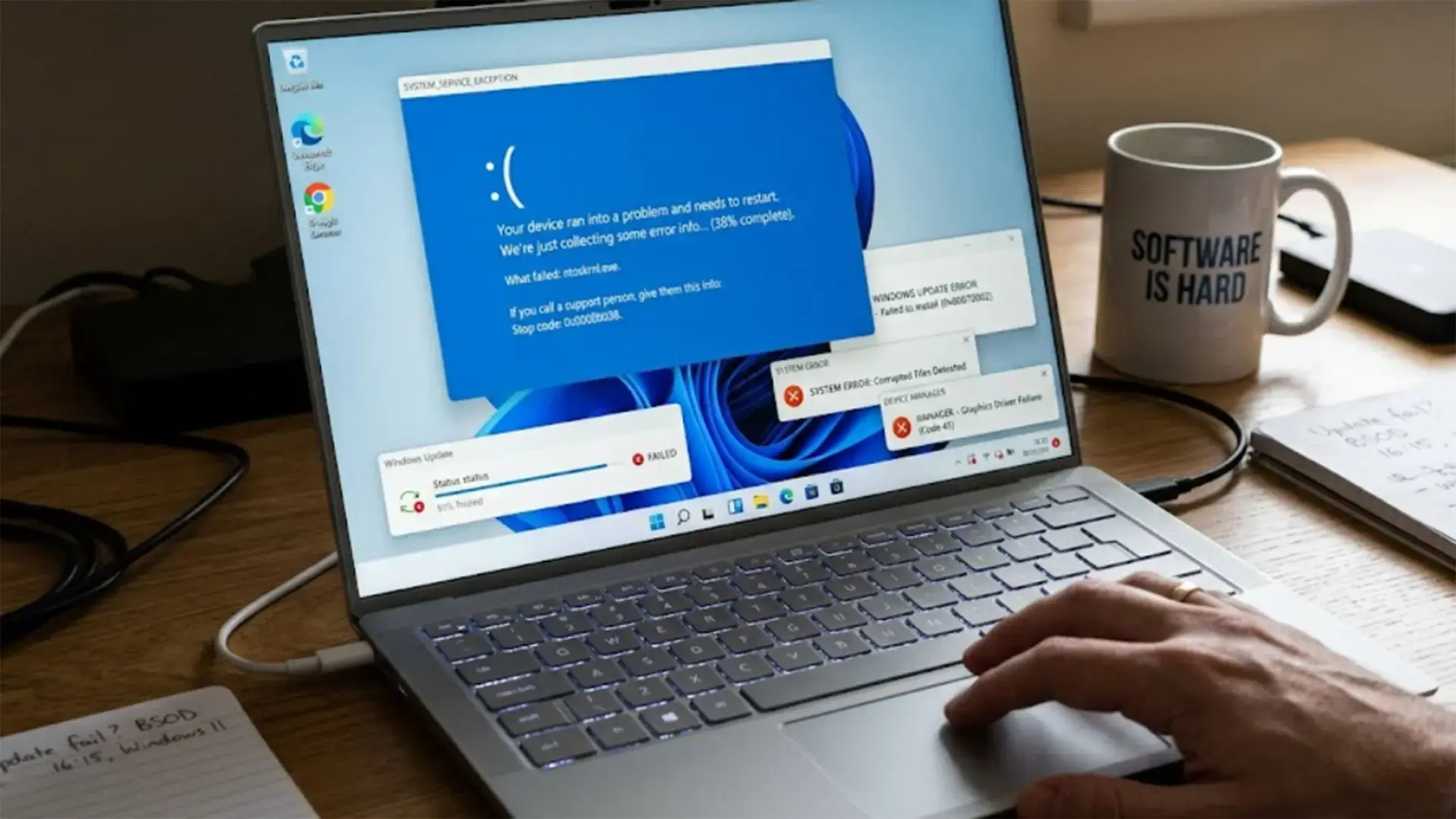
La actualización acumulativa KB5094126 para Windows 11, similar a la actualización KB5089573, ha llegado cargada de novedades, mejoras de rendimiento y un buen puñado de cambios internos que afectan a seguridad, IA, audio, cámara y al propio proceso de arranque del sistema. También está generando ciertos quebraderos de cabeza a algunos usuarios, así que conviene conocer bien qué trae y qué problemas se están reportando.
Esta actualización forma parte del Patch Tuesday de junio de 2026 y se distribuye como parche de seguridad obligatorio para las versiones 24H2 y 25H2 de Windows 11, tanto en equipos x64 como ARM64. Además de las correcciones de seguridad, incluye funciones que ya se habían probado en la actualización opcional previa y que ahora se despliegan a todo el mundo: el famoso perfil de baja latencia del procesador, el nuevo modo de audio compartido por Bluetooth LE Audio o la cámara multiaplicación, entre otros cambios.
KB5094126 es una actualización acumulativa para Windows 11 que se publica como parte del ciclo mensual de parches de Microsoft. Se instala automáticamente a través de Windows Update salvo que el usuario haya pausado las actualizaciones de forma manual, y también se puede descargar como instalador independiente (.msu) desde el Catálogo de Microsoft Update.
En términos de compilaciones, este paquete eleva Windows 11 25H2 a la build 26200.8655 y Windows 11 24H2 a la build 26100.8655. Microsoft la etiqueta en Windows Update como «2026-06 Actualización de seguridad (KB5094126)» seguida del número de compilación correspondiente, de forma que resulte fácil identificarla en el historial de actualizaciones.
La descarga automática a través de Windows Update es la vía recomendada por Microsoft, pero también se han publicado enlaces directos en el Catálogo de Microsoft Update para quienes prefieran descargar el instalador offline (útil cuando hay varios equipos que actualizar o cuando el propio Windows Update falla). Eso sí, se advierte que estos paquetes acumulativos descargados desde el catálogo pueden superar con facilidad los 5 GB de tamaño.
En cuanto al fin de soporte de Windows 11, Microsoft recuerda que Windows 11 24H2 Home y Pro dejarán de recibir actualizaciones el 13 de octubre de 2026, mientras que las ediciones Enterprise y Education seguirán con soporte hasta el 12 de octubre de 2027. En este contexto, KB5094126 se sitúa como una de las actualizaciones generales más importantes, tanto por la cantidad de áreas que toca como por la profundidad de algunos de los cambios de seguridad.
Nuevas funciones de rendimiento: Low Latency Profile y mejoras generales
Uno de los puntos estrella de KB5094126 es la llegada a todos los usuarios del Low Latency Profile, una característica que Microsoft llevaba meses probando de forma limitada y que ya se había adelantado en una actualización opcional anterior. Con este parche de junio pasa a distribuirse como parte de una actualización de seguridad obligatoria.
El Low Latency Profile es un mecanismo que aumenta temporalmente la frecuencia de la CPU durante uno o varios segundos (aproximadamente entre 1 y 3) cuando el usuario realiza ciertas acciones en la interfaz: abrir el menú Inicio, desplegar el Centro de notificaciones, usar la búsqueda de Windows, mostrar la configuración rápida o abrir menús contextuales en el escritorio y en el Explorador de archivos.
La idea es sencilla: en esos instantes críticos en los que el usuario espera una respuesta inmediata de la interfaz, Windows ordena al procesador que funcione a tope para eliminar los tirones y la sensación de lentitud al abrir paneles o menús. Una vez cargada la interfaz, la CPU vuelve a su comportamiento normal, por lo que el impacto en consumo energético y temperaturas debería ser muy limitado.
Microsoft explica que, en muchos equipos, esta función se activará de forma gradual desde los servidores, de modo que no todos los usuarios verán el cambio al instante incluso teniendo KB5094126 instalada. En PCs potentes la mejora puede pasar prácticamente desapercibida, mientras que en equipos más modestos el efecto se nota más al reducirse claramente la latencia al abrir elementos del shell.
Para quienes quieran comprobar si el Low Latency Profile está operando, se puede vigilar la frecuencia de la CPU en el Administrador de tareas o con herramientas de terceros y observar los picos de frecuencia justo al abrir Inicio, la búsqueda o las notificaciones. Algunos usuarios avanzados, además, están recurriendo a utilidades como ViveTool para forzar la activación de esta función en caso de que aún no esté habilitada de forma oficial, aunque esto no está soportado por Microsoft.
Shared Audio: compartir audio Bluetooth con dos dispositivos a la vez
Otro de los cambios visibles de KB5094126 es la incorporación de Shared Audio, una función que permite enviar el audio del sistema a dos dispositivos Bluetooth de manera simultánea, al estilo de la función de compartición de audio que ya existe desde hace tiempo en plataformas como iOS.
Esta característica se basa en la tecnología Bluetooth LE Audio, por lo que no está disponible en todos los equipos: el PC debe contar con hardware compatible y los dispositivos de audio también deben soportar LE Audio. Para comprobar si un equipo es compatible, se puede ir a Configuración > Bluetooth y dispositivos > Dispositivos, seleccionar uno de los auriculares emparejados y buscar la opción «Usar LE Audio cuando esté disponible», y, si necesita ajustar el Bluetooth, consulte cómo desactivar el Bluetooth en Windows 11.
Una vez instalada KB5094126, en aquellos sistemas incluidos en el despliegue gradual aparecerá en el panel de ajustes rápidos de la barra de tareas un nuevo conmutador de Shared Audio. Desde ahí es posible seleccionar dos dispositivos compatibles, emparejados y conectados, y comenzar a compartir el audio del PC entre ambos sin necesidad de trucos raros ni aplicaciones de terceros.
En las pruebas que se han ido comentando, Shared Audio funciona de forma fluida con auriculares, altavoces Bluetooth e incluso audífonos compatibles. Es especialmente útil para ver películas o series con otra persona desde el mismo PC, para compartir música o para situaciones en las que dos usuarios necesitan escuchar el mismo contenido sin recurrir a divisores de audio físicos.
La función se puede desactivar en cualquier momento desde el propio botón de ajustes rápidos, volviendo el sistema a emitir sonido únicamente en un dispositivo. Aunque la idea es sencilla, supone un salto importante respecto a la situación anterior, en la que Windows 11 no permitía reproducir audio en dos dispositivos Bluetooth al mismo tiempo de forma nativa.
Mejoras en la cámara: Multi-App Camera y Basic Camera Mode
Durante años, Windows ha gestionado la webcam con una limitación evidente: solo una aplicación podía usar la cámara a la vez. Esto significaba que, si se tenía activada la cámara en Teams, por ejemplo, no se podía utilizar al mismo tiempo en otra aplicación como el navegador o la propia app de Cámara de Windows.
KB5094126 introduce el nuevo modo Multi-App Camera, concebido precisamente para permitir que varias aplicaciones accedan al flujo de la cámara simultáneamente. Con este ajuste activado, es posible tener videollamadas abiertas en distintos programas o utilizar la webcam en una reunión mientras se graba en otra herramienta, siempre dentro de las capacidades del hardware.
Esta función no viene activada por defecto. Para habilitarla, hay que ir a Configuración > Bluetooth y dispositivos > Cámara y buscar la opción «Permitir que varias aplicaciones usen la cámara». Una vez encendida, Windows permite ese acceso concurrente, mientras que en entornos empresariales los administradores pueden controlar Multi-App Camera a través de directivas de grupo dentro de la configuración de cámara.
Junto con este cambio, Microsoft añade también el llamado Basic Camera mode, un modo más sencillo pensado para mejorar la estabilidad y facilitar el diagnóstico cuando la cámara no funciona correctamente. Este modo básico puede utilizarse como herramienta de prueba para descartar problemas de drivers o conflictos con software de terceros, ofreciendo un entorno más simple para que la cámara funcione sin adornos.
En organizaciones, tanto Multi-App Camera como Basic Camera se pueden configurar mediante GPO, lo que permite aplicar políticas diferenciadas según el tipo de usuario o el escenario, algo especialmente útil en entornos corporativos y educativos donde el uso de la cámara es intensivo y se combina con requisitos estrictos de seguridad y privacidad.
IA y NPU: Task Manager, componentes de IA y rendimiento
La actualización KB5094126 también dedica una parte importante a mejorar la integración de la IA en Windows 11, tanto a nivel de componentes internos como de visibilidad del hardware específico, en particular las NPUs (unidades de procesamiento neuronal) presentes en muchos equipos recientes.
En el Administrador de tareas se incorporan nuevas columnas opcionales para los procesos, usuarios y detalles: NPU, NPU Engine, NPU Dedicated Memory y NPU Shared Memory. Gracias a estas columnas, es mucho más sencillo ver qué aplicaciones están aprovechando la NPU y cuánta memoria dedicada o compartida están utilizando para tareas de inteligencia artificial.
Además, cuando una GPU integra motores neuronales en su interior, estos comienzan a mostrarse también en la pestaña de rendimiento del Administrador de tareas, proporcionando una lectura más completa de toda la actividad relacionada con IA en el sistema. Esto resulta bastante útil para diagnosticar cuellos de botella o para entender qué parte del hardware está asumiendo las cargas de trabajo inteligentes, y para identificar componentes consulte la guía para identificar tu hardware.
En paralelo, Microsoft actualiza varios componentes internos de IA a la versión 1.2605.856.0, incluyendo Image Search, Content Extraction, Semantic Analysis y Settings Model. Estos componentes son los que se encargan de tareas como la búsqueda de imágenes, la extracción de contenido, el análisis semántico y ciertos comportamientos inteligentes en los ajustes del sistema.
Aunque estas mejoras de IA forman parte del propio paquete KB5094126, solo se aplican realmente en los equipos Windows Copilot+. En PCs que no pertenecen a esta categoría, los componentes se incluyen en la actualización, pero no se instalan de forma activa ni se utilizan, por lo que el usuario no verá diferencias relacionadas con Copilot+ pese a haber recibido el mismo KB.
Seguridad reforzada: Secure Boot, correcciones críticas y archivos desktop.ini
KB5094126 tiene un claro enfoque en seguridad. Se integra dentro de la guía de actualizaciones de seguridad de junio de 2026 y forma parte de un Patch Tuesday que acumula más de 200 vulnerabilidades corregidas en distintos componentes de Windows y servicios asociados.
Uno de los apartados más delicados es la actualización de certificados de Secure Boot. Microsoft confirma que, con este parche, la distribución de los nuevos certificados se amplía a un número mucho mayor de equipos elegibles. Hasta ahora el despliegue había sido muy gradual, pero con KB5094126 la gran mayoría de PCs compatibles deberían recibirlo automáticamente.
Para comprobar el estado de Secure Boot, se puede abrir Seguridad de Windows > Seguridad del dispositivo y buscar la sección dedicada a Secure Boot. Ahí el sistema indica si está activado y si «no son necesarios más cambios de certificados», lo que significa que el equipo ya tiene aplicadas las actualizaciones requeridas. Si aparece un aviso en amarillo, Windows informa de que el dispositivo no admite la actualización automática del certificado por limitaciones de hardware o firmware.
En el caso de un aviso en rojo, el sistema indica que no puede instalar las actualizaciones necesarias para la experiencia de arranque, planteando la opción de aceptar el riesgo o mantener el aviso visible. En muchos equipos antiguos, la causa suele estar en UEFIs desactualizados o sin soporte suficiente para las últimas políticas de Secure Boot, por lo que es fundamental revisar si el fabricante ha publicado una nueva versión de BIOS/UEFI.
Más allá de Secure Boot, Microsoft detalla que se han corregido fallos de virtualización que podían provocar errores graves como HYPERVISOR_ERROR (0x20001) y KMODE_EXCEPTION_NOT_HANDLED (0x1E). También se ha endurecido el tratamiento de los archivos desktop.ini, los cuales definen iconos personalizados de carpetas y nombres localizados para contenido en rutas específicas.
Este endurecimiento puede provocar que algunos usuarios pierdan iconos personalizados o nombres de carpeta localizados, especialmente en contenidos descargados o almacenados en ubicaciones remotas. Microsoft subraya, no obstante, que el acceso a las carpetas en sí no se ve afectado: solo dejan de aplicarse ciertos ajustes visuales definidos en esos desktop.ini.
Otros cambios y mejoras en la experiencia de Windows 11
Además de las grandes novedades ya comentadas, KB5094126 introduce un conjunto amplio de ajustes de calidad que mejoran la experiencia diaria con Windows 11 en diferentes frentes, desde el proceso de instalación hasta el comportamiento de aplicaciones integradas.
En el apartado de accesibilidad, la Lupa (Magnifier) se ha actualizado para que anuncie comandos como zoom in o zoom out cuando se utiliza con un lector de pantalla, facilitando así el uso combinado de ambas herramientas a usuarios con discapacidad visual.
Explorador de archivos recibe correcciones para hacerlo más estable, reduciendo cierres inesperados y problemas detectados en versiones previas. También se han solucionado incidencias relacionadas con Windows Hello, mejorando la fiabilidad del inicio de sesión biométrico mediante rostro o huella.
Windows Search ahora gestiona mejor las búsquedas más cortas, dando prioridad a los archivos con tan solo dos caracteres en el nombre y mostrando resultados locales por encima de los de la web. Esto ayuda a localizar rápidamente documentos y archivos en el propio equipo sin que se mezclen con resultados online menos relevantes.
Otro pequeño cambio de comportamiento afecta al Panel de control moderno: el aviso de Control de cuentas de usuario (UAC) ya no aparece cada vez que se abre la sección de «Archivos temporales» en Configuración > Sistema > Almacenamiento, aligerando la gestión del espacio sin sacrificar seguridad donde no es necesario.
El teclado táctil ha recibido mejoras para hacerlo más fiable en su apertura, y el historial del portapapeles se muestra con algo más de rapidez tras la actualización. Por su parte, Microsoft Store ahora optimiza mejor la descarga de aplicaciones y juegos, gestionando el uso de ancho de banda de forma más eficiente para que las descargas resulten más rápidas y menos invasivas sobre la conexión general.
Cambios en el proceso de instalación y nombre de la carpeta de usuario
Otra novedad llamativa de KB5094126 afecta al proceso de instalación de Windows 11, en concreto cuando se configura el equipo con una cuenta Microsoft. Hasta el momento, el sistema creaba la carpeta de usuario tomando por defecto los cinco primeros caracteres de la dirección de correo electrónico, lo que generaba rutas poco legibles y poco prácticas.
Con esta actualización, durante el asistente de instalación aparece la opción de elegir un nombre amigable para la carpeta de usuario. Es decir, se puede definir desde el principio cómo se llamará la carpeta dentro de C:\Users, evitando así nombres recortados y poco representativos derivados del correo.
Este cambio afecta especialmente a quienes se preocupan por mantener rutinas de trabajo limpias y estructuradas, o a usuarios avanzados que montan scripts o rutas específicas que dependen de ese identificador. A partir de ahora, es más sencillo alinear el nombre de usuario del sistema con el propio nombre de la carpeta.
Es importante tener en cuenta que esta mejora se aplica únicamente a nuevas instalaciones de Windows 11. Los sistemas ya existentes que actualicen a KB5094126 no verán renombrada su carpeta de usuario ni dispondrán de una forma sencilla de cambiarla en caliente, ya que se trata de una operación delicada que afecta a rutas internas y permisos.
Cómo instalar KB5094126 desde el Catálogo de Microsoft Update
Aunque Windows Update es el método estándar, Microsoft proporciona un procedimiento específico para instalar KB5094126 de forma manual desde paquetes independientes descargados del Catálogo de Microsoft Update. Esto resulta útil si el sistema no consigue instalar la actualización de forma automática o si se necesita integrar el parche en medios de instalación personalizados.
En el Catálogo de Microsoft Update, KB5094126 aparece como uno o varios archivos .msu que deben instalarse en un orden determinado. Microsoft describe dos métodos distintos: uno para instalar todos los archivos .msu de golpe y otro para instalarlos individualmente.
En el Método 1, se descargan todos los archivos .msu asociados a KB5094126 y se guardan en la misma carpeta (por ejemplo, C:\Packages). Desde un símbolo del sistema con privilegios elevados, se ejecuta el comando DISM correspondiente, como:
DISM /Online /Add-Package /PackagePath:c:\packages\windows11.0-kb5094126-x64_1b7fae967f9781d27e8ee3f848fba51b7cd62e88.msu
Alternativamente, se puede usar PowerShell con el cmdlet Add-WindowsPackage -Online apuntando a la ruta del paquete MSU, o recurrir al propio instalador independiente de Windows Update para procesar el archivo.
Para actualizar medios de instalación u imágenes montadas offline, se utiliza un comando DISM del estilo:
DISM /Image:mountdir /Add-Package /PackagePath:windows11.0-kb5094126-x64_1b7fae967f9781d27e8ee3f848fba51b7cd62e88.msu
o bien su equivalente en PowerShell con Add-WindowsPackage y la opción -Path apuntando a la carpeta de la imagen y -PreventPending para evitar conflictos con operaciones pendientes.
En el Método 2, se descargan los paquetes necesarios por separado y se instalan en un orden concreto, por ejemplo: primero el archivo windows11.0-kb5043080-x64_9534…, y después windows11.0-kb5094126-x64_1b7f…. Este procedimiento también puede realizarse tanto con DISM como con el instalador independiente de Windows Update.
Por último, junto a KB5094126 se distribuyen otras actualizaciones complementarias, como las de .NET (por ejemplo, las revisiones de seguridad para .NET 8.0.28 y .NET 9.0.17 en x64 cliente) y la herramienta de eliminación de software malintencionado de Windows (Windows Malicious Software Removal Tool, versión 5.142), que se instala prácticamente en cada Patch Tuesday.
Problemas y errores reportados tras instalar KB5094126
Aunque Microsoft no ha publicado todavía una lista oficial de problemas conocidos específicos asociados a KB5094126, en foros y redes sociales se han ido acumulando reportes de usuarios que experimentan fallos tras instalar la actualización, algunos de ellos bastante serios.
Uno de los casos mencionados describe cómo, tras intentar aplicar el parche «2026-06 Actualización de seguridad (KB5094126) (Compilación 26200.8655)», la instalación termina con error. Después del reinicio, dejan de funcionar el Wi‑Fi y el audio, cuando ambos funcionaban correctamente antes. Además, Windows solicita un reinicio para reparar errores en la unidad y posteriormente se muestran mensajes de reparación del sistema.
Este tipo de síntomas apunta a posibles daños en archivos de sistema o en drivers, quizá derivados de un fallo durante el proceso de instalación. En estos escenarios suelen recomendarse pasos como la reparación con SFC y DISM, la reinstalación de controladores de red y sonido, o incluso la desinstalación temporal de la actualización si los problemas persisten.
Por otro lado, varios usuarios han reportado pantallas azules (BSOD) después de instalar KB5094126, especialmente en ciertos equipos de la marca HP. Entre los códigos de error más comentados se encuentra 0xc0430001, acompañado de una pantalla azul que impide el uso normal del sistema. Algunos especialistas sospechan que podría estar relacionado con los cambios recientes en los certificados de Secure Boot y con determinadas implementaciones de firmware.
También se mencionan congelaciones del sistema y bloqueos inesperados en algunos modelos de Lenovo, aunque por ahora no hay confirmación oficial sobre la magnitud real del problema ni sobre si se limita a configuraciones concretas de hardware o drivers.
Otra incidencia bastante molesta afecta a los servicios de almacenamiento en la nube integrados en el Explorador de archivos, como OneDrive y Dropbox. Varios usuarios han observado que, tras instalar la actualización, estas plataformas dejan de funcionar correctamente dentro del Explorador. Algunas investigaciones realizadas por administradores de sistemas apuntan a una posible incompatibilidad entre KB5094126 y ciertas configuraciones del Control de cuentas de usuario (UAC), lo que podría estar bloqueando parte de la funcionalidad.
Mientras tanto, Microsoft mantiene el silencio sobre estos reportes, al menos de forma pública. Muchos afectados confían en que se publique pronto un parche corrector o una revisión que solucione estos comportamientos anómalos, sobre todo en los casos donde el sistema se vuelve inestable o inaccesible.
Con todo, pese a la ausencia de confirmación oficial de problemas extendidos, la combinación de cambios en seguridad, rendimiento, NPU, audio, cámara y Secure Boot convierte a KB5094126 en una de las actualizaciones más profundas de Windows 11, con un impacto potencialmente alto tanto en funcionalidades nuevas como en posibles incompatibilidades no previstas. Para la mayoría de usuarios es una actualización recomendable, pero conviene realizar siempre una copia de seguridad y tener a mano un punto de restauración o imagen del sistema antes de proceder, por si en su equipo concreto algo no sale como estaba previsto.
