- Windows 11 permite desactivar el Bluetooth desde Configuración, la bandeja del sistema y el Administrador de dispositivos.
- Cuando los dispositivos no se eliminan, es posible limpiarlos usando Dispositivos e impresoras, el Registro y los dispositivos ocultos.
- Los problemas de botón ausente o Bluetooth inestable suelen corregirse reinstalando controladores y reparando archivos del sistema.
- Desactivar el Bluetooth integrado en favor de un dongle externo mejora el rendimiento si se gestionan bien los adaptadores y drivers.
Si llevas un buen rato peleándote con el Bluetooth en tu PC, tranquilo, no eres la única persona que ha estado a punto de tirar el ordenador por la ventana por culpa de Windows 11. Entre iconos que desaparecen, dispositivos que no se borran ni a la de tres y conexiones que se cortan a los dos pasos, el Bluetooth puede convertirse fácilmente en tu peor enemigo.
En este artículo vamos a ver cómo desactivar el Bluetooth en Windows 11 de varias formas, qué hacer cuando el botón no aparece, cómo dejar de usar el Bluetooth interno para pasar a un dongle USB externo y, para los casos más puñeteros, cómo eliminar restos de dispositivos que se resisten desde el Registro y el Administrador de dispositivos. Todo explicado con calma, paso a paso y en castellano de andar por casa.
Formas básicas de desactivar el Bluetooth en Windows 11
Lo primero es lo primero: en la mayoría de equipos, desactivar el Bluetooth es tan sencillo como tocar un par de botones. El problema viene cuando esos botones no aparecen o no hacen lo que deberían, pero vamos por partes.
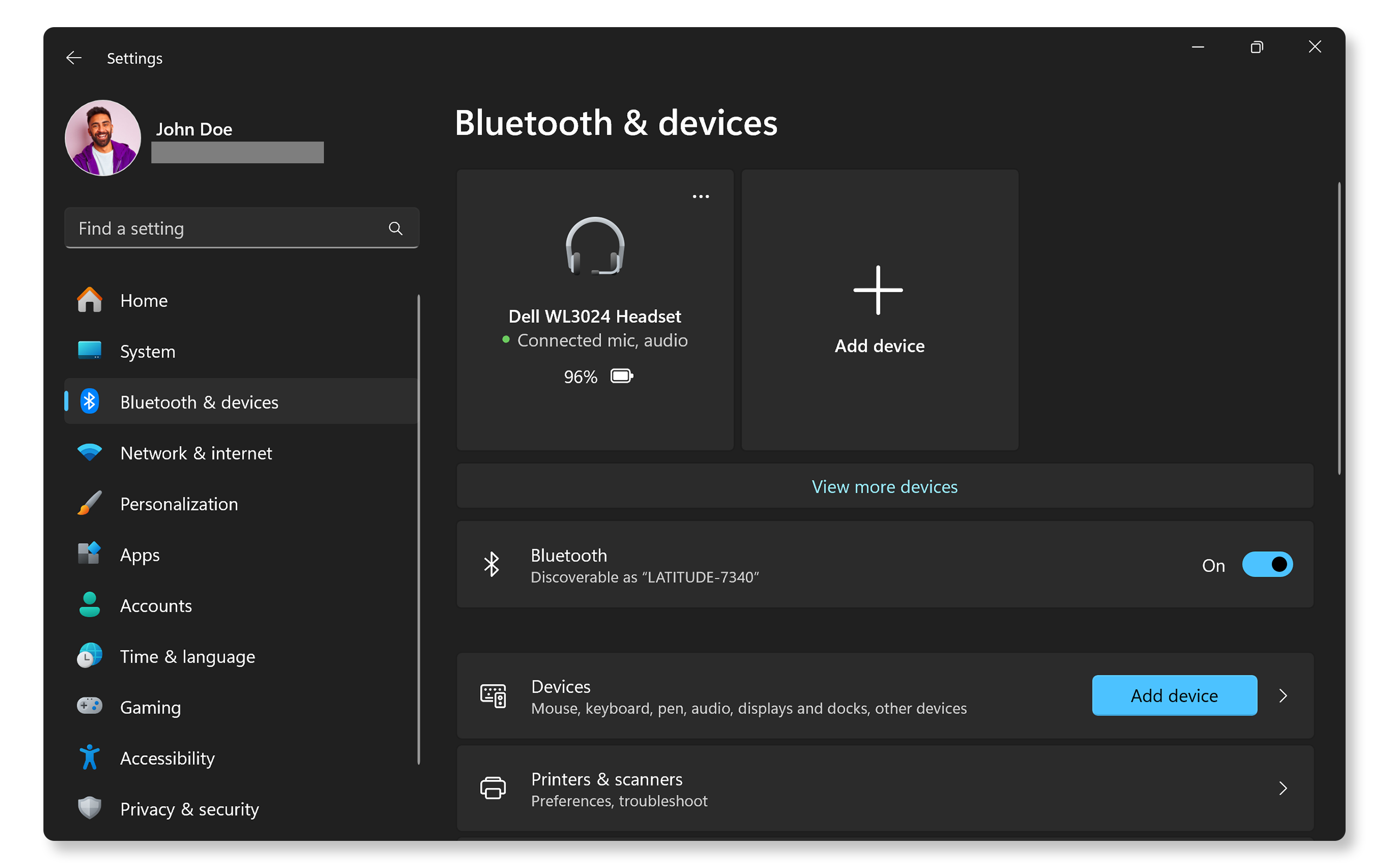
La vía normal es usar la aplicación de Configuración. En Windows 11, abre el menú Inicio, escribe Configuración y entra en el apartado “Bluetooth y dispositivos”. Ahí deberías ver un interruptor grande para activar o desactivar el Bluetooth; al ponerlo en desactivado, el sistema apaga el adaptador y deja de buscar, emparejar o usar dispositivos inalámbricos.
Otra manera rápida, cuando todo funciona como debe, es usar el Centro de notificaciones (el panel que se abre al hacer clic en el área de red/volumen junto al reloj). Suele aparecer un botón de Bluetooth que permite apagarlo y encenderlo al instante, sin entrar en menús más profundos.
En algunos casos también puedes controlar el Bluetooth desde la barra de tareas y la bandeja del sistema. Ahí puede aparecer un icono de Bluetooth que, al hacer clic derecho, permite desactivar el dispositivo o abrir directamente la configuración.
Si lo que te preocupa es qué método usar si vas a conectar un dongle externo, puedes desactivar el Bluetooth interno tanto desde Configuración como desde el Administrador de dispositivos. Más adelante veremos las ventajas de cada opción, pero para la mayoría de usuarios suele bastar con apagarlo desde Configuración.
Desactivar y eliminar dispositivos Bluetooth desde Configuración
Cuando el problema no es el adaptador en sí, sino un dispositivo Bluetooth que no se deja eliminar (auriculares, mandos, altavoces, etc.), el primer intento siempre debe ser desde la pantalla de Bluetooth de Windows 11.
Abre Configuración y entra en Bluetooth y dispositivos. Pulsa en “Ver más dispositivos” (puede aparecer como “Ver más dispositivos” o similar según la versión). Verás una lista con todos los dispositivos emparejados y recordados por el sistema, tanto los conectados como los que están fuera de alcance.
Busca el dispositivo que te está dando guerra y haz clic en él. Debería aparecer un botón tipo “Quitar dispositivo” o “Eliminar este dispositivo”. Haz clic en ese botón y luego confirma con “Eliminar”. En teoría, con esto Windows debería olvidar completamente ese dispositivo Bluetooth y dejar de mostrarlo.
Si por alguna razón ese menú te falla o no se abre, hay otro camino equivalente usando las herramientas antiguas del sistema. Ve al Panel de control, entra en “Hardware y sonido” y después en “Ver dispositivos e impresoras”. Ahí deberías ver cargados los dispositivos Bluetooth. Haz clic derecho sobre el que quieras borrar y selecciona “Quitar dispositivo” o “Eliminar dispositivo”, y confirma. Es básicamente el mismo proceso pero con la interfaz clásica de Windows.
En muchos casos, estas dos vías (Configuración moderna y Panel de control clásico) son suficientes para limpiar dispositivos que ya no quieres tener emparejados. Si después de hacerlo reinicias el equipo, el dispositivo normalmente desaparece de todas partes sin más complicaciones.
Cuando todo va como debe, no hace falta tocar nada más. El problema es cuando, a pesar de seguir todos estos pasos, el dichoso dispositivo sigue apareciendo en la lista o se queda “medio borrado”, y ahí es cuando toca ponerse más técnico.
Uso de Dispositivos e impresoras y opciones avanzadas
En algunos equipos, la eliminación desde Configuración no da resultado, pero la vista clásica de Dispositivos e impresoras permite un control más fino. De nuevo, entra en Panel de control → Hardware y sonido → “Dispositivos e impresoras”.
En la parte de arriba verás impresoras, monitores, etc., y más abajo suelen agruparse los dispositivos Bluetooth. Al hacer clic derecho en uno de ellos, tienes la opción “Propiedades”. Dentro de esa ventana encontrarás varias pestañas, normalmente “General”, “Hardware”, “Servicios” y, en algunos casos, una pestaña específica llamada “Bluetooth”.
En esa pestaña Bluetooth, si está disponible, verás datos técnicos del dispositivo, incluyendo el Identificador único (una dirección de 6 pares de números y letras en hexadecimal, algo así como f0:3c:fc:04:ac:6b). Ese identificador es imprescindible si más adelante quieres rastrear ese dispositivo concreto dentro del Registro de Windows para borrarlo a mano.
Conviene que apuntes o memorices ese identificador antes de liarte a experimentar con más cosas. Si lo pierdes, luego será más difícil localizar la entrada correcta dentro de las claves del sistema, porque muchas veces los nombres que muestra el Registro no son tan claros como nos gustaría.
Si después de usar “Quitar dispositivo” desde Dispositivos e impresoras y desde Configuración sigue sin desaparecer, ya intuimos que Windows está reteniendo información del dispositivo en capas más profundas. Es ahí donde entran en juego el Editor del Registro y el Administrador de dispositivos con la opción de mostrar dispositivos ocultos.
Eliminar rastros de Bluetooth desde el Registro de Windows
Antes de continuar, hay que dejarlo claro: tocar el Registro de Windows tiene su riesgo. Un borrado donde no debes puede romper cosas. Lo ideal es hacer una copia de seguridad del Registro o, como mínimo, exportar las claves que vayas a modificar para poder restaurarlas si algo sale mal. Si no te sientes cómodo con esto, mejor quédate en los métodos anteriores.
Si te animas a seguir, ejecuta regedit como administrador. Para ello, abre el menú Inicio, escribe “regedit”, haz clic derecho en “Editor del Registro” y selecciona “Ejecutar como administrador”. Así evitas encontrarte con problemas de permisos a la mínima que quieras borrar algo.
Con el identificador único del dispositivo apuntado, navega en el panel izquierdo hasta la ruta:
HKEY_LOCAL_MACHINE\SYSTEM\CurrentControlSet\Services\BTHPORT\Parameters\Devices
Dentro de “Devices” verás una serie de carpetas con nombres en hexadecimal que corresponden a dispositivos Bluetooth que el sistema tiene registrados. Busca la que coincida con el ID hexadecimal del dispositivo que quieres eliminar. Una vez localizada, selecciónala y, si estás seguro de que es la correcta, bórrala entera.
Esta operación suele funcionar muy bien para limpiar dispositivos que se resisten, sobre todo cuando las opciones de “Quitar dispositivo” no hacen nada aparente. No obstante, en algunos casos todavía quedan referencias dispersas en otras partes del Registro, y el dispositivo parece seguir “medio vivo”.
Si el dispositivo sigue apareciendo, puedes recurrir a la opción de menú “Editar → Buscar” dentro del Editor del Registro. Primero busca por el nombre del dispositivo (marca, modelo o el nombre que le pusiste si lo renombraste) y, después, por su identificador hexadecimal. Cada vez que encuentres una coincidencia, revisa la clave donde está incluida y, con cuidado, borra el paquete de datos relacionado con ese dispositivo, dejando solo las entradas genéricas que no te permita editar.
Hay rutas especialmente puñeteras, como HKEY_LOCAL_MACHINE\SYSTEM\CurrentControlSet\Enum\BTHENUM, donde Windows puede no permitirte borrar ciertas claves incluso estando en modo administrador o, increíblemente, en modo seguro. En esos casos, suele bastar con eliminar todos los valores del “paquete” que no están protegidos, y dejar únicamente el valor “(Predeterminado)” intocable.
Una vez que hayas hecho esta limpieza a fondo en el Registro, reinicia el ordenador. A la vuelta, vuelve a intentar eliminar el dispositivo desde Configuración o desde Dispositivos e impresoras. Lo usual es que, tras haber borrado las claves adecuadas, Windows por fin deje de mostrar el dispositivo o lo trate como desconocido y te permita eliminarlo sin resistencia.
Uso del Administrador de dispositivos y dispositivos ocultos
Otra pieza clave en todo este rompecabezas es el Administrador de dispositivos. Aquí no solo puedes deshabilitar el Bluetooth, sino también eliminar controladores antiguos y dispositivos que el sistema oculta pero sigue teniendo registrados.
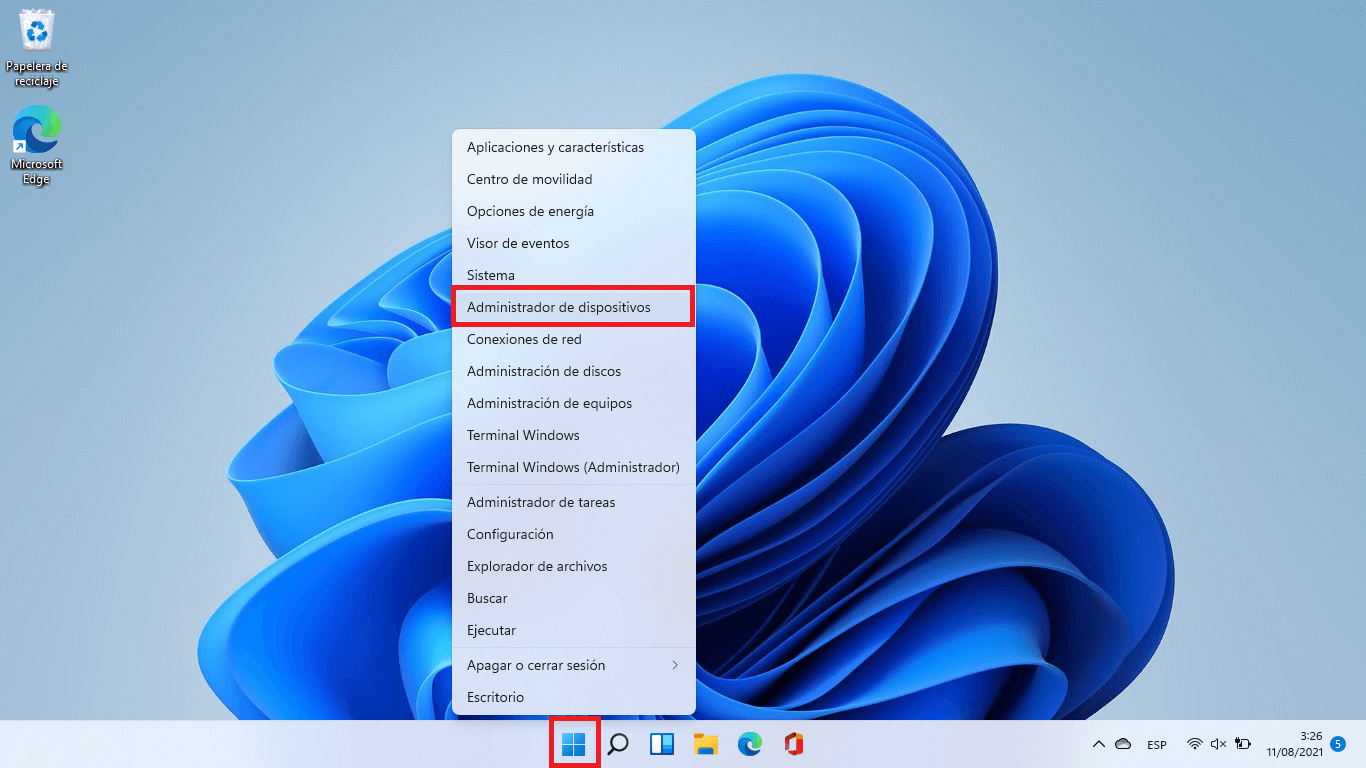
Abre el menú Inicio, escribe “Administrador de dispositivos” y ejecútalo. Una vez dentro, ve al menú “Ver” y marca la casilla “Mostrar dispositivos ocultos”. Esto hace que aparezcan en gris o azul claro todos los dispositivos que no están activos en ese momento, pero cuyos controladores siguen instalados.
Despliega la categoría “Bluetooth” y revisa la lista. Verás adaptadores principales, enumeradores, servicios y, en muchos casos, dispositivos antiguos en color más claro. Estos últimos son candidatos perfectos para limpiar. Haz clic derecho sobre cada uno de ellos y elige “Desinstalar dispositivo”. Acepta cuando te pregunte si quieres eliminar también el software de controlador, si sale esa opción.
Después de desinstalar los dispositivos ocultos, vuelve a probar los métodos anteriores (Configuración y Panel de control) para eliminar el dispositivo concreto que te da problemas. Muchas veces, el hecho de borrar primero esos restos hace que el sistema ya no vuelva a regenerar el dispositivo problemático al reactivar el Bluetooth.
Hay un matiz importante: si estás usando un dongle Bluetooth USB en lugar del Bluetooth integrado de la placa o del portátil, puede que la clave “Devices” en esa ruta del Registro no exista, o que lo que borres se regenere en cuanto desconectas y vuelves a conectar el dongle. Esto se debe a que el propio Windows vuelve a detectar el dispositivo y reinstala los controladores desde cero.
En estos escenarios, lo normal es que los dispositivos ocultos en el Administrador de dispositivos se mantengan borrados, pero que, al reactivar el Bluetooth, el dispositivo conflictivo reaparezca si en el fondo todavía queda alguna referencia en el sistema. Por eso, a veces es necesario combinar la limpieza del Administrador de dispositivos con la limpieza del Registro para que el resultado sea permanente.
Cuando el botón de Bluetooth no aparece o deja de funcionar
Hay un problema bastante habitual en Windows 11 (y versiones anteriores) que desespera a cualquiera: el botón de Bluetooth desaparece de la barra de tareas y de la bandeja del sistema, y al entrar en Configuración ni siquiera aparece el interruptor para activarlo o desactivarlo.
Si te pasa esto, comprueba primero si en Configuración → Bluetooth y dispositivos se muestra algún mensaje de error o si, directamente, no aparece nada relacionado con el adaptador. Cuando el sistema no ve el hardware, normalmente el culpable es un controlador dañado o mal instalado.
Vuelve al Administrador de dispositivos, despliega la sección “Bluetooth” y localiza el adaptador principal (por ejemplo, “Intel(R) Wireless Bluetooth(R)” u otro nombre de fabricante). Haz clic derecho sobre él y elige “Desinstalar dispositivo”. Si te ofrece la opción de “Eliminar el software de controlador”, márcala. A continuación, reinicia el ordenador para que Windows intente reinstalar los controladores automáticamente.
Si tras el reinicio el problema persiste, puede que el sistema se haya dañado a otro nivel. En ese caso conviene ejecutar herramientas de reparación integradas de Windows desde la consola. Abre el menú Inicio, escribe “cmd”, haz clic derecho en “Símbolo del sistema” y selecciona “Ejecutar como administrador”.
En la ventana negra, escribe (o copia y pega) el siguiente comando y pulsa Intro:
sfc /scannow
Este comando ejecuta el Comprobador de archivos de sistema, que revisa archivos protegidos de Windows y los repara si detecta corrupciones. El proceso puede tardar un buen rato; deja que termine sin cerrar la ventana.
Cuando acabe, ejecuta el siguiente comando para reparar la imagen del sistema con DISM:
DISM /Online /Cleanup-Image /RestoreHealth
Este segundo proceso también lleva su tiempo. Una vez haya finalizado correctamente, reinicia de nuevo el PC. Si todo ha ido bien, el sistema debería volver a detectar el adaptador Bluetooth y el botón de activación debería reaparecer en Configuración y, con un poco de suerte, en la bandeja del sistema.
Desactivar el Bluetooth integrado para usar un dongle externo
Otro caso muy frecuente con equipos modernos es que el Bluetooth integrado tenga un alcance y estabilidad bastante pobres. Te alejas unos pocos metros y el audio empieza a recortarse, o las conexiones se caen sin razón aparente. Muchos usuarios optan por dejar de usar ese Bluetooth interno y recurrir a un dongle USB externo de mejor calidad.
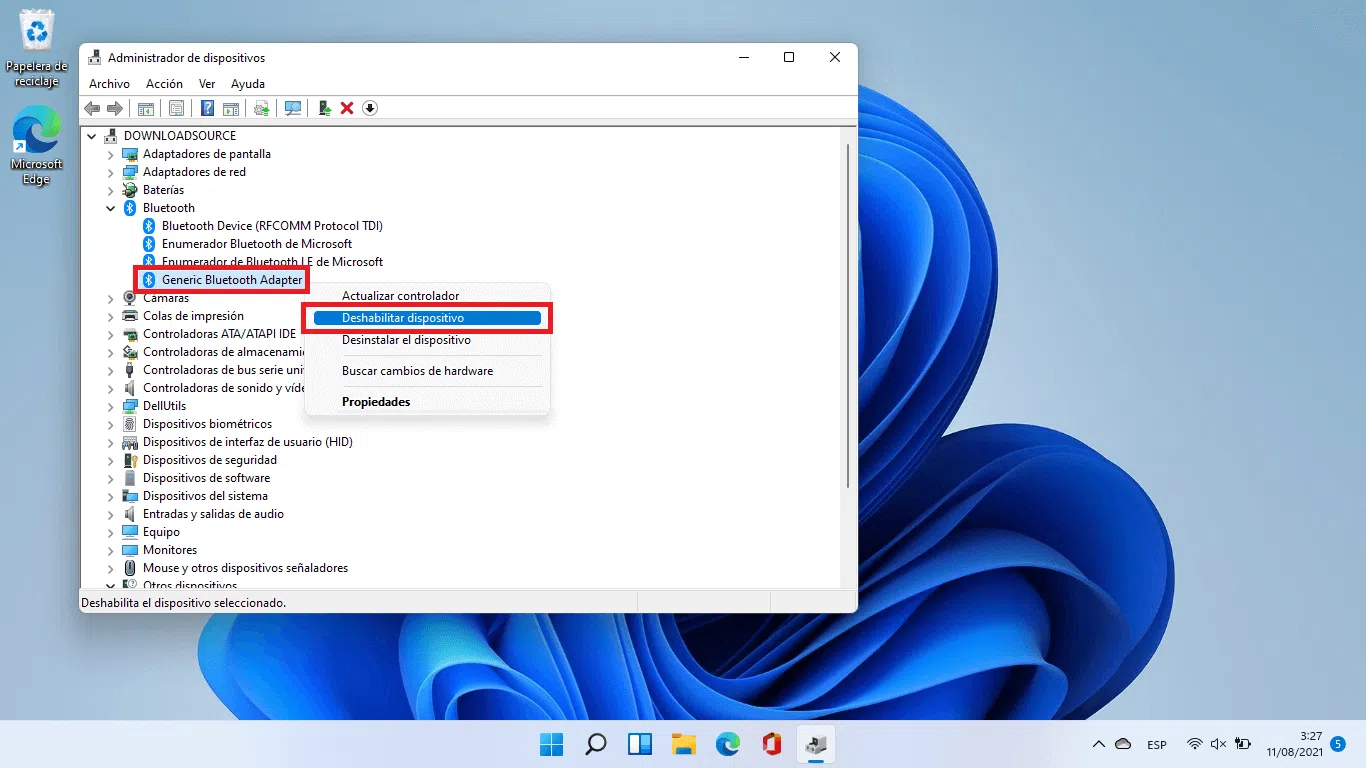
Si vas a hacer eso, lo recomendable es desactivar el Bluetooth interno del sistema para evitar conflictos. En el Administrador de dispositivos, en la sección “Bluetooth”, verás algo parecido a:
- Bluetooth (categoría general)
- Bluetooth Device (RFCOMM Protocol TDI)
- Enumerador Bluetooth de Microsoft
- Enumerador de Bluetooth LE de Microsoft
- Adaptador concreto (por ejemplo, Intel(R) Wireless Bluetooth(R))
En la práctica, lo importante de cara a “elegir” qué Bluetooth usas es el adaptador principal, que suele ser el que lleva el nombre del fabricante (Intel, Qualcomm, Realtek, etc.). Si lo deshabilitas (clic derecho → “Deshabilitar dispositivo”), Windows deja de usar ese hardware como interfaz Bluetooth.
Los enumeradores de Microsoft (Bluetooth y Bluetooth LE) son capas de software que ayudan al sistema a gestionar dispositivos Bluetooth clásicos y de baja energía. En general no es buena idea deshabilitarlos, porque son compartidos por diferentes adaptadores. Lo más sencillo y seguro es deshabilitar solo el adaptador integrado y dejar que, cuando conectes el dongle USB, Windows lo reconozca como nuevo adaptador y lo asocie a esos mismos enumeradores.
Otra opción es desactivar el Bluetooth interno desde la propia Configuración de Windows, apagando el interruptor principal. Sin embargo, esto no siempre evita conflictos internos, especialmente si el adaptador sigue activo a nivel de hardware. Por robustez, si quieres usar únicamente el dongle, suele dar mejor resultado deshabilitar el dispositivo integrado desde el Administrador de dispositivos.
Una vez enchufes el dongle Bluetooth y Windows instale sus controladores, revisa en Configuración → Bluetooth y dispositivos que los nuevos dispositivos se emparejan a través de ese adaptador. Si tenías antes problemas de alcance y estabilidad, lo normal es que con un buen dongle se noten mejorías claras.
Problemas al usar un dongle Bluetooth en lugar del integrado
A veces, aunque lo tengas todo aparentemente bien configurado, Windows insiste en comportarse de manera extraña con el dongle externo. Puede mostrar que el dispositivo está “funcionando correctamente” en el Administrador de dispositivos, pero luego no te permite emparejar nada desde Configuración.
En escenarios así, suele haber una mezcla de controladores antiguos del Bluetooth integrado con los nuevos del dongle. Has de asegurarte de que has desinstalado todos los controladores Bluetooth anteriores (no solo deshabilitado) y de que el sistema no está intentando usar un perfil de dispositivo que ya no encaja con el nuevo adaptador.
Conviene repetir el proceso de “Mostrar dispositivos ocultos” en el Administrador de dispositivos, eliminar todos los dispositivos y servicios Bluetooth en gris, y luego desconectar el dongle. Después de un reinicio, conecta el dongle de nuevo y deja que Windows instale los controladores limpios. Si tu dongle venía con software propio, revisa bien si merece la pena instalarlo o si es mejor dejar que Windows utilice sus controladores genéricos, que a menudo dan menos problemas.
En equipos con Windows 10 Home (y por extensión Windows 11), esta mezcla de drivers es más habitual de lo que parece. Si, pese a todos los intentos, el dongle sigue sin funcionar y no te deja emparejar dispositivos, puede ser necesario combinar la limpieza de controladores con la de Registro descrita en secciones anteriores, sobre todo si el sistema cree que todavía está tratando con el adaptador interno.
Todo este proceso puede resultar frustrante y tedioso; mucha gente reconoce haber pasado horas probando cambios, reiniciando y volviendo atrás hasta que, casi por cabezonería, el sistema por fin empieza a comportarse como debería. No es raro sentir que estarías mejor haciendo magia arcana que lidiando con rocas y rayos dentro del PC.
Al final, para gestionar y desactivar el Bluetooth en Windows 11 conviene combinar las capas “amables” (Configuración, iconos de la bandeja, Panel de control) con las herramientas más técnicas (Administrador de dispositivos, Registro, comandos SFC y DISM) cuando las primeras fallan. Si sigues los pasos con calma, verificas qué adaptador estás usando realmente y limpias los restos que sobran, tu equipo debería permitirte apagar el Bluetooth cuando quieras, retirar dispositivos que ya no usas y escoger sin líos entre el Bluetooth integrado y un dongle externo, sin tener que volver a echarle la culpa a la tecnología a la mínima que algo se cruce.
