- Windows 11 incluye de serie Xbox Game Bar y Clipchamp para grabar la pantalla sin instalar software adicional.
- La Xbox Game Bar es ideal para capturas rápidas de aplicaciones y juegos, aunque no graba escritorio ni permite recortar áreas.
- Clipchamp permite grabar pantalla, cámara y audio y editar el vídeo con herramientas avanzadas directamente en Windows 11.
- Combinando ambas herramientas se cubren la mayoría de necesidades habituales de grabación de pantalla en un PC con Windows 11.
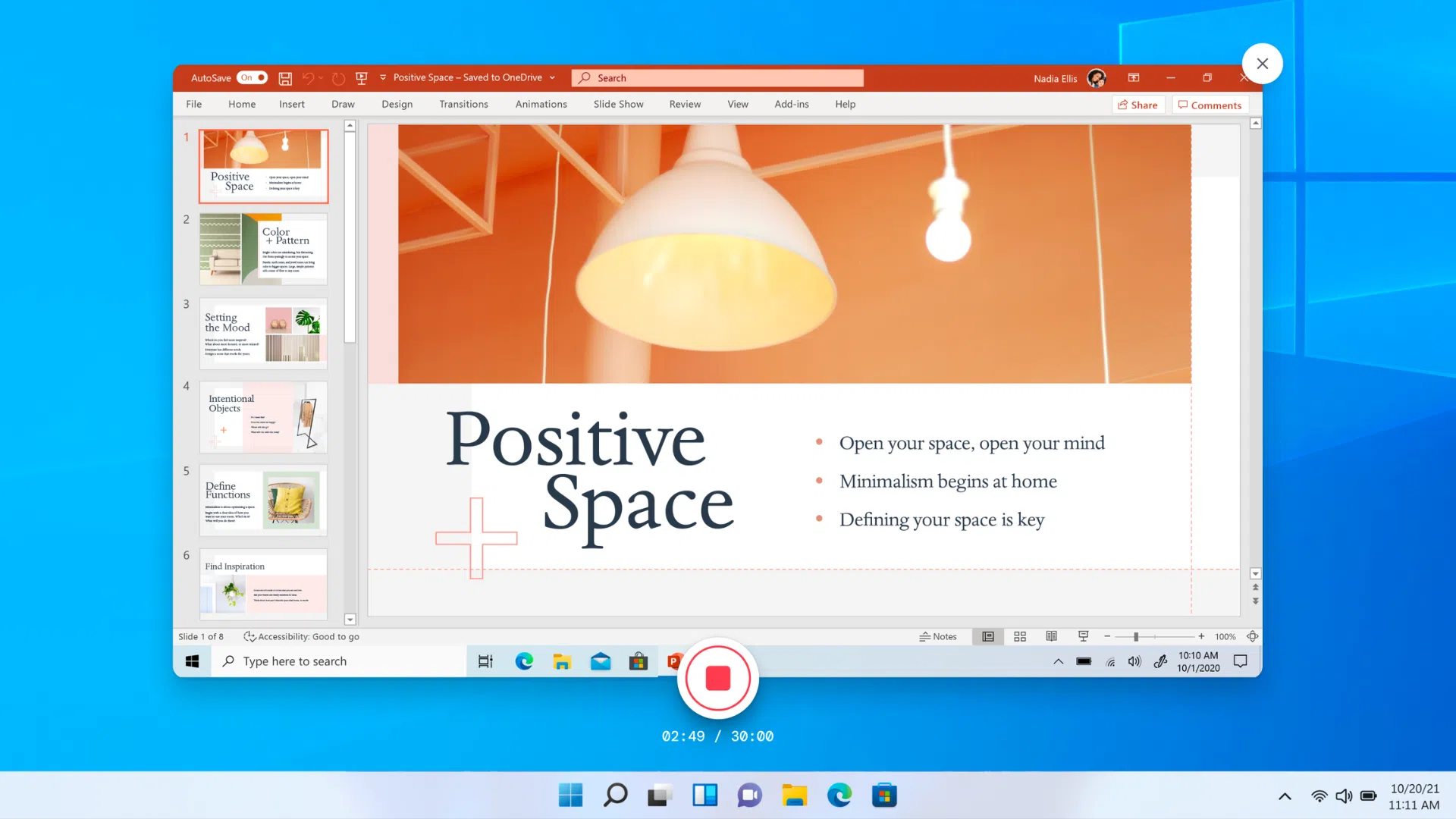
Si usas Windows 11 y te estás preguntando cómo grabar lo que ocurre en tu monitor sin instalar programas raros ni pagar suscripciones, estás en el sitio adecuado. La buena noticia es que Windows 11 incluye varias herramientas nativas para capturar la pantalla, grabar tu voz e incluso combinar todo ello en un vídeo listo para compartir.
A lo largo de esta guía vamos a ver con calma cómo aprovechar la Xbox Game Bar y Clipchamp como grabadoras de pantalla integradas en Windows 11. Verás sus puntos fuertes, sus limitaciones reales, y algunos trucos prácticos para grabar partidas, clases online, presentaciones o tutoriales largos sin volverte loco con la configuración.
Qué opciones nativas hay para grabar pantalla en Windows 11
En Windows 11 tienes dos grandes aliados para grabar lo que pasa en el equipo: por un lado, la Xbox Game Bar, pensada originalmente para videojuegos pero válida para casi cualquier app, y por otro, Clipchamp, el editor de vídeo integrado que también incorpora grabadora de pantalla y cámara.
La Xbox Game Bar viene instalada de serie y se abre con un atajo de teclado muy cómodo. Su ventaja es que permite iniciar grabaciones rápidas sin configurar prácticamente nada, perfecta para capturas improvisadas o para mostrar cómo hacer algo en una aplicación concreta.
Clipchamp, en cambio, funciona como una plataforma de grabación y edición más completa: no solo captura la pantalla, también te deja editar el resultado, recortar partes, añadir texto, música, pegatinas, transiciones o incluso voces en off generadas por IA con diferentes tonos y estilos.
Es importante tener claro que, aunque ambas opciones son nativas de Windows 11, no sirven exactamente para lo mismo ni tienen las mismas limitaciones. Por eso conviene conocer bien qué puede hacer cada una antes de renunciar a herramientas de terceros por completo.
Cómo grabar la pantalla en Windows 11 con Xbox Game Bar
La Xbox Game Bar no es una función exclusiva de la consola Xbox, sino un panel que actúa como centro de control para jugadores de PC, consola y dispositivos móviles, y que incluye, entre otras cosas, una potente función de grabación de pantalla integrada en Windows 11.
Aunque nació para registrar partidas y retransmisiones, la grabadora de la Xbox Game Bar también sirve para capturar vídeos de casi cualquier programa y muchas aplicaciones de escritorio, con imagen y sonido, sin depender de aplicaciones externas ni instalaciones adicionales.
Debes saber que, por motivos de privacidad y seguridad, no es posible grabar directamente el escritorio ni el Explorador de archivos. Windows bloquea a propósito esas zonas para evitar que se graben datos sensibles de fondo, notificaciones o contenidos privados sin que el usuario sea consciente.
En la práctica, esto significa que tendrás que abrir alguna aplicación (un navegador, un juego, un programa de ofimática, etc.) y empezar la grabación cuando esa ventana esté activa. Todo lo que se muestre dentro de ella, incluyendo los movimientos del ratón y el audio, sí quedará registrado en el vídeo.
Para iniciar el panel de la Xbox Game Bar solo hay que usar el atajo Windows + G. Al hacerlo, verás aparecer una barra horizontal en la parte superior de la pantalla y, posiblemente, algunos widgets flotando en los laterales con diferentes funciones (audio, rendimiento, captura, etc.).
El widget que nos interesa es el de captura, que se identifica con un icono de cámara de fotos en la barra superior. Si no se muestra, puedes activarlo desde las opciones de la Game Bar para que quede visible cada vez que la abras.
En la ventana de captura verás varias opciones: el botón para realizar capturas de pantalla, la opción de grabar los últimos segundos de juego (si está disponible) y, sobre todo, el botón circular con un punto en el centro, que es el control de inicio de grabación de vídeo. A su lado aparece el icono de micrófono para incluir o silenciar tu voz.
Cuando pulses el botón de grabación, o utilices el atajo de teclado Windows + Alt + R, comenzará la captura del contenido de la ventana activa. Si has dejado el micrófono activado, se grabará también tu narración en tiempo real, además del sonido del sistema en los casos en los que esté permitido.
Una vez que la grabación está en marcha, la Game Bar puede cerrarse y aparecerá un pequeño control flotante con el tiempo transcurrido. Esta mini ventana te permite pausar o detener la grabación y encender o apagar el micrófono sobre la marcha. No te preocupes: este control no se verá en el vídeo final.
Para terminar la grabación basta con pulsar sobre el botón de parada (el clásico icono cuadrado) en esa ventana flotante. En ese momento, Windows guardará automáticamente el archivo de vídeo en la carpeta por defecto asignada a las capturas, normalmente dentro de tu usuario, en la ruta de vídeos de Xbox o similar.
Si quieres consultar todas las grabaciones, desde la propia Game Bar dispones de un enlace directo a la galería de clips. Desde ahí puedes reproducirlos, borrarlos o abrir la carpeta real en el Explorador de archivos para copiarlos, renombrarlos o subirlos a donde necesites.
En cuanto a la calidad y el rendimiento, la Xbox Game Bar está bastante optimizada: consume pocos recursos y se integra bien con la interfaz de Windows 11, por lo que es perfecta para grabaciones rápidas y para partidas donde no quieres perder rendimiento por culpa del software de captura.
Limitaciones y problemas frecuentes al usar Xbox Game Bar
Antes de decidir si te vale con la herramienta nativa, conviene conocer sus pegas. Una de las más molestas para muchos usuarios es que no permite seleccionar solo una zona concreta de la pantalla para grabarla; siempre trabaja a nivel de ventana o aplicación completa.
Esto implica que, si quieres mostrar únicamente una parte específica (por ejemplo, una sección de una web o un área pequeña de un programa), tendrás que recortar el vídeo después con algún editor, ya sea el propio Clipchamp u otra herramienta, porque la Game Bar no tiene opciones de recorte en tiempo real.
Otro límite importante tiene que ver con la duración de las grabaciones. Aunque la Xbox Game Bar funciona bien para vídeos cortos o medianos, muchos creadores de contenido comentan que no es lo más cómodo cuando necesitas grabar tutoriales de 20 o 30 minutos seguidos, sobre todo si quieres un control más fino del audio, de la resolución o del tamaño final del archivo.
Hay usuarios que añoran funciones típicas de programas de pago, como la posibilidad de programar el inicio de una grabación a una hora exacta, o de automatizar el final cuando se llegue a un tiempo concreto. La Game Bar no ofrece estas opciones de temporizado: necesitas estar delante del equipo para empezar y parar manualmente.
Tampoco encontrarás un sistema integrado para capturar tu webcam sobrepuesta en una esquina de la pantalla de manera nativa en la Xbox Game Bar mientras grabas. Ese tipo de montaje (pantalla más cámara) tendrás que hacerlo combinando otras aplicaciones o recurriendo a la solución de Clipchamp, que sí trae modos de pantalla y cámara conjunta.
En cuanto al audio, la herramienta cumple bien para usos básicos, pero no puedes ajustar con detalle balances entre micrófono, sonido del sistema y otras fuentes. Si quieres un control muy preciso del volumen de fondo o de la mezcla, se te quedará corta y tendrás que apoyarte en un editor posterior o en software más avanzado. Si te interesa mejorar este aspecto, puedes ver cómo optimizar la latencia de audio en Windows 11.
Aun con estas carencias, para capturas rápidas, demostraciones sencillas o grabaciones de programas concretos, la Xbox Game Bar sigue siendo una opción muy válida y comodísima al estar siempre lista con un simple atajo de teclado. La clave está en saber cuándo te basta con ella y cuándo necesitas ir un paso más allá.
Clipchamp: la otra grabadora de pantalla integrada en Windows 11
Además de la Game Bar, Windows 11 incorpora de forma nativa Clipchamp, un editor de vídeo que incluye su propia grabadora de pantalla, cámara y audio con opciones de edición bastante completas. No tienes que descargar nada adicional: viene preparado para funcionar en tu dispositivo.
Con Clipchamp puedes grabar la pantalla completa, una ventana concreta o incluso solo una pestaña del navegador. También te deja capturar la cámara web a la vez (modo pantalla y cámara), grabar únicamente la webcam o hacer una simple pista de audio sin vídeo, todo desde la misma interfaz.
El flujo de trabajo habitual con Clipchamp consiste en hacer la grabación y, seguidamente, editar el resultado en una línea de tiempo. Desde ahí puedes cortar silencios incómodos, eliminar partes que no te interesan, dividir el vídeo en segmentos y reordenarlos.
Otra ventaja clara frente a la Game Bar es que Clipchamp permite añadir elementos de edición avanzados: texto animado, transiciones entre clips, pegatinas, música de fondo o incluso efectos de imagen en imagen para colocar tu cámara web sobre la captura de pantalla.
Si necesitas generar contenido didáctico, presentaciones para trabajo, cursos online o vídeos más elaborados, Clipchamp encaja mejor porque te da herramientas para pulir y enriquecer el material. Además, la exportación en formato MP4 en alta definición facilita compartirlo en cualquier plataforma.
Cómo usar Clipchamp en Windows 11 paso a paso
Para acceder a Clipchamp en Windows 11, lo más sencillo es abrir el menú Inicio y buscar la aplicación escribiendo “Clipchamp” en el cuadro de búsqueda. Cuando la localices, haz clic para iniciarla como cualquier otro programa.
Al abrirla por primera vez, Clipchamp te pedirá que inicies sesión. Puedes hacerlo con tu cuenta de Microsoft, con un correo electrónico o con una cuenta de Google. Lo más recomendable es usar tu cuenta de Microsoft para que todo quede más integrado en el sistema.
Una vez dentro, verás la interfaz principal del editor. Para crear un proyecto nuevo, pulsa el botón Crear un nuevo vídeo, que iniciará un proyecto vacío donde podrás añadir grabaciones, vídeos previos o cualquier otro recurso multimedia que necesites.
En el lateral encontrarás la barra de herramientas. Ahí se ubica la pestaña “Grabar y crear”, desde la que se accede a todas las funciones de captura: pantalla, pantalla y cámara, solo cámara o solo audio. Es el punto de partida para usar Clipchamp como grabadora de pantalla.
Si lo que quieres es grabar únicamente lo que se ve en la pantalla de tu equipo, selecciona la opción “Pantalla” o “Pantalla y cámara”, según quieras incluir tu webcam o no. Al hacerlo, aparecerá una ventana emergente que solicitará permisos para usar la cámara y el micrófono.
Es imprescindible que concedas esos permisos, de lo contrario Clipchamp no podrá capturar ni la imagen de la pantalla ni tu voz. Si en algún momento has denegado el acceso, puedes revisarlo desde el icono del candado en la barra de direcciones del navegador integrado o desde la configuración de privacidad de Windows.
Antes de empezar a grabar, Clipchamp te permite elegir la fuente de audio, es decir, qué micrófono quieres usar. Si tienes varios (por ejemplo, el del portátil y uno USB), selecciona el que ofrezca mejor calidad. En algunas versiones también puedes activar un “entrenador de discursos” para mejorar tus locuciones.
Cuando todo esté listo, pulsa el botón rojo de grabación. Se abrirá otra ventana emergente estándar de Windows donde debes elegir qué quieres compartir: la pestaña de un navegador, una ventana concreta de programa o toda la pantalla del equipo.
Si necesitas capturar el audio del sistema (sonido del navegador, vídeo que estás mostrando, etc.), es importante que en esa ventana actives la opción de compartir audio cuando selecciones una pestaña. Ten presente que, por limitaciones del propio navegador, la grabación de audio del sistema solo funciona cuando grabas una pestaña, no toda la pantalla. Si te preocupa la sincronía o calidad, consulta cómo capturar el audio del sistema correctamente.
Tras pulsar en “Compartir”, Clipchamp comenzará a grabar. Verás que la ventana seleccionada queda marcada como origen de la captura y todo lo que hagas en ella (desplazarte, cambiar de diapositiva, reproducir vídeos, etc.) quedará registrado, junto con tu voz y el ruido ambiente captado por el micrófono.
Cuando quieras detener la grabación, solo tienes que hacer clic en “Dejar de compartir” en la barra que aparece en la parte inferior o superior de la pantalla, según el navegador. Automáticamente regresarás a la interfaz de Clipchamp con una vista previa de lo que acabas de grabar.
Desde esa vista previa puedes reproducir el clip para comprobar que todo se ve y se escucha correctamente. Si no te convence, puedes pulsar en “Repetir grabación” para rehacer el vídeo desde cero. Si estás satisfecho, elige “Guardar y editar” para que la grabación pase al proyecto.
Al confirmar, se descargará una copia en tu equipo en formato WebM, normalmente en la carpeta de descargas, salvo que hayas configurado otra ubicación. Al mismo tiempo, el clip se añadirá a tu proyecto de Clipchamp y aparecerá en la línea de tiempo listo para editar.
Edición de tus grabaciones de pantalla con Clipchamp
Una vez que tu grabación esté en la línea de tiempo, puedes empezar a trabajarla como un vídeo normal. Lo primero que suele hacerse es recortar los silencios del principio y el final, arrastrando los bordes del clip hacia el interior hasta dejar solo lo que te interesa.
Si durante la explicación te has equivocado en algún punto, o si quieres reorganizar el orden del contenido, puedes dividir el clip en varios segmentos. Solo tienes que situar el cursor en el momento deseado y usar la herramienta de corte; luego podrás borrar o mover cada parte por separado.
Clipchamp también permite separar la pista de audio del vídeo. Al hacerlo, el sonido aparece como un elemento independiente en la línea de tiempo, lo que te da margen para subir o bajar su volumen, aplicar filtros o sustituirlo por otra locución si lo crees necesario. Si necesitas herramientas externas para trabajar el audio, puedes ver cómo instalar y aprovechar Audacity en Windows 11.
Si en algún momento quieres silenciar totalmente una pista, puedes utilizar el icono del micrófono en el clip de audio. Esta función es útil si vas a grabar de nuevo la voz encima, o si quieres dejar solo el sonido del sistema sin tu narración, o justamente al revés.
Cuando la grabación incluye también la cámara web, Clipchamp añade dos archivos agrupados en la línea de tiempo: uno de pantalla y otro de cámara. Puedes desagruparlos con clic derecho y opción “Desagrupar” para ajustar por separado cada uno, cortar o incluso eliminar la cámara si no la necesitas todo el tiempo.
En el panel de propiedades del clip, situado habitualmente a la derecha, dispones de controles para recortar, ajustar la relación de aspecto, activar el modo imagen en imagen, girar o voltear horizontal y verticalmente el vídeo. Todo esto te sirve para adaptar el material a distintos formatos (por ejemplo, 16:9, 9:16, 1:1…).
Además de las herramientas básicas, puedes mejorar el resultado añadiendo transiciones suaves entre cortes, títulos de inicio, rótulos explicativos y textos animados. Esto es especialmente útil si vas a crear contenido educativo, presentaciones de producto o tutoriales que luego subirás a plataformas públicas.
Cuando hayas terminado de editar, llega el momento de exportar. En la esquina superior derecha verás el botón “Exportar”. Al pulsarlo, podrás elegir la resolución de salida, siendo 1080p la opción más recomendable para conservar buena calidad en la mayoría de casos. Si no estás seguro de requisitos o formatos, consulta la guía de requisitos para editar vídeo en Windows 11.
Una vez completada la exportación, el vídeo se descargará automáticamente en tu dispositivo en formato MP4, listo para subirlo a YouTube, plataformas de e-learning, redes sociales o enviarlo a quien quieras. Puedes guardar varios proyectos y retomar la edición más adelante si lo necesitas.
Gracias a este flujo (grabar, editar y exportar en el mismo entorno) Clipchamp se convierte en una solución muy cómoda para crear vídeos de pantalla elaborados sin depender de suscripciones recurrentes ni configuraciones complicadas, aprovechando únicamente lo que ya trae Windows 11 de serie.
En conjunto, combinar la Xbox Game Bar para capturas rápidas con Clipchamp para producciones más trabajadas te permite cubrir la mayoría de necesidades de grabación de pantalla en Windows 11 sin recurrir a software de pago, siempre que aceptes sus pequeñas limitaciones en zonas grabables, control del audio y falta de programación automática.
