- Clipchamp es el editor de vídeo oficial integrado en Windows 11, con versión app y web.
- Permite ediciones básicas y avanzadas con plantillas, transiciones y recursos multimedia.
- El plan gratuito exporta en 1080p y es suficiente para la mayoría de usuarios domésticos.
- Microsoft impulsa Clipchamp como sustituto del editor de Fotos y del antiguo Movie Maker.
Si acabas de pasarte a Windows 11 y te han dicho que ahora editar vídeos es mucho más fácil, pero no ves claro dónde está ese supuesto editor mágico, tranquilidad. Windows ha cambiado bastante en este terreno y es normal que al principio te sientas un poco perdido, sobre todo si solo quieres hacer recortes sencillos y unir trozos sin complicarte la vida.
La clave está en que Windows 11 incluye de serie un editor llamado Microsoft Clipchamp, que viene a sustituir al antiguo editor de la app Fotos y a llenar el hueco que dejó en su día Windows Movie Maker. Con este programa puedes hacer desde ediciones básicas hasta proyectos más elaborados con plantillas, efectos, música, transiciones y funciones avanzadas, sin necesidad de gastarte dinero si solo necesitas lo esencial.
Qué es Clipchamp y por qué es el editor de referencia en Windows 11
En Windows 11, Clipchamp es el editor de vídeo oficial integrado en el sistema, pensado para que cualquier usuario pueda crear vídeos sin tener experiencia previa. Microsoft lo compró en 2021 y, a partir de la actualización 22H2, lo incluyó directamente en el sistema operativo, sustituyendo al sencillo editor que había dentro de la app Fotos.
Este programa ofrece una interfaz muy visual y fácil de entender, con una línea de tiempo clásica, panel de medios a la izquierda y vista previa del vídeo en la parte superior. Pero la gracia de Clipchamp no es solo que sea cómodo de usar, sino que combina herramientas básicas y funciones más avanzadas, adaptándose tanto a quien solo quiere cortar y pegar clips como a quien quiere crear contenido más currado para redes sociales.
Además de la versión instalada en tu PC con Windows 11, también puedes usar Clipchamp desde el navegador a través de su versión web. Funciona en Microsoft Edge y en Google Chrome, lo que te permite editar proyectos sin necesidad de depender exclusivamente de la aplicación de escritorio.
Frente al antiguo editor de la app Fotos o al nostálgico Windows Movie Maker, Clipchamp da un salto importante en funciones: añade plantillas, transiciones, efectos, bancos de música y vídeo, herramientas de texto, opciones de grabación de pantalla y cámara, e incluso locuciones generadas por inteligencia artificial.
Cómo abrir y acceder a Clipchamp en Windows 11
Una de las dudas más habituales cuando alguien actualiza a Windows 11 es dónde está ese editor nuevo del que todo el mundo habla. Aunque viene preinstalado, Clipchamp no siempre es evidente a primera vista, así que conviene saber las distintas formas de abrirlo.
La vía más directa es usar la barra de búsqueda de la barra de tareas. Simplemente escribe «Clipchamp» y haz clic en el resultado que aparece. Es la forma más rápida si ya sabes cómo se llama el programa y quieres abrirlo al instante.
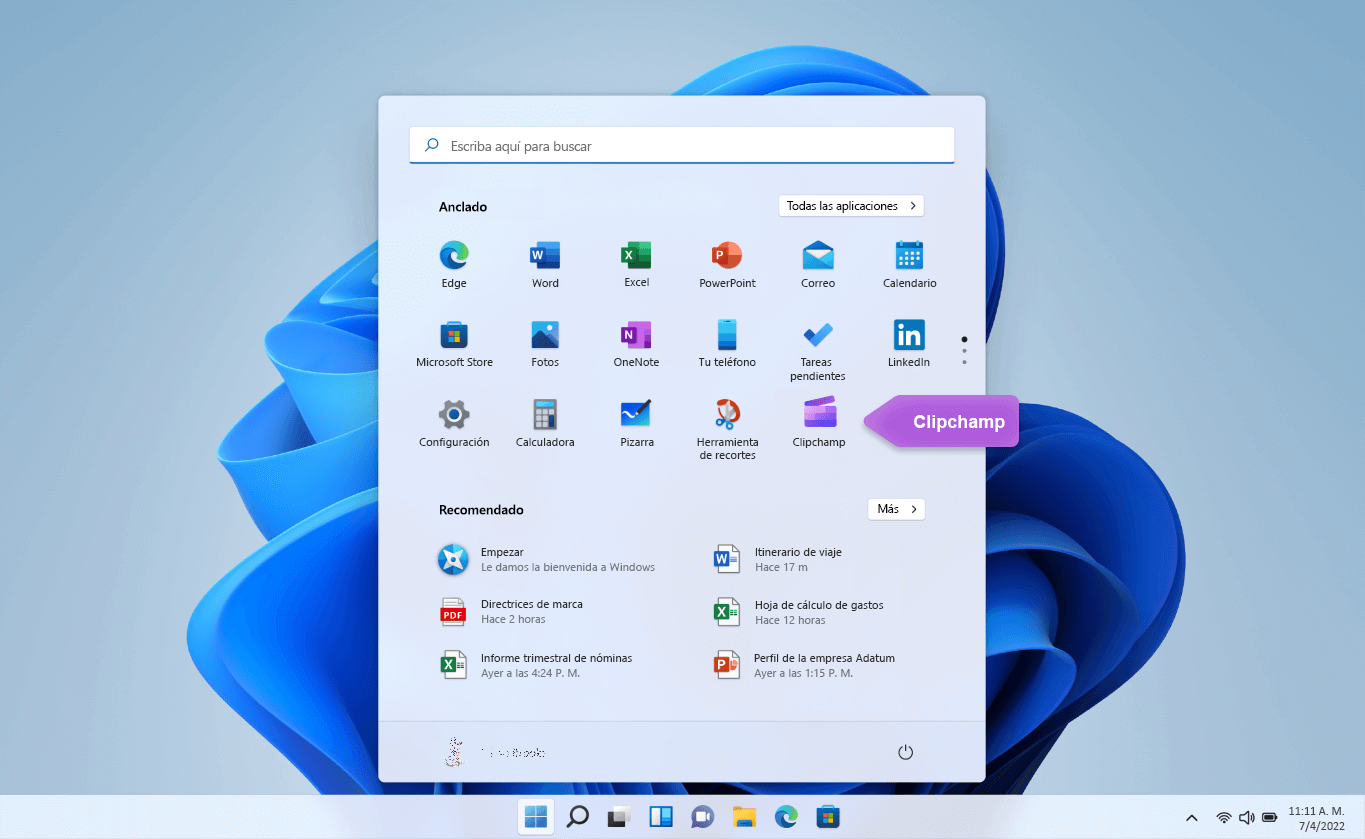
Otra opción es usar el menú Inicio: pulsa en Inicio, entra en Todas las aplicaciones y desplázate por la lista hasta encontrar Clipchamp. Desde ahí puedes anclarlo al menú Inicio o a la barra de tareas para tenerlo siempre a mano si vas a editar vídeos con frecuencia.
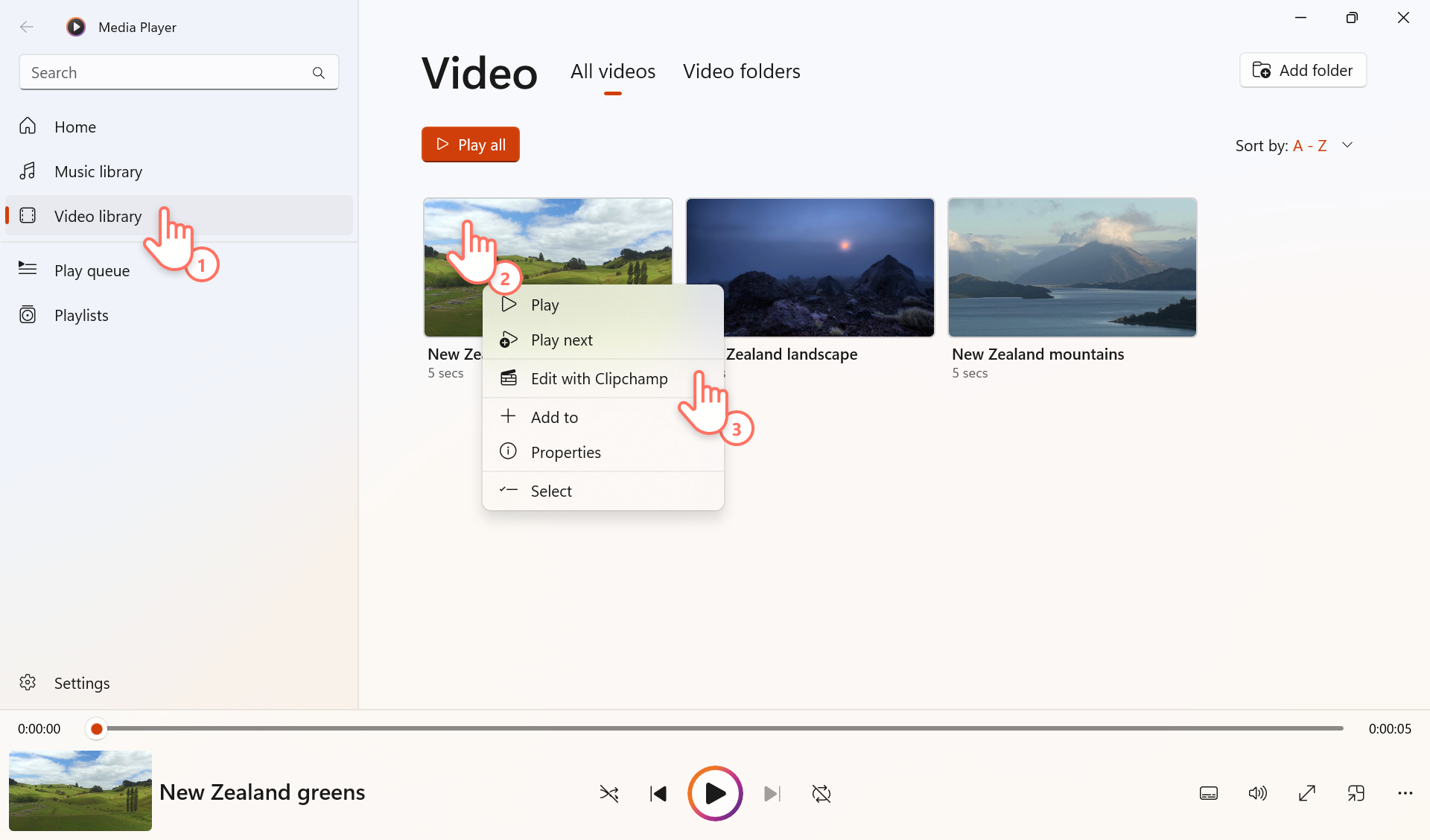
También puedes iniciar Clipchamp desde la propia aplicación Fotos de Microsoft. Cuando abres un vídeo en la galería de Fotos y quieres editarlo, Windows 11 te muestra la posibilidad de pasar directamente a Clipchamp. Microsoft incluso le da bastante protagonismo con banners dentro de Fotos para recordarte que tienes un editor más potente disponible.
Si prefieres trabajar en el navegador, tienes la posibilidad de usar la versión web de Clipchamp entrando en la dirección https://app.clipchamp.com/ desde Microsoft Edge o Google Chrome. Solo necesitas iniciar sesión con tu cuenta de Microsoft para acceder a tus proyectos.
Clipchamp en Windows 10 y su integración con el ecosistema de Microsoft
Aunque el protagonismo absoluto lo tiene en Windows 11, Clipchamp también se puede utilizar en Windows 10. En este caso, lo descargas desde Microsoft Store como una aplicación más, y puedes editar vídeos con la misma filosofía sencilla y visual.
En Windows 10, Clipchamp se considera la herramienta básica de edición de vídeo propuesta por Microsoft, con una combinación de opciones fáciles y suficientes para proyectos tanto simples como algo más trabajados. Si estás en esta versión del sistema, la experiencia es muy similar a la de Windows 11, aunque en este último está más integrada.
En ambos sistemas, Microsoft acompaña Clipchamp con un centro de soporte técnico específico, donde puedes encontrar guías, respuestas a dudas frecuentes y tutoriales paso a paso para aprender desde lo más elemental hasta funciones más avanzadas.
Además, Microsoft ha ido puliendo y ampliando Clipchamp con el tiempo, corrigiendo las críticas iniciales relacionadas con las limitaciones del plan gratuito (como la exportación a 1080p) y mejorando la integración con Windows para que la edición de vídeo sea algo más natural dentro del propio sistema operativo.
Primeros pasos: cómo crear un nuevo proyecto de vídeo
Una vez sabes abrirlo, el siguiente paso lógico es empezar un proyecto. Clipchamp ofrece dos formas principales de iniciar una nueva edición, tanto desde la página principal como desde el propio editor si ya estás dentro.
Cuando inicias sesión en tu cuenta personal de Clipchamp y se carga la página de inicio, verás distintas opciones para arrancar un proyecto. La más directa es el botón «Crear un nuevo vídeo», que abre un proyecto en blanco con la línea de tiempo lista para que empieces a añadir tus archivos.
Otra alternativa es el botón «Crear algo con IA», que utiliza herramientas de redacción automática para ayudarte a generar la base de un vídeo a partir de plantillas e indicaciones. Es especialmente útil si quieres un punto de partida guiado para un vídeo rápido, por ejemplo, para redes sociales.
También puedes iniciar un proyecto usando el icono con el símbolo + que aparece en la pantalla de inicio. Al pulsarlo, se crea directamente un nuevo vídeo y se abre el editor con la configuración por defecto, lista para trabajar.
Si ya estás dentro del editor de Clipchamp y quieres comenzar otro proyecto, puedes hacerlo desplegando el menú de tres líneas (el típico menú de hamburguesa). Desde ahí tienes la opción «Nuevo vídeo», además de accesos a la página principal, sugerencias de características, listado de atajos de teclado, ayuda adicional e información sobre tu plan y la instalación de la app.
Relación de aspecto, proyectos sin título y ediciones básicas
Al crear un vídeo nuevo, Clipchamp establece por defecto una relación de aspecto panorámica 16:9, ideal para contenidos pensados para verse en pantallas de ordenador, televisores o YouTube. Estos proyectos aparecen inicialmente como «vídeos sin título» hasta que tú decides renombrarlos.
Desde ese punto, puedes empezar con las ediciones básicas de cualquier proyecto: recortar clips, dividirlos en varios fragmentos, eliminar secciones que no te interesan o mover los elementos por la línea de tiempo para ajustar el orden en el que aparecen.
Para quienes solo quieren algo parecido a lo que ofrece un programa tipo Audacity pero aplicado al vídeo, Clipchamp permite cortar partes no deseadas y unir clips en secuencia sin necesidad de enfrentarse a una interfaz compleja ni a herramientas abrumadoras. Todo se basa en arrastrar, soltar y ajustar con el ratón, lo cual hace que sea muy intuitivo.
En caso de que necesites más ayuda con estas funciones iniciales, el propio servicio de soporte de Clipchamp ofrece artículos detallados sobre cómo hacer ediciones sencillas, mostrando con capturas y explicaciones cada paso del proceso para que te familiarices con el editor sin romperte la cabeza.
Sistema de plantillas: vídeos listos para redes y formatos específicos
Uno de los puntos fuertes de Clipchamp es su amplio sistema de plantillas, pensado para que no tengas que diseñar desde cero cada proyecto. Nada más entrar por primera vez, el programa te pide tu nombre para personalizar ligeramente la experiencia, y a continuación te muestra distintas categorías de plantillas.
Estas plantillas se adaptan a formatos concretos y usos muy habituales: vídeos para Instagram, TikTok, contenido sobre videojuegos, plantillas temáticas para celebraciones o eventos especiales, y más. Cada diseño viene ya con una estructura básica, textos de ejemplo, animaciones y transiciones preconfiguradas.
Gracias a esto te ahorras parte del trabajo más pesado de maquetación, ya que solo tienes que sustituir los elementos de prueba por tu propio vídeo, audio e imágenes. Clipchamp se encarga de que las dimensiones, proporciones y posiciones de cada bloque encajen bien en el formato elegido.
Este enfoque es especialmente útil para usuarios poco acostumbrados a la edición, porque evita tener que pelearte con tamaños, márgenes y estilos. Basta con insertar tus archivos, ajustar algún detalle y ya tienes un vídeo con aspecto profesional sin saber diseño ni animación.
Incluso si tienes algo más de experiencia, las plantillas sirven como punto de partida rápido para crear piezas para redes sociales, presentaciones o anuncios sencillos, manteniendo siempre la posibilidad de modificar colores, textos, duraciones y transiciones según tus preferencias.
Herramientas de edición: línea de tiempo, ajustes y previsualización
Una vez escoges una plantilla o decides empezar desde cero, lo primero que necesitas es importar tus archivos multimedia: vídeos, audios e imágenes. Todos estos elementos se organizan en un panel lateral a la izquierda, siempre visible, desde el que puedes arrastrarlos directamente a la línea de tiempo.
La línea de tiempo está en la zona central de la interfaz y es donde vas montando el vídeo colocando y recortando clips y pistas de audio. Puedes acercar o alejar el zoom temporal para tener más precisión o una visión más general, dependiendo de la parte del proyecto que estés ajustando.
Por encima de la línea de tiempo se encuentra la ventana de previsualización, donde puedes ir reproduciendo el resultado de tus cambios en tiempo real. Esto te permite comprobar al instante si los cortes, transiciones y efectos quedan como quieres o si necesitas afinar algún tramo.
En cada clip que añades al proyecto dispones de herramientas rápidas para ajustar detalles como la velocidad de reproducción, el color, el contraste, el brillo o los fundidos de entrada y salida. Estas opciones aparecen asociadas al elemento seleccionado y te permiten mejorar la apariencia sin recurrir a otras aplicaciones.
Todo esto se traduce en un flujo de trabajo muy cómodo: arrastras un archivo, lo colocas en la línea de tiempo, haces los cortes necesarios, ajustas su aspecto y escuchas cómo queda con la música o el audio que hayas añadido, todo sin salir de Clipchamp ni perder de vista el conjunto del proyecto.
Funciones creativas: grabación, música, stock y transiciones
Además de las herramientas básicas, Clipchamp incorpora una serie de funciones creativas pensadas para creadores de contenido que quieren ir un poco más allá sin entrar en programas profesionales complejos.
En el panel lateral encontrarás la sección «Grabar y crear», desde la que puedes grabar la pantalla de tu PC, tu cámara web o combinar ambas fuentes a la vez. Esto es ideal para tutoriales, gameplays o presentaciones donde necesitas mostrar tanto lo que ocurre en pantalla como tu reacción o explicación.
Dentro de esta misma sección destaca la posibilidad de convertir texto en voz mediante la tecnología de Azure. Esta función genera locuciones automáticas en más de 70 idiomas, de forma que puedes añadir una voz en off aunque no quieras o no puedas grabar tu propia voz, algo muy útil para vídeos rápidos o para quienes se sienten incómodos hablando ante el micrófono.
Otra pestaña importante es la de «Música y efectos de sonido», que incluye una biblioteca con multitud de pistas y sonidos listos para usar. Puedes reproducir una muestra de cada uno antes de incorporarlo al proyecto, aunque debes tener en cuenta que algunos recursos forman parte de los planes de pago y otros son gratuitos.
También dispones de un apartado de vídeos e imágenes de stock, con contenido libre de derechos que puedes insertar en tus proyectos sin preocuparte por licencias. Esto viene de lujo cuando te falta algún recurso visual o quieres complementar tu material con planos de apoyo más genéricos.
Transiciones, superposiciones y pantalla verde
Para dar fluidez al montaje entre distintos clips, Clipchamp incluye una colección de transiciones que puedes colocar entre dos fragmentos de vídeo. De este modo, en lugar de un corte brusco, puedes tener efectos de fundido, deslizamientos, barridos y otras animaciones que hacen que el resultado sea más agradable de ver.
Además de las transiciones, el editor ofrece superposiciones y efectos visuales que puedes aplicar encima de tus clips para darles un estilo concreto. Esto incluye elementos gráficos, filtros y ajustes de color que permiten uniformar la estética del vídeo o darle un toque más creativo.
Otra característica relevante para quienes quieren experimentar es la función de pantalla verde (chroma key). Esta herramienta permite eliminar un fondo de color uniforme (como un verde o azul) y sustituirlo por otra imagen o vídeo, algo típico en vídeos de gaming, presentaciones o contenidos más elaborados.
La línea de tiempo de Clipchamp está preparada para trabajar con varias capas simultáneas, de modo que puedes combinar vídeos, imágenes, textos y efectos uno encima de otro. Esto te da margen para crear composiciones más complejas sin necesidad de un programa profesional de alto nivel.
Todo ello se integra con la posibilidad de añadir texto y carteles animados, títulos, subtítulos y rótulos para redes sociales, lo que convierte a Clipchamp en una opción muy completa para generar contenido listo para publicar en plataformas como YouTube, TikTok o Instagram.
Comparativa con el editor de Fotos y con Windows Movie Maker
Para muchos usuarios, el referente histórico en Windows es Windows Movie Maker, y en versiones más recientes, el editor de vídeo incluido dentro de la app Fotos. Sin embargo, la realidad es que estas herramientas se quedan muy cortas si las comparamos con lo que ofrece Clipchamp.
El editor de la app Fotos está pensado sobre todo para fusionar varios vídeos y crear un montaje muy básico, actuando casi como un «pegamento» de clips sin demasiadas florituras. Su sencillez es su principal virtud, pero también su mayor limitación si quieres algo un poco más pulido.
Clipchamp, por su parte, ofrece una línea de tiempo completa, sistema de plantillas, transiciones, efectos, bancos de recursos, herramientas de grabación y más. La diferencia en posibilidades es considerable, y por eso Microsoft está empujando a los usuarios a dar el salto hacia este nuevo editor.
Desde la integración total en Windows 11, cuando intentas usar el editor de vídeo de Fotos, el sistema resalta la presencia de Clipchamp con banners y mensajes, dando a entender que es la herramienta en la que Microsoft quiere que te centres para cualquier tarea de edición.
Todo apunta a que, a largo plazo, la función de edición en Fotos podría ir perdiendo protagonismo o incluso desaparecer, dejando a Clipchamp como la opción principal para editar vídeo en Windows, tanto para tareas muy simples como para proyectos más cuidados a nivel usuario.
Limitaciones, planes de pago y calidad de exportación
Una de las críticas más sonadas en las primeras versiones de Clipchamp tenía que ver con su modelo de suscripción y las restricciones del plan gratuito, especialmente en lo que respecta a la calidad de exportación del vídeo y al acceso a determinados recursos prémium.
En un principio, era necesario pagar para poder exportar en 1080p (Full HD), algo que muchos usuarios consideraban excesivo tratándose de una aplicación integrada en Windows y propiedad de Microsoft. Con el tiempo, esta política ha cambiado y ahora el plan gratuito permite exportar vídeos en calidad Full HD sin coste.
Actualmente, el plan sin pago incluye exportación a 1080p, una selección de contenidos gratuitos y filtros básicos, lo suficiente para que cualquier usuario doméstico pueda crear vídeos con buena calidad sin suscribirse a nada.
Para quienes necesitan más, existe un plan de pago denominado «Esenciales», con un precio aproximado de 11,99 euros al mes, que desbloquea recursos adicionales, materiales prémium, un kit de marcas (para añadir logotipos, paletas de colores y fuentes propias) y copias de seguridad del contenido en la nube.
Desde un punto de vista de usuario básico, lo más habitual es que con el plan gratuito tengas más que suficiente. La suscripción tiene sentido para creadores de contenido que necesitan un catálogo amplio de stock, funciones de marca o exportaciones avanzadas, pero no es imprescindible para empezar a editar en Windows 11 con buenos resultados.
Experiencia de uso real y perfil de usuario ideal
Las pruebas prácticas con distintos proyectos muestran que Clipchamp encaja muy bien con las necesidades de usuarios no profesionales. Personas que quieren editar vídeos de viajes, clips para redes sociales, proyectos escolares o pequeños vídeos de empresa encuentran en este editor un equilibrio interesante entre potencia y facilidad.
La interfaz es agradable visualmente e intuitiva, de forma que incluso quienes no han tocado nunca un programa de edición se orientan en pocos minutos. Los elementos están bien distribuidos, los menús no abruman y las funciones avanzadas no entorpecen a quienes solo van a hacer acciones básicas.
Se agradece especialmente la gran cantidad de recursos multimedia integrados, tanto de audio como de vídeo e imágenes, además de las plantillas optimizadas para distintos formatos de redes sociales. Esto reduce mucho el tiempo de trabajo necesario para conseguir un resultado vistoso.
La principal pega señalada por muchos usuarios es que, pese a estar preinstalado en Windows 11, ciertas funciones y plantillas sigan detrás de una suscripción de pago recurrente. Hay quien considera que, siendo una aplicación propiedad de Microsoft e integrada de serie, debería ofrecer todo su potencial sin coste adicional.
Aun con esta objeción, el consenso general es que Clipchamp es un muy buen sustituto del viejo Windows Movie Maker, con una estética mucho más moderna, más recursos y una curva de aprendizaje muy asumible para el gran público.
Quien busca simplemente cortar fragmentos, unir varios vídeos, poner una música de fondo y añadir algún título encontrará en Clipchamp todo lo que necesita en el plan gratuito; y quien quiera ir un poco más allá tiene a su disposición herramientas de nivel superior sin necesidad de saltar a programas profesionales complejos.
Con todo lo visto, se puede decir que Windows 11 ofrece de serie una solución sólida para editar vídeo gracias a Clipchamp, con acceso directo desde el sistema, una versión web complementaria, plantillas para redes sociales, herramientas de grabación, soporte para pantalla verde, biblioteca de stock y exportación en Full HD sin pagar. Las opciones de pago amplían lo que ya hay, pero no son un obstáculo para que cualquiera empiece desde cero y cree vídeos resultones en su PC sin tener que instalar software caro ni complicarse demasiado.