- Para editar vídeo en Windows 11 con fluidez es clave equilibrar procesador potente, suficiente RAM y una GPU dedicada.
- Clipchamp y la app Fotos ofrecen herramientas integradas para crear y retocar vídeos sin necesidad de software complejo.
- El almacenamiento híbrido (SSD + HDD) y un buen monitor facilitan trabajar con material 4K y proyectos pesados.
- Accesorios como auriculares de calidad, tableta gráfica y lector de tarjetas mejoran notablemente la experiencia de edición.
Si estás pensando en ponerte en serio con la edición de vídeo en tu PC, lo primero es asegurarte de que tu equipo cumple con unos requisitos mínimos y recomendados para editar vídeo en Windows 11. De lo contrario, la previsualización irá a tirones, los programas se colgarán y la experiencia puede ser un auténtico suplicio.
En Windows 11 no solo tienes acceso a editores profesionales de pago, también cuentas con herramientas gratuitas integradas como Clipchamp y la app Fotos, que permiten hacer montajes rápidos, añadir música, textos o filtros sin complicarte la vida. Aun así, estos programas también necesitan una base de hardware decente, sobre todo si vas a editar en 4K o con muchos efectos y capas.
Editar vídeo en Windows 11 con Clipchamp y Fotos
Windows 11 llega con Clipchamp como editor de vídeo oficial e integrado en el sistema, pensado para usuarios que quieren resultados vistosos sin tener que aprender un editor profesional complejo. Viene preinstalado en la mayoría de equipos con este sistema, así que normalmente no tendrás que descargar nada extra.
Para abrirlo desde Windows 11 puedes usar varias rutas muy sencillas. Una de las más rápidas es ir al cuadro de búsqueda de la barra de tareas, escribir Clipchamp y hacer clic en el resultado. En cuestión de segundos tendrás el editor listo para empezar un nuevo proyecto o continuar uno que tengas guardado en tu cuenta.
Otra forma cómoda de acceso es desde el menú Inicio. Solo tienes que pulsar en Inicio, entrar en Todas las aplicaciones y desplazarte hasta encontrar Clipchamp en la lista alfabética de programas instalados en tu ordenador con Windows 11. Es una buena opción si prefieres navegar por tus apps en lugar de usar el buscador.
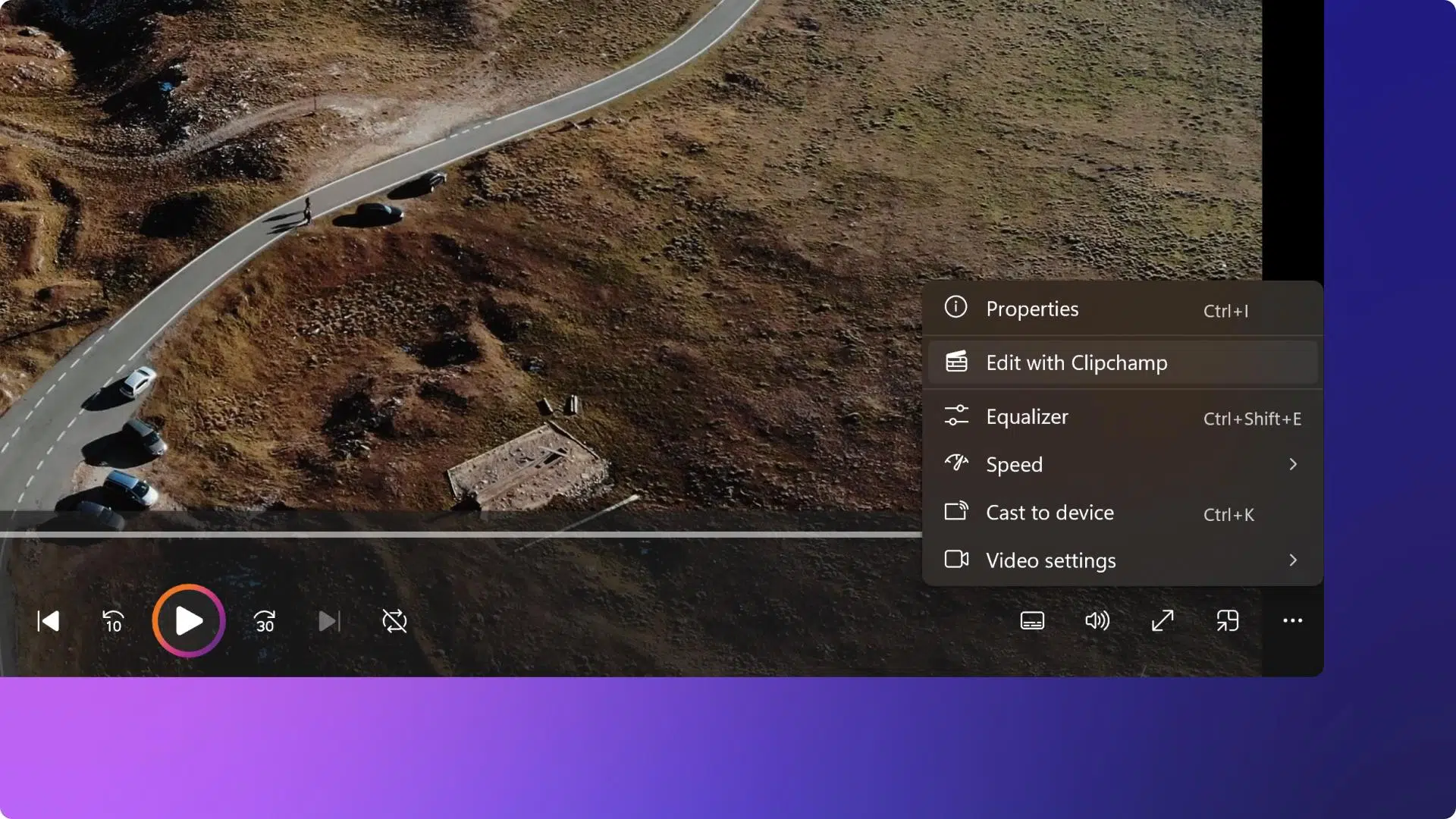
Clipchamp también se integra con la app Fotos de Microsoft, lo que facilita mucho la vida cuando ya tienes tus clips importados en la galería. Desde Fotos puedes enviar tu vídeo directamente a Clipchamp para editarlo, añadiendo cortes, transiciones, títulos, música o filtros sin salir del ecosistema de Windows.
Además de la aplicación de escritorio, tienes disponible una versión web de Clipchamp accesible desde navegadores como Microsoft Edge o Google Chrome. Solo tienes que entrar en la dirección https://app.clipchamp.com/ e iniciar sesión con tu cuenta de Microsoft para empezar a trabajar con tus proyectos desde cualquier equipo compatible.
Qué ofrece Clipchamp para tus proyectos de vídeo
Clipchamp está pensado para que cualquier persona, aunque tenga poca experiencia, pueda montar vídeos atractivos con una interfaz clara y plantillas predefinidas. No hace falta ser editor profesional para cortar, unir, recortar clips o adaptar el formato a redes sociales y plataformas de vídeo.
Entre sus funciones principales encontrarás un abanico bastante completo de herramientas creativas. Puedes añadir efectos especiales, texto dinámico, transiciones entre escenas y música de fondo sin tener que pelearte con menús complicados. Todo está muy orientado a arrastrar y soltar elementos en la línea de tiempo.
Una de las ventajas más interesantes es la posibilidad de grabar pantalla y cámara web directamente desde Clipchamp, ideal si haces tutoriales, gameplays, presentaciones o vídeos formativos. Al estar integrado, no necesitas programas extra para capturar y luego editar: lo haces todo en el mismo entorno.
Si te gusta ir un poco más allá, Clipchamp incluye funciones avanzadas que antes eran impensables en un editor tan accesible. Por ejemplo, permite usar edición de pantalla verde (chroma key), superponer gráficos y aprovechar voces en off generadas por IA para narrar tus vídeos sin micrófono, solo escribiendo el texto que quieres que se lea.
Cuando necesites ayuda específica sobre alguna opción, Microsoft pone a tu disposición el centro de soporte técnico de Clipchamp con guías, tutoriales y solución de problemas. Desde ahí también puedes acceder a artículos que explican paso a paso flujos de trabajo típicos, exportación, formatos compatibles, etc.
Edición de vídeo en Windows 10 frente a Windows 11
Aunque el foco esté en Windows 11, conviene saber que Microsoft también ofrece Clipchamp como herramienta básica de edición de vídeo en Windows 10. En este caso, no siempre viene preinstalado, pero se puede descargar fácilmente desde la Microsoft Store de forma oficial.
En Windows 10 la filosofía es similar: con la misma interfaz amigable y una gama amplia de opciones simples de edición, puedes montar vídeos de buena calidad tanto si el proyecto es sencillo como si tiene algo más de complejidad. El objetivo de Microsoft es que se convierta en la referencia de edición doméstica dentro del ecosistema Windows.
Si usas Windows 10 y quieres dar el salto o sacarle más partido al editor, lo ideal es descargar Clipchamp desde la tienda de Microsoft y consultar el centro de soporte para resolver dudas. Aunque el sistema cambie a Windows 11, el concepto de editor oficial integrado se mantiene y se refuerza con una integración más profunda.
Edición de fotos en Windows y relación con el vídeo
La app Fotos de Windows no solo sirve para organizar la galería; también incluye herramientas de edición fotográfica rápidas como recortar, girar y aplicar filtros para dar un aspecto más cuidado a tus imágenes sin usar programas pesados.
Dentro de estas funciones encontrarás la opción de aplicar una mejora automática que ajusta iluminación, contraste y color con un solo clic, perfecto cuando no quieres complicarte ni perder tiempo tocando cada parámetro manualmente en tus fotos.
En las versiones más recientes, la aplicación también ha ido incorporando funciones basadas en inteligencia artificial. Un ejemplo destacado es el desenfoque de fondo que te permite resaltar el motivo principal de la imagen con un estilo similar al efecto retrato de los móviles, algo que luego se refleja también en vídeos con un look más profesional.
Este ecosistema de fotos y vídeo en Windows 11 está pensado para que puedas pasar de retocar imágenes a crear un montaje de vídeo en Clipchamp prácticamente sin salir de la misma experiencia. Así, organizar, pulir y montar tus contenidos visuales se vuelve más ágil y centralizado.
Además, una vez domines lo básico con el Reproductor multimedia y la app Fotos, Microsoft anima a explorar Clipchamp como paso siguiente para realizar ediciones de vídeo más completas, combinando clips, música, títulos y efectos de forma más avanzada.
RAM necesaria para editar vídeo en Windows 11
Cuando se habla de rendimiento en edición de vídeo, solemos pensar solo en procesador y tarjeta gráfica, pero la memoria RAM es un componente crítico para trabajar con fluidez, muchas veces tanto o más importante que la propia GPU dependiendo del tipo de proyecto.
La RAM se encarga de almacenar temporalmente la información que el programa necesita mientras estás editando: previsualizaciones, fotogramas, caché de efectos, capas, etc. En tareas de vídeo e imagen se maneja una cantidad de datos enorme, y si no hay RAM suficiente empiezan los tirones, congelaciones y cierres inesperados.
También hay que tener en cuenta la velocidad de la memoria. No es lo mismo una DDR4 en torno a 3200 MHz que un módulo DDR5 que puede superar los 6400 MHz; la rapidez influye en la carga de archivos y en la agilidad general del sistema operativo. Aun así, en edición de vídeo suele pesar más la cantidad total que la velocidad pura.
La cantidad de RAM que necesitas depende mucho del tipo de proyecto. Para ediciones sencillas con vídeos no demasiado pesados en resoluciones como HD o 2K, y sin demasiados programas abiertos a la vez, un equipo con 16 GB de RAM suele ser suficiente para trabajar de forma razonablemente cómoda.
El problema aparece cuando tu flujo incluye aplicaciones más exigentes (por ejemplo, After Effects y otros programas de composición que devoran memoria), trabajas con clips de alta resolución y además mantienes abiertas otras herramientas (navegador, reproductor, mensajería, etc.). En esos casos es habitual necesitar 32 GB de RAM para que el sistema no empiece a sufrir.
Como referencia actual, es muy recomendable evitar equipos con solo 8 GB de RAM si piensas editar vídeo de forma habitual. Pueden servir para tareas muy básicas, pero se quedarán cortos en cuanto la línea de tiempo y los efectos se vuelvan un poco más complejos o empieces a tocar 4K.
Procesador, tarjeta gráfica y su impacto en la edición
Además de la RAM, el procesador (CPU) es la pieza que más peso tiene en la velocidad a la que se ejecutan los programas de edición y en el tiempo de renderizado. Es el encargado de procesar, coordinar y resolver todos los datos que recibe el software mientras trabajas con tus proyectos.
En flujos de trabajo exigentes, la CPU se utiliza prácticamente todo el tiempo: mover la línea de tiempo, aplicar efectos, exportar el vídeo final… todo pasa por ella. Por eso, cuanto más potente sea el procesador, más ágil será la experiencia al editar en Windows 11, especialmente con material de alta resolución.
Para una carga de trabajo intensa con vídeos complejos, se recomienda contar con un procesador de gama alta como los Intel Core i7 o superiores (o equivalentes en AMD), dando preferencia a generaciones recientes que incorporan mejoras de rendimiento y eficiencia energética importantes.
Es posible editar con procesadores algo más modestos como un Intel Core i5 siempre que ajustes las expectativas y la complejidad del proyecto. Con una CPU media tendrás que recortar efectos en tiempo real, reducir la resolución de previsualización o asumir tiempos de exportación más largos para mantener el sistema estable.
La tarjeta gráfica (GPU) también juega un papel relevante, aunque con un enfoque distinto. Su misión es gestionar las tareas de visualización y cálculo gráfico, descargando parte del trabajo de la CPU, sobre todo cuando el software de edición sabe aprovechar la aceleración por GPU para efectos, filtros o codificación.
En muchos editores modernos, la GPU puede asumir el cálculo de ciertos efectos especiales y procesos pesados, lo que se traduce en previsualizaciones más suaves y renderizados más rápidos. En ese contexto, una tarjeta dedicada marca la diferencia frente a una solución integrada básica.
Las soluciones integradas (la típica gráfica incluida en el procesador) son adecuadas para un uso muy básico del ordenador, como ofimática, navegación o reproducción de contenido, pero se quedan cortas para trabajos serios de edición de vídeo, especialmente cuando se combinan varias pistas, corrección de color avanzada o 4K.
Para un uso profesional o semiprofesional conviene apostar por una tarjeta gráfica dedicada con varios gigas de memoria de vídeo. En su momento se recomendaban GPU como las GTX 1050 con 2 GB o GTX 1080 con 8 GB, y hoy el equivalente sería optar por modelos actuales de gama media o alta de NVIDIA o AMD con memoria suficiente para manejar proyectos complejos.
Almacenamiento: disco duro, SSD y capacidad ideal
El almacenamiento es otro puntal clave que a menudo se infravalora. En un ordenador típico verás especificaciones del tipo 8 GB / 500 GB, donde el primer valor se refiere a la RAM y el segundo a la capacidad del disco. Ese segundo número indica cuánto espacio tienes para guardar programas, proyectos y archivos.
La memoria RAM, a diferencia de los discos, es volátil: se vacía cuando apagas el equipo y solo guarda datos temporales mientras trabajas. El disco duro o SSD, en cambio, es el que conserva tus editores de vídeo, archivos fuente, exportaciones y todo tu material, accesible cada vez que enciendes el ordenador.
Actualmente conviven dos grandes tipos de almacenamiento: el clásico disco duro mecánico (HDD) y las unidades de estado sólido (SSD). Los HDD ofrecen más capacidad por menos dinero, mientras que los SSD son mucho más rápidos en lectura y escritura, lo que agiliza todo el sistema operativo y el manejo de archivos pesados.
Para edición de vídeo en Windows 11 lo más recomendable es optar por una configuración híbrida que combine SSD para sistema y proyectos activos, y HDD para archivo y almacenamiento masivo. Esta mezcla hace que el equipo arranque rápido, que los programas se abran enseguida y que la carga de clips en la línea de tiempo sea mucho más fluida.
En cuanto a capacidad, el vídeo ocupa muchísimo espacio, sobre todo si trabajas con 4K o grabas muchas horas. Para una actividad moderada se suele aconsejar disponer como mínimo de 1 TB total de almacenamiento, aunque si tu rutina de trabajo es intensa es preferible dar el salto a 2 TB o más para no andar borrando a todas horas.
Si aun así te quedas corto, siempre puedes recurrir a discos duros externos o almacenamiento en la nube para aligerar el equipo principal. Un buen disco externo de alta velocidad te permitirá mover proyectos antiguos o material bruto sin sacrificar del todo el rendimiento durante la edición.
Monitor y otros elementos importantes del equipo
El monitor es la ventana a tu trabajo; sin una pantalla adecuada es casi imposible valorar bien el resultado. Es el dispositivo a través del cual ves el color, la nitidez, los detalles finos y los defectos de tus vídeos, por lo que influye más de lo que parece en la calidad final de lo que entregas.
Hay monitores sencillos pensados para uso diario (ofimática, navegación, multimedia ligera) y modelos más avanzados con mejor reproducción de color y mayor resolución orientados a juegos o trabajos creativos. Elegir uno u otro depende de tu nivel de exigencia y tu presupuesto.
En edición de vídeo, la resolución es un parámetro fundamental, porque determina si puedes apreciar con claridad los detalles finos, el enfoque y el ruido de la imagen. Lo ideal, si el bolsillo lo permite, es disponer de un panel 4K o incluso 5K para trabajar con material UHD sin necesidad de escalar demasiado.
Si ahora mismo no te llega el presupuesto, una pantalla Full HD sigue siendo aceptable para empezar a editar en Windows 11, especialmente si te centras en proyectos en 1080p y te apoyas en escalado y zoom para revisar áreas críticas antes de exportar.
Otro elemento que a menudo pasa desapercibido es la ranura para tarjetas de memoria, crucial para cualquiera que trabaje con cámaras. Tener una lectora de tarjetas SD, microSD u otros formatos integrada en el equipo te ahorra adaptadores y agiliza la importación del material desde la cámara al ordenador.
No existe un tipo de ranura ideal universal, simplemente debes comprobar que el ordenador que vas a comprar incluya el lector compatible con las tarjetas que usa tu cámara o dron. Si no es así, tendrás que añadir un lector externo USB a tu lista de accesorios indispensables.
Accesorios útiles para mejorar la experiencia de edición
Más allá del hardware principal, hay ciertos accesorios que, sin ser estrictamente obligatorios, pueden hacer que el trabajo de edición de vídeo sea mucho más cómodo y eficiente. No son imprescindibles, pero una vez que te acostumbras a ellos cuesta renunciar.
El primero de la lista es un buen sistema de audio. Si tus vídeos llevan voz, música o efectos sonoros, invertir en unos auriculares de calidad o unos altavoces decentes es casi obligatorio para poder ajustar niveles, detectar ruidos o apreciar matices de la mezcla.
Encontrarás auriculares con cable o inalámbricos, con aislamiento de ruido, con realce de graves o enfoque en frecuencias medias… Lo importante es que escojas un modelo equilibrado y cómodo para largas sesiones. En altavoces sucede algo similar: revisa especificaciones, espacio de trabajo y relación calidad-precio.
Otro accesorio muy interesante es la tableta gráfica. Aunque pueda parecer un capricho caro, puede subir mucho la precisión de tus movimientos y reducir la fatiga en ediciones prolongadas. Para retoque fino de máscaras, animaciones de títulos o dibujo de elementos, la diferencia frente al ratón es notable.
La tableta incluye un lápiz especial que simula movimientos naturales de la mano y permite configurar atajos de teclado o botones específicos para funciones frecuentes. De esta forma, aceleras tu flujo de trabajo y evitas lesiones por movimientos repetitivos típicos del ratón tradicional.
Por último, existen fundas de teclado específicas para programas de edición que muestran los atajos más utilizados impresos sobre cada tecla. Además de proteger el teclado del polvo y el desgaste, te ayudan a memorizar combinaciones de forma rápida si estás empezando con Premiere, After Effects u otros editores.
Teniendo en cuenta todos estos factores —desde la potencia del hardware hasta los accesorios de apoyo— podrás montar un entorno de edición de vídeo en Windows 11 adaptado de verdad a tus necesidades. Si eliges bien el equipo, ajustas la RAM, cuidas la GPU y organizas el almacenamiento, editar vídeos en alta calidad dejará de ser una tortura y se convertirá en un proceso mucho más fluido y creativo.