- Configurar el Sensor de almacenamiento permite automatizar la limpieza de temporales, papelera y descargas en Windows 11.
- Los archivos por lotes (.bat) ayudan a automatizar tareas de mantenimiento como limpieza, backups y ajustes de red.
- Es crucial revisar la seguridad de los scripts y aplicar buenas prácticas para evitar borrados o cambios peligrosos.
- Complementar las herramientas de Windows con software de optimización fiable puede mejorar el rendimiento general.
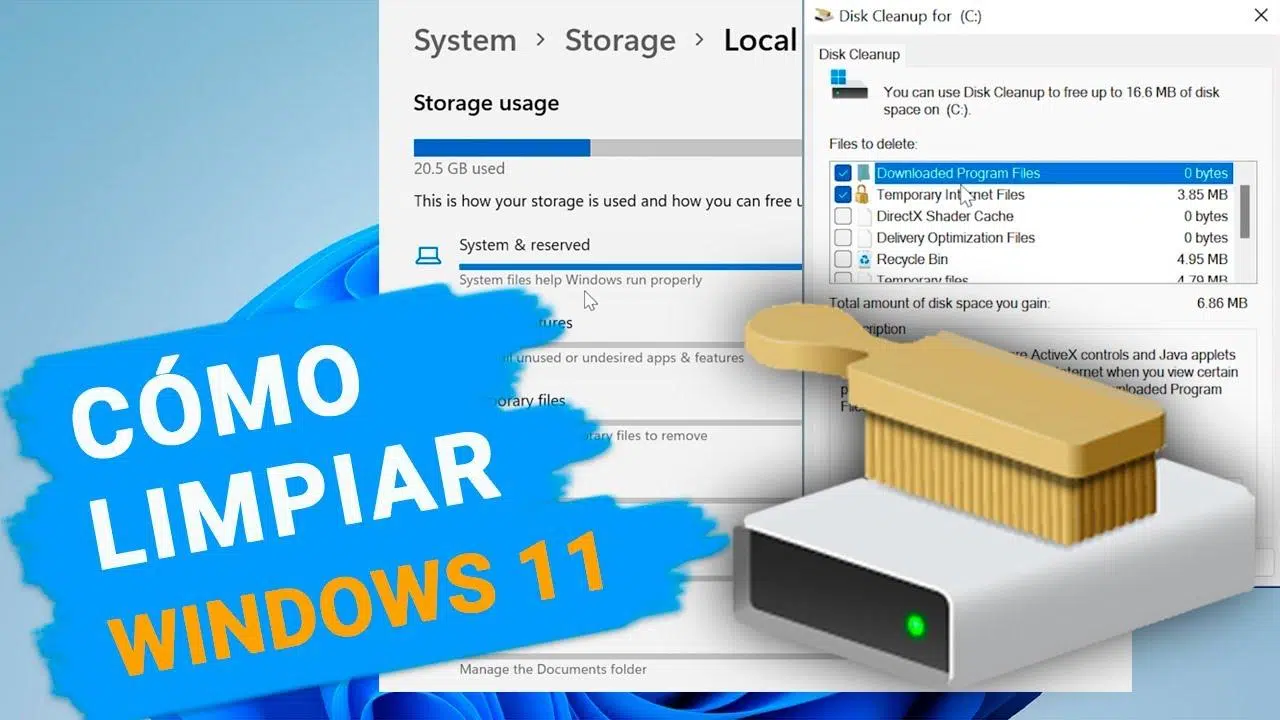
Si usas Windows 11 a diario, seguro que más de una vez has pensado que te gustaría tener un sistema más limpio, ligero y sin tanta basura preinstalada. Vienes quizá de probar alguna distro de Linux, te has acostumbrado a lo rápido y consistente que va todo, pero necesitas Windows para jugar online o usar ciertas aplicaciones… y claro, toca apañarse con lo que hay.
La buena noticia es que no hace falta ser un experto para automatizar buena parte del mantenimiento de Windows 11: puedes dejar que el sistema borre archivos temporales solo, vacíe la papelera cada cierto tiempo, limpie la carpeta de Descargas, gestione el espacio con OneDrive e incluso crear pequeños scripts y archivos por lotes que hagan por ti tareas repetitivas. Y, si quieres ir un paso más allá, también hay herramientas de terceros que ayudan a optimizar.
Configurar el Sensor de almacenamiento en Windows 11

Uno de los pilares para automatizar la limpieza del disco en Windows 11 es el conocido “Sensor de almacenamiento” (Storage Sense), una función integrada en el sistema que se encarga de ir borrando archivos que ya no usas pasado un tiempo, sin que tú tengas que acordarte cada semana de hacer limpieza.
Esta característica ya estaba disponible en Windows 10 y sigue presente en Windows 11 con opciones mejoradas. En pocas palabras, el Sensor de almacenamiento es una herramienta que trabaja en segundo plano con el almacenamiento local, liberando espacio de manera periódica o cuando detecta que el disco anda demasiado justo.
Para acceder a esta función, lo primero es abrir la aplicación de Configuración de Windows 11. Una vez dentro, en el menú lateral izquierdo, entra en el apartado “Sistema” y después localiza la opción “Almacenamiento” en la zona central de la ventana. Suele encontrarse hacia la parte baja del listado de opciones de sistema.
En la sección de almacenamiento verás una especie de resumen del uso de espacio con barras que muestran cuánto ocupan aplicaciones, archivos temporales, documentos, etc. Justo debajo, dentro del bloque de “Administración de almacenamiento”, encontrarás varias opciones, y la que nos interesa aquí es “Sensor de almacenamiento”. Es ahí donde vamos a configurar el funcionamiento automático.
Dentro de este menú, lo primero que conviene hacer es activar la limpieza automática de archivos temporales. Esta casilla indica al sistema que se ocupe de borrar periódicamente los archivos temporales que se van acumulando por el uso normal del PC: instalaciones de programas, navegación web, procesos del sistema, etcétera, que con el tiempo pueden ocupar varios gigas.
Opciones clave para automatizar la limpieza del disco
Una vez activado el Sensor de almacenamiento, verás que aparecen varias secciones configurables, cada una enfocada a un tipo de limpieza distinto. La idea es que ajustes estos apartados para que Windows 11 se encargue de las tareas de mantenimiento más pesadas mientras tú te olvidas.
La primera opción importante es la de “Ejecutar Sensor de almacenamiento”. Aquí puedes elegir con qué frecuencia quieres que el sistema ejecute esta limpieza automática. Normalmente, Windows permite seleccionar entre hacerlo de forma diaria, semanal, mensual o únicamente cuando el dispositivo se esté quedando sin espacio libre. Elegir una frecuencia adecuada depende de cuánto uses el PC y de si tu disco es muy limitado.
Otro bloque esencial es el de “Eliminar archivos de la papelera de reciclaje si llevan en esta más de:”. Gracias a esta opción, Windows 11 puede vaciar la papelera sin que tengas que hacerlo tú manualmente. Lo habitual es que puedas elegir entre plazos como 1, 14, 30 o 60 días. Por defecto, suele venir configurado en 30 días, un término medio razonable para no acumular basura pero manteniendo un margen de seguridad si borras algo por error.
A continuación, el sistema ofrece un apartado similar para la carpeta de descargas: “Eliminar archivos de la carpeta Descargas si no se han abierto durante más de:”. De nuevo, los plazos habituales son 1, 14, 30 o 60 días. Esto es especialmente útil si sueles descargar instaladores, documentos y archivos que luego olvidas, ya que esta carpeta puede convertirse en un auténtico cajón desastre.
Por último, verás configuraciones relacionadas con OneDrive y la gestión del contenido en la nube. Windows 11 puede decidir qué archivos mantener solo en línea (es decir, descargarlos cuando los necesites) y cuáles conservar físicamente en el disco duro. De esta forma, si un archivo ya está en OneDrive y hace tiempo que no lo abres, el sistema puede liberar la copia local, dejando más espacio libre en tu equipo.
Ventajas de usar el Sensor de almacenamiento
Una vez bien afinado, el Sensor de almacenamiento se convierte en una especie de “limpiador automático” siempre activo. No es una simple tarea programada, sino un conjunto de reglas que mantiene a raya tanto los temporales del sistema como los restos de programas, ficheros en papelera o descargas olvidadas.
La principal ventaja es que te evitas tener que hacer limpiezas completas a mano cuando el disco ya está al límite. El sistema va eliminando progresivamente todo lo que no usas, reduciendo las sorpresas desagradables de quedarte sin espacio justo cuando necesitas instalar un juego o descargar un archivo grande.
Además, al borrar automáticamente los archivos temporales, ayudas a que el sistema se mantenga algo más ágil y con menos archivos inútiles en el disco. No es magia ni va a duplicar tus FPS, pero sí que contribuye a que Windows 11 tenga menos lastre y a que el disco (sobre todo si es un SSD pequeño) no se llene de porquería cada pocos meses.
Otro punto a favor es que, al tratarse de una herramienta integrada, no necesitas instalar nada de terceros ni dar permisos especiales a programas externos. Todo se gestiona desde la propia configuración del sistema, con los ajustes de seguridad y permisos controlados por Microsoft.
Por supuesto, siempre puedes complementar este sistema con una limpieza manual puntual: desinstalar aplicaciones que no uses, revisar la carpeta de Descargas de vez en cuando o eliminar juegos que ya no juegas. Pero con el Sensor de almacenamiento bien configurado, gran parte del trabajo pesado queda automatizado.
Mantener Windows 11 al día: importancia de las actualizaciones
Automatizar la limpieza es solo una parte del mantenimiento. Para que tu PC vaya fluido y estable, es fundamental mantener Windows 11 actualizado. Las actualizaciones no solo corrigen fallos, también traen mejoras de rendimiento, optimizaciones internas e incluso cambios en cómo se gestiona el almacenamiento y la memoria.
Windows Update es el encargado de descargar e instalar estas mejoras. Desde la pantalla de Configuración, en el apartado de “Actualización y seguridad” o “Windows Update” (según versión), puedes comprobar en cualquier momento si hay novedades. El sistema te indica si estás al día o si hay parches pendientes.
Cuando veas el botón de “Buscar actualizaciones”, puedes forzar una revisión manual. Si Windows indica que “estás actualizado”, conviene echar un ojo a las “actualizaciones opcionales”. A veces incluyen controladores (drivers) no críticos o mejoras específicas que pueden arreglar problemas de rendimiento o compatibilidad sin ser estrictamente de seguridad.
El proceso es sencillo: si hay actualizaciones disponibles, basta con pulsar en “Descargar e instalar” y dejar que el sistema haga su trabajo. En algunos casos te pedirá reiniciar, y en otros aplicará las actualizaciones en segundo plano. Lo importante es no dejar el equipo eternamente sin actualizar, sobre todo si usas juegos o aplicaciones que dependen de drivers recientes.
También existe una sección de “Ver actualizaciones opcionales”, donde se muestran controladores de hardware o parches que no son críticos pero pueden mejorar la experiencia. Aquí puedes seleccionar manualmente qué instalar, por ejemplo un nuevo driver de la tarjeta de red o un controlador gráfico que aún no se ha marcado como obligatorio.
Automatizar tareas con archivos por lotes (.bat)
Más allá de las herramientas integradas, Windows 11 permite automatizar un montón de tareas mediante archivos por lotes, también llamados scripts .bat. No necesitas instalar nada fuera de lo que ya trae el sistema, y puedes crear estos archivos en unos segundos usando el Bloc de notas.
Un archivo por lotes no es más que un fichero de texto que contiene uno o varios comandos que se ejecutan en cadena. En lugar de teclear esos comandos a mano en la ventana del Símbolo del sistema o en PowerShell cada vez, los guardas en un .bat y haces doble clic cuando quieras lanzarlos, o los programas para que se ejecuten de forma periódica.
Estos archivos se guardan con la extensión .bat (o .cmd) y se comportan como cualquier ejecutable normal: basta con hacer doble clic para que se abra la consola y corran los comandos. Si necesitan permisos de administrador, puedes hacer clic con el botón derecho sobre el archivo y elegir “Ejecutar como administrador”.
La ventaja de este enfoque es que no consumen prácticamente espacio ni recursos, así que puedes tener varios archivos por lotes cada uno con una función específica: uno para limpiar temporales, otro para vaciar la papelera, otro para crear una copia de seguridad, etc. Todo se puede montar de forma modular y sencilla.
Para crearlos, solo tienes que abrir el Bloc de notas, escribir los comandos que quieras usar, y guardar el archivo eligiendo “Todos los archivos” como tipo, poniendo un nombre terminado en .bat. A partir de ahí, cada vez que lances ese archivo, Windows ejecutará las órdenes que contiene en el orden en que las hayas escrito.
Ejemplos de archivos por lotes útiles para la limpieza y mantenimiento
Una de las tareas más repetitivas es vaciar la papelera de reciclaje. Aunque se puede automatizar con el Sensor de almacenamiento, quizá prefieras tener un botón para hacerlo cuando te venga bien. Para ello, puedes crear un archivo .bat que utilice PowerShell para vaciarla sin tener que abrirla a mano.
Otro caso clásico es la eliminación de archivos temporales. Estos ficheros se acumulan en la carpeta %temp% y, si pasa mucho tiempo sin limpiarla, pueden ocupar una cantidad importante de espacio. Con un archivo por lotes que use los comandos de borrado correspondientes, puedes eliminar todo el contenido de esa carpeta en segundos.
Más allá de la limpieza, también puedes usar scripts para lanzar varias aplicaciones a la vez. Por ejemplo, un .bat que abra el explorador de archivos, tu navegador preferido y algún programa de trabajo o juego. Añadiendo la ruta de cada ejecutable entre comillas, el archivo por lotes se encarga de lanzar todos los programas de una sola tacada.
También resulta muy útil tener un script para hacer copias de seguridad de una carpeta concreta. Con el comando xcopy puedes clonar el contenido de una ruta de origen a otra de destino, incluyendo subcarpetas, archivos ocultos y sobrescrituras controladas. Ideal para backups rápidos antes de tocar configuraciones importantes o probar software nuevo.
En el terreno de la red, es bastante frecuente que se solucionen ciertos problemas al liberar y renovar la dirección IP, o al vaciar la caché DNS. Un script que encadene los comandos ipconfig /release, ipconfig /renew e ipconfig /flushdns puede ahorrarte abrir la consola y escribir todo cada vez que tu conexión empieza a ir regular.
Finalmente, otro uso interesante es automatizar la creación de puntos de restauración del sistema. Así puedes generar un punto antes de instalar drivers, actualizaciones grandes o programas que no conoces del todo. Mediante wmic y el comando adecuado, el script crea el punto de restauración con un nombre que tú decidas, sin tener que pasar por todos los menús gráficos.
Riesgos y precauciones al usar scripts .bat
Aunque los archivos por lotes son tremendamente prácticos, también pueden ser muy peligrosos si se usan sin cuidado. Un script mal diseñado —o directamente malicioso— puede borrar archivos importantes, cambiar la configuración de red, tocar el registro o alterar carpetas del sistema en cuestión de segundos.
El riesgo más típico está en el uso de comandos como del, erase o rd /s /q. Estos comandos eliminan archivos y carpetas, y con los parámetros de borrado “silencioso” no preguntan antes de actuar. Un simple error en la ruta o una variable mal escrita puede significar que se borre mucho más de lo previsto, desde temporales en uso hasta directorios enteros.
Además, muchos scripts por lotes funcionan mejor, o incluso necesitan, que los ejecutemos con permisos de administrador. En ese momento, cualquier comando que contengan tendrá vía libre para modificar servicios, acceder al registro, tocar archivos de sistema o cambiar la configuración de la red. Si ese .bat viene de Internet y no sabes exactamente qué hace, estás poniendo el equipo en bandeja.
Otro problema común es que algunos scripts esconden acciones maliciosas entre comandos aparentemente inofensivos. Un .bat que dice “limpiar archivos temporales” puede estar, en realidad, descargando otros ficheros, abriendo conexiones no deseadas o ejecutando PowerShell con órdenes que no ves a simple vista. Esto es habitual en scripts largos, con muchas variables o llamadas a utilidades externas.
Por todo ello, conviene seguir una norma básica: solo ejecutar archivos .bat creados por ti mismo o procedentes de fuentes totalmente fiables. Si descargas uno de una web desconocida, aunque su propósito parezca inocente, lo más sensato es abrirlo con el Bloc de notas y revisar línea a línea qué hace antes de ejecutarlo, y desconfiar todavía más si pide permisos de administrador.
Problemas habituales con archivos por lotes y cómo resolverlos
Aunque los ejemplos sencillos suelen funcionar a la primera, es posible que te encuentres con pequeños errores al ejecutar scripts .bat. La mayoría tienen fácil solución si sabes a qué se deben.
Uno de los problemas más comunes es que la ventana del script se abra y se cierre en un suspiro, sin que te dé tiempo a ver qué ha pasado. Esto se arregla fácilmente añadiendo la palabra “pause” al final del archivo por lotes. De esta forma, la consola esperará a que pulses una tecla antes de cerrarse, mostrándote cualquier mensaje o error.
Otra situación típica es el mensaje de que “no se reconoce como un comando interno o externo”. Esto suele ocurrir cuando el programa que estás intentando ejecutar no está en el PATH del sistema, o simplemente has escrito mal el nombre. La solución pasa por usar siempre la ruta completa del ejecutable, entre comillas si contiene espacios, o asegurarte de que el comando existe en la carpeta indicada.
También es frecuente encontrarse con errores de sintaxis incorrecta, sobre todo cuando se trabajan con rutas que contienen espacios. El truco aquí es muy sencillo: encierra siempre las rutas completas entre comillas dobles, por ejemplo «C:\Archivos de programa\». Esto evita que el intérprete de comandos se líe al encontrar espacios.
El mensaje de “Acceso denegado” suele indicar problemas de permisos o restricciones del Control de cuentas de usuario (UAC). También puede ocurrir si el script intenta escribir en carpetas protegidas como “Program Files” o “Windows”. En muchos casos, basta con ejecutar el .bat como administrador, pero conviene revisar primero que el script no esté intentando hacer cambios peligrosos.
Si, a pesar de todo, un archivo por lotes da errores, lo más sensato es ir probando sus comandos uno a uno en una ventana de consola. Así podrás ver exactamente qué parte falla y corregirla sin riesgos añadidos, antes de volver a guardar el script completo.
Preguntas frecuentes sobre archivos por lotes en Windows 11
Mucha gente se pregunta si es realmente seguro ejecutar archivos .bat en su ordenador. La respuesta es que sí, siempre que seas tú quien los haya creado o vengan de una fuente que conozcas y en la que confíes de verdad. Lo peligroso no es el formato en sí, sino lo que contenga el script. Si no estás seguro, ábrelo con el Bloc de notas y revísalo antes.
En cuanto a las herramientas necesarias, no hace falta instalar nada especial para crear estos archivos. El propio Bloc de notas de Windows es suficiente para editarlos y guardarlos con la extensión correcta. Si más adelante quieres algo más cómodo, puedes usar editores de texto avanzados, pero no es obligatorio.
Otra duda recurrente es cómo se ejecuta un script que necesita permisos de administrador. En este caso, el procedimiento es muy simple: haz clic con el botón derecho sobre el archivo .bat y selecciona “Ejecutar como administrador” en el menú contextual. Acepta el aviso de Windows y el script se lanzará con privilegios elevados.
Por último, muchos usuarios se preguntan cuántos scripts conviene tener. Aquí no hay una regla fija, pero lo ideal es crear archivos por lotes pequeños y específicos para cada tarea: uno para limpiar temporales, otro para vaciar la papelera, otro para el backup de una carpeta, etc. Es más fácil de mantener y reduces el riesgo de cometer errores graves.
Herramientas de terceros: optimización y limpieza extra
Aunque Windows 11 trae cada vez más opciones de limpieza y optimización, hay quien prefiere complementar estas funciones con programas de terceros todo en uno. Uno de los más conocidos es Advanced SystemCare, que lleva años en el mercado y cuenta con bastantes usuarios fieles.
Este tipo de software suele ofrecer una interfaz muy sencilla y orientada a usuarios no técnicos. En el caso de Advanced SystemCare, destaca por un diseño claro y moderno, con análisis rápidos del sistema y herramientas que van desde la limpieza de archivos basura hasta la optimización del arranque, pasando por la reparación básica de errores de disco.
Muchos usuarios comentan que, tras instalarlo, notan mejoras notables en el tiempo de arranque, en la fluidez general del equipo y en la respuesta de programas y navegadores. También valoran que el impacto en el uso de CPU y disco suele ser bajo, de modo que no se convierte en una carga adicional para el sistema.
Además, este tipo de suites suele incluir utilidades complementarias como actualizadores de drivers (por ejemplo, Driver Booster), desinstaladores avanzados que eliminan restos de programas, desfragmentadores optimizados, modos de “Turbo Boost” para juegos, etc. La idea es centralizar en una sola herramienta muchas de las tareas de mantenimiento que podrías hacer a mano.
Eso sí, conviene recordar que, aunque estos programas puedan mejorar la experiencia, no sustituyen a un buen uso del propio sistema: seguir actualizando Windows, usar el Sensor de almacenamiento, evitar instalar software innecesario y revisar de vez en cuando lo que tienes instalado. Y, como siempre, es mejor usar herramientas conocidas y con buena reputación que llenarse de “optimizadores milagrosos” de dudosa procedencia.
Si combinas un Windows bien actualizado, el Sensor de almacenamiento correctamente configurado, algunos scripts .bat sencillos para las tareas que más repites y, si lo deseas, una herramienta de mantenimiento de confianza, tendrás un Windows 11 mucho más limpio, estable y cómodo de usar, sin necesidad de andar limpiando a mano cada dos por tres ni de pelearte con el bloatware en cada instalación nueva.