- Winhance elimina bloatware y servicios innecesarios de Windows 11, evitando que vuelvan tras las actualizaciones.
- Incluye módulos de optimización de RAM, privacidad, juegos y energía para mejorar la fluidez del sistema.
- Permite instalación tradicional o portable y crea copias de seguridad del registro antes de aplicar cambios.
- Ofrece opciones avanzadas para generar una ISO de Windows 11 ya optimizada con tu configuración personalizada.
Si usas Windows 11 a diario, seguro que alguna vez has pensado que el sistema viene cargadito de cosas que no necesitas y que, aun así, están ahí gastando recursos. Winhance se ha convertido en una de las herramientas más completas y fáciles de usar para dejar Windows 11 a tu gusto, quitando bloatware, mejorando el rendimiento y afinando la privacidad sin tener que pelearte con scripts complicados.
En las últimas versiones, este proyecto ha pasado de ser un simple script de PowerShell con interfaz gráfica a convertirse en una aplicación completa en C#, con instalador propio y opción portable. Su objetivo principal es ayudarte a optimizar Windows 11 (y también Windows 10), eliminando aplicaciones preinstaladas, controlando servicios en segundo plano y ajustando opciones avanzadas como la telemetría o las tareas programadas, todo desde una interfaz bastante intuitiva.
Qué es Winhance y en qué puede ayudarte en Windows 11
Winhance es una herramienta de terceros para Windows 11 centrada en la personalización, optimización y eliminación de bloatware. Nació como GUI para PowerShell, pero hoy en día es una aplicación independiente desarrollada en C#, diseñada para sistemas Windows 11 de 64 bits (con muchas funciones también operativas en Windows 10).
El enfoque principal de Winhance es atacar uno de los grandes problemas de Windows moderno: el exceso de software preinstalado y procesos que no aportan nada al usuario. Estas aplicaciones y servicios vienen de fábrica, consumen RAM, ocupan espacio en disco, se ejecutan en segundo plano y, en casos extremos, pueden incluso comprometer la estabilidad o la seguridad del equipo.
Con Winhance puedes eliminar bloatware típico de Windows 11, como Copilot, Recall, Xbox, Bing, OneNote, OneDrive, algunas apps de la Microsoft Store o herramientas del sistema que nunca usas. La gracia no es solo que las quita, sino que evita que vuelvan a aparecer tras las actualizaciones de Windows, gracias a sus scripts y tareas programadas de limpieza.
Además de la parte de limpieza, Winhance incluye secciones dedicadas a optimizar la memoria RAM, mejorar la respuesta del sistema y ajustar opciones de privacidad y energía. Todo ello pensado para usuarios que quieren que Windows vaya más ligero, sin necesidad de ampliar la RAM ni tocar el registro a mano.
Otra ventaja importante es que se trata de un proyecto gratuito y de código abierto, alojado en GitHub. Eso permite que la comunidad revise su código, detecte fallos, contribuya mejoras y, sobre todo, que puedas tener un plus de tranquilidad respecto a lo que está ejecutando en tu sistema.
Principales funciones: limpieza de bloatware, optimización y personalización
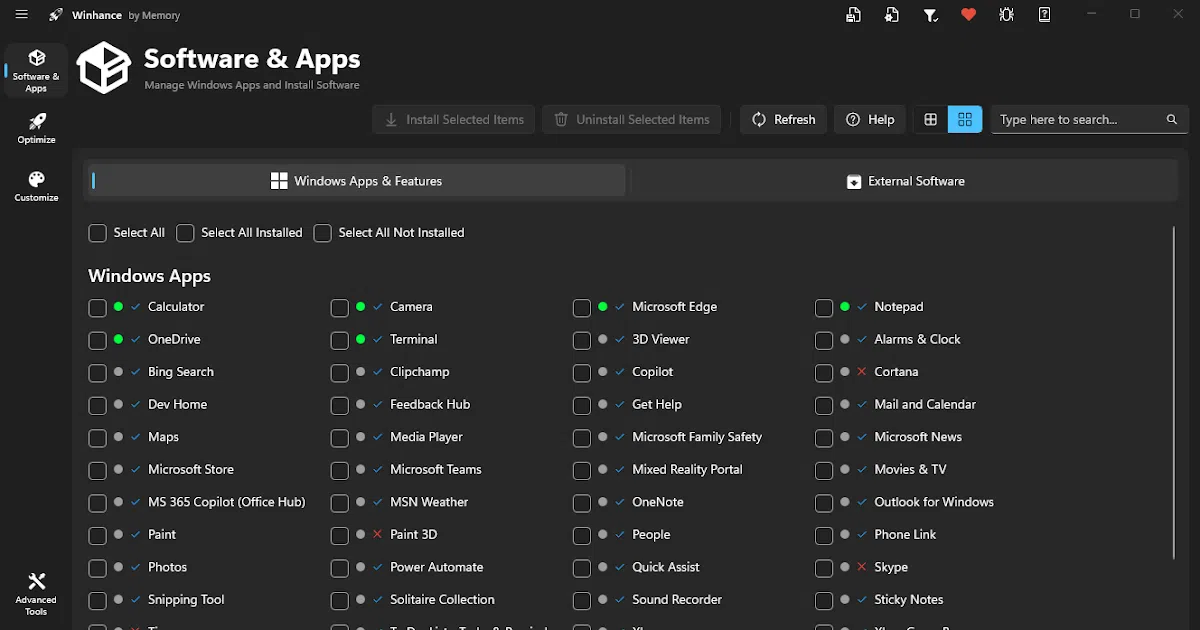
La funcionalidad estrella de Winhance es su módulo para quitar software sobrante de Windows. En la sección principal llamada, normalmente, “Software & Apps” o “Software & Aplicaciones”, aparece un listado de todas las aplicaciones preinstaladas y componentes que Windows incorpora de serie en una instalación limpia.
Desde esta interfaz puedes marcar una a una las aplicaciones que quieres quitar o bien seleccionar muchas de golpe. Con un clic en el botón de eliminación (Remove/Desinstalar elementos seleccionados), Winhance se encarga de desinstalarlas de forma automática. Esto incluye tanto apps de la Microsoft Store como algunas herramientas del propio sistema y funciones recientes relacionadas con la inteligencia artificial, como Recall en Windows 11.
Una de las claves de Winhance es que no se limita a borrar y ya está. También genera scripts y tareas programadas que se ejecutan al inicio del sistema y tras determinadas acciones, con el objetivo de impedir que Windows Update reinstale ese bloatware que has decidido quitar. Es decir, refuerza el cambio para que sea lo más permanente posible.
Otra parte muy potente de la herramienta son sus ajustes de optimización. En el apartado de Optimizaciones puedes tocar parámetros de Windows Update, privacidad, seguridad, juegos, servicios y tareas programadas. Por ejemplo, es posible desactivar la actualización automática de apps de la Microsoft Store, recortar anuncios y sugerencias del sistema, ajustar permisos de telemetría o afinar servicios como SysMain y varios relacionados con la experiencia de usuario.
La sección de Personalización, sin ser tan extrema como la de herramientas enfocadas solo a la apariencia, permite retocar la barra de tareas, el menú Inicio, el Explorador de archivos, las notificaciones o ciertos parámetros de sonido. De esta forma puedes conseguir un escritorio algo más limpio y menos recargado que la configuración por defecto de Windows 11.
Cómo instalar Winhance en Windows 11: script de PowerShell, instalador y modo portable
Winhance se puede usar de varias maneras, dependiendo de si prefieres algo más clásico con PowerShell o te va mejor un instalador gráfico tradicional. Las dos formas más habituales de instalación son a través de script en PowerShell/Windows Terminal y mediante instalador .exe con opción portable.
En sus primeras versiones, cuando Winhance se distribuía principalmente como GUI de PowerShell, la instalación pasaba por abrir la consola avanzada con permisos de administrador. Una vez abierta, había que habilitar la ejecución de scripts con un comando similar a:
Set-ExecutionPolicy Unrestricted
La consola pedía confirmación de la nueva directiva de seguridad, que se aceptaba pulsando la tecla adecuada (en sistemas en español, normalmente la “S”). Tras esto, se descargaba y ejecutaba el script de Winhance con un comando del estilo:
irm «https://github.com/memstechtips/Winhance/raw/main/Winhance.ps1» | iex
Este método sigue siendo válido para usuarios que prefieran trabajar directamente desde PowerShell, pero la evolución del proyecto ha llevado a algo mucho más cómodo para la mayoría: un instalador ejecutable en formato .exe disponible desde su web oficial y su repositorio en GitHub.
La instalación gráfica es sencilla y familiar: descargas el archivo, haces doble clic y sigues los pasos típicos de cualquier asistente de Windows. Aceptas los términos de licencia, pulsas varias veces en “Next/Siguiente” y finalizas con “Install”. En cuestión de segundos tendrás la aplicación lista para usar.
Una ventaja añadida es la posibilidad de elegir entre instalar Winhance de forma convencional, integrándose en el sistema, o usarlo en modo portable. La versión portable permite llevarlo en un pendrive y ejecutarlo en cualquier PC con Windows 10 u 11 sin necesidad de dejar rastro de instalación, algo muy práctico si sueles configurar varios equipos.
Interfaz de Winhance: secciones principales y cómo moverte por ellas
Una vez instalado o lanzado en modo portable, Winhance muestra una interfaz muy clara, que recuerda en parte al diseño de utilidades modernas como Microsoft PowerToys. En la parte izquierda se sitúa un menú con las secciones principales (Software & Aplicaciones, Optimizaciones, Personalización, Herramientas avanzadas…) y en el panel derecho aparecen las opciones concretas de cada módulo.
En la zona superior, la herramienta suele indicar qué elementos son reinstalables tras haber sido eliminados. Esto da tranquilidad, porque sabes que puedes revertir cambios si te has pasado de la raya al quitar aplicaciones o desactivar alguna función que luego echas de menos.
La sección “Software & Aplicaciones” muestra, como se ha comentado, una lista con las apps preinstaladas. Desde ahí puedes ver también las “Aplicaciones y Características de Windows” para tener control total de lo que hay en el sistema. Basta con marcar las casillas de lo que quieras quitar y pulsar el botón de desinstalación para que Winhance haga el trabajo.
Además de eliminar, el programa también permite instalar software útil. A través del motor de Winget se pueden agregar navegadores alternativos, herramientas de compresión, reproductores multimedia o utilidades de personalización. Por ejemplo, es muy sencillo añadir Chrome, Brave o DuckDuckGo como navegadores, 7-Zip para descomprimir archivos, VLC como reproductor de vídeo o StartAllBack y OpenShell para mejorar el menú Inicio y la barra de tareas.
Por último, la parte de Optimizaciones y Personalización agrupa ajustes de rendimiento, privacidad, juegos y apariencia. Es como tener un panel centralizado desde el que tocar casi todo lo importante de Windows 11 sin tener que ir saltando de menú en menú dentro de la Configuración del sistema.
Cómo usar Winhance para eliminar bloatware en Windows 11
La mayoría de usuarios se acerca a Winhance con una idea clara: quitar todo lo que sobra de Windows 11 para ganar rendimiento. El proceso no es complicado y, si vas con algo de cuidado, puedes dejar el sistema mucho más limpio sin perder funcionalidades esenciales.
El primer paso es ir a la sección de Software & Aplicaciones. Ahí verás una lista de programas preinstalados que Windows trae de fábrica, como Copilot, Recall, distintas apps de la Microsoft Store, servicios relacionados con Xbox, herramientas de productividad de Microsoft y más. Puedes seleccionar manualmente las que no usas o dejar que Winhance marque muchas de las más comunes de golpe.
En cuanto tengas la selección hecha, solo tienes que hacer clic en el botón de desinstalación, que suele llamarse “Remove Selected Items” o similar. Winhance se encarga de desinstalar esos componentes y de preparar scripts para que no regresen en futuras actualizaciones automáticas del sistema.
Este mismo módulo también permite quitar algunas funciones del propio Windows 11, incluyendo herramientas que integran inteligencia artificial o características recientes que quizás no necesitas. Si te molesta, por ejemplo, Recall o ciertas integraciones con servicios en la nube, puedes desactivarlas desde aquí de forma bastante directa.
Lo interesante es que todo se hace con una interfaz gráfica: no necesitas escribir comandos manualmente ni tocar el registro. Incluso usuarios con poca experiencia pueden limpiar su sistema con cuidado, siempre que lean bien lo que están marcando antes de aceptar los cambios.
Optimizar memoria RAM y rendimiento general con Winhance
Además de eliminar bloatware, Winhance está muy enfocada a mejorar la eficiencia de la memoria RAM y la respuesta del sistema. En un contexto donde ampliar la RAM es cada vez más caro por la alta demanda de componentes, exprimir al máximo lo que ya tienes es casi obligado si quieres que tu PC siga rindiendo bien sin gastar más dinero.
Windows 11 es conocido por consumir bastantes recursos debido a la cantidad de procesos que mantiene activos en segundo plano y a los programas que se inician automáticamente con el sistema. Winhance te ayuda a desactivar servicios y apps que no son críticos, reduciendo así la carga de RAM y CPU en el día a día.
En la sección de Optimizaciones dispones de varios bloques temáticos. Por ejemplo, puedes entrar en “Actualización” y desactivar la actualización automática de las apps de la Microsoft Store, lo que reduce actividad en segundo plano. En “Privacidad y Seguridad” es posible recortar anuncios, sugerencias y contenido promocional, así como ajustar permisos de telemetría y otros servicios que envían datos a Microsoft.
Para el apartado de Juegos y Rendimiento, hay un conjunto de servicios clave a revisar: por ejemplo, se suele recomendar poner en modo Manual o Deshabilitado algunos como Print Spooler (si no usas impresoras), SysMain o ciertos servicios de experiencias de usuario conectadas. También se pueden desactivar tareas programadas poco útiles, como algunas tareas USB CEIP o de aplicaciones de inicio que solo añaden carga sin aportar nada tangible.
Todo esto tiene un impacto directo en la memoria disponible y en la sensación de agilidad del equipo. Con menos procesos ejecutándose sin necesidad, tu sistema responde más rápido, abre programas con más soltura y se vuelve menos propenso a pequeños tirones o bloqueos cuando tienes varias aplicaciones abiertas a la vez.
Personalización visual y ajustes de experiencia con Winhance
Más allá del rendimiento puro y duro, muchos usuarios quieren que su Windows 11 luzca más limpio y acorde a sus gustos. Winhance incluye un apartado de Personalización que, sin ser tan radical como otras herramientas específicas de temas y skins, permite ajustar elementos clave de la interfaz.
Desde esta sección puedes tocar aspectos como el comportamiento y aspecto de la barra de tareas, el menú Inicio, el Explorador de archivos, las notificaciones o algunos parámetros de sonido. Si te molesta el aspecto centrado por defecto de Windows 11, el exceso de iconos o las notificaciones constantes, aquí encontrarás opciones para simplificar todo eso.
La filosofía de Winhance en este punto no es convertir Windows en otro sistema operativo distinto, sino reducir el ruido visual y la sensación de saturación. Menos aplicaciones innecesarias, menos avisos irrelevantes y una interfaz algo más ordenada influyen mucho en cómo percibes la velocidad y la comodidad al trabajar.
Además, hay integración con utilidades de terceros como StartAllBack u OpenShell, que se pueden instalar directamente desde el propio Winhance mediante Winget. Estas herramientas son perfectas para los que añoran un menú Inicio más clásico o quieren más control sobre la barra de tareas, y Winhance las pone a un par de clics de distancia.
Herramientas avanzadas: copias de seguridad, ISO personalizada y más
Uno de los puntos fuertes de Winhance es que no se olvida de la seguridad. Cada vez que se ejecuta y va a realizar cambios importantes, la herramienta crea automáticamente una copia de seguridad del registro de Windows. Esto te permite volver atrás si algo sale mal o si desactivas por error alguna función que luego necesites.
Además de esa copia automática, siempre es recomendable que, por tu cuenta, generes puntos de restauración del sistema o copias adicionales del registro antes de meterte en ajustes profundos. El propio Windows tiene herramientas para ello y es una rutina básica cuando se hacen cambios a bajo nivel.
En el apartado de Herramientas Avanzadas, Winhance da un paso más allá y permite guardar toda la configuración que has aplicado para integrarla directamente en una imagen ISO de Windows 11. Esto es similar a lo que se puede hacer con programas como NTLite o Flyoobe, pero de una manera algo más amigable.
¿Qué ganas con esto? Básicamente, que la próxima vez que tengas que reinstalar Windows o preparar un equipo nuevo, puedas instalar ya una versión de Windows 11 optimizada de fábrica, con el bloatware eliminado, los ajustes de privacidad aplicados y las personalizaciones que te gustan. Es como crear tu propia “distribución” de Windows adaptada a tu manera de trabajar.
Para usuarios avanzados, el hecho de que el proyecto sea de código abierto y esté en GitHub también supone una oportunidad de revisar el código, proponer cambios o incluso adaptarlo a usos muy específicos. Si tienes conocimientos técnicos, puedes investigar cómo funciona internamente y ajustar todavía más la herramienta a tus necesidades.
Seguridad, fiabilidad y posibles problemas al usar Winhance
La gran pregunta cuando se habla de herramientas de “tuneo” de Windows es si son seguras. En el caso de Winhance, el hecho de que sea un proyecto abierto y auditado por la comunidad juega a su favor. Cualquiera puede ver qué hace el programa y cómo interactúa con el sistema.
En términos generales, usar Winhance es seguro siempre que sepas mínimamente qué estás tocando y no marques opciones al azar. La copia automática del registro y la posibilidad de revertir algunos cambios añade una capa extra de tranquilidad. Aun así, como con cualquier herramienta de este tipo, conviene informarse bien antes de desactivar servicios o eliminar componentes del sistema.
En algunos foros se han comentado casos curiosos después de usar herramientas de optimización, como lecturas absurdas del uso de CPU en el Administrador de tareas (valores disparatados que no se corresponden con el rendimiento real). Este tipo de errores suelen deberse a bugs puntuales, conflictos con controladores o a que algún monitor de sistema se ha quedado “enganchado” tras modificar servicios.
Si notas comportamientos extraños después de aplicar muchos cambios con Winhance, lo recomendable es ir por partes: revisar qué has desactivado, restaurar desde la copia de seguridad o desde un punto de restauración del sistema y volver a probar. En caso extremo, siempre puedes desinstalar la herramienta (o dejar de usarla en modo portable) y volver a una configuración más estándar de Windows.
También es importante recordar que, aunque muchas funciones de Winhance funcionan sin problemas en Windows 10, algunas opciones están pensadas específicamente para Windows 11 y pueden dar algún fallo en la versión anterior, como la eliminación de ciertos componentes antiguos de Edge o elementos que no existen en Windows 10.
En conjunto, Winhance se ha consolidado como una de las soluciones más completas y accesibles para dejar Windows 11 a tu gusto: limpia el sistema de aplicaciones que no necesitas, reduce el consumo de recursos, mejora la privacidad y te permite crear una instalación optimizada lista para reutilizar en otros equipos. Si te tomas unos minutos para entender bien cada apartado y vas aplicando cambios con cabeza, puede ahorrarte mucho tiempo de configuración manual y también unos cuantos euros en ampliaciones de hardware que, gracias a estas optimizaciones, quizá ya no son tan urgentes.