- La pantalla azul en Windows 11 es un error crítico (BSOD) causado por fallos de hardware, controladores, sistema o actualizaciones conflictivas.
- Cada BSOD muestra un código STOP que ayuda a identificar el origen: memoria, disco, drivers, GPU, configuración de arranque u otros.
- Los pasos clave incluyen desconectar hardware nuevo, usar modo seguro, revisar drivers, actualizar Windows y comprobar disco y archivos.
- La prevención pasa por mantener BIOS, sistema y controladores actualizados, evitar conflictos de software y cuidar el estado físico del equipo.
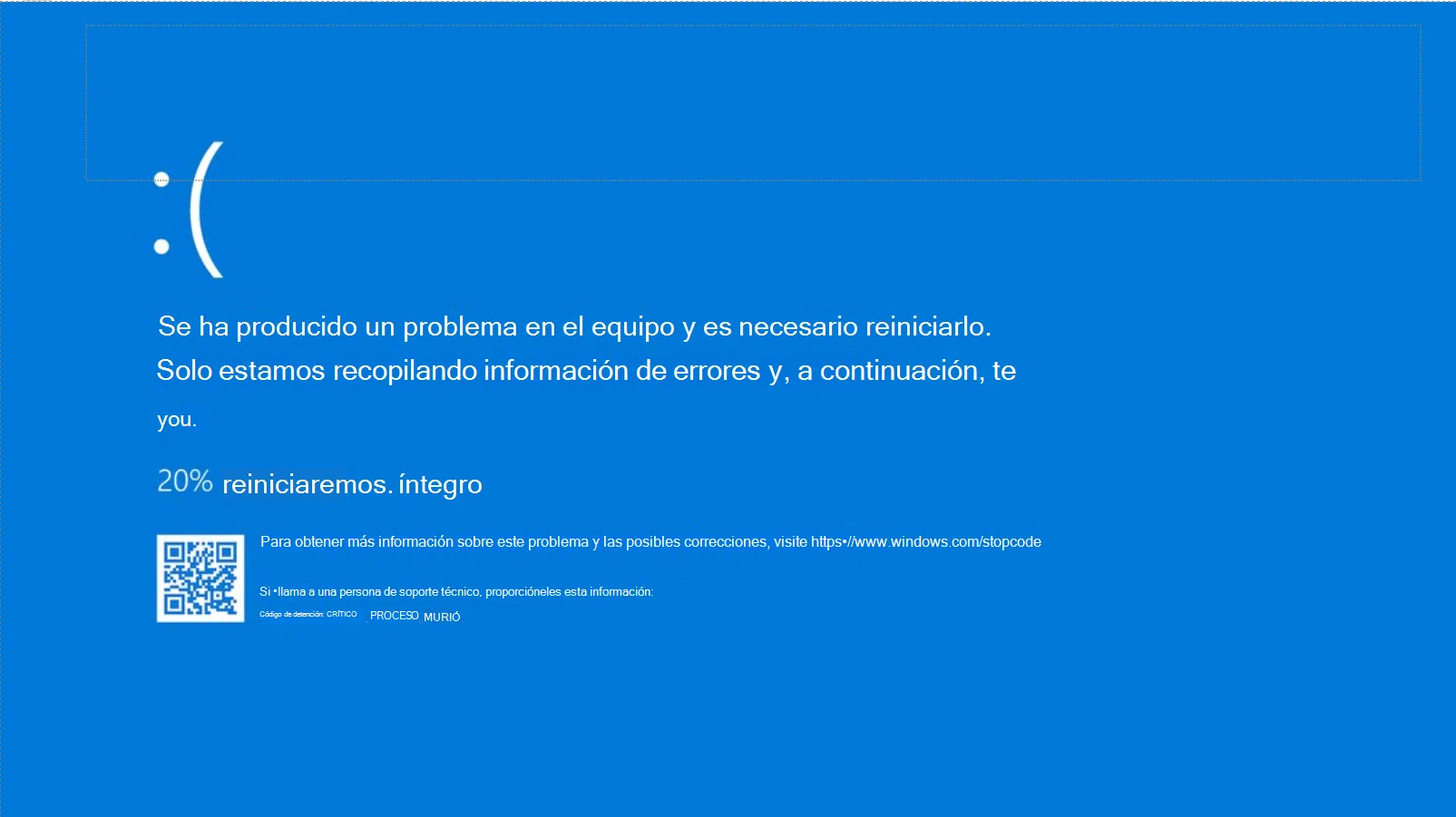
La pantalla azul en Windows 11 (el temido BSOD de toda la vida) es uno de esos fallos que cortan en seco lo que estés haciendo: el equipo se congela, aparece un mensaje de error y el sistema se reinicia sin preguntar. Aunque pueda parecer un desastre, en la mayoría de ocasiones tiene solución si sabes por dónde empezar y entiendes qué te está queriendo decir Windows.
Cuando aparece ese mensaje de «Tu PC tuvo un problema y debe reiniciarse», Windows 11 está reaccionando ante un error grave del que no puede recuperarse sin apagar y volver a arrancar. A ese fallo se le llama también error de detención o código STOP, comprobación de errores, error de kernel, error de pantalla azul o simplemente BSOD. Detrás puede haber un problema de hardware, de controladores, de archivos del sistema o incluso una simple actualización que no ha sentado bien.
Qué es exactamente la pantalla azul en Windows 11
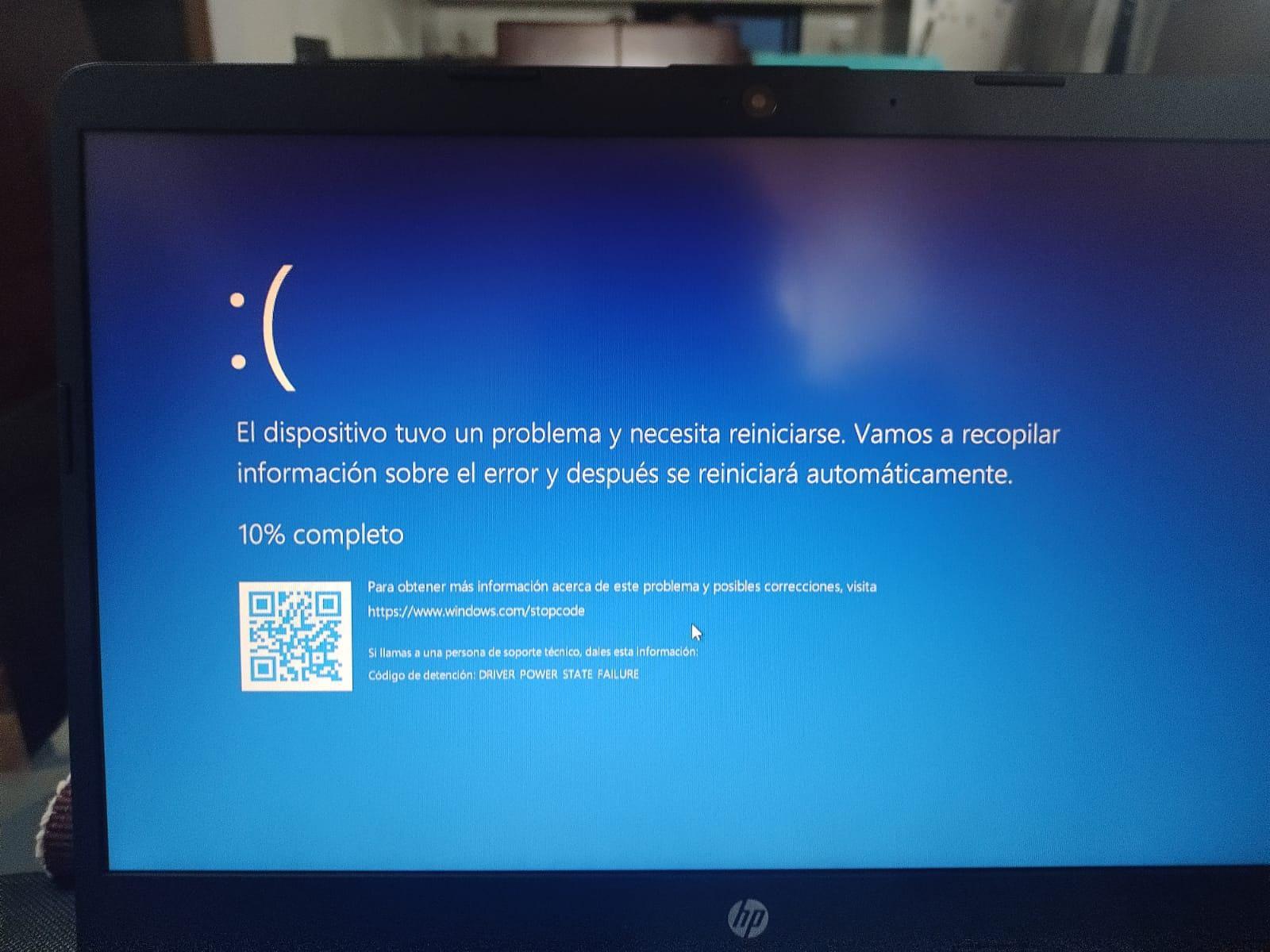
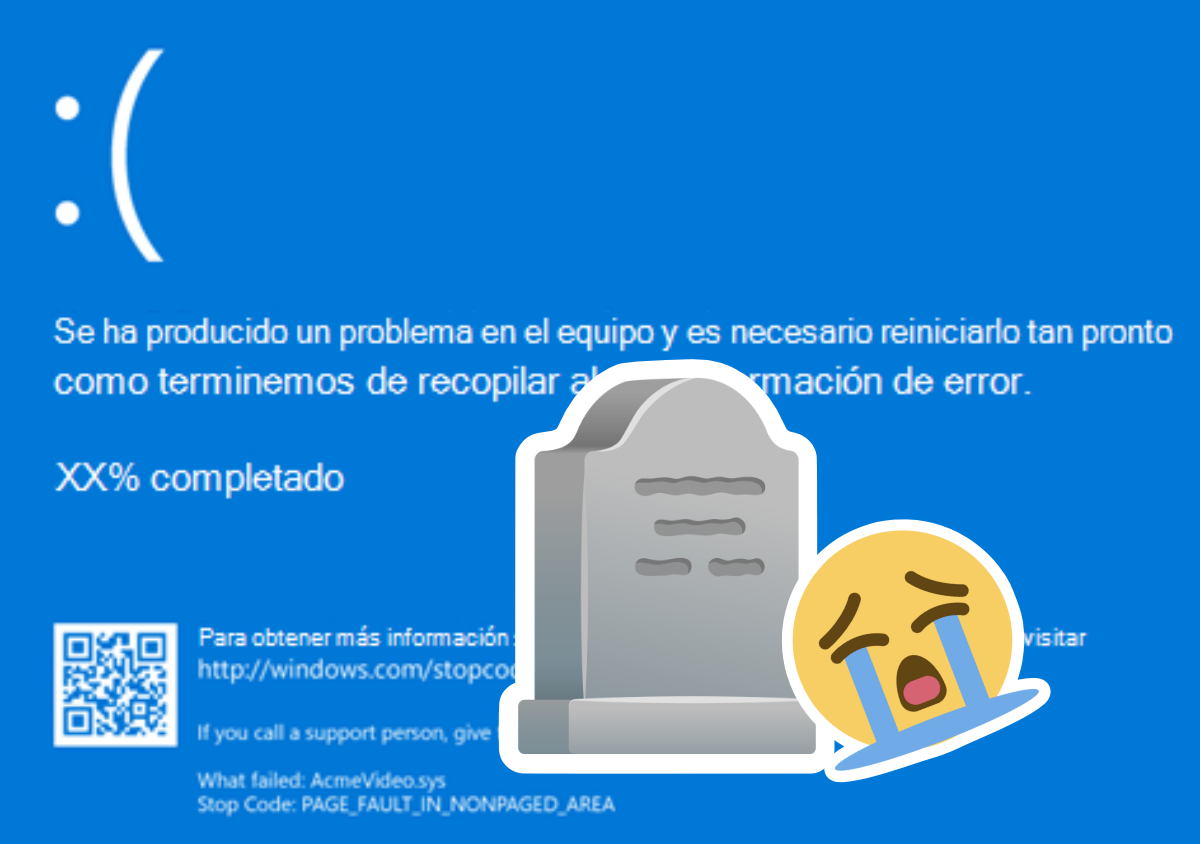
Una pantalla azul en Windows 11 aparece cuando el sistema detecta un fallo crítico que podría corromper datos o dañar el equipo si siguiera funcionando con normalidad. Por seguridad, Windows interrumpe todo, muestra la pantalla azul con un mensaje explicativo y fuerza el reinicio del ordenador.
En esa pantalla suele mostrarse un código STOP o código de detención, normalmente en formato hexadecimal (por ejemplo 0x00000050) y, en muchos casos, una descripción tipo PAGE_FAULT_IN_NONPAGED_AREA, MEMORY_MANAGEMENT o similares. A veces también verás el nombre del controlador o módulo que ha provocado el problema, lo que da pistas de si está relacionado con la gráfica, el disco, la red, etc.
Dependiendo de la versión de Windows 11 que tengas instalada (23H2, 24H2 y posteriores, etc.), el color de fondo y el estilo del mensaje pueden variar ligeramente, pero la idea es la misma: Windows ha encontrado un error grave y necesita reiniciarse para proteger la integridad del sistema.
Este tipo de fallos se llaman también errores de kernel o comprobaciones de errores, y no son exclusivos de Windows 11: en Windows 10 funcionan prácticamente igual, con mensajes parecidos y el mismo tipo de códigos STOP. De hecho, muchos pasos de diagnóstico y reparación son compartidos entre ambas versiones.
Códigos de error BSOD más frecuentes en Windows 11
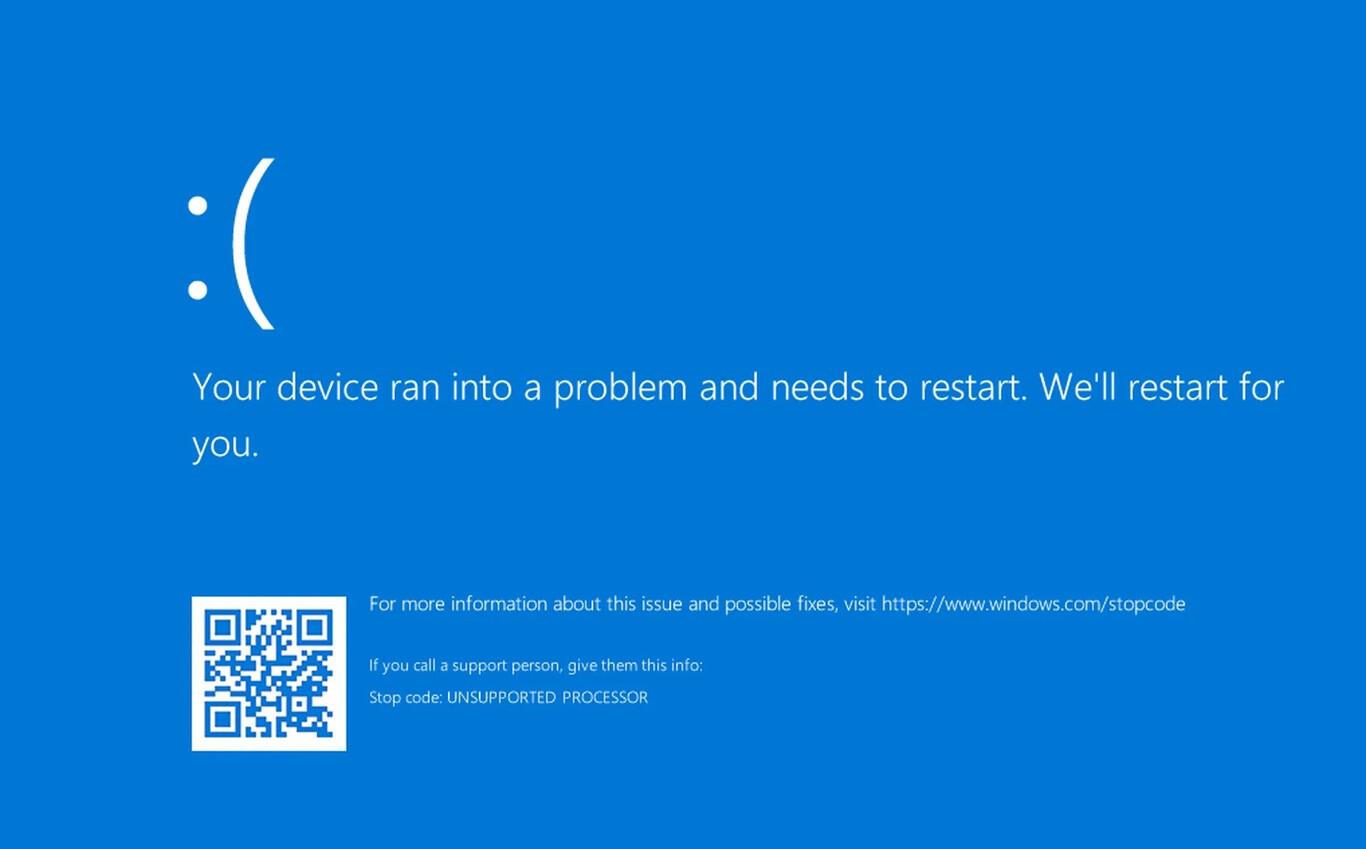
Cada pantalla azul va acompañada de un mensaje de error concreto y un código STOP que, traducido, viene a decir qué es lo que ha fallado. Algunos de los más habituales en Windows 11 y Windows 10 son:
- PAGE_FAULT_IN_NONPAGED_AREA (código STOP 0x00000050): Windows intenta acceder a una zona de memoria que no debería o que no existe. Suele estar relacionado con RAM defectuosa o un volumen NTFS dañado.
- IRQL_NOT_LESS_OR_EQUAL (0x0000000A): un controlador en modo kernel ha accedido a memoria de forma indebida con un nivel de prioridad inadecuado. Normalmente apunta a drivers defectuosos o hardware problemático.
- SYSTEM_SERVICE_EXCEPTION (0x0000003B): un servicio del sistema o un controlador ha lanzado una excepción que Windows no ha podido manejar. Suele estar asociado a controladores incompatibles u obsoletos o a conflictos entre programas.
- KMODE_EXCEPTION_NOT_HANDLED (0x0000001E): una excepción en modo kernel no ha sido gestionada. Frecuente con drivers mal programados o fallos serios de hardware.
- CRITICAL_PROCESS_DIED (0x000000EF): un proceso crítico del sistema ha dejado de funcionar. Habitualmente indica archivos del sistema dañados, disco con sectores malos o malware.
- MEMORY_MANAGEMENT (0x0000001A): problemas con la gestión de la memoria. Lo normal es pensar en errores de RAM, aunque también pueden ser fallos de drivers o del propio sistema de archivos.
- DRIVER_IRQL_NOT_LESS_OR_EQUAL (0x000000D1): un controlador ha intentado acceder a memoria no válida con un IRQL elevado. Claramente culpa de un driver defectuoso o incompatible.
- VIDEO_TDR_FAILURE (0x00000116): error asociado a la GPU y a su controlador. Suele saltar cuando hay problemas con los drivers de vídeo, cuelgues en juegos o sobrecalentamiento de la gráfica.
- INACCESSIBLE_BOOT_DEVICE (0x0000007B): Windows no puede acceder al disco de arranque durante el inicio. Muy típico cuando se cambia modo SATA/RAID/AHCI en BIOS, se daña el sector de arranque o el disco empieza a fallar.
- BAD_POOL_HEADER (0x00000019): el encabezado de un bloque de memoria del «pool» de Windows está corrupto. Suele relacionarse con drivers problemáticos, errores de memoria o software que maneja mal los recursos.
- SYSTEM_THREAD_EXCEPTION_NOT_HANDLED (0x0000007E): se lanza una excepción en un hilo del sistema que no es gestionada, muy asociado a controladores obsoletos o incompatibles.
- BAD_SYSTEM_CONFIG_INFO (0x00000074): algo va mal en la configuración del sistema (registro, BCD de arranque, etc.). A menudo se resuelve con reparaciones de inicio o restableciendo la configuración.
- WHEA_UNCORRECTABLE_ERROR (0x00000124): error grave de hardware detectado por el subsistema WHEA (tensiones, temperatura, CPU, RAM, etc.). Suelen estar detrás sobrecalentamientos, overclock inestable o componentes dañados.
- UNMOUNTABLE_BOOT_VOLUME (0x000000ED): el volumen de arranque no puede montarse correctamente. Suele aparecer durante el inicio por errores graves en el sistema de archivos o el propio disco.
- MACHINE_CHECK_EXCEPTION (0x0000009C): error de comprobación de la CPU, casi siempre relacionado con fallos físicos o condiciones extremas de funcionamiento.
- DPC_WATCHDOG_VIOLATION (0x00000133): un procedimiento diferido (DPC) ha tardado demasiado en completarse, a menudo por drivers mal diseñados, discos lentos o firmwares de SSD problemáticos.
Todos estos códigos se guardan en pequeños archivos de volcado o minidumps que Windows genera en el momento del fallo. Más adelante se pueden analizar, por ejemplo el error Hypervisor_Error, con herramientas como Visor de eventos o Windows Debugger para llegar al detalle de qué ha pasado exactamente.
Causas habituales de la pantalla azul en Windows 11
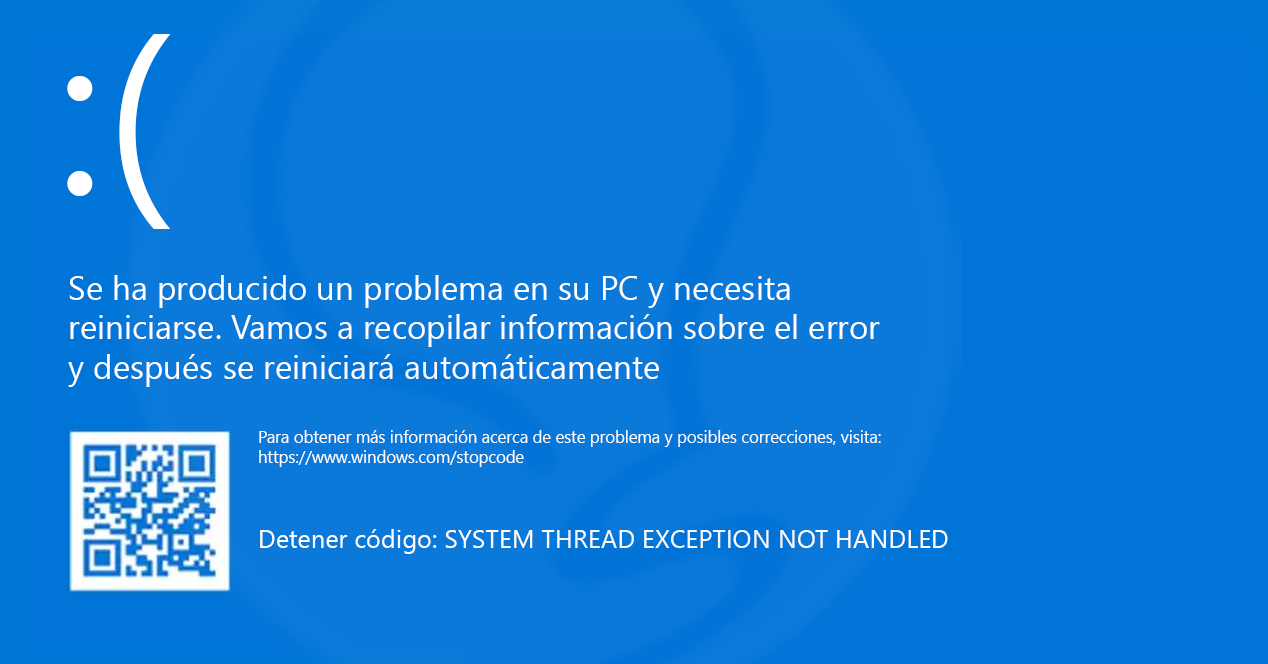
Aunque desde fuera parezca que todas las pantallas azules son iguales, en la práctica suelen concentrarse en unas pocas causas recurrentes que conviene tener claras:
- Hardware defectuoso o incompatible: módulos de RAM con errores (comprueba la salud de la memoria RAM), SSD/HDD con sectores dañados, tarjetas gráficas inestables, periféricos USB que dan problemas o nuevos componentes que no terminan de llevarse bien con la placa base.
- Controladores (drivers) obsoletos o dañados: drivers de la GPU, de red, de almacenamiento o del chipset pueden provocar BSOD si están anticuados, corruptos o simplemente mal programados.
- Actualizaciones de Windows conflictivas: en ocasiones, una actualización concreta (por ejemplo, un parche tipo KB5034765 en Windows 11) desencadena cuelgues, congelaciones y pantallazos azules días después de instalarse.
- Archivos de sistema dañados: cortes de corriente, apagados forzados, malware o fallos de disco pueden corromper archivos críticos de Windows y terminar en errores de detención.
- Software incompatible o antivirus agresivos: aplicaciones de terceros, drivers adicionales, herramientas de seguridad o suites muy intrusivas pueden entrar en conflicto con el kernel.
- Sobrecalentamiento y problemas eléctricos: temperaturas altas, fuentes de alimentación inestables o configuraciones de potencia mal ajustadas acaban generando errores como WHEA_UNCORRECTABLE_ERROR o MACHINE_CHECK_EXCEPTION.
- Cambios en BIOS/UEFI: modificar el modo de almacenamiento (RAID/AHCI), activar o desactivar Intel VMD, toquetear opciones avanzadas o aplicar una actualización de BIOS con cambios de seguridad puede desatar BSOD si Windows no espera esa configuración.
En muchos casos, un simple reinicio soluciona el problema puntual y no vuelve a aparecer. Pero cuando las pantallas azules se repiten, toca seguir una batería de comprobaciones para ir descartando causas hasta dar con la raíz del fallo.
Pasos básicos para solucionar pantallas azules en Windows 11
Microsoft recomienda comenzar siempre por una serie de pasos generales de diagnóstico cuando Windows 11 se reinicia con frecuencia por el mismo error de detención. Son acciones relativamente sencillas que cualquiera puede seguir:
- Desconecta periféricos y hardware nuevo
Si antes de que empezaran los pantallazos azules has añadido nuevo hardware (un SSD M.2, un módulo de RAM, una tarjeta PCIe, etc.), apaga el equipo, retira ese componente y trata de arrancar de nuevo. Del mismo modo, desconecta discos externos, impresoras, tarjetas de memoria, dongles USB y cualquier otro periférico, dejando solo teclado y ratón. - Arranca en modo seguro
El modo seguro inicia Windows con el mínimo de controladores y servicios, lo que ayuda a saber si el problema es de software. Desde Configuración > Sistema > Recuperación > Inicio avanzado, puedes entrar en las Opciones avanzadas y arrancar en modo seguro. Si en modo seguro el equipo no se cuelga, casi seguro que hay un driver o programa en conflicto. - Revisa el Administrador de dispositivos
Haz clic derecho en el botón Inicio y entra en Administrador de dispositivos. Si ves algún dispositivo con un icono de exclamación (!), hay un problema con su controlador. Prueba primero a Actualizar controlador y, si sigue fallando, deshabilita o desinstala el dispositivo para comprobar si deja de aparecer el BSOD. - Comprueba el espacio en disco
Windows 11 y muchas aplicaciones necesitan tener espacio libre suficiente en la unidad del sistema para crear archivos temporales y de paginación. Como regla general, intenta mantener al menos un 10-15 % de la unidad C: libre. Un disco saturado puede generar errores de rendimiento y también pantallazos azules relacionados con el sistema de archivos. - Actualiza Windows 11
Ve a Inicio > Configuración > Windows Update y pulsa en Buscar actualizaciones. Muchas BSOD se corrigen con parches posteriores que reparan bugs en el sistema o en controladores distribuidos a través de Windows Update. - Valora restaurar o recuperar Windows
Si tras todo lo anterior las pantallas azules continúan, una opción es usar Restaurar sistema a un punto anterior a cuando empezaron los problemas, o recurrir a las Opciones de recuperación de Windows 11 para reparar la instalación, restablecer el equipo manteniendo archivos o hacer una reinstalación limpia.
Estos pasos coinciden en gran medida con las guías oficiales para Windows 10, ya que el modo de actuar de los BSOD apenas ha cambiado entre ambas versiones del sistema.
Métodos avanzados: disco, archivos dañados y BIOS/UEFI
Cuando los pasos básicos no bastan, conviene pasar a pruebas más avanzadas que permiten detectar errores físicos en disco, archivos corruptos o configuraciones de BIOS problemáticas. Muchas veces aquí es donde sale a la luz el verdadero culpable.
Un clásico es arrancar una consola con privilegios de administrador (PowerShell o Símbolo del sistema) y ejecutar varios comandos de diagnóstico:
- Comprobar estado del disco con WMIC
En PowerShell (administrador), ejecuta:
wmic
Cuando termine de cargarse, escribe:
diskdrive get status
Si todo va bien, deberías ver OK junto a las unidades. Si aparece cualquier otro estado, probablemente haya un problema físico en el SSD/HDD. - Buscar archivos de sistema dañados con SFC
En la misma consola, ejecuta:
sfc /scannow
El comprobador de archivos de sistema revisará la instalación de Windows y, si detecta corrupción, intentará reemplazar archivos dañados por copias buenas. Al final indicará si ha encontrado y corregido errores. - Revisar la unidad con CHKDSK
Para comprobar el sistema de archivos y sectores defectuosos puedes usar:
chkdsk
Normalmente se programa un análisis al siguiente reinicio, antes de que arranque Windows, para evitar conflictos. Si detecta problemas, CHKDSK intentará repararlos automáticamente.
Además de las herramientas integradas, muchos fabricantes (ASUS, Dell, HP, Acer, etc.) incluyen utilidades propias como MyASUS o SupportAssist que permiten ejecutar diagnósticos de hardware completos, con pruebas específicas para memoria, disco, gráfica y otros componentes. Si estas pruebas devuelven errores, lo sensato es tirar de garantía o sustitución de hardware.
Otra fuente frecuente de conflictos es la configuración de la BIOS/UEFI, sobre todo en equipos modernos con dispositivos NVMe y controladores Intel VMD. Si tu BSOD está asociado a errores como INACCESSIBLE_BOOT_DEVICE, puede que te toque entrar en la BIOS (normalmente con F2 o Supr al encender), localizar la sección de almacenamiento y probar a cambiar la opción de VMD o el modo SATA/RAID/AHCI. Si cambias algo y el equipo deja de arrancar, vuelve a la configuración original o carga los valores predeterminados de fábrica.
Actualizaciones, drivers y software que pueden provocar BSOD
Un escenario bastante habitual en Windows 11 es que, tras una actualización de Windows o de BIOS, el equipo empiece a sufrir congelaciones, reinicios inesperados y pantallas azules. Esto se ha visto, por ejemplo, con parches acumulativos concretos o con actualizaciones de firmware que introducen nuevas funciones de seguridad en la CPU.
Si sospechas que el problema llegó después de una actualización, lo primero es revisar el historial de actualizaciones:
- Abre Configuración y entra en Windows Update.
- Haz clic en Historial de actualizaciones.
- Verás listadas actualizaciones de características, de calidad y de controladores, con fecha de instalación.
A partir de ahí, puedes tomar varias decisiones según lo que veas en el historial y cuándo empezaron las pantallas azules:
- Volver a una versión anterior de Windows
Si el fallo empezó justo tras una actualización de características (un salto de versión de Windows 11), se puede intentar revertir a la versión anterior desde las opciones de recuperación, siempre que aún esté disponible la posibilidad de deshacerla. - Desinstalar actualizaciones de calidad problemáticas
Cuando el conflicto lo genera un parche mensual concreto, puedes usar el enlace Desinstalar actualizaciones dentro del historial, elegir la actualización sospechosa (por ejemplo, una KB concreta) y quitarla para comprobar si desaparecen los BSOD. - Revertir controladores a una versión anterior
Si el error aparece después de actualizar un driver (muy habitual con gráficas o Wi-Fi), entra en el Administrador de dispositivos, abre las propiedades del dispositivo en cuestión, ve a la pestaña Controlador y pulsa Revertir controlador si la opción está disponible. Esto devuelve el driver a la versión previa, que a menudo era estable. - Desinstalar aplicaciones conflictivas
Algunas BSOD están ligadas a software recién instalado o actualizado, sobre todo drivers complementarios, herramientas de overclock, aplicaciones de seguridad o programas que se integran muy cerca del kernel. Si el problema empezó justo después de instalar una aplicación concreta, pruébala a desinstalar por completo desde Configuración > Aplicaciones > Aplicaciones instaladas.
Conviene también vigilar los antivirus de terceros y suites de seguridad. Tener varios antivirus simultáneos o herramientas muy intrusivas suele generar conflictos, ralentizaciones y, en casos extremos, pantallas azules. Lo recomendable es mantener un solo antivirus residente y desinstalar completamente los demás con sus utilidades oficiales.
Uso del Visor de eventos y minidumps para investigar el BSOD
Cuando el error se repite y quieres ir más a fondo, Windows ofrece varias herramientas para analizar qué ha ocurrido en el momento exacto de la pantalla azul. No hace falta ser desarrollador para sacarles partido básico.
La más accesible es el Visor de eventos:
- Escribe «Visor de eventos» en el buscador de Windows y ábrelo.
- En el panel izquierdo, navega a Registros de Windows > Sistema.
- Filtra o revisa los eventos críticos y de error que coincidan en fecha y hora con el BSOD.
En esos eventos verás detalles como el código de error, el módulo implicado, el nombre del controlador e incluso pistas de si el problema ha sido de hardware, de un driver concreto o del propio sistema. Con esa información puedes buscar soluciones específicas para el error exacto que se ha registrado.
Además, Windows crea pequeños archivos minidump cuando se produce una pantalla azul. Están pensados para ser analizados con herramientas como Windows Debugger (WinDbg) o utilidades de terceros, y contienen un volcado de memoria del momento del fallo. Para usuarios avanzados o profesionales de TI, revisar esos minidumps es clave para poner nombre y apellidos al origen del problema.
Cuándo conviene restaurar, restablecer o reinstalar Windows 11
Llega un punto en algunos casos en el que, por muchas pruebas que hagas, las pantallas azules siguen apareciendo de forma recurrente. Ahí toca plantearse soluciones más drásticas, siempre empezando por las menos invasivas:
- Restaurar sistema desde un punto de restauración
Si tienes activado Restaurar sistema y existen puntos de restauración creados antes de los problemas, puedes devolver el sistema a un estado anterior en el que funcionaba correctamente. Esto no toca tus documentos, pero sí revierte cambios en drivers, registros y algunos programas. - Restablecer el PC desde las opciones de recuperación
Windows 11 permite restablecer el equipo manteniendo tus archivos (se borran aplicaciones, drivers y configuración, pero se conservan documentos personales) o bien borrándolo todo y dejando una instalación limpia. Es una forma relativamente rápida de arreglar sistemas muy dañados sin tener que hacer una instalación desde cero. - Reinstalar Windows 11 desde cero
Como último recurso, siempre queda crear un USB instalador de Windows 11, hacer copia de seguridad de todo lo importante y realizar una instalación limpia en el disco. Esto elimina cualquier rastro de drivers antiguos, restos de programas, conflictos y archivos corruptos. Es más laborioso, pero suele dejar el equipo en perfecto estado siempre que el hardware esté bien.
Antes de llegar a este punto conviene asegurarse, mediante diagnósticos de memoria y disco, de que no haya un fallo físico detrás. Si lo hay (por ejemplo, un SSD moribundo), de poco sirve reinstalar: el problema volverá a salir hasta que se sustituya el componente.
Buenas prácticas para evitar futuras pantallas azules
Una vez estabilizado el equipo, merece la pena aplicar una serie de medidas preventivas que reducen muchísimo la probabilidad de volver a ver la pantalla azul en Windows 11:
- Mantener BIOS, Windows y drivers al día
Las actualizaciones corrigen errores conocidos, mejoran la compatibilidad con nuevo hardware y cierran agujeros de seguridad. Puedes usar Windows Update para el sistema y, en el caso de portátiles de marca, aplicaciones oficiales como MyASUS, SupportAssist, Dell Update o similares para drivers y BIOS. - Evitar instalaciones de drivers dudosos
Siempre que puedas, descarga los controladores desde la web oficial del fabricante (de la placa base, del portátil o del componente) y evita paquetes genéricos o procedentes de sitios de terceros. - No mezclar varios antivirus residentes
Tener dos o más antivirus activos a la vez es receta segura para conflictos y errores. Quédate con uno, desinstala los demás con sus herramientas oficiales y, si quieres una capa extra, usa solo escáneres bajo demanda. - Cuidar la ventilación y la limpieza del equipo
El polvo, las rejillas obstruidas y los ventiladores sucios disparan las temperaturas y pueden provocar errores como WHEA_UNCORRECTABLE_ERROR o MACHINE_CHECK_EXCEPTION. Un mantenimiento mínimo (limpieza periódica, buena ventilación y nada de bloquear las salidas de aire) ayuda mucho. - Hacer copias de seguridad regulares
Aunque las pantallas azules no suelen dañar físicamente el equipo, el problema que hay detrás podría acabar comprometiendo tus datos. Tener una copia de seguridad en disco externo o en la nube te permitirá tomar decisiones más tranquilamente si llega el día de reinstalar todo.
Conociendo mejor qué hay detrás de la pantalla azul en Windows 11, qué significan sus códigos STOP y qué pasos seguir para atacar cada posible causa (hardware, drivers, actualizaciones, archivos corruptos o configuraciones de BIOS), resulta mucho más sencillo dejar de sufrir reinicios inesperados y recuperar un sistema estable sin volverse loco ni perder tiempo probando cosas al azar.
