- La memoria RAM determina la rapidez y fluidez del sistema; influye directamente en la ejecución de programas.
- Con el tiempo la RAM puede fallar provocando cuelgues, pantallazos azules y pérdida de datos.
- Windows 11 incluye una utilidad de diagnóstico que analiza la salud de los módulos de memoria.
- Revisar la RAM periódicamente permite anticipar problemas y reemplazar módulos antes de fallos graves; puede requerir permisos de administrador.
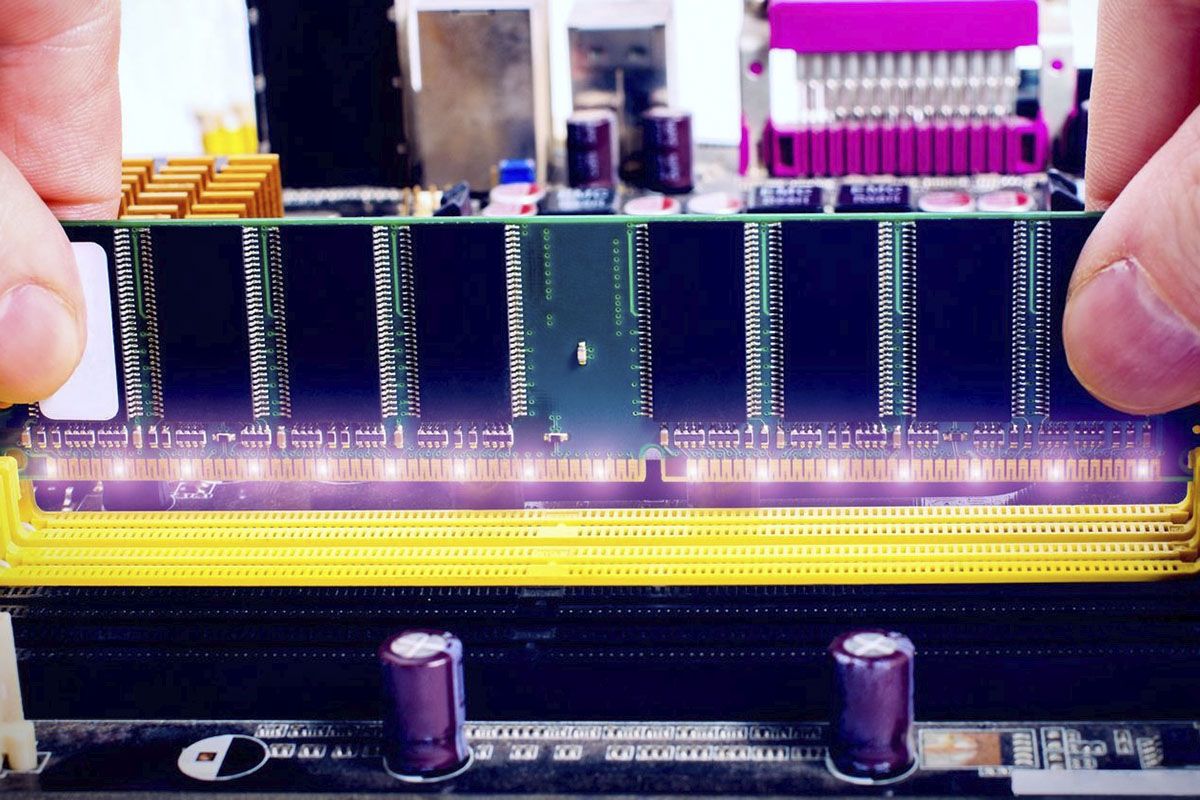
La memoria RAM es uno de los componentes más importantes de cualquier ordenador. De ella depende, en gran medida, la rapidez con la que se ejecutan los programas y la fluidez general del sistema; si quieres comprobar cuánta memoria tiene tu equipo, ver cuánta memoria RAM tiene tu PC.
Sin embargo, con el paso del tiempo puede empezar a fallar, lo que se traduce en cuelgues, pantallazos azules o ralentizaciones. Por eso, si usas Windows 11, es importante que sepas cómo comprobar su estado y detectar si algo no va bien.
¿Por qué es importante revisar la memoria RAM?
Un módulo de memoria en mal estado no solo impacta de lleno en el rendimiento, sino que puede ocasionar pérdidas de datos o fallos inesperados en el arranque del sistema y conviene revisar el registro de errores.
Revisarla de vez en cuando es una buena práctica para anticiparte a problemas graves y decidir si necesitas reemplazarla antes de que falle por completo y, si buscas medidas preventivas, aprende a liberar memoria RAM.
Usa la herramienta “Diagnóstico de memoria de Windows”
A diferencia de ediciones anteriores, Windows 11 incluye una utilidad gratuita, y muy útil, llamada Diagnóstico de memoria, la cual sirve precisamente para analizar si los módulos de RAM están en buen estado. Para abrirla, deberás seguir estos pasos:
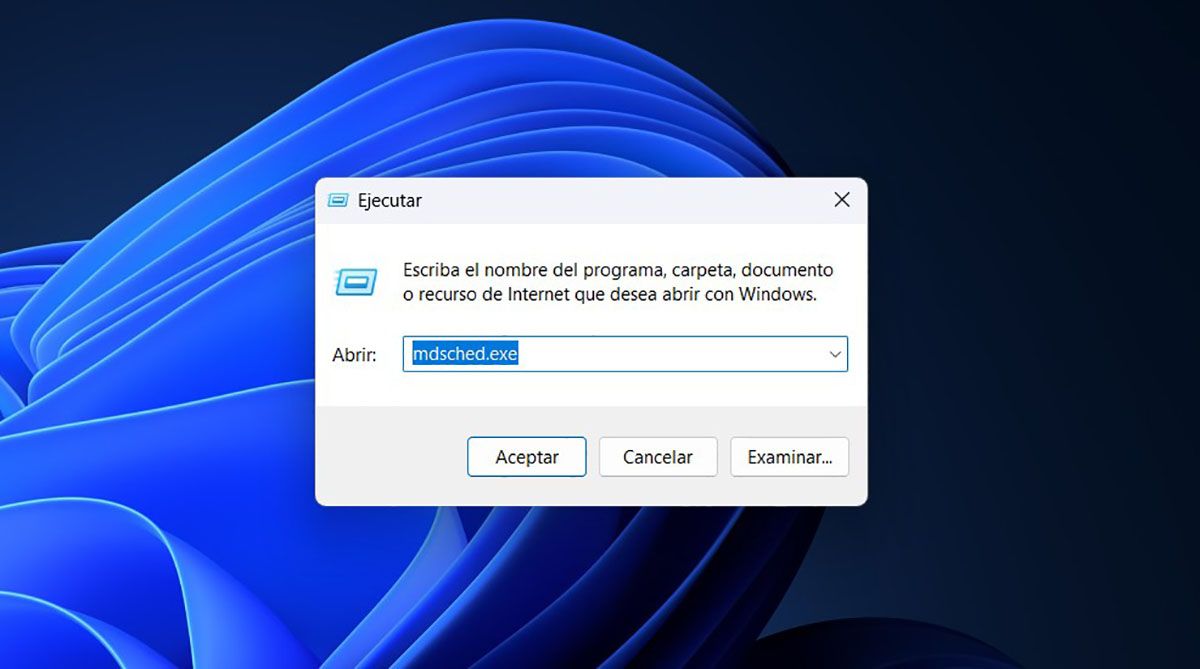
- Pulsa las teclas “Windows + R” para abrir el cuadro “Ejecutar”.
- Escribe “mdsched.exe” (sin las comillas) y pulsa “Enter”.
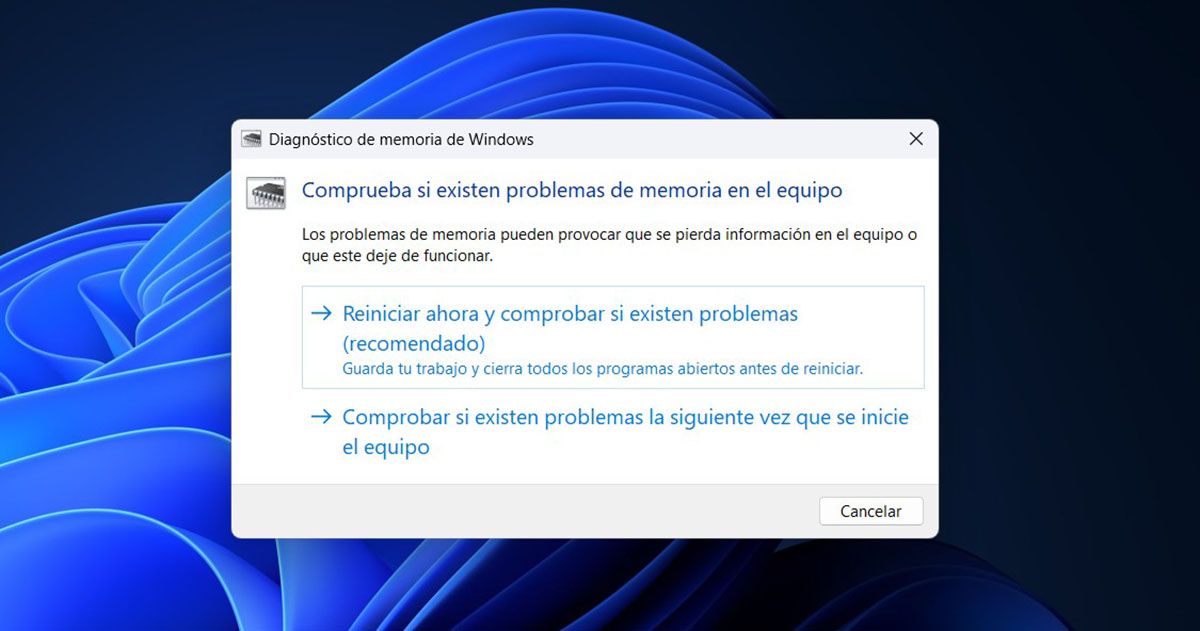
- Se abrirá una ventana con dos opciones: reiniciar el equipo de inmediato para hacer la prueba, o programarla para el próximo inicio (elige la primera).
Al igual que al momento de comprobar la salud de un disco rígido, Windows ejecutará automáticamente el diagnóstico. El proceso puede tardar algunos minutos y, al finalizar, podrás ver los resultados en pantalla.
Como sucede cuando se verifica el estado de la batería de un portátil, Windows 11 te indicará qué módulos de memoria RAM está en buen estado. Si existe algún problema, podrás actuar a tiempo para reemplazar la memoria afectada y evitar males mayores.
Por último, pero no por eso menos importante, puede que necesites acceder como administrador a Windows 11, pues hay versiones que te pedirán que cuentes con estos permisos.
