- Windows 11 ofrece varias herramientas nativas y utilidades de terceros para identificar con precisión la GPU instalada y sus características.
- En portátiles con doble gráfica es posible ajustar qué GPU usa cada aplicación y, en algunos casos, desactivar la integrada desde BIOS o software del fabricante.
- La programación de GPU acelerada por hardware y las funciones avanzadas de DirectX 12 dependen de tener una tarjeta y unos drivers modernos y compatibles.
- Si Windows 11 no detecta la tarjeta gráfica, la solución suele pasar por actualizar BIOS y drivers, revisar modos de energía y, en última instancia, comprobar el hardware.
Si usas Windows 11 a diario para jugar, editar vídeo o trabajar con gráficos, la tarjeta gráfica (GPU) es casi tan importante como el propio procesador. Sin una GPU no solo perderías rendimiento: directamente no podrías ver la interfaz ni conectar un monitor en la mayoría de equipos modernos.
En portátiles gaming y PCs de sobremesa actuales es muy habitual tener dos tarjetas gráficas funcionando a la vez: una integrada en el procesador (Intel o AMD) y otra dedicada (NVIDIA o AMD Radeon). Esto da pie a dudas típicas: cómo saber qué GPU tienes exactamente, cómo obligar a Windows a usar la NVIDIA discreta, cómo activar la programación de GPU acelerada por hardware o qué hacer si el sistema ni siquiera detecta la gráfica.
Cómo saber qué GPU tienes instalada en Windows 11
Windows 11 incluye varias herramientas propias que te permiten identificar con precisión el modelo de tu tarjeta gráfica sin instalar nada más. Conviene usar varias para cruzar datos y tener claro tanto la GPU integrada como la dedicada.
Ver la tarjeta gráfica con la herramienta de diagnóstico DirectX (dxdiag)
Una de las formas más rápidas es recurrir a la herramienta de diagnóstico de DirectX, pensada justo para recopilar información de componentes gráficos y de sonido.
Para abrirla, usa el atajo de teclado Windows + R para lanzar la ventana Ejecutar, escribe dxdiag y pulsa Intro. Tras unos segundos aparecerá una ventana dividida en varias pestañas.
En la pestaña Pantalla o Display verás un bloque llamado Dispositivo. Ahí encontrarás el Nombre de la GPU, el fabricante, el tipo de memoria y otros detalles muy útiles si necesitas comprobar compatibilidad con juegos o aplicaciones.
Comprobar la GPU en el Administrador de dispositivos
Otra vía muy directa es usar el Administrador de dispositivos de Windows 11, donde aparece el listado de todo el hardware detectado por el sistema.
Abre la búsqueda con Windows + S, escribe Administrador de dispositivos y entra. Dentro, localiza el apartado Adaptadores de pantalla y despliega la lista. Verás las GPU activas, por ejemplo una Intel UHD o Radeon integrada junto a una NVIDIA GeForce o AMD Radeon dedicada.
Si solo aparece Adaptador de pantalla básico de Microsoft, o si no ves tu gráfica dedicada, es señal de que Windows no está reconociendo correctamente el hardware o faltan drivers adecuados, algo muy relevante si notas bajo rendimiento o problemas para instalar Windows 11.
Usar «Información del sistema» para conocer más detalles
Windows incluye también una consola interna llamada Información del sistema, muy práctica para ver un resumen completo de hardware y componentes.
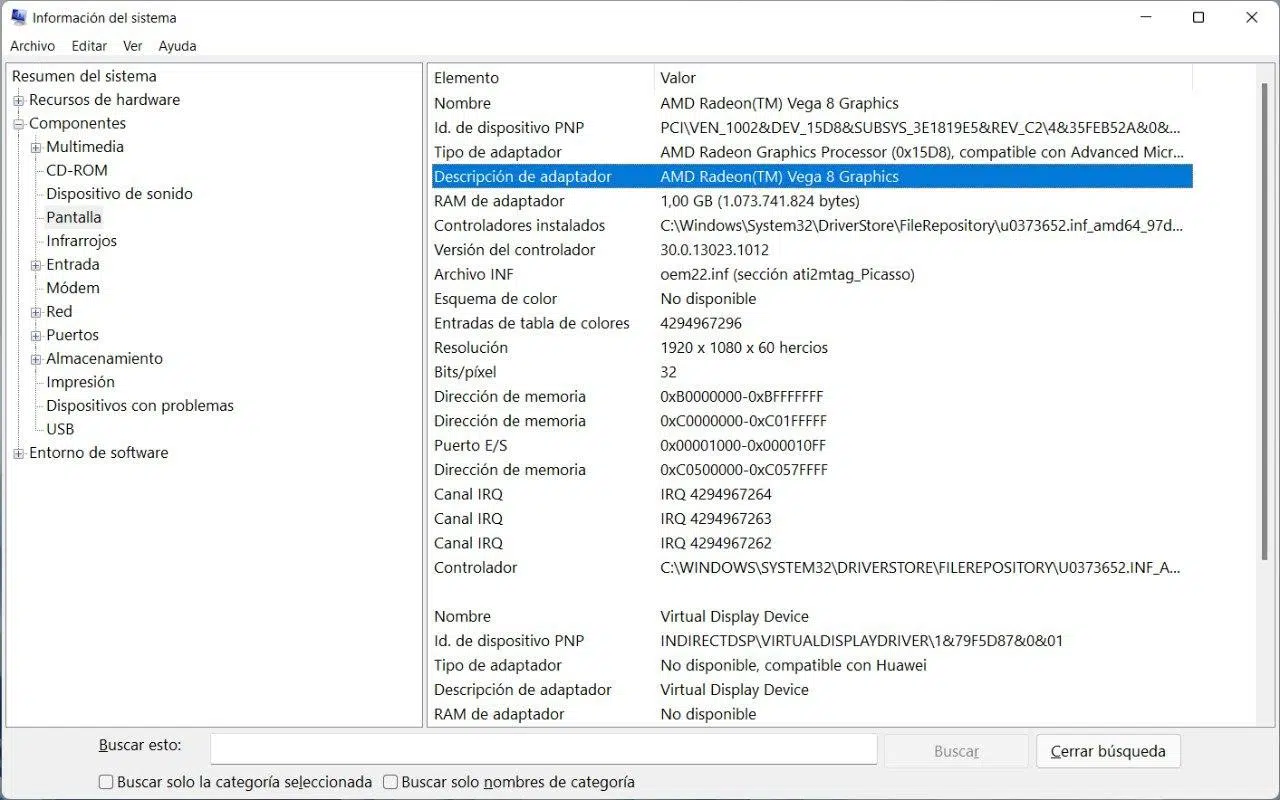
Pulsa Windows + S y escribe msinfo para abrirla. En el panel izquierdo expande la categoría Componentes y luego entra en Pantalla. En la parte derecha verás una lista extensa donde la línea Descripción de adaptador muestra el nombre completo de la GPU, el tipo de memoria empleada y otros datos técnicos.
Esta vista es muy útil cuando necesitas identificar con exactitud el modelo antes de descargar drivers desde la web del fabricante o cuando comparas especificaciones entre varias tarjetas.
Ver el nombre de la GPU desde la Configuración de pantalla
Si no te apetece bucear en menús avanzados, también puedes ver qué GPU está asociada a tu monitor desde la propia Configuración de pantalla de Windows 11.
Haz clic derecho sobre un espacio vacío del escritorio y elige Configuración de pantalla. Dentro, desplázate hasta encontrar el enlace Pantalla avanzada. En ese apartado, el sistema muestra el nombre del adaptador gráfico que está usando esa pantalla en concreto, junto con la frecuencia de actualización y otra información.
Este método es especialmente interesante en equipos con doble gráfica, porque te permite ver de un vistazo qué GPU está manejando cada monitor si tienes más de una pantalla conectada.
Aplicaciones de terceros para analizar a fondo tu GPU en Windows 11
Las herramientas integradas de Windows te dan lo básico, pero si quieres datos avanzados sobre tu tarjeta gráfica (frecuencias, sensores, BIOS, voltajes, etc.) es buena idea apoyarte en utilidades especializadas.
GPU-Z: la navaja suiza para tu tarjeta gráfica
GPU-Z es uno de los clásicos para entusiastas de PC. Es una aplicación ligera, enfocada exclusivamente en mostrar la información técnica de la GPU y de la memoria de vídeo.
Entre sus funciones más interesantes destacan la capacidad de detectar GPUs NVIDIA, AMD, ATI e Intel, mostrar la configuración del adaptador, el tipo y cantidad de memoria, el ancho de banda, las frecuencias base y, cuando procede, los relojes en 3D y valores de overclock que tenga aplicados la tarjeta.
La herramienta incluye además una pequeña prueba de carga de GPU que permite comprobar si el enlace PCI-Express está funcionando como debe y a la velocidad correcta. Esto viene muy bien cuando sospechas de un cuello de botella o de una mala configuración de la ranura.
Otra función destacable es la opción de crear una copia de seguridad de la BIOS de la tarjeta gráfica, algo que puede salvarte si experimentas con flasheos o si simplemente quieres guardar una copia por seguridad.
GPU-Z no requiere instalación obligatoriamente: existe una versión portable que puedes ejecutar directamente, y es compatible con una amplia gama de sistemas Windows, incluyendo Windows 11, además de versiones anteriores como XP, Vista, 7, 8 y 10.
Open Hardware Monitor: mucho más que la GPU
Si te interesa no solo la gráfica sino también temperaturas, ventiladores, voltajes y uso de CPU, Open Hardware Monitor es otra opción a considerar. Es de código abierto y se distribuye bajo licencias libres, por lo que la comunidad puede revisar y adaptar su código.
Con esta herramienta podrás ver qué GPU monta tu equipo, el estado de sus sensores y, en paralelo, revisar datos de la CPU, discos duros y otros componentes. Es ideal para detectar cuellos de botella térmicos o comprobar si tu gráfica se está calentando más de la cuenta al jugar.
Open Hardware Monitor es compatible con Windows XP, Vista, 7, 8, 8.1, 10 y 11, además de muchas distribuciones Linux x86, y se puede ejecutar sin instalación formal, algo cómodo si quieres llevarlo en un USB.
Aunque no se actualiza tan a menudo como otras herramientas, las versiones recientes siguen siendo válidas para reconocer hardware relativamente moderno, incluyendo muchas GPUs dedicadas actuales.
Portátiles gaming con doble gráfica: cómo hacer que use la NVIDIA
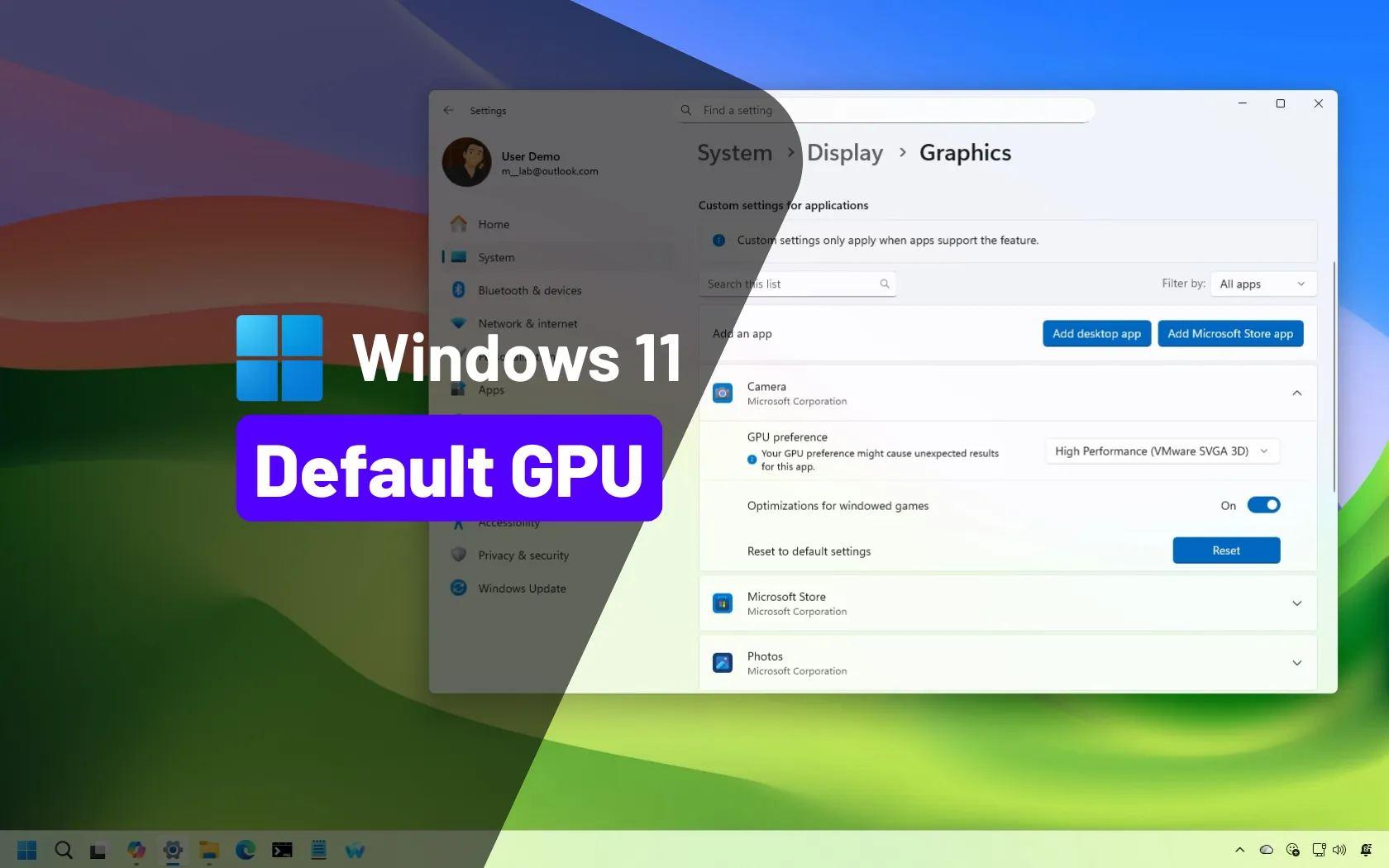
En muchos portátiles gaming se combina una GPU integrada (normalmente Intel o AMD en el propio procesador) con una tarjeta gráfica NVIDIA o AMD dedicada. El sistema está diseñado para usar la integrada en tareas ligeras y cambiar automáticamente a la dedicada cuando un juego o programa lo necesita.
Por eso es habitual que, al mirar el uso de GPU en el , parezca que la integrada va al 100 % mientras la dedicada «no hace nada». En realidad, muchas veces la dedicada solo entra en acción con videojuegos o aplicaciones 3D pesadas, y Windows muestra una parte del trabajo en la integrada aunque la otra esté ayudando.
En la mayoría de equipos, este cambio se gestiona de forma automática, pero puedes forzar qué GPU usa cada aplicación desde la propia configuración de Windows 11. Entra en Configuración > Sistema > Pantalla > Gráficos, selecciona el programa, pulsa en Opciones y elige el modo de alto rendimiento para asignarle la GPU dedicada (por ejemplo, la NVIDIA). También puedes optar por usar Windows 11 Non-Touch Gaming Optimizer en sistemas que lo soporten.
Algunos fabricantes, sobre todo en portátiles gaming, permiten incluso desactivar la GPU integrada o cambiar de modo desde su propio software. Por ejemplo, ASUS utiliza Armoury Crate, donde puedes ajustar el “Modo GPU” y cambiar entre un modo eco que prioriza la gráfica integrada o un modo estándar en el que se mantiene activa la dedicada.
Si tu portátil lo permite, también es posible deshabilitar la gráfica integrada desde la BIOS. Eso hace que el sistema use únicamente la GPU discreta, pero hay que hacerlo con cuidado: algunos puertos de vídeo pueden dejar de funcionar y, si algo sale mal, puedes quedarte sin imagen hasta que restaures los valores por defecto. Siempre es recomendable consultar el manual del fabricante antes de tocar estas opciones.
Programación de GPU acelerada por hardware en Windows 11
Windows 10 (desde la versión 2004) y Windows 11 incorporan una función llamada programación de GPU acelerada por hardware. Esta característica permite que la propia tarjeta gráfica gestione parte de la cola de memoria y de tareas, reduciendo la carga en la CPU y, potencialmente, mejorando el rendimiento y la latencia en juegos y aplicaciones 3D.
No todas las tarjetas son compatibles. En el caso de NVIDIA, se requiere al menos un driver de la rama 451.48 o superior y una GPU relativamente moderna (como la serie GeForce GTX 1000 en adelante, RTX 2000, 3000, 4000, etc.). Para Intel integrada, a partir de la versión de controlador 27.20.100.8190, y para AMD se suele hablar de compatibilidad desde la serie Radeon RX 5600 y superiores, especialmente basadas en arquitecturas recientes como RDNA y RDNA 2.
La forma normal de activar esta función es desde Configuración > Sistema > Pantalla > Configuración de gráficos, donde debería aparecer un conmutador para la programación de GPU acelerada por hardware. Tras activarla, es preciso reiniciar el equipo.
Si cumples los requisitos de hardware y driver y la opción no aparece, puedes intentar habilitarla mediante el Editor del Registro. Para ello, abre regedit desde la búsqueda de Windows, ve a la clave HKEY_LOCAL_MACHINE\SYSTEM\CurrentControlSet\Control\GraphicsDrivers y crea un valor DWORD (32 bits) llamado HwSchMode, asignándole el valor 2 (modo activado). Después, reinicia el sistema.
Ahora bien, incluso siguiendo este método, si la GPU o el driver no soportan realmente la función, Windows ignorará el ajuste y no tendrás ningún cambio visible en la configuración. En ese caso, puede que toque actualizar drivers, comprobar la versión de Windows o asumir que tu tarjeta, por potente que sea, todavía no ofrece soporte oficial para esta característica concreta.
Cuando Windows 11 no detecta la tarjeta gráfica
Otro problema bastante frecuente es que el sistema no reconozca la tarjeta gráfica: no aparece en el Administrador de dispositivos, o solo ves el Adaptador de pantalla básico de Microsoft. Esto puede suceder tanto en portátiles como en sobremesas.
En portátiles gaming con doble GPU, a veces el modo de ahorro de energía del fabricante oculta la gráfica dedicada. Por ejemplo, en equipos ASUS con Armoury Crate, si se activa el «Modo Eco» de la GPU, la tarjeta independiente puede dejar de mostrarse en el Administrador de dispositivos. Cambiando el modo a «Estándar» suele volver a detectarse con normalidad.
Si tu equipo no tiene este tipo de software, o ya está en modo estándar, conviene asegurarse de que BIOS, Windows y drivers gráficos estén actualizados (consulta qué hacer nada más instalar Windows 11). Muchos problemas de detección se arreglan simplemente instalando la última BIOS de la placa base, ejecutando Windows Update y usando los drivers oficiales de NVIDIA, AMD o el propio fabricante del PC.
Otra técnica útil es realizar un restablecimiento de la controladora integrada (EC Reset) o del RTC para devolver el hardware a su estado por defecto. Los pasos varían según marca y modelo, así que es recomendable seguir la guía del fabricante (por ejemplo, ASUS detalla cómo hacer un EC Reset o borrar la CMOS en sus manuales y artículos de soporte).
En el Administrador de dispositivos también puedes ir al menú Acción y pulsar en Buscar cambios de hardware para forzar a Windows a reescanear los dispositivos conectados. Si la gráfica está bien instalada, a veces basta con esto para que reaparezca en la lista de adaptadores de pantalla.
Si el problema empezó tras actualizar drivers o instalar software nuevo, se puede intentar una Restauración del sistema a un punto anterior al fallo. Y, como último recurso, siempre queda la opción de restaurar o reinstalar Windows a su estado original, haciendo antes copia de seguridad de tus datos.
Solución de problemas de drivers gráficos en sobremesa
En un PC de sobremesa la casuística es parecida, pero con el añadido físico de la ranura PCI-Express y de la fuente de alimentación. Si Windows 11 no detecta tu GPU dedicada, conviene revisar tanto el software (BIOS y drivers) como el propio montaje.
Por la parte de software, de nuevo, es clave tener la última BIOS de la placa base y los controladores actualizados desde la web del fabricante de la GPU (NVIDIA, AMD) o de la placa (ASUS, MSI, etc.). Herramientas como MyASUS u otras utilidades de actualización automática pueden facilitar esta tarea.
Una estrategia habitual cuando hay conflictos de drivers es desinstalar por completo los controladores gráficos actuales desde el Panel de control > Programas y características, seleccionando todos los paquetes relacionados con la GPU y eliminándolos. Tras reiniciar, se instalan de cero los drivers más recientes.
Si después de esto la tarjeta sigue sin aparecer, se puede hacer un borrado de la CMOS para restablecer todos los ajustes del BIOS, sobre todo si se han tocado parámetros de PCI-Express o gráficos integrados que puedan estar dando guerra.
Cuando, incluso en la pantalla de configuración de la BIOS, no se ve rastro de la tarjeta gráfica dedicada, es muy probable que estemos ante un problema de hardware: la GPU puede estar dañada, la ranura PCIe no funcionar correctamente o la fuente no ser capaz de alimentar la tarjeta. En ese punto, lo ideal es probar la gráfica en otro equipo o acudir a un servicio técnico autorizado.
¿Cuál es la tarjeta gráfica mínima para usar Windows 11?
La mayoría de tarjetas actuales, incluso modelos de hace varios años como una NVIDIA GeForce RTX 2070, cumplen de sobra con los requisitos gráficos de Windows 11, siempre que el resto del equipo (CPU, TPM, Secure Boot) también sea compatible.
Los requisitos oficiales de Microsoft para Windows 11 piden, a nivel de gráficos, una GPU compatible con DirectX 12 o posterior y con un controlador WDDM 2.0. Muchas gráficas integradas modernas de Intel y AMD, así como tarjetas dedicadas GTX, RTX o Radeon relativamente recientes, encajan sin problema.
Si un PC con una GPU potente no consigue instalar Windows 11, es bastante probable que la causa esté en otros requisitos: falta de TPM 2.0, Secure Boot desactivado, CPU no soportada u otras limitaciones de la placa base. La tarjeta gráfica, salvo que sea muy antigua o tenga drivers totalmente obsoletos, rara vez es el cuello de botella para la instalación del sistema.
Donde sí entra más en juego la GPU es en funciones avanzadas como la programación de GPU acelerada por hardware o características específicas de DirectX 12 Ultimate, ray tracing, Vulkan, etc., que exigen arquitecturas modernas como NVIDIA Turing/Ampere/Ada o AMD RDNA/ RDNA 2 y drivers actualizados.
Ejemplos de GPUs modernas analizadas y su encaje en Windows 11
Para poner algo de contexto, vale la pena mencionar algunas tarjetas gráficas actuales orientadas a gaming que encajan perfectamente con Windows 11 y todas sus funciones avanzadas.
Por ejemplo, una MSI RTX 3080 SUPRIM X 12G se basa en la arquitectura Ampere de 8 nm, ofrece frecuencias elevadas y 12 GB de memoria GDDR6X, y cuenta con salidas HDMI 2.1 y varios DisplayPort 1.4a. Es totalmente compatible con DirectX 12 Ultimate, Vulkan RT y OpenGL 4.6, lo que garantiza soporte sobrado para juegos y aplicaciones exigentes. También existen equipos como Surface RTX Spark que integran GPUs orientadas a tareas de IA y renderizado.
En el lado de AMD, una Radeon RX 6600 o una MSI RX 6600 XT Gaming X 8G, con arquitectura RDNA 2 fabricada en 7 nm, también cumplen holgadamente los requisitos de Windows 11 y soportan DirectX 12 Ultimate, Vulkan 1.2 y OpenGL 4.6. Con 8 GB de memoria GDDR6 y salidas HDMI 2.1 más DisplayPort 1.4a, son opciones sólidas para 1080p y 1440p.
Otra tarjeta muy popular es la Gigabyte RTX 3060 Vision OC, igualmente basada en Ampere, con 12 GB de GDDR6 y puertos HDMI 2.1 y DisplayPort 1.4a. Además de ser totalmente compatible con Windows 11, soporta tecnologías modernas como ray tracing en tiempo real y DLSS, lo que mejora notablemente la experiencia en juegos compatibles.
Todas estas GPUs, y en general cualquier tarjeta de gama media o alta de las últimas generaciones, no solo cumplen los requisitos mínimos de Windows 11, sino que aprovechan funciones avanzadas del sistema, incluidas las mejoras de programación de GPU y las APIs gráficas más recientes.
En conjunto, conocer a fondo tu tarjeta gráfica, saber cómo comprobar qué modelo tienes, aprender a escoger qué GPU usa cada aplicación, entender cuándo tiene sentido activar la programación acelerada por hardware y saber cómo reaccionar si Windows no detecta la gráfica te da un control mucho mayor sobre el rendimiento y la estabilidad de tu equipo con Windows 11, tanto si usas una GPU integrada modesta como si cuentas con una potente RTX o Radeon de última generación.