- Un puerto USB combina transferencia de datos y suministro eléctrico, por lo que es clave distinguir si el fallo afecta a la alimentación, a los datos o a ambos.
- Windows 11 ofrece herramientas como Administrador de dispositivos, USBView y USBDeview para analizar controladoras, dispositivos conectados y consumo de energía.
- Las opciones de energía, la BIOS/UEFI y la configuración del fabricante pueden deshabilitar o limitar puertos sin que exista un fallo físico real.
- Si el hardware está dañado o los puertos son insuficientes, se puede ampliar con hubs, tarjetas PCIe o recurrir a soluciones de acceso remoto a dispositivos USB.
Cuando un pendrive, un móvil o cualquier otro dispositivo USB deja de funcionar de repente, lo normal es que cunda el pánico. En Windows 11 los fallos de los puertos USB pueden deberse tanto a problemas de software como a averías físicas, y distinguir una cosa de la otra es clave para no perder tiempo (ni dinero) cambiando piezas sin necesidad.
Antes de pensar en mandarlo al servicio técnico, interesa saber que Windows 11 incluye varias herramientas para diagnosticar los puertos USB y existen utilidades externas muy potentes que permiten medir desde el voltaje de salida hasta la carga que recibe un móvil o la energía que consumen teclado, ratón o disco externo. Con un poco de orden, se puede localizar casi siempre el origen del problema.
Qué hace realmente un puerto USB en tu PC con Windows 11
Un puerto USB no solo sirve para transferir archivos. Cada conector USB de tu equipo se encarga de dos tareas: transferir datos y suministrar alimentación eléctrica al dispositivo conectado. Si cualquiera de las dos funciones falla, notarás comportamientos extraños: dispositivos que no se detectan, cargas lentas o nulas, errores al copiar archivos, desconexiones aleatorias, etc.
En lo eléctrico, cada tipo de estándar USB tiene unos niveles de voltaje y corriente máximos muy claros. Si el puerto entrega menos energía de la necesaria, el dispositivo puede funcionar a trompicones o ni siquiera encenderse; si entrega más de la cuenta, existe riesgo real de dañar lo que conectes, desde un pendrive hasta una cámara o un equipo industrial.
Por eso, conocer el estado de la alimentación que ofrece cada puerto USB del PC es tan importante como comprobar la estabilidad en la transmisión de datos. Cuando empiezas a notar que un disco externo se desconecta solo, que un móvil solo muestra “carga lenta” o que un dongle de seguridad pierde conexión, conviene sospechar tanto del cable como del puerto y de la configuración de Windows.
Además, la complejidad ha aumentado con tecnologías como USB 3.x, USB-C y Power Delivery (PD). Ahora, por los mismos pines del conector viajan datos de alta velocidad y energía negociada dinámicamente entre cargador y dispositivo. Esto hace que se pueda dar el caso de un puerto perfecto para datos pero inútil para cargar un smartphone, o al revés.
Pruebas básicas: cómo saber si un puerto USB da señales de vida
Si quieres salir de dudas rápido, la primera comprobación es tan sencilla como conectar un dispositivo que sepas al 100 % que funciona. Lo más cómodo suele ser usar el cargador del móvil o una memoria USB que utilices a diario.
Prueba a conectar ese dispositivo en el puerto que sospechas que está dando problemas. Si el teléfono empieza a cargar o la memoria se enciende y aparece en el Explorador de archivos, al menos sabes que el puerto está entregando algo de energía y que la conexión física no está completamente muerta.
En cambio, si el teléfono no muestra ningún símbolo de carga, no vibra, ni aparece mensaje alguno en Windows 11, el puerto podría no estar suministrando corriente o estar deshabilitado a nivel de software. Esta prueba rápida no te dice si la alimentación es correcta (puede estar entregando menos voltaje del debido), pero sí sirve para descartar un corte total.
Es fundamental que hagas esta misma prueba en distintos puertos del equipo para descartar un fallo del propio dispositivo USB. Si el mismo pendrive o el mismo móvil no funciona en ninguno de los puertos, probablemente el problema sea del dispositivo, del cable o incluso del sistema de archivos de la unidad.
Comprobar daño físico, suciedad y holguras en el conector
Una vez descartado lo obvio, toca mirar el hardware con calma. Antes de inspeccionar físicamente un puerto USB, apaga completamente el ordenador y desconecta el cargador si es un portátil, para evitar cortocircuitos tontos o daños mayores.
Con el equipo apagado, fíjate bien en el interior del conector. El polvo, la pelusa y la suciedad acumulada pueden impedir que el conector USB haga buen contacto. Es algo muy habitual en portátiles y PCs de sobremesa que llevan tiempo sin limpieza. Además de provocar fallos de detección, esa suciedad dificulta la ventilación general y puede contribuir al sobrecalentamiento.
Para limpiarlo, lo ideal es usar una lata de aire comprimido con ráfagas cortas dirigidas al interior del puerto. Si tienes cuidado, también puedes usar una pequeña aspiradora específica para electrónica. Nunca metas objetos metálicos ni palillos que puedan doblar las patillas internas o provocar un corto.
Después de limpiar, conecta un USB (un pendrive o un cable) y muévelo suavemente. Si notas que el conector se mueve demasiado, o que el dispositivo “baila” hacia arriba y abajo o hacia los lados, el puerto puede haberse desoldado parcialmente o tener el anclaje roto en la placa. En equipos de sobremesa suele estar soldado a la placa base o a una placa hija; en portátiles normalmente forma parte de una placa más pequeña o de la propia placa principal.
En un PC de sobremesa, a veces se puede sustituir la placa con los puertos frontales o incluso añadir una tarjeta PCIe que ofrezca nuevos puertos USB, evitando tener que soldar. En portátiles la cosa se complica: muchas reparaciones implican usar soldador, repuestos específicos y experiencia. Si no controlas la soldadura, lo más sensato es acudir a un profesional cuando se trata de un puerto físicamente suelto o roto.
Medir voltaje y consumo con un voltímetro USB
Si quieres ir un paso más allá en el diagnóstico, un voltímetro USB es una de las herramientas más precisas y baratas que puedes utilizar. Se trata de un pequeño aparato que se conecta entre el puerto USB y el dispositivo, y que te muestra en pantalla el voltaje, la corriente y, en algunos modelos, la potencia consumida en tiempo real.
Con este dispositivo puedes comprobar, por ejemplo, si un puerto USB 3.x está entregando el voltaje correcto y si llega la intensidad que demanda un disco duro externo o un móvil. Si el voltaje se desploma cuando conectas algo que consume un poco más, o la corriente nunca pasa de ciertos miliamperios, es posible que la línea de alimentación de ese puerto esté dañada o limitada.
Hay modelos muy sencillos que solo muestran el voltaje, y otros más completos que también registran amperios, vatios e incluso tiempo de carga. Para diagnosticar Windows 11 no necesitas nada extremadamente sofisticado, pero sí uno que muestre al menos V y A para ver si el puerto se comporta de forma estable bajo carga.
Esta medición es especialmente útil con USB-C y Power Delivery. El protocolo PD realiza una “negociación” entre fuente y dispositivo para acordar perfiles de energía (por ejemplo, 5 V/3 A, 9 V/2 A, 20 V/3,25 A, etc.). Si el chip controlador de energía de la placa base está dañado, o si el cable USB-C no lleva chip E-Marker cuando debería, la negociación puede fallar y la carga quedarse en algo ridículo, aunque el puerto siga transfiriendo datos sin problemas. Si te interesa el comportamiento de la carga en reposo, consulta cómo cargar dispositivos USB con el PC suspendido en Windows 11.
Diferenciar fallos de alimentación y fallos de datos
Una fuente de confusión habitual es no saber si el problema está en la energía o en la transmisión de datos. Con los puertos USB modernos es totalmente posible que el puerto cargue bien un móvil pero no sea capaz de reconocer un disco externo, o que pase archivos a toda velocidad pero no cargue nada.
En general, un fallo de alimentación se manifiesta cuando el dispositivo aparece en Windows pero muestra “carga lenta”, “no cargando” o se desconecta al poco tiempo. Un disco puede parar el motor repentinamente, un monitor USB-C no enciende aunque el portátil lo detecte como pantalla, o el móvil solo carga si la pantalla está apagada.
Para diagnosticar estos casos, además del voltímetro, conviene probar si el puerto es capaz de alimentar dispositivos de menor consumo sin problemas. Si un ratón o un teclado funcionan, pero un disco externo de 2,5″ no arranca, es bastante probable que el circuito de entrega de energía dedicado al USB esté tocado o limitado.
Por el contrario, un fallo de datos suele dar lugar a errores de lectura/escritura, velocidades de transferencia muy por debajo de lo normal o directamente a que Windows 11 no reconozca el dispositivo. En el Administrador de dispositivos pueden aparecer signos de exclamación amarillos, conflictos con el controlador de host USB o mensajes de “el dispositivo no puede iniciar (Código 10)” y similares.
También pueden darse degradaciones en las líneas de alta velocidad por un cable defectuoso o por pistas dañadas en la placa base. En esos casos el dispositivo se puede ver “rebajado” a una velocidad inferior (por ejemplo, un USB 3.0 funcionando como si fuera 2.0) o sufrir cortes intermitentes cuando se copian grandes cantidades de datos.
Diagnosticar puertos USB en Windows 11 con herramientas de software
Además de las pruebas físicas, Windows 11 ofrece varias utilidades para inspeccionar y probar el estado del bus USB. Con ellas puedes ver qué dispositivos están conectados, qué controladoras de host se están usando y qué errores se están registrando.
Administrador de dispositivos: el punto de partida
El Administrador de dispositivos es la herramienta básica para revisar hardware en Windows 11. Desde aquí puedes ver si las controladoras de bus serie universal (USB) funcionan correctamente o si algún controlador está dañado. Para abrirlo, pulsa Windows + R, escribe devmgmt.msc y pulsa Intro.
Una vez dentro, conviene seguir estos pasos:
- Selecciona el nombre de tu equipo en la parte superior de la lista.
- Haz clic en el menú Acción > Buscar cambios de hardware para forzar a Windows a detectar de nuevo todos los dispositivos.
- En el menú Ver, marca Mostrar dispositivos ocultos para que también se muestren dispositivos desconectados o no activos en ese momento.
- Despliega la categoría Controladoras de bus serie universal y revisa cada controlador de host USB, concentrador raíz USB y hub genérico.
Si ves iconos con un triángulo amarillo, es señal de que los drivers de ese componente no están funcionando como deberían. Entra en las Propiedades (botón derecho) para leer el estado del dispositivo, el código de problema y otros detalles en la pestaña Detalles.
Reinstalar las controladoras USB en Windows 11
En muchísimos casos, reinstalar los controladores USB desde el Administrador de dispositivos devuelve la vida a puertos que parecían completamente muertos. El proceso es más sencillo de lo que parece, pero hay que hacerlo con orden.
Primero, desconecta todos los dispositivos USB que puedas, dejando solo teclado y ratón si son USB (si tienes uno PS/2, mejor todavía). Luego:
- Abre el Administrador de dispositivos y despliega Controladoras de bus serie universal.
- Haz clic derecho en cada controladora de host USB y en cada concentrador raíz USB y elige Desinstalar dispositivo.
- Repite la operación con todos los elementos USB relevantes que aparezcan bajo esa categoría.
- Cuando termines, reinicia el equipo. Windows 11 volverá a detectar automáticamente el hardware y reinstalará los controladores genéricos necesarios.
Ten en cuenta que, mientras los drivers de host USB están desinstalados, teclado y ratón USB pueden dejar de responder. Normalmente vuelven a funcionar solos tras el reinicio. Si no ocurriera, desconecta y vuelve a conectar los dispositivos una vez que Windows se haya cargado.
USBView (usbview.exe): visor avanzado del bus USB
Para un análisis más profundo, Microsoft ofrece una herramienta llamada USBView (usbview.exe), parte del Windows SDK. Esta utilidad muestra una vista de árbol de todos los controladores de host, hubs y dispositivos USB conectados al sistema, junto con información detallada de cada uno.
Para usarla en Windows 11, debes:
- Descargar e instalar el Windows SDK desde la web de Microsoft.
- Durante la instalación, dejar marcada solo la opción Herramientas de depuración para Windows y desmarcar el resto.
- En un sistema x64, buscar el ejecutable en C:\Program Files (x86)\Windows Kits\10\Debuggers\x64.
- Ejecutar usbview.exe para abrir la utilidad.
La ventana de USBView se divide en dos paneles: a la izquierda tienes un árbol con la topología de conexiones USB y a la derecha los descriptores del dispositivo seleccionado (Device, Configuration, Interface, Endpoint, etc.). También consulta datos del Registro y de los propios dispositivos mediante solicitudes USB.
Hay que tener en cuenta que, al ser una herramienta veterana, USBView puede no mostrar la información más moderna de los estándares USB más recientes. Aun así, es muy útil para saber exactamente qué se ha conectado a cada puerto, en qué estado está y si la enumeración del dispositivo se está produciendo correctamente.
USBDeview: consumo, estado y detalles de los dispositivos USB
Otra utilidad muy interesante para diagnosticar puertos USB en Windows 11 es USBDeview, de NirSoft. Es un programa ligero y gratuito que lista todos los dispositivos USB que se han conectado al equipo, los que están activos en ese momento y una gran cantidad de información extra sobre cada uno.
El uso básico sería algo así:
- Descarga USBDeview desde la web de NirSoft.
- Descomprime el archivo ZIP y localiza el ejecutable USBDeview.exe.
- Haz doble clic para ejecutar el programa (no requiere instalación).
La lista puede parecer un poco abrumadora al principio, ya que muestra todos los dispositivos USB que han pasado por el equipo en un tiempo, junto con los que están activos. Sin embargo, la parte realmente interesante está en las columnas de la derecha, donde se indican datos como el consumo de energía de cada dispositivo conectado.
Si haces doble clic sobre cualquier dispositivo de la lista, se abre una ventana con todos sus detalles: consumo estimado, estándar USB soportado, identificadores de hardware, fecha de conexión, etc. Comparando el consumo de, por ejemplo, un pendrive, un teclado y un ratón, puedes comprobar que cada uno tiene necesidades distintas y ver si el puerto está entregando lo que debería.
Esta información ayuda a determinar si un puerto está limitado, si un dispositivo exige más de lo que el puerto puede dar o si un hub sin alimentación se está quedando corto de energía para todo lo que le has conectado.
Influencia de las opciones de energía de Windows 11 en los puertos USB
A menudo, lo que parece un fallo de hardware es simplemente una cuestión de configuración de energía. Windows 11 incluye planes de energía (alto rendimiento, equilibrado, ahorro) que pueden afectar al comportamiento de los puertos USB, sobre todo en portátiles.
En determinados modos de ahorro, el sistema puede reducir al mínimo la energía que llega a los puertos o incluso cortarla completamente cuando no detecta actividad, para alargar la autonomía de la batería. Si un puerto deja de alimentar o de detectar dispositivos en un plan concreto pero funciona en otro, está claro que el causante es la política de energía.
Uno de los ajustes clave es la opción USB Selective Suspend. Esta función permite a Windows suspender individualmente dispositivos USB inactivos para ahorrar batería. Normalmente trabaja bien, pero no es raro que cause desconexiones aparentemente aleatorias en ciertos dispositivos.
Para revisarla:
- Abre el Panel de control y entra en Hardware y sonido > Opciones de energía.
- Localiza tu plan activo y pulsa en Cambiar la configuración del plan.
- Haz clic en Cambiar la configuración avanzada de energía.
- Busca el apartado Configuración de USB > Configuración de suspensión selectiva de USB y cámbialo a Deshabilitado.
Aplica los cambios, reinicia y prueba de nuevo. Si los puertos USB vuelven a comportarse con normalidad tras desactivar esta función, ya sabes que el ahorro de energía estaba interfiriendo con la detección o alimentación de tus dispositivos.
Revisar BIOS/UEFI: puertos deshabilitados o problemas de firmware
La BIOS o UEFI actúa como capa de configuración de bajo nivel entre hardware y sistema operativo. Algunas placas base y portátiles permiten activar o desactivar completamente puertos USB desde el firmware, o ajustar la compatibilidad para arranque desde USB, USB-C/Thunderbolt, etc.
En equipos de marcas como Dell (y muchas otras) es relativamente habitual que ciertos puertos externos USB o USB-C se puedan deshabilitar desde el BIOS/UEFI por motivos de seguridad o gestión. Si alguien ha cambiado estos ajustes, o tras una actualización de BIOS se han modificado valores por defecto, es posible que algunos puertos dejen de funcionar a nivel de sistema operativo.
Para revisarlo, normalmente debes reiniciar el equipo y, en cuanto veas el logotipo del fabricante, pulsar repetidamente la tecla indicada para entrar en Setup (F2, Supr, Esc, F10, F12, depende del modelo). Si no sabes qué placa base tienes, consulta cómo identificar tu placa base, procesador y RAM y comprobar su compatibilidad. En muchos Dell recientes, por ejemplo, es F2.
Una vez dentro, busca secciones como:
- Dispositivos integrados o Integrated Devices.
- Configuración USB o USB Configuration.
- USB/Thunderbolt settings en modelos con USB-C/Thunderbolt.
En esos apartados deberías encontrar opciones del tipo Habilitar puertos USB externos, Soporte de arranque USB, etc. Asegúrate de que todo lo que necesites esté activado, guarda los cambios y reinicia. Si sospechas que algún ajuste extraño está provocando conflictos, una opción es restaurar la configuración de fábrica de la BIOS/UEFI.
Soluciones específicas en equipos de marca (ejemplo: Dell)
Muchos fabricantes, como Dell, proporcionan su propio flujo de diagnóstico para problemas de USB. En un PC o portátil Dell, además de la BIOS, puedes usar herramientas como SupportAssist y los diagnósticos de arranque para comprobar puertos.
Un procedimiento típico sería:
- Con el equipo apagado, conecta un dispositivo USB al puerto problemático.
- Enciende el equipo y pulsa repetidamente F2 para entrar en BIOS.
- En modelos posteriores a 2021, ve a Dispositivos integrados > Configuración de USB/Thunderbolt y activa puertos USB externos y soporte de arranque USB.
- Aplica cambios, sal y deja que Windows se cargue.
- Reinicia y esta vez pulsa F12 para entrar en el menú de arranque único, selecciona Diagnostics y ejecuta las pruebas rápidas. Luego, si quieres, desmarca “Seleccionar todo”, marca solo Dispositivos USB y pasa pruebas avanzadas.
Si aparecen códigos de error, el fabricante suele proporcionar documentación específica para interpretarlos. Además, Dell recomienda actualizar el BIOS y los controladores desde su web oficial (sección Controladores y descargas) e incluso usar SupportAssist dentro de Windows para ejecutar pruebas automáticas sobre los puertos USB.
Cuando ni las pruebas ni las reinstalaciones de drivers solucionan el problema, y los diagnósticos de hardware señalan un fallo, la siguiente parada lógica es el soporte técnico de la marca, especialmente si el equipo está en garantía.
Gestionar puertos USB de la caja del PC y compatibilidades de placa base
En PCs de sobremesa, los puertos USB frontales o superiores de la caja dependen de cómo estén conectados a la placa base. Si un puerto frontal no funciona, no siempre es culpa de la placa o de Windows; puede que simplemente el cable correspondiente no esté enchufado en el conector adecuado, o que la placa no tenga suficientes cabeceras internas para todos los USB de la caja.
Las placas base suelen incluir uno o varios conectores internos para USB 2.0, USB 3.x tipo A y, en muchos modelos modernos, USB-C frontal. Si tu caja trae, por ejemplo, cuatro USB tipo A en el frontal divididos en dos cables, pero tu placa solo tiene un conector interno para ese tipo, solo podrás usar dos de ellos salvo que recurras a adaptadores o a tarjetas de expansión.
También puede ocurrir que el cable que va desde la caja a la placa esté dañado o mal insertado. Si los puertos que fallan son solo los de la caja y no los traseros de la placa base, es muy recomendable abrir el PC, revisar la conexión y consultar el manual de la placa para asegurarte de que todo está en su sitio.
En caso de conector roto o soldadura dañada en la placa base, no suele haber una reparación “limpia” para un usuario medio. Lo más práctico es dejar de usar ese puerto en concreto y ampliar el equipo con un hub USB de calidad o con una tarjeta PCIe que añada nuevos puertos traseros o internos.
Cómo ampliar o sustituir puertos USB en tu PC
Si te has quedado corto de puertos o algunos están definitivamente muertos, hay varias formas de ampliar la conectividad. La solución adecuada depende de si usas un portátil o un equipo de sobremesa.
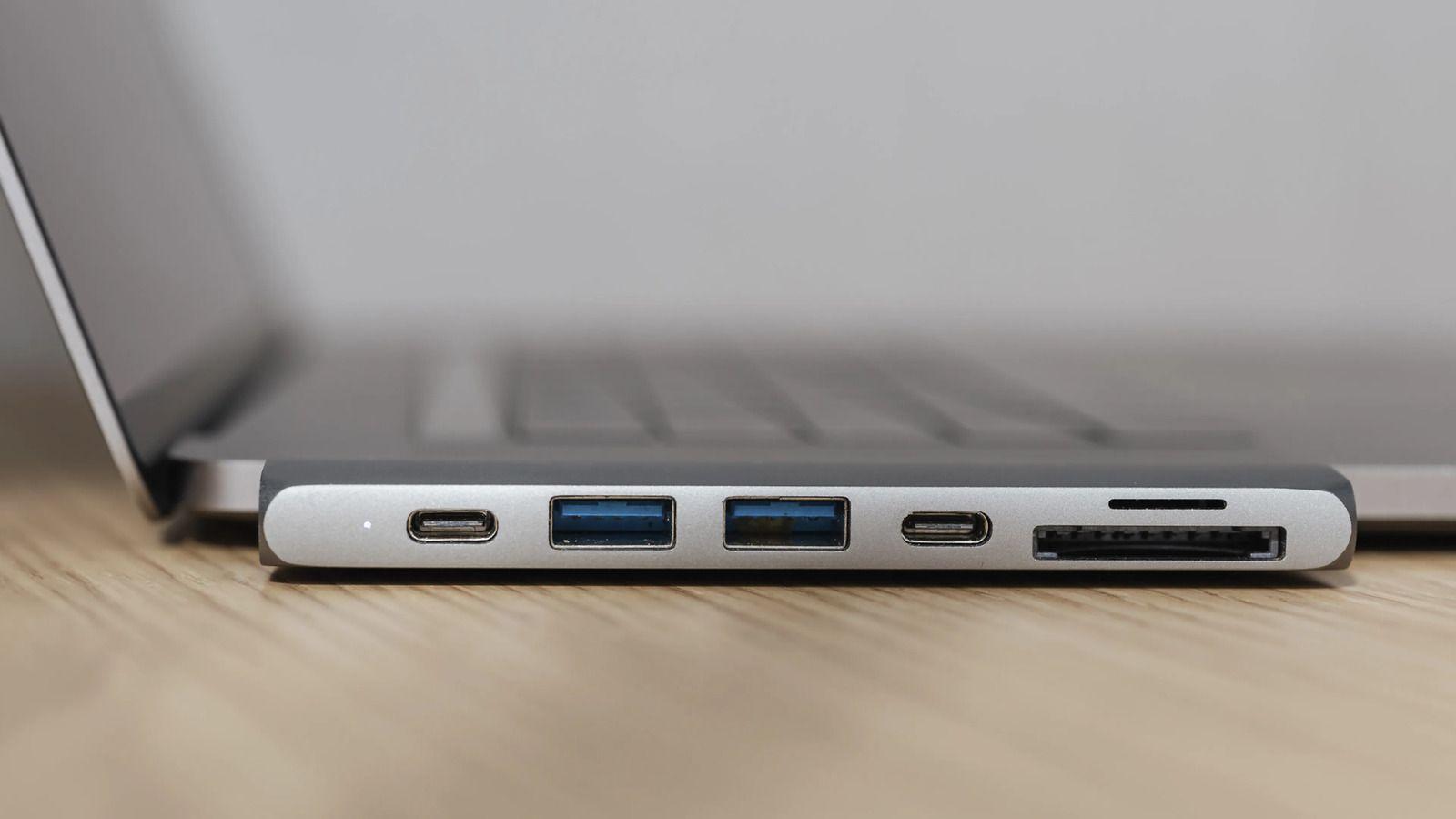
En portátiles, la opción más versátil es un hub USB. Puedes encontrar modelos muy sencillos solo con puertos USB-A, y otros más completos con USB-C, HDMI, lector de tarjetas, etc. Eso sí, ten en cuenta que el ancho de banda total del puerto al que conectas el hub se reparte entre todos los dispositivos, así que, si vas a transferir muchos datos con un disco externo, mejor conéctalo directamente a un puerto del portátil cuando sea posible.
En un PC de sobremesa, lo ideal es instalar una tarjeta PCIe que añada puertos USB 3.x o USB-C. De esta forma, ganas nuevos puertos independientes, sin cuellos de botella derivados de un hub y sin cables colgando fuera de la caja. Hay modelos con cuatro USB tipo A 3.0, otros con dos USB-C 3.2 Gen 2, e incluso combinaciones mixtas.
Si no tienes ranuras PCIe libres, siempre puedes recurrir al mismo enfoque que con un portátil: un hub USB de buena calidad, a ser posible con alimentación externa si vas a conectar dispositivos que consumen bastante energía. Así evitarás sobrecargar la energía que puede ofrecer un único puerto de la placa.
Herramientas avanzadas de diagnóstico para fabricantes y certificación
En entornos profesionales o de laboratorio se utilizan pruebas más avanzadas, por ejemplo dentro del marco de Windows Hardware Lab Kit (HLK), para validar que los conectores SuperSpeed (USB 3.x) cumplen los requisitos de compatibilidad y rendimiento exigidos por Microsoft y el estándar USB-IF.
Estas pruebas suelen consistir en conectar un hub USB 3.0 certificado a cada puerto compatible con SuperSpeed y verificar, de manera automática, que pasan una batería de comprobaciones relacionadas con alimentación, enumeración, estabilidad y velocidad. Se ejecutan sobre diferentes versiones de Windows 10 y Windows Server, pero los principios son aplicables a Windows 11.
Para el usuario doméstico, no es necesario llegar a este nivel de test, pero conviene saber que existen herramientas profesionales cuando se diseñan placas base, equipos OEM o dispositivos USB que deben cumplir estándares muy estrictos.
Ventajas de una solución de red para gestionar dispositivos USB
Más allá de la parte puramente de diagnóstico, existe otro enfoque interesante cuando los puertos locales dan problemas o están muy limitados: virtualizar y compartir dispositivos USB a través de la red. Aquí entran en juego herramientas como USB Network Gate, que permiten acceder a un dispositivo USB conectado en otro equipo como si estuviera enchufado directamente al tuyo.
Este tipo de software ofrece varias ventajas claras:
- Evita restricciones de administrador en muchos escenarios corporativos, porque permite usar dispositivos USB remotos sin tocar la configuración de puertos físicos del PC del usuario.
- Es compatible con máquinas virtuales (VMware, VirtualBox, Hyper-V, Citrix), facilitando el acceso a dongles de licencia, escáneres o equipos especiales desde entornos virtualizados.
- Funciona en multiplataforma (Windows, Linux, macOS), lo que simplifica bastante la vida en redes mixtas.
- Las conexiones se realizan con cifrado de tráfico, protegiendo los datos que circulan entre el dispositivo USB y el equipo remoto.
- Ofrece gran versatilidad de dispositivos: impresoras, escáneres, dongles de seguridad, unidades HDD, equipos industriales, etc.
- No exige instalar los controladores USB nativos en cada cliente, ya que la propia solución gestiona la interfaz y presenta el dispositivo de forma virtual.
- Reduce tiempos muertos en la empresa, al evitar que los usuarios dependan de TI cada vez que necesitan levantar una restricción o cambiar un puerto.
- En muchos casos se puede usar gratuitamente a nivel personal, lo que la convierte en una alternativa interesante para uso doméstico avanzado.
Evidentemente, este enfoque no arregla un puerto físico roto, pero puede ser una salida muy práctica cuando necesitas usar un dispositivo conectado a otra máquina, cuando un equipo tiene pocos puertos o cuando trabajas intensivamente con máquinas virtuales.
Con todo lo anterior, queda claro que los problemas con los puertos USB en Windows 11 rara vez son un misterio sin solución. Combinando comprobaciones físicas (limpieza, holguras, cables y conectores), pruebas con voltímetro, revisión de la configuración de energía, diagnóstico con Administrador de dispositivos, USBView y USBDeview, y una mirada a la BIOS/UEFI, es posible casi siempre identificar si el fallo viene de un controlador rebelde, de un ajuste de ahorro de energía demasiado agresivo o de un daño real en el hardware. Y, cuando el puerto está definitivamente perdido o te has quedado corto de conexiones, siempre quedan recursos como hubs, tarjetas PCIe o incluso soluciones de acceso remoto a USB para seguir trabajando sin que un simple conector te arruine el día.