- Existen múltiples alternativas al Administrador de tareas que ofrecen información más detallada y control avanzado de procesos.
- Herramientas como Process Explorer, System Informer o Task Manager DeLuxe amplían el diagnóstico y la monitorización del sistema.
- Otras utilidades, como Process Hacker o Process Lasso, se centran en el control fino de procesos y la optimización del rendimiento.
- Casi todas las alternativas son gratuitas o de código abierto, por lo que es fácil probar varias hasta encontrar la más adecuada.
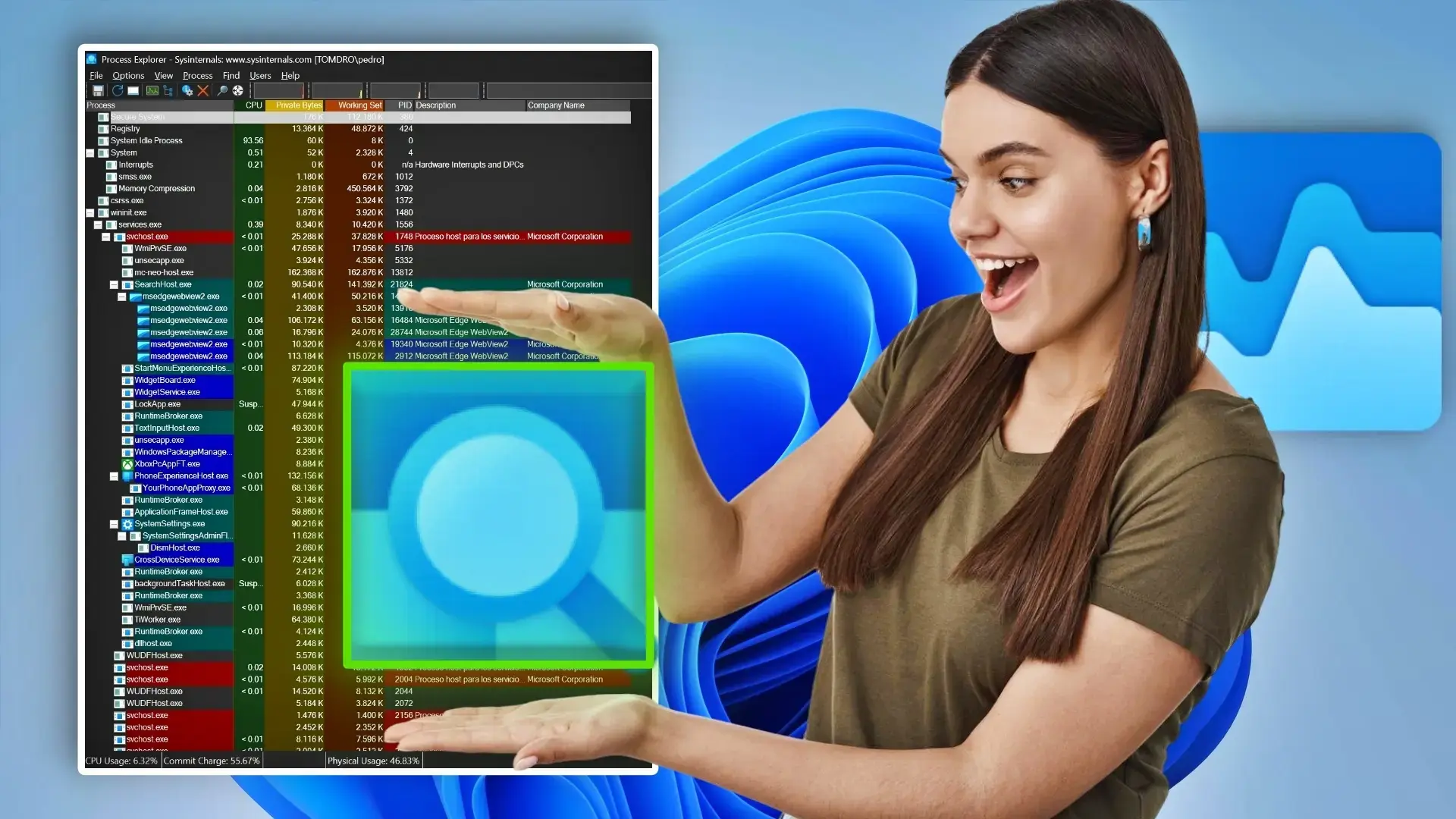
El Administrador de tareas de Windows 11 se ha convertido en un viejo conocido para cualquiera que haya tenido que matar un programa colgado, ver qué está consumiendo toda la RAM o investigar por qué el ventilador del portátil no deja de sonar. Es una herramienta muy útil, pero también bastante limitada cuando quieres ir un paso más allá y entender de verdad qué está pasando dentro del sistema.
Si sueles trastear con el rendimiento de tu PC, te habrás dado cuenta de que el administrador integrado se queda corto en información avanzada, control fino de procesos y detección de problemas. Por suerte, el ecosistema Windows está lleno de utilidades, muchas de ellas gratuitas y de código abierto, que amplían (y de largo) todo lo que ofrece la herramienta nativa, ya sea para monitorizar al detalle la CPU, la GPU y el disco, o para programar el cierre de procesos difíciles.
Por qué buscar alternativas al Administrador de tareas de Windows 11
Windows, como cualquier otro sistema operativo moderno, funciona gracias a una larga lista de procesos y servicios que corren en segundo plano. Muchos de ellos son invisibles para el usuario, pero son los que permiten que el sistema, los controladores y las aplicaciones funcionen como es debido. Cuando algo se tuerce, la primera parada lógica suele ser el Administrador de tareas.
Con el tiempo, Microsoft ha ido puliendo esta herramienta hasta convertirla en un panel bastante completo, sobre todo desde Windows 10 y, más aún, en Windows 11. Hoy permite consultar uso de CPU, RAM, GPU, red, disco, procesos en segundo plano y programas de inicio. Incluso se pueden reiniciar componentes clave como el Explorador de archivos sin tener que reiniciar todo el sistema.
Aun así, para usuarios avanzados, técnicos o simplemente personas curiosas a las que les gusta tenerlo todo bajo control, el Administrador de tareas se queda algo corto. Suele mostrar información más bien básica y a veces no ofrece suficientes datos para localizar el origen de cuelgues, cuellos de botella o posibles amenazas. Es habitual terminar un proceso “a ciegas” y volver a abrirlo, sin saber realmente qué había pasado.
Ahí es donde entran en juego alternativas que permiten ir mucho más profundo: ver subprocesos, analizar qué archivos están bloqueados por un programa, comprobar conexiones de red por proceso, o integrar servicios como VirusTotal para considerar si algo puede ser malware. Muchas de estas soluciones presentan además la información de forma más clara y visual, lo que ayuda a localizar problemas de un vistazo.
Daphne: control total de procesos con funciones avanzadas
Daphne es una de las alternativas clásicas y de código abierto al Administrador de tareas. Nacida como un proyecto argentino, se diseñó con una idea muy concreta: hacer que cerrar procesos en Windows sea tan sencillo y potente como debería haber sido desde el principio.
A nivel básico, Daphne muestra la información típica que esperarías de cualquier gestor de tareas: lista de procesos activos, consumo de memoria y uso de CPU. Sin embargo, lo realmente interesante está en todo lo que añade encima de esa base. Una de sus funciones más útiles es poder localizar rápidamente el proceso asociado a una ventana concreta de Windows, algo ideal cuando ves una ventana rara y no tienes claro qué la está generando.
Además, permite matar procesos de varias formas: desde su lista principal, desde la propia ventana del programa o incluso programando cierres automáticos a una hora determinada o bajo ciertas condiciones. Esto te puede salvar cuando tienes procesos rebeldes que reaparecen constantemente o tareas que quieres que se cierren a una hora fija sin tener que estar pendiente.
Otra característica muy práctica es la opción de programar el apagado, reinicio o cierre de sesión del equipo en función de determinados procesos o de la hora. Y como extra interesante, Daphne incorpora escritorios virtuales incluso en versiones antiguas de Windows que no contaban con esta función de forma nativa, algo muy útil para separar entornos de trabajo y ocio.
También amplía el menú contextual de Windows Explorer: al hacer clic derecho sobre archivos o carpetas se añaden opciones adicionales relacionadas con la gestión de procesos, lo que facilita ciertas tareas avanzadas sin tener que ir saltando entre ventanas o herramientas.
Process Explorer: el “super Administrador de tareas” oficial de Microsoft
Dentro del conjunto de utilidades Sysinternals, propiedad de Microsoft, destaca Process Explorer como uno de los reemplazos más potentes y fiables del Administrador de tareas estándar. Se podría describir como una versión “vitaminada” del gestor de tareas, pensada tanto para administradores de sistemas como para usuarios que quieren una visión mucho más profunda de lo que ocurre en su PC.
Una de sus señas de identidad es el uso de colores para diferenciar tipos de procesos y su estado, lo que facilita entender de un vistazo qué es importante, qué es nuevo, qué está suspendido, etc. La ventana principal se divide en dos secciones: en la parte superior se muestra el árbol completo de procesos en ejecución junto con la cuenta de usuario que los ha iniciado; en la parte inferior aparece información detallada sobre el proceso seleccionado.
Esa sección inferior es clave: ahí puedes ver dónde se encuentra el ejecutable en el disco, qué DLL está utilizando, qué identificadores (handles) tiene abiertos o qué archivos tiene bloqueados. Es información que el Administrador de tareas estándar simplemente no ofrece, y que resulta esencial para diagnosticar fallos de rendimiento, errores de acceso a archivos o comportamientos extraños.
Process Explorer incorpora también gráficos en tiempo real del uso de CPU, memoria y GPU, así como paneles de información del sistema donde se muestra el comportamiento general del equipo de forma muy detallada. Desde el menú View puedes acceder a estas estadísticas agregadas y localizar picos anómalos o procesos que se descontrolan.
Otro punto fuerte es su integración con VirusTotal: es posible hacer clic derecho sobre un proceso sospechoso y utilizar la opción de comprobación en línea para evaluar si puede tratarse de malware. Esta capacidad de análisis rápido de amenazas lo vuelve una herramienta muy atractiva para quienes se toman en serio la seguridad.
Además, Process Explorer puede configurarse para reemplazar directamente al Administrador de tareas. Desde el menú Options puedes activar la opción “Replace Task Manager”, de modo que al pulsar Ctrl + Shift + Esc se abra Process Explorer en lugar de la herramienta nativa de Windows, integrándose por completo en tu flujo de trabajo diario.
Process Hacker: ideal para diseccionar procesos y archivos bloqueados
Process Hacker es otra utilidad muy extendida entre usuarios avanzados. Su nombre puede sonar agresivo, pero su objetivo principal es ofrecer una visión estructurada y muy visual de procesos, subprocesos y servicios. Agrupa los subprocesos bajo su proceso padre y usa distintos colores para distinguirlos, lo que ayuda a detectar rápidamente qué pertenece a qué.
Como no podía ser de otra manera, muestra estadísticas detalladas de uso de CPU, memoria, GPU y disco, tanto en forma de porcentajes como en valores numéricos, acompañados de gráficos en tiempo real. Esto resulta muy útil para comprobar si tu equipo se está quedando corto de recursos o si hay algo puntual que satura el sistema.
Uno de sus usos estrella es la detección de archivos que se resisten a ser borrados. Si Windows te dice que un archivo está en uso y no te deja eliminarlo, con Process Hacker puedes localizar al instante qué proceso lo tiene abierto y cerrarlo desde la propia herramienta. Ahorra mucho tiempo frente al clásico ensayo y error cerrando programas al azar.
También brilla en el control de conexiones de red. Process Hacker permite ver qué procesos están accediendo a Internet, qué puertos utilizan y en qué estado se encuentran esas conexiones. Esto te da una visión muy precisa de qué aplicaciones están usando tu ancho de banda y puede ayudarte a detectar programas indeseados comunicándose en segundo plano.
En conjunto, se trata de una herramienta muy potente para quien quiera monitorizar el sistema al detalle, identificar cuellos de botella o investigar problemas complejos con servicios, drivers o aplicaciones que se comportan de forma extraña.
System Explorer: información compacta y muy clara
System Explorer lleva años siendo una opción muy apreciada por quienes buscan un reemplazo del Administrador de tareas sencillo pero muy completo. Aunque hace tiempo que no recibe grandes actualizaciones, sigue siendo una alternativa muy válida y ligera para equipos de todo tipo.
Su principal virtud es cómo organiza la información: en poco espacio concentra datos sobre procesos activos, servicios, consumo de recursos, uso de red, programas en segundo plano y complementos. Todo ello se muestra con una interfaz más amigable que la del gestor de tareas estándar, lo que permite orientarse rápidamente incluso si no eres un experto.
System Explorer permite hacer todo lo que esperarías de una herramienta de este tipo: finalizar procesos rebeldes, detener servicios, cambiar prioridades de CPU y memoria para darle más recursos a una aplicación concreta, y ver los subprocesos asociados a un proceso principal para entender mejor su impacto global.
Una de sus armas secretas es la gestión del arranque: desde su interfaz se pueden desactivar procesos y servicios que se cargan con Windows, reduciendo de forma notable el tiempo que tarda en arrancar el sistema. Esto lo convierte en un aliado perfecto cuando el ordenador empieza a hacerse lento con los años por acumular demasiados programas de inicio.
Además, System Explorer integra directamente VirusTotal. Puedes enviar la información de un proceso sospechoso para comprobar si otros usuarios o motores antivirus lo consideran potencialmente dañino. Junto con su base de datos integrada, que ofrece descripciones de muchos procesos habituales y su importancia relativa, es muy útil para distinguir entre componentes legítimos del sistema y posibles amenazas.
En definitiva, aunque no esté tan a la última en cuanto a desarrollo, sigue siendo una opción muy sólida para quienes quieren algo más que el Administrador de tareas, pero sin perderse en interfaces demasiado técnicas.
Task Manager DeLuxe: la versión “pro” del administrador clásico
Task Manager DeLuxe (TMX) se presenta como una alternativa que imita la filosofía del Administrador de tareas de Windows, pero añadiendo capas de información y control. Es especialmente interesante si quieres algo más potente sin renunciar a una interfaz familiar y fácil de entender.
Una de sus ventajas más claras es que es una aplicación portable: no hace falta instalarla. Basta con descargar el archivo comprimido, extraer el ejecutable y ejecutarlo desde la carpeta que prefieras o desde una memoria USB. Esto permite llevarlo encima y usarlo en cualquier PC con Windows, desde versiones antiguas como XP hasta las actuales.
En su ventana principal encontrarás una lista muy detallada de procesos y servicios en ejecución, consumo de CPU, RAM, disco, red e incluso uso de GPU. El árbol de procesos incluye descripciones claras, fechas de inicio, tipo de aplicación (32 o 64 bits) y opciones rápidas para terminar, monitorizar o elevar privilegios sobre un proceso concreto.
En la parte superior incluye un pequeño monitor que resalta, por ejemplo, qué aplicación está consumiendo más memoria RAM en tiempo real. Al hacer doble clic sobre ese indicador, se abre una ventana con una cantidad de datos abrumadora sobre el proceso: rutas de archivo, hilos, módulos, historial de uso, etc. Este nivel de detalle supera de largo lo que ofrece la herramienta estándar de Windows.
Task Manager DeLuxe también destaca en la gestión de programas de inicio. Su pestaña de autoruns presenta una visión más detallada que la del Administrador de tareas clásico: se listan las rutas exactas, los proveedores, el origen del registro y más información para decidir qué merece la pena mantener y qué conviene desactivar para aligerar el arranque.
Además, el monitor de red, de discos y los gráficos de rendimiento están muy cuidados, con estadísticas claras y bien organizadas. Como extra, TMX ofrece una pestaña con información exhaustiva del sistema, desde la marca y modelo del equipo hasta las características de cada componente de hardware, la versión exacta de Windows instalada e incluso qué herramientas antimalware están presentes.
La herramienta es freeware, aunque el desarrollador acepta donaciones para apoyar el proyecto. Si buscas algo que haga todo lo que hace el Administrador de tareas, pero con más información visual y opciones extra sin necesidad de leer manuales, esta alternativa encaja muy bien.
System Informer: monitorización profunda en tiempo real
System Informer es otra opción de código abierto y completamente gratuita que se ha ganado un hueco como sustituto avanzado del Administrador de tareas. Su enfoque pasa por ofrecer una visión lo más detallada posible del estado del sistema a través de gráficos y estadísticas exhaustivas.
Con esta herramienta puedes supervisar en tiempo real el rendimiento de CPU, memoria, GPU, red y unidades de almacenamiento con bastante más detalle que con la utilidad nativa de Windows. Sus paneles muestran curvas históricas, promedios y picos, lo que ayuda a correlacionar síntomas (como tirones o bloqueos) con actividades concretas de procesos.
System Informer permite cerrar procesos en segundo plano como harías con cualquier gestor de tareas, pero añade la posibilidad de consultar los archivos asociados a cada proceso, ver qué aplicaciones mantienen conexiones activas que puedan consumir tu ancho de banda o afectar a la latencia, y cerrarlas desde la propia interfaz.
Resulta especialmente útil la parte dedicada al acceso a disco y al uso de las unidades: puedes ver en tiempo real qué procesos están leyendo o escribiendo más datos, de manera que localizar aplicaciones que saturan el disco se vuelve mucho más sencillo que con el Administrador de tareas clásico.
La aplicación se descarga directamente desde su página oficial y no tiene coste. Es una muy buena elección para quienes quieran una especie de “centro de mando” del sistema con información muy visual y detallada, sin renunciar a una curva de aprendizaje razonable.
Process Lasso: optimiza automáticamente el rendimiento
Process Lasso va un paso más allá: no solo se centra en mostrar información, sino que se especializa en gestionar el rendimiento de las aplicaciones de forma inteligente. Está pensada para quienes quieren que el sistema se mantenga fluido incluso bajo carga intensa, ya sea jugando, editando vídeo o abriendo muchas aplicaciones a la vez.
Aunque es una aplicación de pago, se puede usar de forma gratuita con algunas limitaciones menores, como la aparición de un aviso tras un tiempo de uso que puedes cerrar para seguir utilizándola. Más allá de esa molestia, la herramienta ofrece una cantidad notable de funciones orientadas a exprimir el hardware.
Process Lasso te permite modificar afinidad y prioridad de procesos de manera muy granular. Esto significa que puedes decidir en qué núcleos de la CPU puede ejecutarse un proceso, qué prioridad tendrá en la cola de ejecución, cómo usará la memoria o incluso cómo interactuará con la GPU en determinados escenarios.
Su función estrella es ProBalance, un sistema que ajusta automáticamente la prioridad de ciertas tareas cuando detecta que están monopolizando el procesador. De esta forma, se minimiza la sensación de bloqueo o lentitud cuando una aplicación se descontrola, manteniendo el sistema reactivo incluso bajo picos de carga.
También incluye opciones avanzadas como la posibilidad de desactivar tecnologías como Hyper-Threading para procesos concretos, algo que puede resultar útil en entornos muy específicos o en algunos juegos y herramientas profesionales que se comportan mejor con una asignación más controlada de hilos.
Si sientes que tu equipo se vuelve pesado en cuanto abres algunos programas exigentes, Process Lasso ofrece un enfoque diferente: menos orientado a ver estadísticas y más a automatizar decisiones de gestión de procesos que normalmente tendrías que hacer a mano.
La barra de tareas y el acceso rápido a aplicaciones
Aunque no es una alternativa directa al Administrador de tareas, merece la pena recordar que la barra de tareas de Windows 11 también juega un papel importante en el día a día a la hora de gestionar aplicaciones. Es la zona desde la que accedemos de forma inmediata a programas abiertos o fijados, y su diseño busca precisamente facilitar la multitarea.
En la barra de tareas se muestran las aplicaciones con una línea indicadora bajo el icono cuando están en ejecución. La app activa aparece resaltada con el color de énfasis del sistema, lo que ayuda a identificar de un vistazo dónde estás trabajando. Desde ahí puedes cambiar rápidamente entre ventanas, cerrar programas o abrir menús contextuales.
Puedes anclar aplicaciones a la barra de tareas de varias maneras. Por ejemplo, escribiendo su nombre en el cuadro de búsqueda, haciendo clic derecho sobre el resultado y eligiendo “Anclar a la barra de tareas”. Si ya está abierta, basta con hacer clic derecho en su icono en la barra y usar la misma opción. Para desanclar, el procedimiento es el inverso: clic derecho y “Desanclar de la barra de tareas”.
También resulta muy útil poder reorganizar el orden de los iconos simplemente arrastrándolos. De este modo, puedes colocar las aplicaciones que usas a diario siempre en el mismo sitio, reduciendo el tiempo que tardas en localizarlas y mejorando tu flujo de trabajo con apps de productividad, especialmente si trabajas con muchas ventanas a la vez.
Aunque todas estas funciones no sustituyen un gestor de procesos avanzado, sí complementan la gestión del sistema en el día a día, ayudando a tener los programas más usados siempre a mano sin necesidad de abrir constantemente el menú Inicio o el Explorador.
Elegir la mejor alternativa según tus necesidades
Como ves, no existe una única respuesta a la pregunta de cuál es la mejor alternativa al Administrador de tareas de Windows 11. Todo depende de lo que estés buscando: más información visual, herramientas de diagnóstico, control extremo de procesos o automatización del rendimiento.
Si quieres algo oficial y muy potente, Process Explorer dentro de Sysinternals es una apuesta segura, sobre todo si te interesa reemplazar directamente el Administrador de tareas y tener columnas, colores y detalles técnicos a raudales. Para quienes prefieren una interfaz más amable pero muy completa, System Explorer y Task Manager DeLuxe son dos candidatos a tener muy en cuenta.
Si lo que te interesa es exprimir cada núcleo de tu CPU y mantener el sistema siempre fluido, Process Lasso te ofrece un enfoque centrado en la optimización automática. En cambio, si tu prioridad es diseccionar procesos, localizar archivos bloqueados o ver qué se conecta a Internet en cada momento, Process Hacker y System Informer te darán ese plus de control.
La buena noticia es que la mayoría de estas herramientas son gratuitas o tienen versiones gratuitas muy funcionales, así que puedes probar varias sin compromiso hasta dar con la que mejor encaje con tu forma de trabajar y con el nivel de detalle que necesitas en tu día a día con Windows.
