- La memoria RAM determina el rendimiento del PC; cuando se agota, el sistema y las aplicaciones funcionan más lento.
- Los procesos en segundo plano consumen RAM aunque no los uses, reduciendo recursos disponibles para tareas activas.
- Limitar programas de inicio libera RAM y acelera el arranque, mejorando la experiencia general del equipo.
- Reiniciar cierra procesos y borra archivos temporales en memoria; hacerlo con regularidad ayuda a mantener rendimiento.

La memoria RAM es uno de los componentes más importantes para el buen funcionamiento de cualquier PC; si no sabes cuánta tienes, puedes ver cuánta memoria RAM tiene tu PC. Cuando se llena, el sistema puede volverse lento, las aplicaciones tardan en abrirse y el equipo en general responde con cierto retraso.
Esto es especialmente notorio si trabajas con muchos programas abiertos a la vez o usas aplicaciones imprescindibles para Windows 11, como editores de vídeo, juegos o herramientas de diseño.
Afortunadamente, en Windows 11 es posible liberar la RAM para mejorar la velocidad general del equipo, como así también para reducir los bloqueos inesperados. Aquí te explicaremos paso a paso cómo liberar memoria RAM en un ordenador con Windows 11: métodos fáciles, seguros y efectivos.
Así puedes liberar memoria RAM en Windows 11
Antes de que te mostremos los métodos más efectivos, es importante que compruebes si tu cuenta de usuario posee permisos de administrador. Si no es así, probablemente no puedas llevar a cabo ninguno de estos métodos.
Cierra programas en segundo plano que no estés usando
Muchos programas se inician con el sistema operativo y siguen funcionando en segundo plano, consumiendo recursos aunque no los estés utilizando activamente. Puedes liberar la memoria RAM que usan estos programas de la siguiente manera, o emplear herramientas de limpieza para Windows 11:
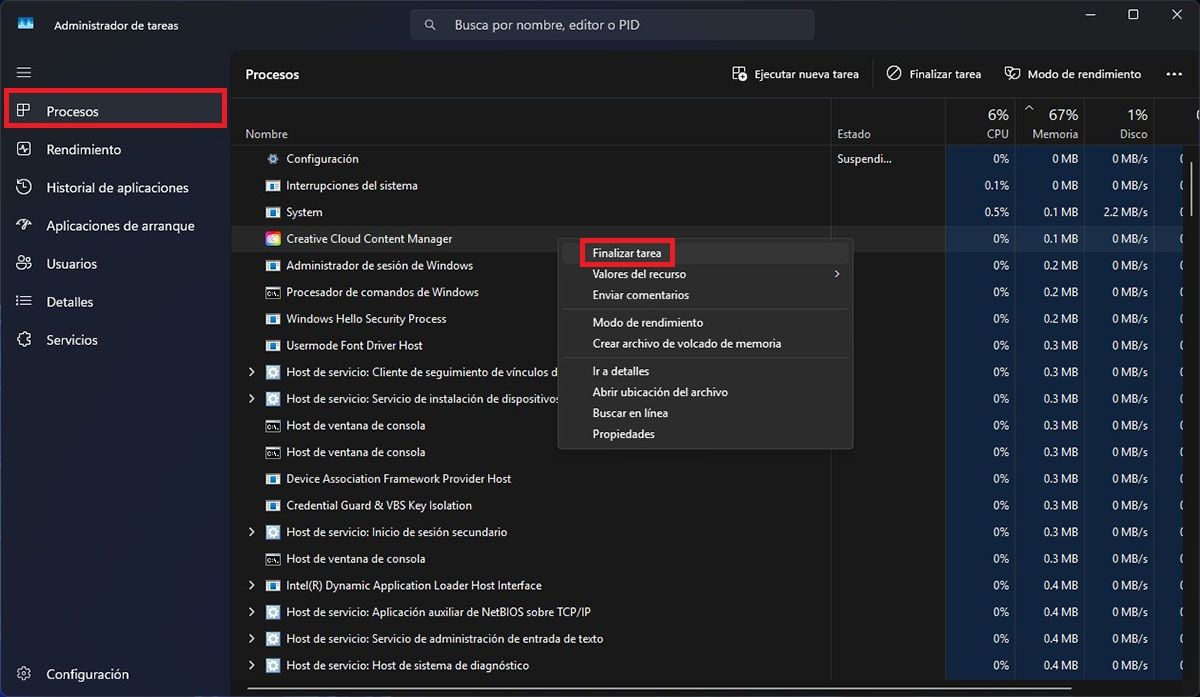
- Pulsa las teclas “Ctrl + Shift + Esc” para abrir el Administrador de tareas.
- Ve a la pestaña que dice “Procesos”.
- Realiza un clic derecho sobre los programas innecesarios y luego selecciona “Finalizar tarea”.
Presta especial atención a no cerrar procesos esenciales de Windows 11. En caso de duda, busca primero el nombre del proceso en Google para saber si puede o no cerrarse.
Desactiva los programas que se inician con el equipo
Limitar la cantidad de programas que se inician automáticamente con Windows puede liberar una gran cantidad de memoria RAM. Para hacerlo puedes seguir estos pasos:
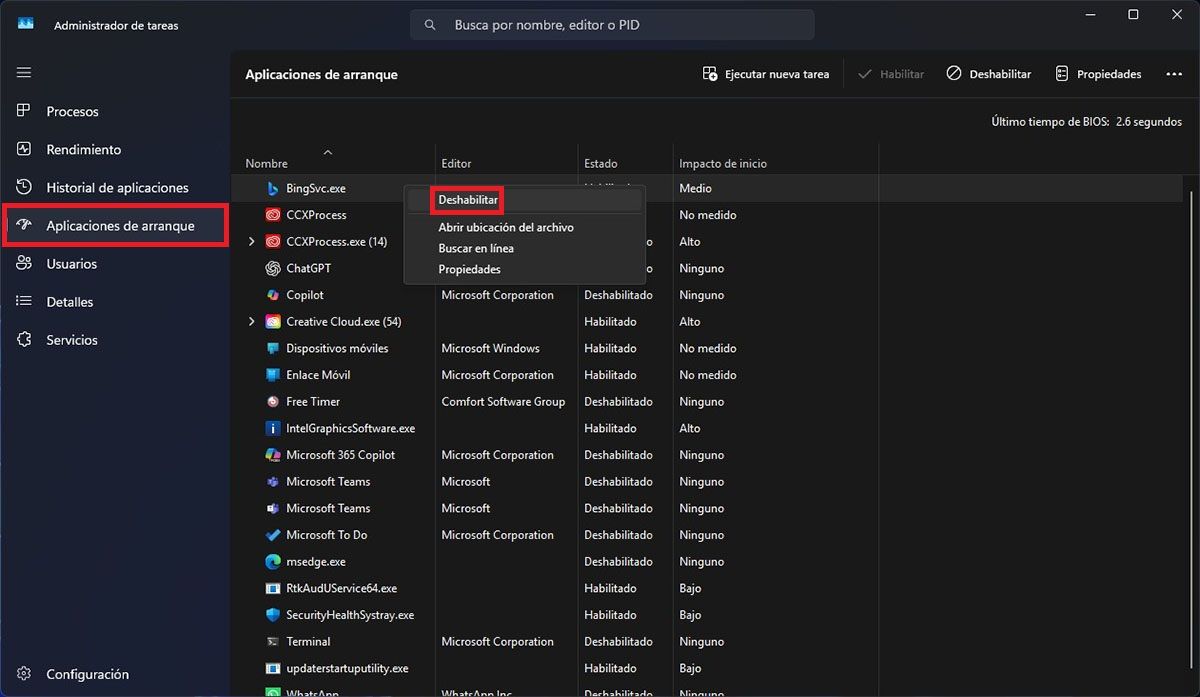
- Presiona las teclas “Ctrl + Shift + Esc” para abrir el Administrador de tareas.
- Dirígete a la pestaña “Aplicaciones de arranque”.
- Desactiva los programas que no necesitas al encender el equipo: “clic derecho y luego pulsa en Deshabilitar”.
Esto no solo libera RAM, también reduce el tiempo que tarda en arrancar el sistema operativo.
Reinicia el equipo
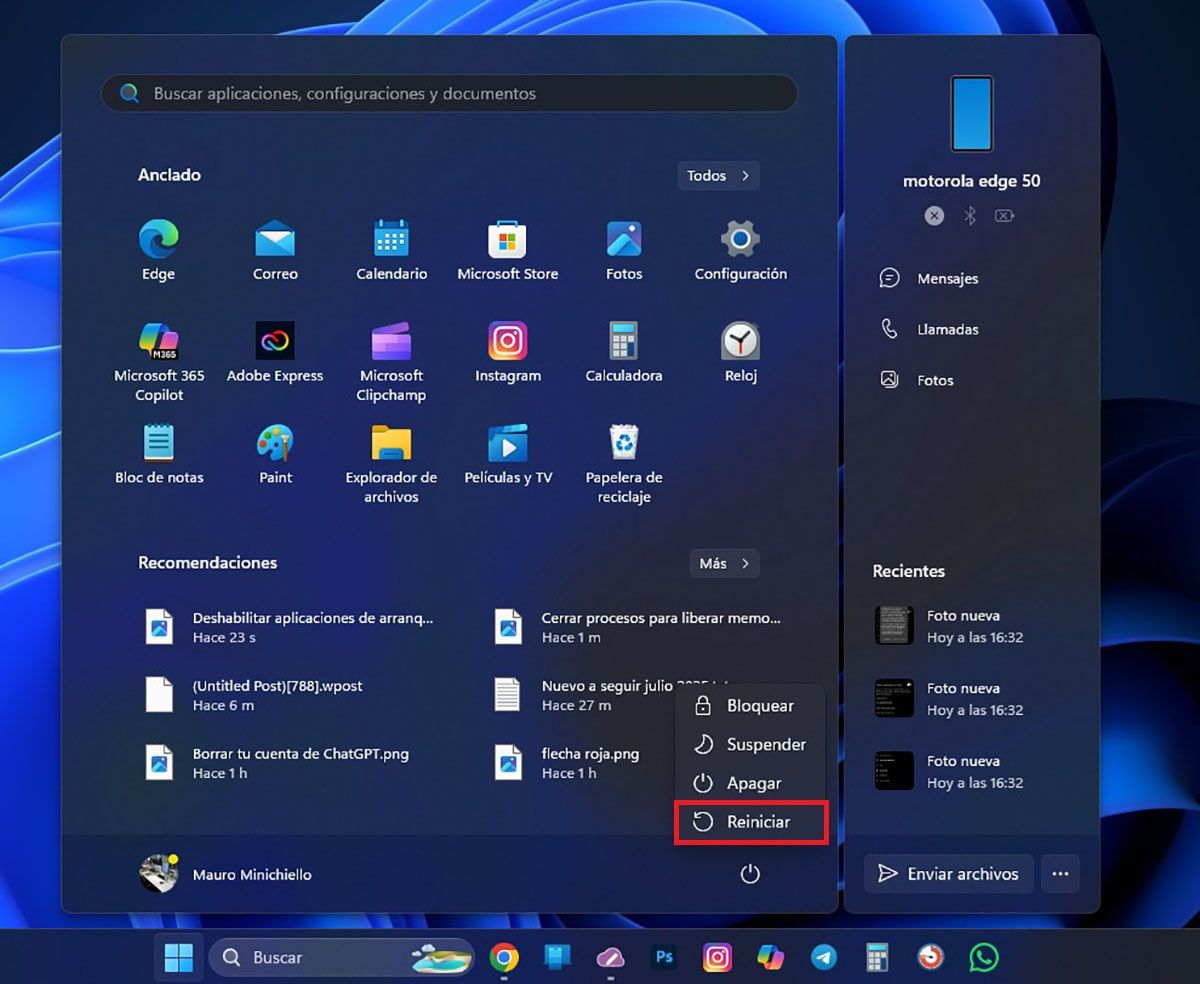
Por último, pero no por eso menos importante, reiniciar el PC es una de las formas más efectivas de liberar memoria RAM. El reinicio cierra todos los procesos activos y elimina archivos temporales que se quedan en la memoria.
Te recomendamos realizar esto si has notado que el equipo va lento tras muchas horas de estar encendido; consulta causas y soluciones para Windows 11. Reinícialo de manera regular para evitar problemas a futuro (al menos 1 vez al día).
