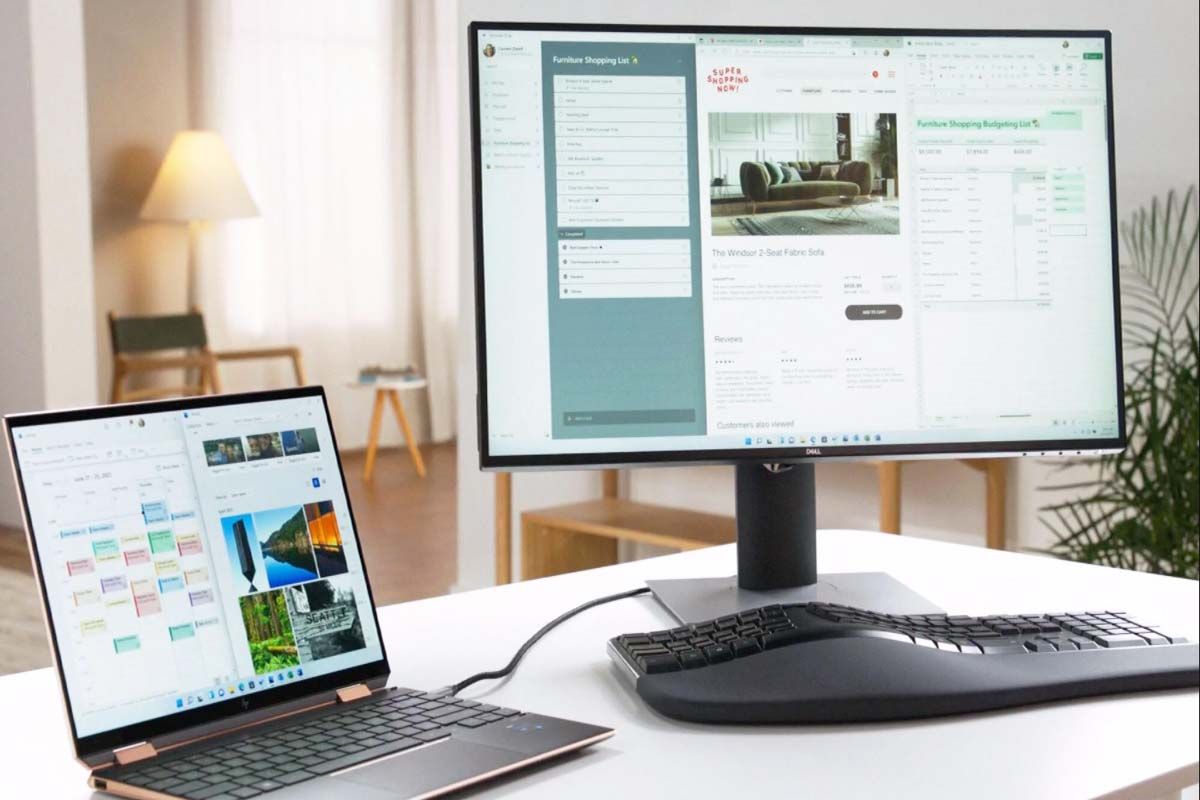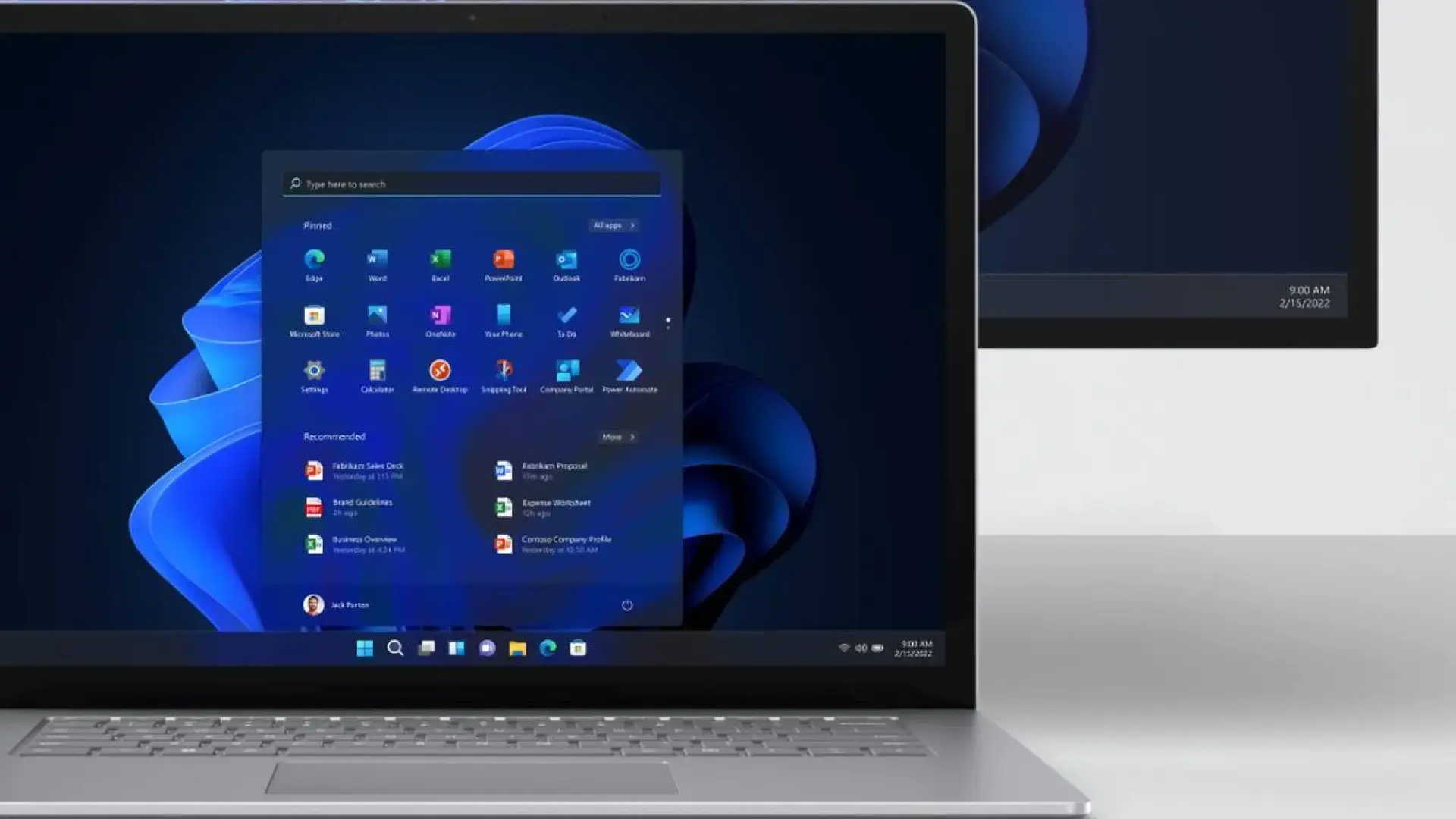
La barra de tareas de Windows 11 ha cambiado bastante respecto a versiones anteriores, y muchos usuarios se han llevado la sorpresa de que ya no se puede redimensionar simplemente arrastrando con el ratón como en Windows 7, 8 o 10. Aun así, existen varios trucos y ajustes con los que puedes hacer que los iconos y la propia barra se vean más grandes o más pequeños.
En este artículo vas a ver de forma detallada y con un lenguaje sencillo todas las formas disponibles para cambiar el tamaño de la barra de tareas en Windows 11: desde los ajustes del sistema hasta modificaciones en el Registro y algunas utilidades de terceros. También repasaremos opciones relacionadas, como el uso de iconos pequeños, la escala de la pantalla y la personalización básica de la barra.
Qué ha cambiado en la barra de tareas de Windows 11
Durante muchos años, la barra de tareas de Windows se ha caracterizado por ser muy flexible: podías moverla a cualquier borde de la pantalla y ajustar su altura con un simple arrastre. En Windows 11, Microsoft ha rediseñado esta zona por completo, centrándola por defecto y recortando varias de esas opciones clásicas. Además, en muchos casos ahora puedes fijar la barra de tareas en posiciones concretas.
Ahora la barra tiene una altura fija y no incluye un control directo para hacerla más alta o más baja. Eso ha dejado algo descolocados a quienes venían de Windows 10 y estaban acostumbrados a adaptar el espacio de la barra a su gusto, ya fuese para ver más iconos o para tenerlos más grandes.
Este recorte de funciones ha generado bastante malestar, porque se ha perdido parte de la personalización tradicional. Aun así, siguen existiendo maneras de modificar el tamaño aparente de la barra y de sus iconos, aunque algunas requieren tocar el Registro del sistema o recurrir a herramientas externas; además, han surgido problemas como que desapareció el buscador de la barra de tareas en determinadas versiones.
Además de este rediseño, Windows 11 ha introducido nuevas opciones estéticas como transparencias y una paleta de colores más rica, pero ha dejado fuera ajustes tan útiles como el cambio directo de tamaño de la barra. Muchos usuarios esperan que Microsoft recupere alguna de estas funciones en futuras actualizaciones.
Entender el área de la barra de tareas y sus iconos
La parte central de la barra de tareas es el espacio donde se muestran los accesos directos y las aplicaciones en ejecución. Está pensada para que puedas abrir, cambiar y gestionar tus programas de forma rápida, sin tener que ir continuamente al menú Inicio.
En esta zona puedes anclar tus aplicaciones favoritas para tenerlas siempre a mano y desanclar aquellas que no uses. Así, de un solo vistazo, verás tus programas más habituales y sabrás cuáles están abiertos en cada momento.
Cuando una aplicación está en marcha, su icono aparece en la barra con distintivos de las apps en la barra de tareas, señalando que está en ejecución. Y el programa que tienes activo en ese momento se resalta con el color de énfasis del tema de Windows, de manera que es fácil identificar dónde estás trabajando.
Además, puedes reordenar estos iconos simplemente arrastrándolos de un lado a otro dentro de la barra de tareas. Esta pequeña personalización no cambia el tamaño, pero sí ayuda a tener una organización más cómoda para el día a día.
Todo esto forma parte del comportamiento básico de la barra de tareas, pero el aspecto clave en este tema es que el tamaño de los iconos y de la barra está estrechamente ligado a ciertos ajustes internos del sistema, principalmente el Registro de Windows y la configuración de escala de pantalla.
Cambiar el tamaño de la barra de tareas usando la Configuración
En algunas compilaciones de Windows (y en versiones previas), existe un ajuste clásico llamado “Mostrar botones más pequeños de la barra de tareas”, que reduce el tamaño de los iconos y del área de la barra sin tener que tocar nada más avanzado.
Para comprobar si tu sistema muestra esta opción, puedes seguir estos pasos básicos con un lenguaje sencillo:
- Haz clic derecho en una zona vacía de la barra de tareas y selecciona “Configuración de la barra de tareas”.
- En la ventana que se abre, desplázate hasta encontrar la sección “Comportamientos de la barra de tareas” u opciones similares.
- Si aparece, activa la casilla que diga algo como “Usar botones pequeños en la barra de tareas” o “Mostrar botones más pequeños de la barra de tareas”.
Al activar esta función, Windows cambia automáticamente al modo de iconos más pequeños en la barra de tareas, lo que hace que la barra ocupe menos espacio en vertical. No te permite ponerla más grande que el tamaño estándar, pero sí más compacta.
Ten en cuenta que, dependiendo de la edición y versión exacta de Windows 11 que tengas instalada, esta opción puede no estar disponible o haber cambiado de nombre. Microsoft ha ido modificando menús y descripciones a lo largo de las actualizaciones, de ahí que en algunos equipos sí se vea y en otros no.
Cambiar el tamaño de los iconos con la escala de pantalla
Una forma sencilla, aunque algo “trampa”, de lograr que los iconos de la barra se vean más grandes o más pequeños consiste en ajustar la escala de la pantalla en la configuración de Windows. Esto afecta a toda la interfaz (texto, menús, ventanas…), no solo a la barra de tareas.
Para usar este método, solo tienes que:
- Hacer clic derecho en el escritorio y elegir “Configuración de pantalla”.
- En la sección “Escala y diseño”, localizar la opción llamada “Escala”.
- Probar distintos porcentajes: 100 %, 125 %, 150 %, etc., hasta encontrar el tamaño que te resulte cómodo.
Si eliges una escala más baja, como 100 %, todo se verá más pequeño: textos, iconos del escritorio y hora y fecha. Si aumentas a 125 % o 150 %, todo se agrandará, incluida la barra.
La ventaja de este enfoque es que es muy fácil de revertir si no te convence; solo vuelves al valor anterior y listo. La desventaja es que, al cambiar la escala, no solo modificas la barra de tareas, sino toda la interfaz, algo que puede no interesarte si solo querías ajustar esa zona.
Aun así, para muchos usuarios que quieren un cambio rápido y no se atreven con el Registro, jugar con la escala es la opción más segura y directa. Simplemente ve probando valores hasta que encuentres el equilibrio entre tamaño y espacio en pantalla que más te guste.
Cambiar el tamaño de la barra de tareas desde el Registro de Windows 11
Si quieres un control más preciso sobre el tamaño de la barra de tareas en Windows 11, la forma más efectiva es modificar un valor específico en el Registro llamado “TaskbarSi”. Este ajuste permite definir si la barra se muestra con tamaño pequeño, mediano o grande.
Antes de nada conviene dejar claro que el Registro de Windows es una base de datos interna donde se guardan las configuraciones del sistema operativo. Tocar cosas al azar aquí puede generar fallos, por lo que es importante seguir los pasos con cuidado y, si es posible, crear una copia de seguridad o un punto de restauración del sistema.
Para empezar, tienes que abrir el Editor del Registro. Si no estás familiarizado con el PC, no te preocupes, porque el proceso es sencillo si lo sigues al pie de la letra y no tocas nada que no se mencione:
- Pulsa las teclas Windows + R a la vez para abrir el cuadro “Ejecutar”.
- Escribe regedit (sin comillas) y pulsa Intro o haz clic en Aceptar.
- Si aparece el aviso de Control de cuentas de usuario, confirma para abrir el Editor del Registro.
El Editor del Registro tiene dos paneles principales: en la parte izquierda ves una especie de árbol con “carpetas” y en la parte derecha aparecen los valores que hay dentro de cada una de esas claves. El siguiente paso es navegar por ese árbol hasta llegar a la ruta donde vamos a crear el valor TaskbarSi.
Ruta del Registro y creación del valor TaskbarSi
Dentro del Editor del Registro, necesitas ir abriendo las carpetas de la parte izquierda hasta llegar a una ruta concreta. En lugar de escribir nada, basta con expandir cada sección con un clic en la flecha que aparece al lado de su nombre.
La ruta que tienes que seguir es:
HKEY_CURRENT_USER \ Software \ Microsoft \ Windows \ CurrentVersion \ Explorer \ Advanced
Vas haciéndolo paso a paso: primero haces clic en HKEY_CURRENT_USER, luego en “Software”, después en “Microsoft”, y así hasta llegar a “Advanced” dentro de “Explorer”. Cuando selecciones Advanced en el panel izquierdo, en el panel derecho verás una lista de valores ya creados por el sistema.
En esa lista es donde vamos a crear el nuevo valor que controla el tamaño de la barra de tareas. Para ello:
- Haz clic derecho en un espacio vacío del panel derecho donde se muestran los registros.
- En el menú contextual, elige Nuevo > Valor de DWORD (32 bits).
- Windows creará un nuevo valor con un nombre genérico, tipo “Nuevo valor n.º 1”.
- Cambia ese nombre por TaskbarSi (tal cual, respetando mayúsculas y minúsculas, sin comillas).
En Windows, un valor DWORD (palabra doble) es un tipo de dato de 32 bits que sirve para almacenar números enteros que controlan el comportamiento de distintas funciones del sistema. En este caso, TaskbarSi le indica a Windows qué tamaño debe usar para la barra de tareas.
Si en tu sistema el valor TaskbarSi ya existiera, no hace falta que lo crees de nuevo. Simplemente localízalo en la lista y edítalo, pero no generes copias duplicadas con nombres parecidos, porque podría causar confusión.
Valores posibles de TaskbarSi: pequeño, mediano o grande
Una vez tengas creado el valor TaskbarSi, el siguiente paso es indicarle qué tamaño quieres para la barra de tareas. Para ello debes modificar los datos de ese valor numérico desde el propio Editor del Registro.
Haz lo siguiente:
- En el panel derecho, haz doble clic sobre TaskbarSi.
- Se abrirá una ventana emergente donde puedes cambiar los “Datos de valor”.
- Asegúrate de que la base está en “Hexadecimal” o “Decimal” (para este caso da igual, porque los números son pequeños y coinciden).
- Introduce uno de estos números en el campo de datos:
- 0: barra de tareas pequeña (iconos más reducidos).
- 1: tamaño medio (es el valor predeterminado en Windows 11).
- 2: barra de tareas grande (iconos y barra más altos).
Elige el valor que prefieras según cómo quieras ver el escritorio. Si, por ejemplo, quieres ganar espacio en vertical, lo normal es usar 0 para activar el tamaño pequeño. Si tienes un monitor grande y quieres todo más visible, elige 2.
Cuando termines, haz clic en Aceptar para guardar el cambio, pero ten presente que no verás el efecto de inmediato en la barra de tareas. Para que Windows aplique el nuevo tamaño, tendrás que reiniciar sesión o reiniciar el equipo completo.
Aplicar los cambios: reiniciar sesión o el equipo
Tras editar el Registro y ajustar TaskbarSi, Windows no modifica al instante el tamaño de la barra, porque esa configuración se lee al iniciar el Explorador de archivos y la sesión de usuario. Por eso es necesario forzar una recarga.
La forma más directa es reiniciar el PC:
- Cierra el Editor del Registro para evitar tocar nada sin querer.
- Abre el menú Inicio y selecciona Apagar o cerrar sesión > Reiniciar.
- Cuando el sistema arranque de nuevo, comprobarás que la barra de tareas aparece con el tamaño que has indicado.
Si prefieres no reiniciar por completo, también puedes reiniciar el Explorador de Windows desde el Administrador de tareas, aunque para muchos usuarios menos avanzados el reinicio tradicional es la opción más cómoda.
En caso de que después del reinicio sigas viendo la barra con el mismo tamaño, revisa de nuevo en el Registro que el valor TaskbarSi esté correctamente escrito, que el tipo sea DWORD (32 bits) y que el número que has puesto esté bien (0, 1 o 2).
Si nada de esto funciona, una posibilidad es que alguna actualización concreta de Windows o una herramienta de terceros esté interfiriendo con este comportamiento, por lo que conviene revisar también si tienes utilidades que modifiquen la barra de tareas instaladas.
Usar herramientas de terceros para cambiar el tamaño
Si no quieres complicarte con el Registro o te da respeto tocarlo, existe la alternativa de utilizar aplicaciones de terceros especializadas en personalizar la barra de tareas. Una de las más conocidas es TaskbarX, que permite centrar, animar y retocar la barra en varias versiones de Windows.
La idea de estas herramientas es que actúan como una capa de personalización sobre la barra de tareas, ofreciéndote controles gráficos sencillos para modificar tamaño, estilo o posición sin tener que navegar por el Registro ni editar valores a mano.
En líneas generales, el proceso consiste en:
- Descargar e instalar la utilidad desde su página oficial o desde la Microsoft Store.
- Ejecutarla y acceder a sus opciones de configuración.
- Localizar el apartado relacionado con el tamaño de la barra de tareas o de los iconos y elegir entre tamaños como pequeño, medio, grande o valores similares.
Al aplicar los cambios, la herramienta ajustará el aspecto de la barra sin que tú tengas que editar el Registro directamente. Eso sí, como en cualquier software de este tipo, es importante descargarlo solo de fuentes oficiales y revisar bien las opciones que tocas, para evitar comportamientos extraños. Además, muchas de estas utilidades permiten efectos adicionales, como trasparencias en la barra de tareas o centrado de iconos.
Estas utilidades pueden resultar muy prácticas si quieres ir más allá del simple cambio de tamaño y buscas, por ejemplo, centrar iconos, modificar la transparencia o alterar la forma en que se agrupan las ventanas. En cualquier caso, si solo te interesa el tamaño, el método de TaskbarSi suele ser suficiente.
Qué es un valor DWORD y por qué se usa en la barra de tareas
Para entender mejor por qué TaskbarSi se define como DWORD, conviene saber que en Windows un DWORD (double word) es un tipo de dato de 32 bits pensado para almacenar enteros. Es uno de los formatos más habituales a la hora de definir configuraciones numéricas del sistema.
En el Registro, estos valores DWORD se usan continuamente para activar o desactivar funciones (por ejemplo, 0 = desactivado, 1 = activado) o para escoger entre varios modos, como ocurre con los tres tamaños de la barra de tareas (0, 1 y 2).
Cuando creas el valor TaskbarSi, lo que estás haciendo es decirle a Windows que utilice un número concreto como referencia para el tamaño de la barra. El sistema interpreta ese dato y ajusta internamente las dimensiones de los iconos y del propio contenedor de la barra.
Esto demuestra por qué hay que ser cuidadoso con el Registro: un cambio erróneo en un DWORD (o en cualquier otro tipo de valor) puede alterar de forma inesperada el comportamiento de funciones importantes del sistema. Por eso siempre se recomienda hacer una copia de seguridad antes de tocar nada.
Si no estás seguro de lo que estás haciendo, una buena idea es consultar con alguien con más experiencia o documentarte bien en fuentes fiables antes de aplicar modificaciones, especialmente en equipos de trabajo o en ordenadores que contengan información delicada.
Precauciones y copia de seguridad del Registro
Modificar el Registro para cambiar el tamaño de la barra de tareas es un procedimiento bastante extendido, pero aun así conviene seguir algunas normas básicas para minimizar riesgos y evitar problemas en el sistema.
Antes de tocar nada, es muy recomendable:
- Crear un punto de restauración del sistema desde el Panel de control o desde la búsqueda de Windows.
- Exportar la clave concreta del Registro que vas a modificar (en este caso, la clave Advanced) usando la opción “Exportar” del menú Archivo del Editor del Registro.
- Anotar en un papel o documento el valor original, por si quieres volver a dejarlo tal cual estaba.
Con estas precauciones, si algo no sale según lo previsto, siempre podrás restaurar el Registro o el sistema al estado anterior y dejar la barra de tareas como estaba. Esto te da margen para experimentar con más tranquilidad.
También es importante no mezclar varios métodos a la vez sin control: por ejemplo, no conviene tener a la vez varias herramientas de terceros modificando la barra y al mismo tiempo retocar TaskbarSi, porque podrían generarse conflictos entre sí.
En cualquier caso, este ajuste concreto (TaskbarSi) está bastante acotado y documentado, por lo que si sigues los pasos con calma y sin desviarte, es muy poco probable que provoques daños serios en el sistema.
La personalización de la barra de tareas ha sido siempre uno de los puntos fuertes de Windows, y aunque en Windows 11 se hayan perdido opciones como arrastrar libremente el borde para redimensionarla, aún dispones de varios mecanismos para acercar su aspecto a lo que necesitas. Entre la escala de pantalla, las opciones de iconos pequeños, el valor TaskbarSi y las herramientas de terceros, es bastante fácil encontrar un ajuste que encaje con tu forma de trabajar sin renunciar a comodidad ni legibilidad.