- El buscador puede desaparecer tras actualizaciones de Windows 11, es un error frecuente.
- Algunas configuraciones se desactivan automáticamente, provocando que el cuadro de búsqueda quede oculto.
- Restaurarlo no requiere permisos de administrador ni instalar aplicaciones externas; suele resolverse cambiando opciones del sistema.
- Si persiste después de reiniciar, podría deberse a la versión instalada y requerir volver a una versión anterior.
Encendiste el ordenador, intentaste buscar una aplicación… y te diste cuenta de que desapareció el buscador de la barra de tareas como por arte de magia. Desde ya te recomendamos que te tranquilices, pues este error suele decir “presente” en la mayoría de los ordenadores con Windows 11.
Cuando el sistema operativo de Microsoft en cuestión recibe una nueva actualización, a veces lo hace con errores, o bien tras su instalación, se desactivan algunas configuraciones de manera automática.
Este error suele causar que el buscador desaparezca de la barra de tareas. Afortunadamente, solucionarlo es más sencillo de lo que parece. Aquí te mostraremos paso a paso cómo volver a poner el buscador sin instalar apps externas, como así tampoco sin tener que restaurar el PC.
Desapareció el buscador en Windows 11: ¿cómo solucionarlo?
A diferencia de otros errores, aquí no necesitarás tener permisos de administrador para poder solucionarlo. Con tan solo seguir estos pasos, podrás volver a poner el buscador en la barra de tareas, aunque si necesitas una alternativa temporal puedes activar la lupa de Windows 11.
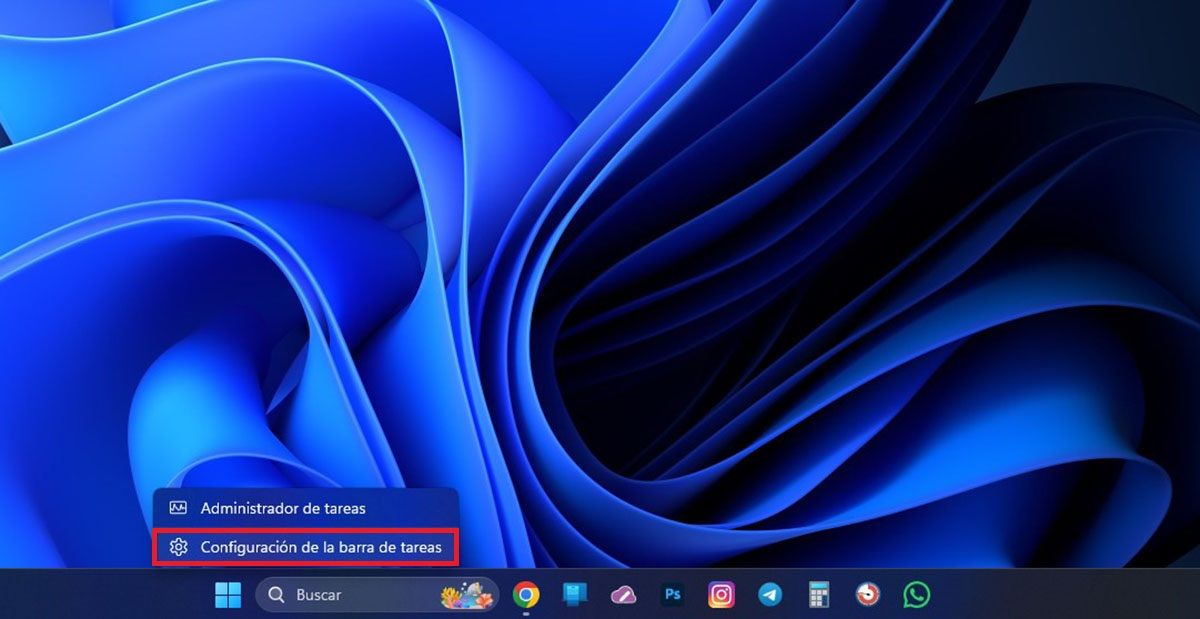
- Realiza un clic derecho en la barra de tareas de Windows 11.
- Clica en la opción que dice “Configuración de la barra de tareas”.
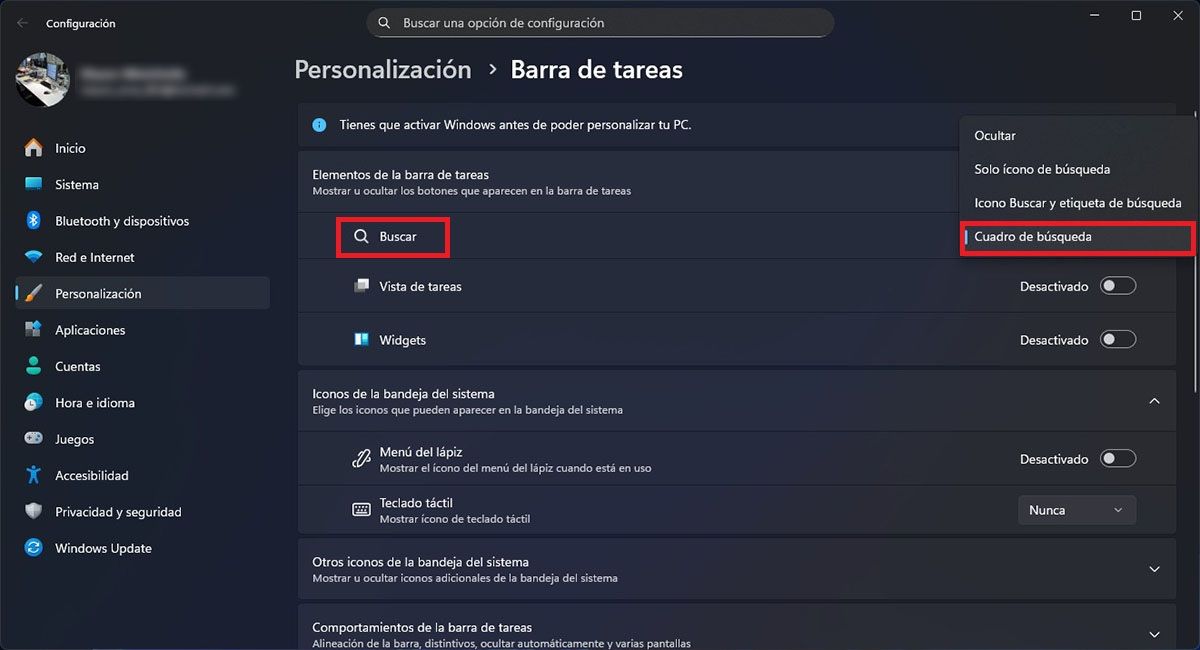
- En el apartado que dice “Buscar”, clica sobre el botón que se ubica a la derecha.
- Y, por último, selecciona la opción “Cuadro de búsqueda”.
En cuestión de segundos, el buscador debería aparecer en la barra de tareas. Si esto no sucede, te recomendamos reiniciar el ordenador para que se apliquen los cambios.
Por otro lado, si tras reiniciar el PC el buscador sigue “oculto”, puede que el error esté siendo ocasionado por la versión de Windows 11 que tienes instalada. En dicho caso, no te quedará otra opción que volver a una versión anterior.
Sin mucho más que añadir, aprovechamos este tema para recordarte que contamos con un tutorial mucho más extenso en el que explicamos los distintos problemas que surgen cuando el menú de inicio no funciona en Windows 11.