- La configuración rápida de Windows 11 es totalmente personalizable; puedes añadir o quitar iconos según tus necesidades.
- No requiere modificar el registro ni instalar aplicaciones de terceros, basta con las opciones integradas tras las últimas actualizaciones.
- El menú está ubicado en la esquina inferior derecha de la barra de tareas y ofrece acceso rápido a funciones útiles.
- Cualquier cuenta puede personalizarlo; no se necesitan permisos especiales y los cambios se guardan al finalizar.

¿Cansado de no tener esas funciones útiles que utilizas a diario en la configuración rápida de Windows 11? Pues no será necesario que modifiques el registro del sistema operativo, o bien que descargues una app de terceros para modificar dicho apartado.
Gracias a las últimas actualizaciones que ha recibido Windows 11, ya es posible añadir o quitar iconos del menú de configuración rápida. Este apartado, en donde aparecen distintas funciones, es completamente modificable. Asimismo, no hace falta ser experto en informática para poder modificarlo a gusto.
En este artículo iremos directamente al grano de la cuestión y te explicaremos en muy pocos pasos cómo agregar o eliminar iconos de la configuración rápida de Windows 11, ¡no te tomará más de 5 minutos!
Así puedes personalizar la configuración rápida de Windows 11
Si nunca hiciste uso de esta herramienta, déjanos decirte que te estás perdiendo de una de las utilidades más interesantes que ofrece Windows 11. Dicho menú está ubicado en la parte inferior derecha de la barra de tareas del sistema operativo. Cuando haces clic allí, se desplegará un apartado desde el cual tendrás acceso a una serie de funciones útiles.
Para personalizarlo de inicio a fin, deberás seguir estos pasos al pie de la letra:
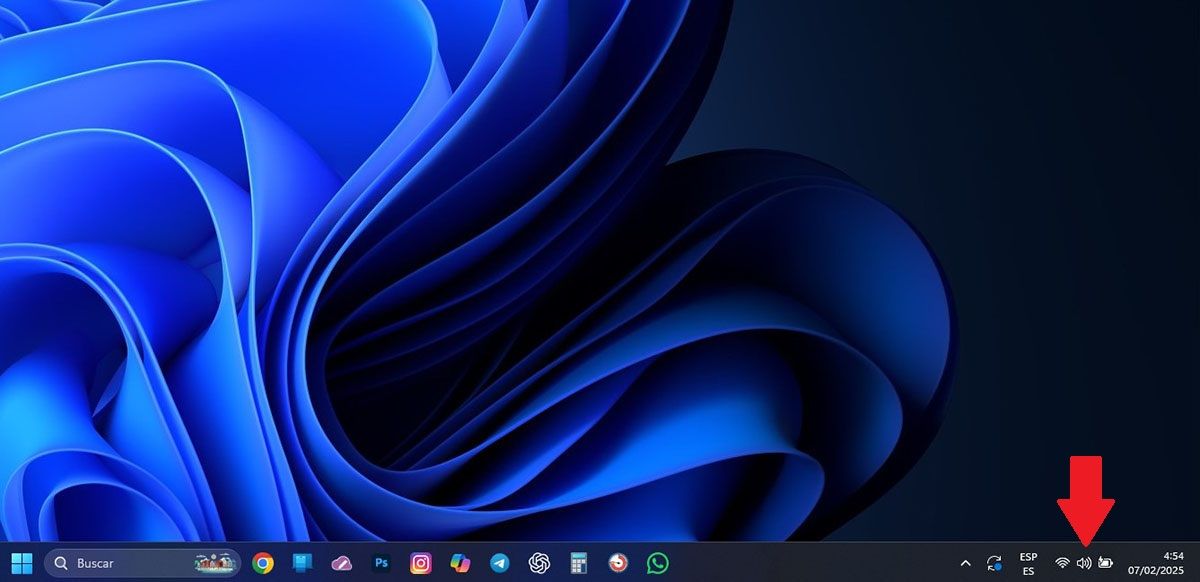
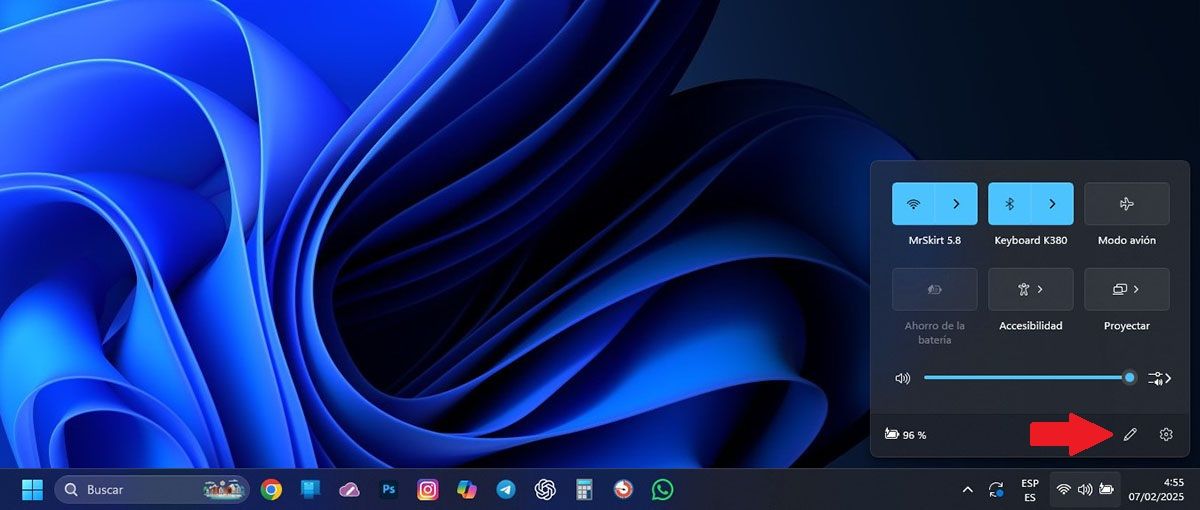
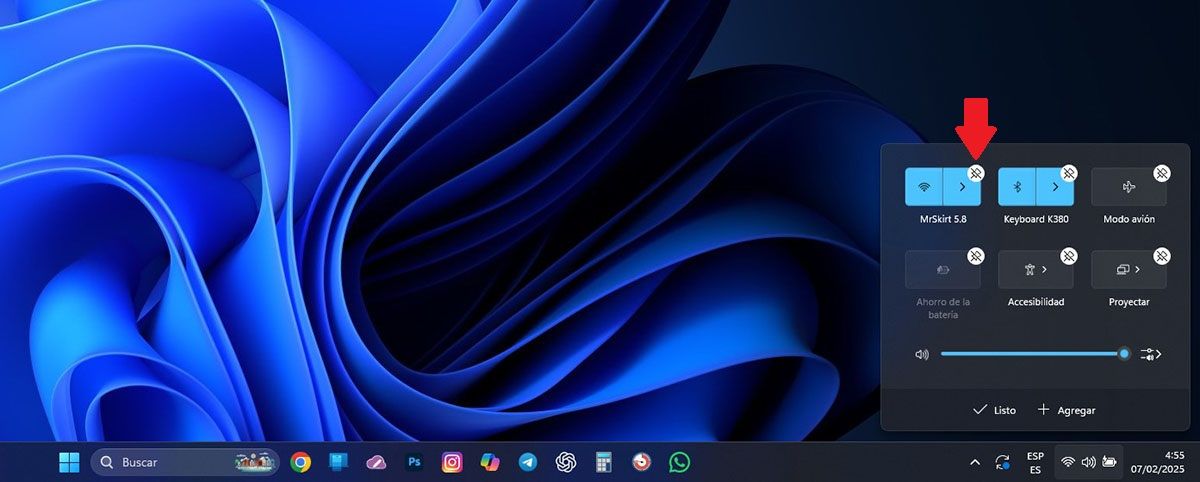
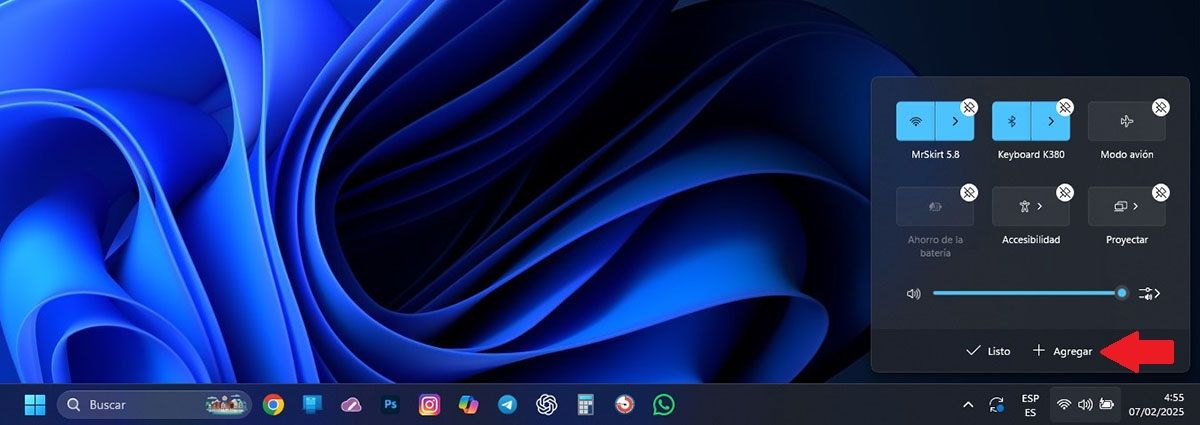
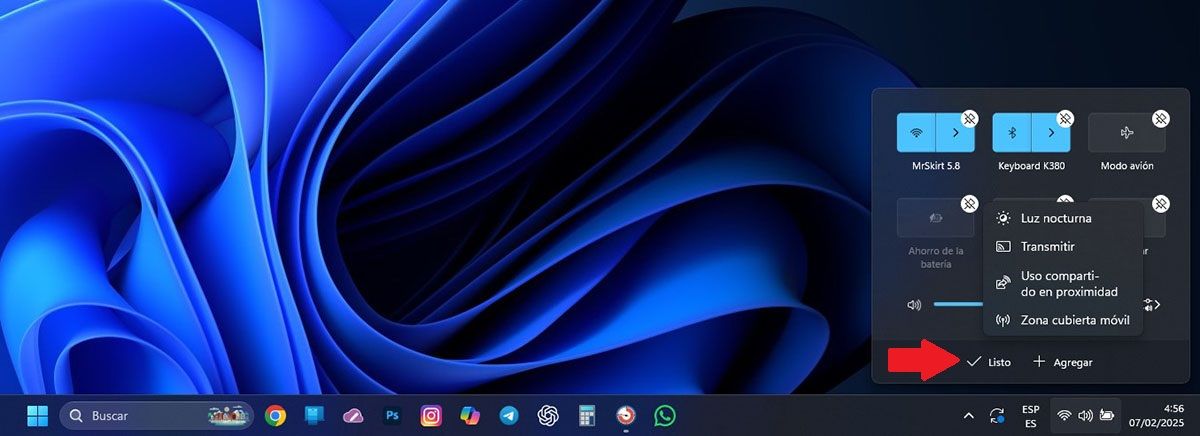
- Primero tienes que hacer clic izquierdo sobre la parte inferior derecha del escritorio (en la barra de tareas).
- Luego, deberás clicar en el icono con forma de lápiz (similar al centro de actividades).
- Si quieres eliminar algún icono en concreto, deberás clicar sobre el pin que se ubica en la esquina superior derecha del mismo.
- Para añadir un nuevo icono, tendrás que clicar en “Agregar”.
- Una vez que hayas terminado de personalizar el menú de configuración rápida, deberás clicar en “Listo” para guardar los cambios.
Cabe remarcar que este menú está presente en todas las versiones de Windows 11, y además no hace falta tener permisos especiales para poder personalizarlo (cualquier tipo de cuenta lo puede modificar).
