- Microsoft Edge permite cambiar la carpeta donde se guardan las descargas, igual que otros navegadores.
- Esta opción funciona en Windows 11, Windows 10 y macOS y requiere el navegador actualizado a la última versión.
- No se necesitan permisos de administrador y puedes cambiar la carpeta de descargas todas las veces que lo desees.

Si utilizas el navegador que viene instalado por defecto en Windows 11 para visitar sitios webs, como así también descargar archivos en tu ordenador, de seguro que alguna vez te habrás preguntado lo siguiente: ¿es posible cambiar la carpeta en donde se guardan los archivos que descargado desde Micorosft Edge?
La respuesta a esta pregunta es “sí”. Al igual que otros navegadores que puedes instalar en Windows 11, Microsoft Edge dispone de un apartado desde el cual puedes cambiar la carpeta de descargas de forma simple y rápida.
Para que no pierdas tiempo buscando dicho apartado, en este artículo te explicaremos en muy pocos pasos cómo elegir la carpeta en donde se descargan los archivos de Edge. Lo único que necesitas para poder seguir estos pasos, es actualizar el navegador a la última versión.
¿Cómo cambiar la carpeta de descargas de Microsoft Edge en Windows 11?

Antes de que te mostremos el tutorial en cuestión, queremos aclararte que el mismo funciona en Windows 11, o sea: Windows 11, 10 y macOS.

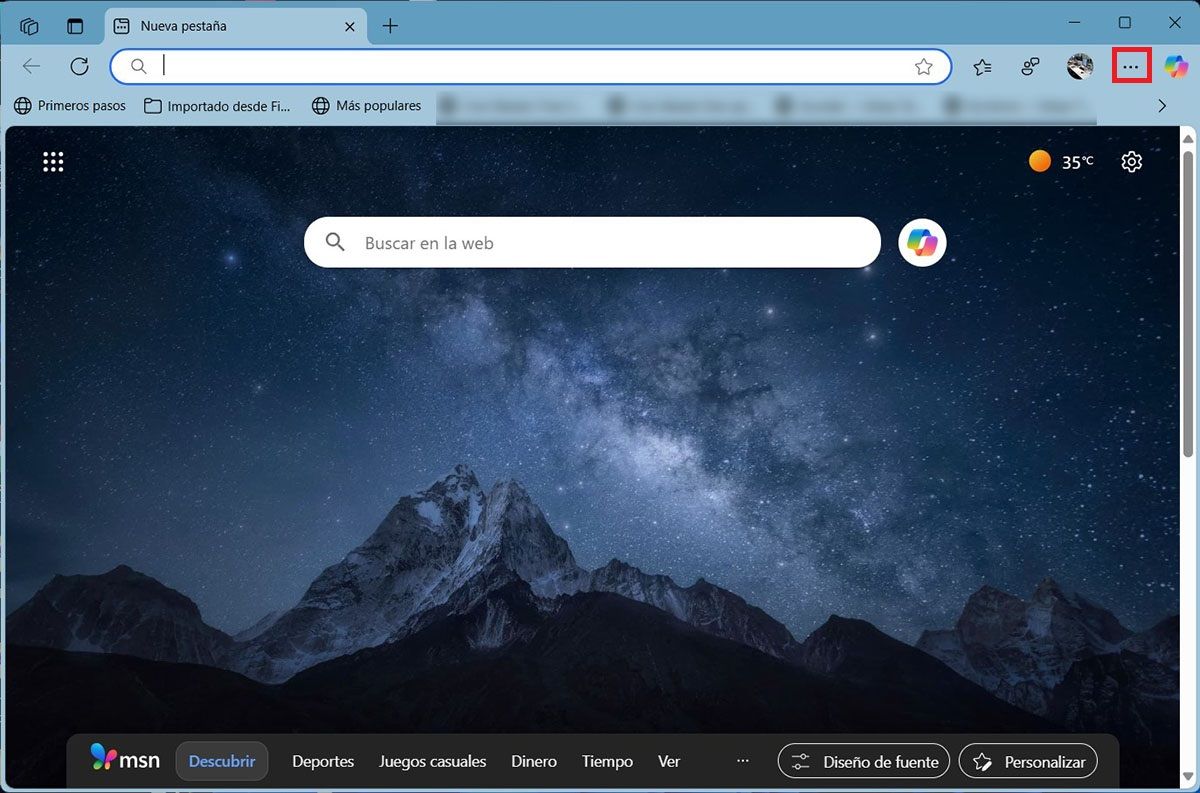
- Primero tienes que abrir Microsoft Edge en tu PC.
- Dentro del navegador, deberás clicar sobre los tres pequeños puntos horizontales, los cuales están ubicados en la esquina superior derecha.
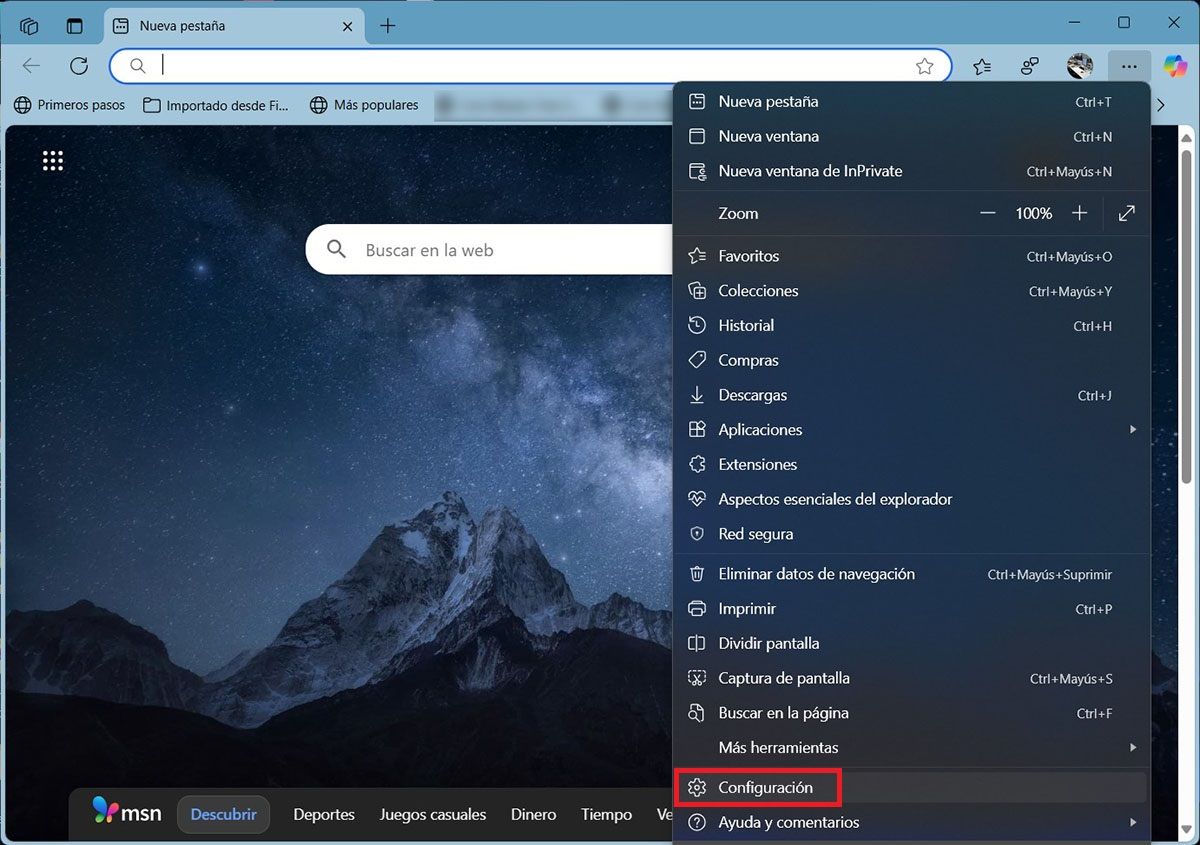
- Se desplegará un menú con varias opciones, tendrás que clicar en “Configuración”.
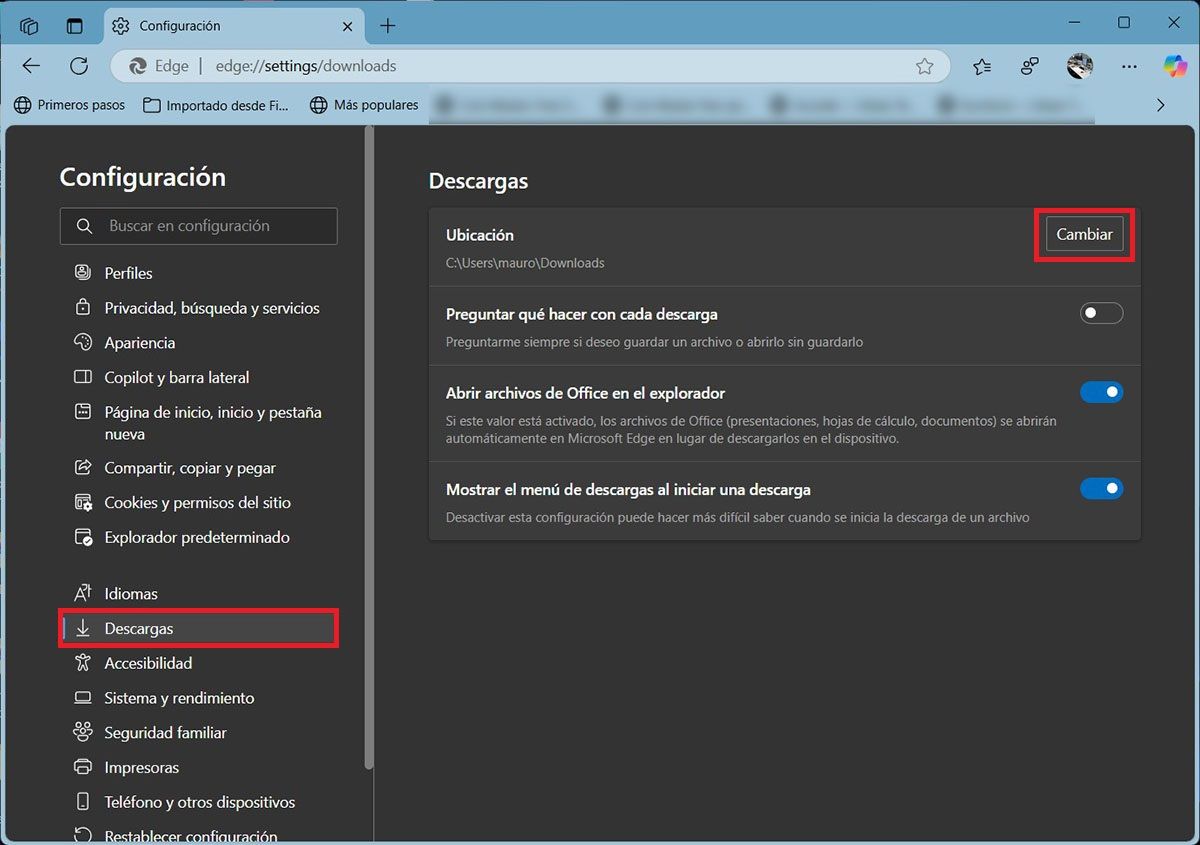
- Luego, tendrás que entrar en el apartado llamado “Descargas de Edge”, y luego clicar en “Cambiar”.
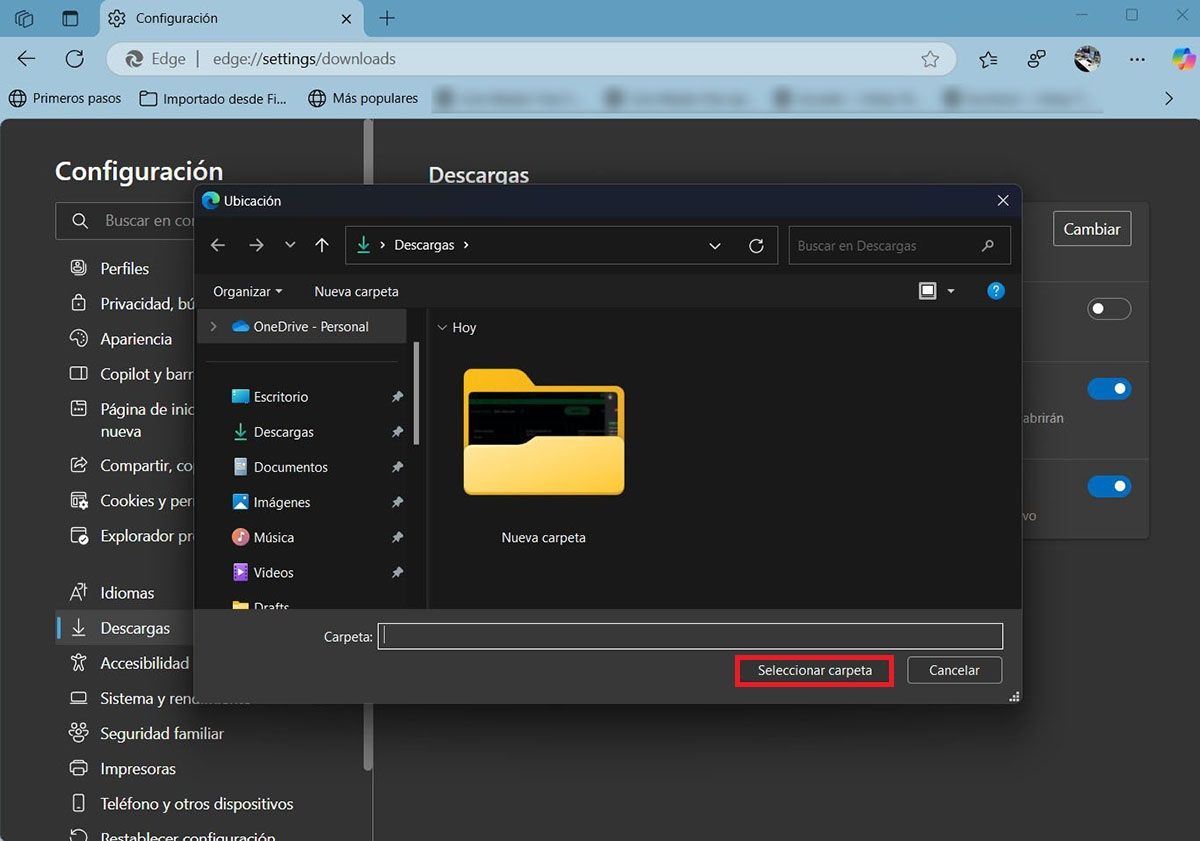
- Por último, selecciona la carpeta en donde deseas que se guarden los archivos que descargues a través de Microsoft Edge.
La carpeta de descargas de Edge puede cambiarse las veces que sean necesarias, pues no hay ningún tipo de límite al respecto. Asimismo, no hace falta contar con permisos de administrador para poder efectuar esta acción (todas las versiones de Windows 11 permiten cambiar dicha carpeta).