- Activa el modo Ahorro de energía cuando la batería esté al 30% o menos para prolongar su autonomía.
- Windows 11 puede activar Ahorro de batería automáticamente y, al hacerlo, limitar el rendimiento del equipo.
- La activación o desactivación es instantánea y existe un acceso directo en la barra de tareas para gestionarlo.

¿Instalaste Windows 11 en tu portátil? Si quieres “aumentar” la vida útil de la batería, deberías activar el modo Ahorro de energía cuando la misma tiene 30% o menos.
A pesar de que este procedimiento es extremadamente simple de llevar a cabo, Microsoft decidió cambiar la ubicación del botón que permite activar o desactivar el respectivo modo.
Para que no pierdas tu tiempo buscándolo, aquí vamos a mostrarte paso a paso todo lo que tendrás que hacer para poder activar o desactivar el modo Ahorro de batería en Windows 11, ¡no te tomará más de 3 minutos!
Así puedes activar o desactivar el Ahorro de batería en Windows 11
Antes de que te mostremos el tutorial, es importante mencionar que Windows 11 suele activar este modo de forma automática, por lo que solo necesitarías aprender a desactivarlo cuando no quieres que tu ordenador limite su rendimiento.
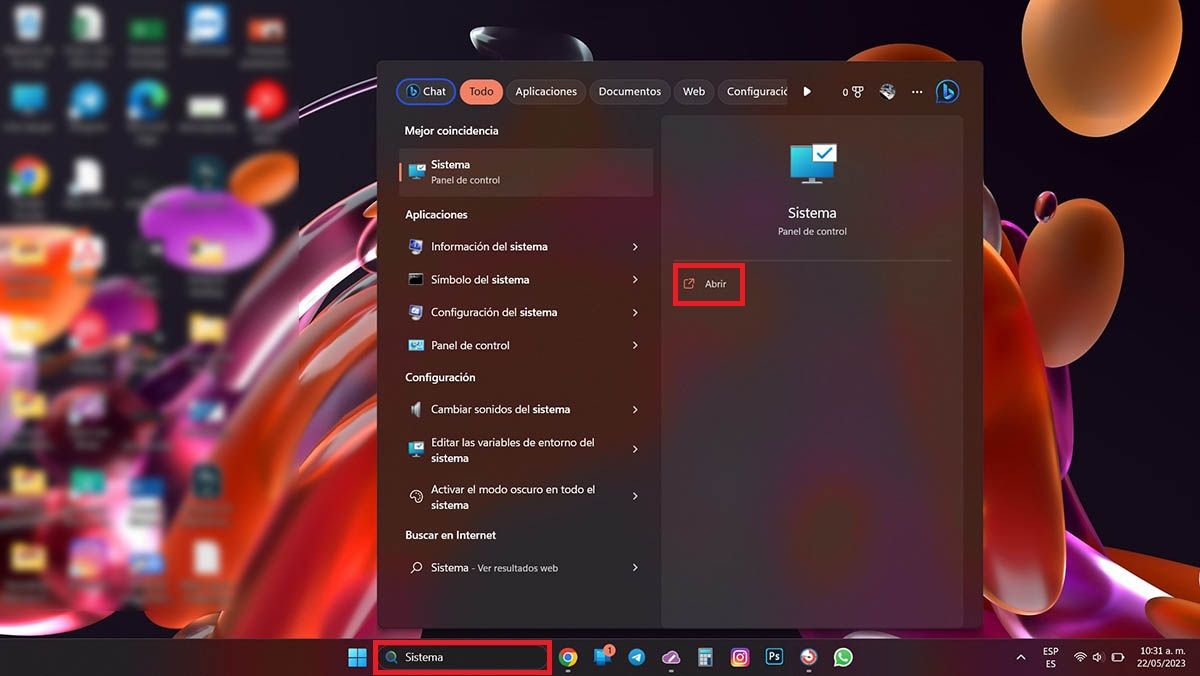

- Primero tienes que escribir en el buscador la palabra “Sistema” (sin las comillas). Se desplegará una pequeña ventana con varias opciones, pincha sobre la que dice “Abrir”.
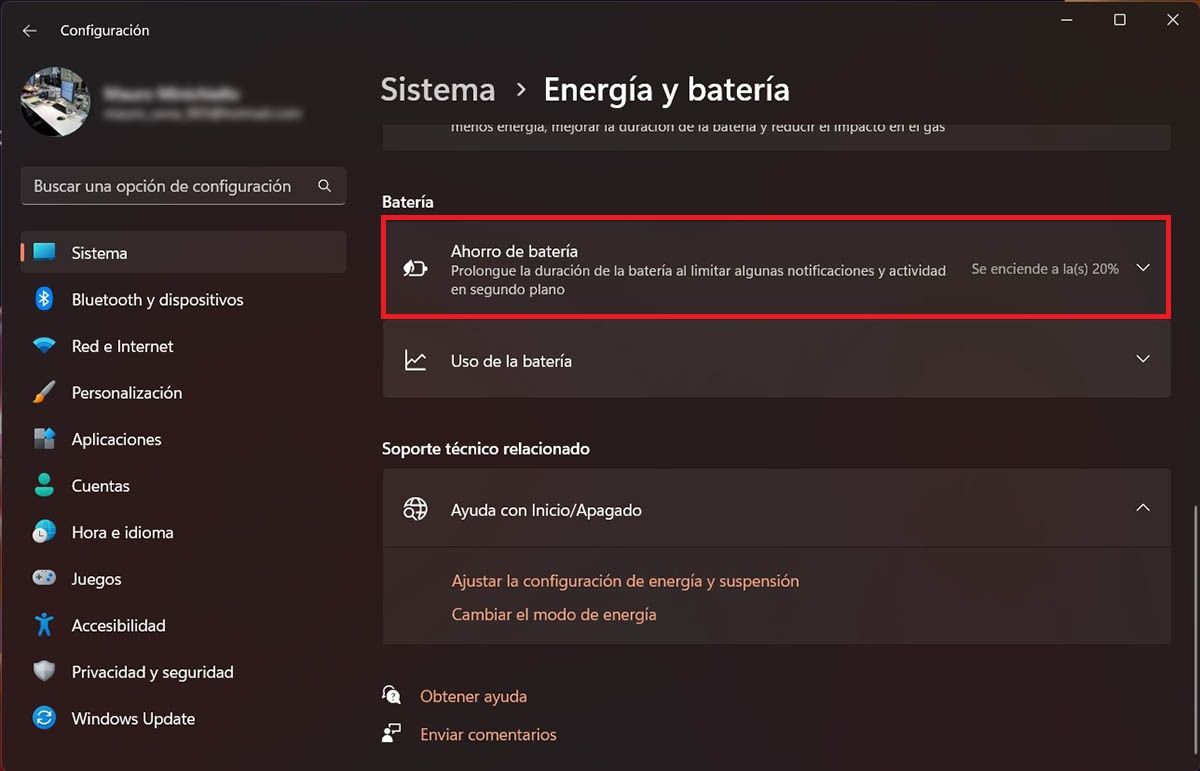
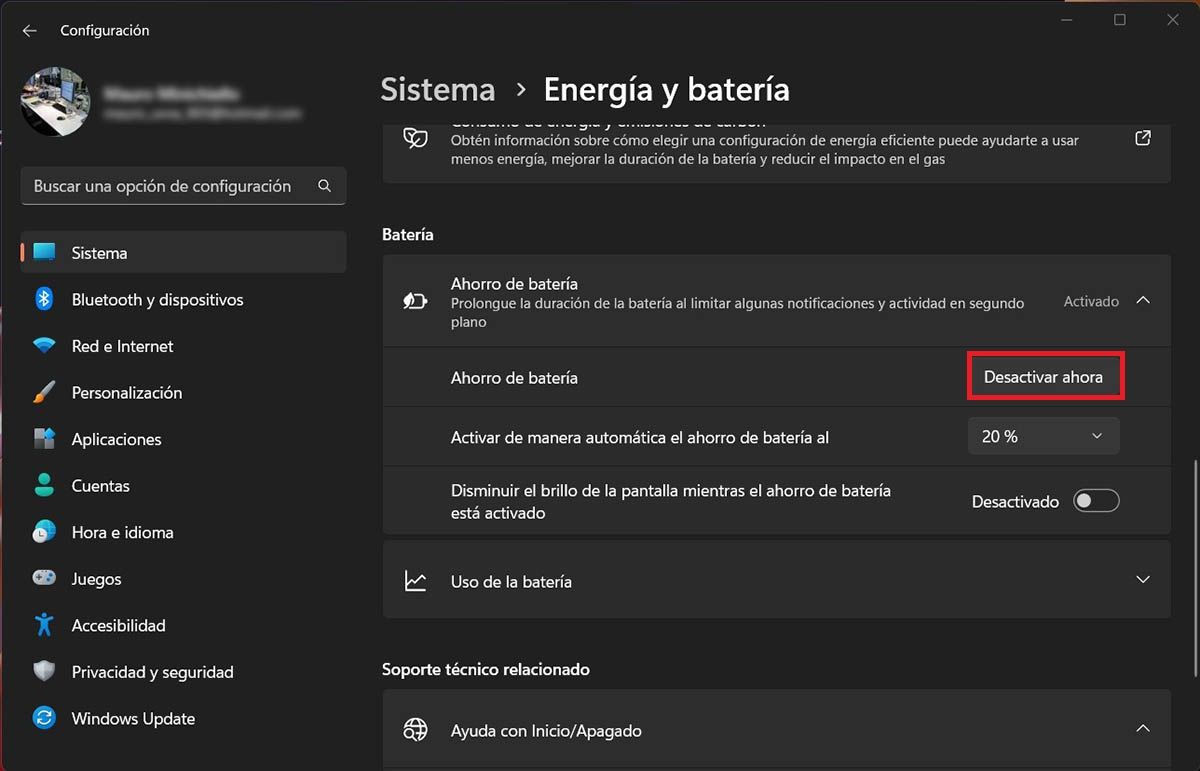
- Entra en el apartado llamado “Sistema” (está en el menú izquierdo), y luego pincha sobre Energía y batería.
- Por consiguiente, tendrás que hacer clic sobre la opción llamada “Ahorro de batería”.
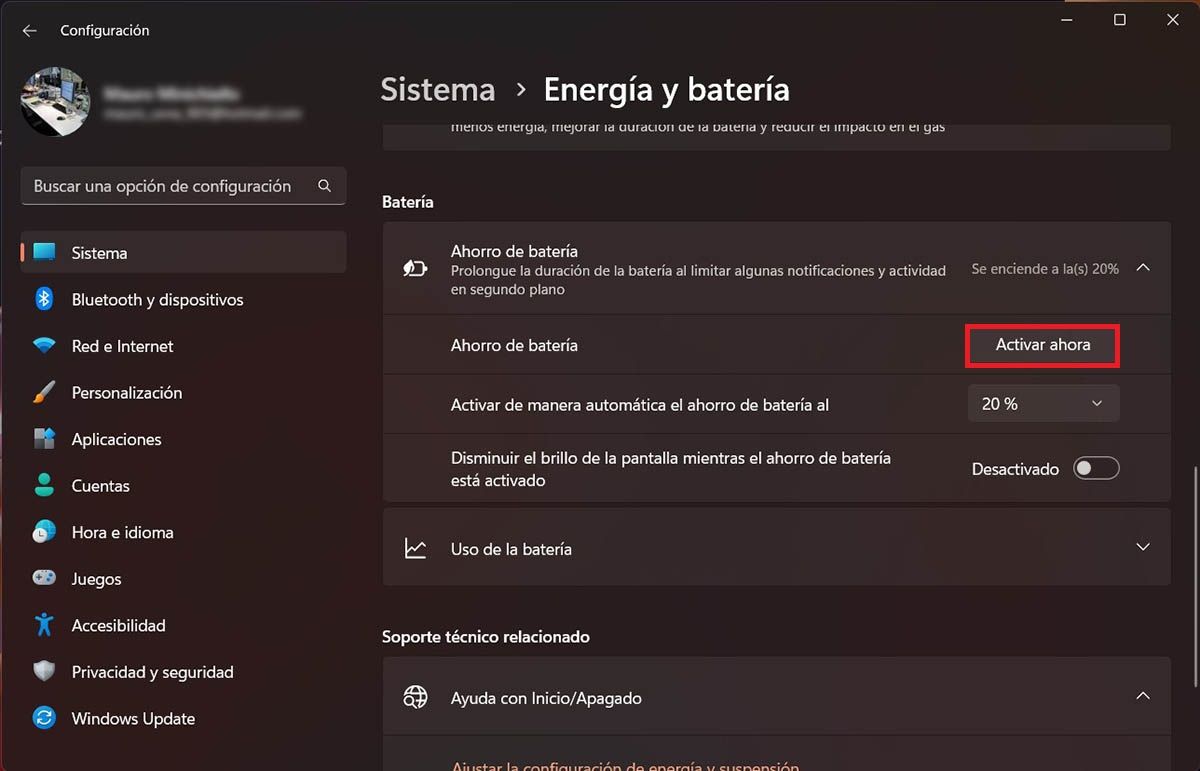
- Se desplegará un pequeño menú con varias opciones. Para poder activar el modo Ahorro de batería, tendrás que hacer clic en el botón que dice “Activar ahora”.
- Por otro lado, si quieres desactivar ese modo de ahorro de energía, tendrás que hacer clic en “Desactivar ahora”.
Cabe mencionar que la activación o desactivación del respectivo modo dentro de Windows 11, se realizará de forma instantánea, ¿qué quiere decir esto? Que no tendrás que reiniciar o apagar el ordenador para que el modo en cuestión se active o desactive.
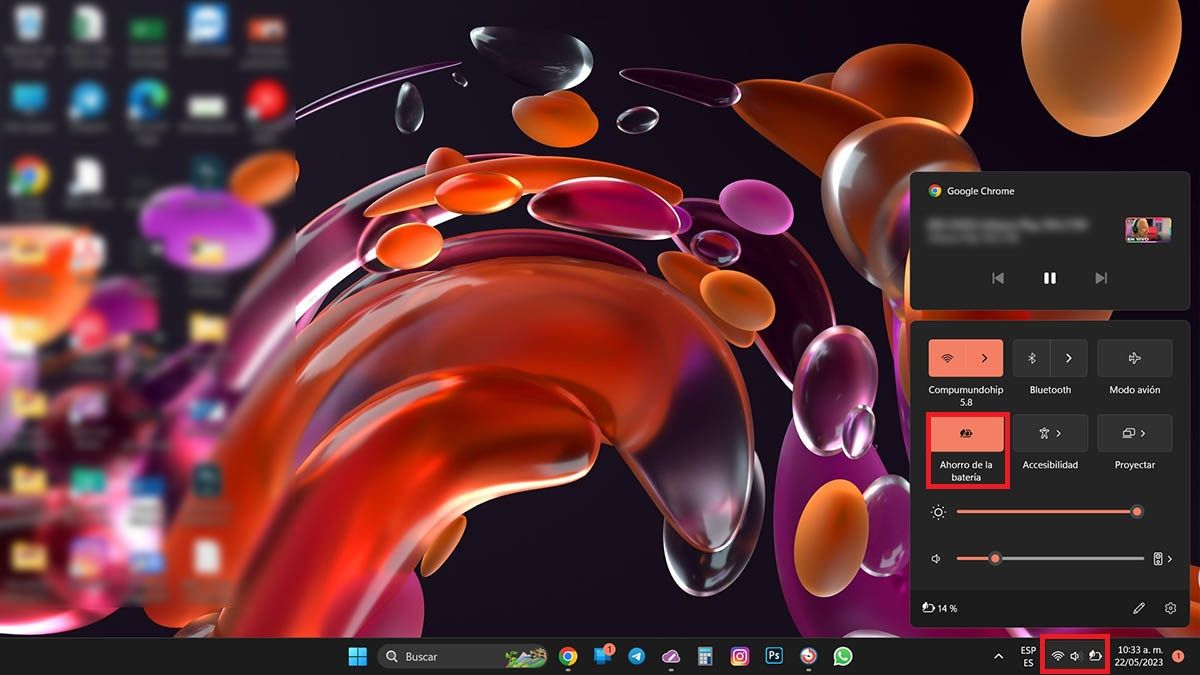
Vale añadir que Windows 11 dispone de un acceso directo a esta función. La misma se encuentra dentro de la barra de tareas. Para poder acceder a ese acceso directo, deberás hacer clic derecho sobre la batería que se muestra en la esquina inferior derecha. En segundos, podrás activar o desactivar el modo Ahorro de batería desde el submenú que se desplegará en la pantalla de tu ordenador.
Recuerda que, para ahorrar batería, también puedes cambiar el brillo de pantalla en Windows 11.