- Los emuladores de Android permiten ejecutar apps y juegos móviles en Windows 11 aprovechando pantalla grande, teclado y ratón.
- Hay emuladores orientados a juegos (BlueStacks, LDPlayer, Nox, MEmu, GameLoop) y otros centrados en desarrollo (Android Studio, Genymotion).
- Consumo de recursos, compatibilidad de CPU y posibles adware o bloatware son los principales inconvenientes a vigilar.
- Alternativas como PrimeOS o AirDroid Cast ofrecen formas diferentes de disfrutar Android en PC sin usar solo emulación clásica.
Si usas Windows 11 y te apetece usar apps de Android en tu PC, hoy lo tienes mucho más fácil que hace unos años. Existen emuladores muy pulidos, pensados tanto para gamers como para desarrolladores o para quien solo quiere abrir alguna app del móvil en pantalla grande sin complicarse.
En esta guía vas a encontrar un repaso muy completo a los mejores emuladores de Android para Windows 11 (y también Windows 10 y anteriores), cómo funcionan, qué requisitos tienen, sus ventajas e inconvenientes y algunas alternativas para ejecutar Android sin usar un emulador clásico. Verás opciones ligeras para PCs modestos, soluciones profesionales en la nube, herramientas oficiales de Google y sistemas completos basados en Android pensados para jugar.
Qué es un emulador de Android para Windows y cómo funciona
Un emulador de Android para PC es, básicamente, un programa que recrea un dispositivo Android dentro de Windows. Crea una máquina virtual (un dispositivo ficticio) y traduce las instrucciones del sistema Android (normalmente ARM) a la arquitectura de tu ordenador (casi siempre x86 o x64), de forma que tu equipo crea que está ejecutando un móvil o una tablet real.
Cuando instalas uno de estos emuladores en Windows 11, se genera un “dispositivo huésped” simulado, con su propia memoria, almacenamiento y sistema operativo Android. El emulador traduce la interfaz binaria de aplicaciones (ABI) de Android al sistema anfitrión (tu PC), permitiendo que las apps piensen que están en un móvil, cuando en realidad se ejecutan como un programa más en tu escritorio.
Gracias a esa capa de emulación, puedes abrir la Google Play Store, descargar juegos, usar apps de mensajería, herramientas de productividad o redes sociales en una ventana de Windows. Muchos emuladores integran funciones específicas: recibir notificaciones, simular llamadas y SMS, activar GPS virtual, modificar la calidad de la red, etc.
Además, la ventaja de hacerlo en PC es clara: pantalla grande, teclado físico, ratón o incluso mando de consola. Esto se nota sobre todo en juegos competitivos, shooters o títulos donde una buena precisión marca la diferencia, y también cuando quieres probar o depurar apps sin necesitar un móvil físico.
Principales usos de los emuladores de Android en Windows 11
El uso más popular es el gaming: los emuladores se han convertido en la forma preferida de jugar a juegos móviles en PC. Con ellos puedes disfrutar de títulos como PUBG Mobile, Free Fire, Call of Duty Mobile, Arena of Valor o muchos otros con mejores gráficos, más FPS y controles personalizados en teclado y ratón.
Pero no todo es jugar. Para desarrolladores de apps, un emulador es casi obligatorio para probar software en distintos modelos y versiones de Android. Permiten simular distintos tamaños de pantalla, niveles de batería, calidad de red móvil o WiFi, posición GPS o incluso estados del dispositivo muy concretos, todo sin tener decenas de móviles sobre la mesa.
También hay usuarios que los usan simplemente para ejecutar una app concreta que no existe para Windows: por ejemplo, un servicio de banca que solo tiene cliente móvil, una herramienta de domótica, aplicaciones de mensajería o apps corporativas internas que solo ofrecen APK.
Por último, son útiles cuando quieres mantener separado tu entorno Android de tu móvil personal, por privacidad o por trabajo. Puedes crear un “móvil virtual” para pruebas, juegos o cuentas secundarias, sin mezclarlo con tu smartphone real.
Ventajas e inconvenientes de los emuladores de Android en PC
Entre las ventajas más importantes destaca que no necesitas un dispositivo Android físico para usar apps del ecosistema. Cualquier ordenador relativamente moderno con Windows 11 puede correr, al menos, un emulador básico para tareas sencillas o para juegos ligeros. Consulta siempre los requisitos mínimos antes de instalar para asegurarte de que tu equipo dará la talla.
Otra ventaja clara es el control: teclado, ratón y, en muchos casos, mandos de Xbox o PlayStation. La mayoría de emuladores centrados en gaming incluyen mapeo de teclas personalizable, atajos de teclado, macros y soporte para gamepads, lo que permite adaptar los controles táctiles a un esquema cómodo para PC.
Sin embargo, no todo son buenas noticias. La principal limitación es la incompatibilidad de arquitecturas entre el hardware del móvil (ARM) y la CPU del PC (x86/x64). Cuando el emulador no puede usar aceleración por hardware o la traducción no está optimizada, el rendimiento cae, los juegos se entrecortan y la experiencia empeora (y en algunos casos esto puede deberse a problemas con Hyper-V en Windows 11).
Otro aspecto clave es el consumo de recursos: un emulador puede ocupar varios gigas en disco y devorar RAM y CPU, sobre todo si ejecutas juegos exigentes o varias instancias a la vez. En PCs con poca memoria o procesadores antiguos es habitual ver cuelgues, pantallazos en negro o cierres inesperados.
Además, muchos emuladores no permiten realizar llamadas telefónicas reales, usar Bluetooth avanzado ni ciertas funciones de cámara. Algunos integran una cámara virtual o acceso a la webcam del PC, pero no siempre se comporta como un móvil completo, y ciertas apps que dependen de sensores muy específicos pueden no funcionar bien.
Mejores emuladores de Android para Windows 11 orientados a juegos
Si lo que te interesa sobre todo es jugar a juegos de Android en tu PC con Windows 11, hay una serie de emuladores especialmente afinados para gaming. Suelen incluir mapeo avanzado de teclado y ratón, soporte para varias instancias, grabación de partidas y optimizaciones gráficas específicas.
BlueStacks: el clásico para jugar a Android en PC
BlueStacks es probablemente el emulador de Android para PC más conocido y con más tiempo en el mercado. Con el paso de los años ha ido puliendo su rendimiento y, en sus versiones recientes para Windows 10 y 11, se basa en Android Nougat (7.1.2), suficiente para ejecutar la mayoría de juegos actuales sin problemas.
Su interfaz está pensada para que no tengas que pelearte con menús de Android: funciona más como un lanzador de juegos que como un móvil completo. Tienes una pantalla principal con accesos a tus títulos, búsqueda, recomendaciones y opciones para configurar el mapeo de teclas, la resolución, los FPS máximos o la cantidad de recursos asignados.
Entre sus puntos fuertes está el soporte para múltiples instancias, de forma que puedes tener varios juegos abiertos a la vez o incluso lanzar varias cuentas del mismo juego. También se ha asociado con Samsung para integrar la Galaxy Store, ampliando aún más el catálogo de títulos disponibles.
La gran pega de BlueStacks es que no se lleva bien con PCs con menos de 4 GB de RAM. Para disfrutarlo de verdad necesitas bastante memoria y un procesador decente; de lo contrario, notarás tirones, tiempos de carga prolongados y posibles cuelgues. A cambio, si tu equipo es relativamente moderno, puede con juegos exigentes como RAID, Sonic Forces o Fortnite sin demasiados problemas.
LDPlayer: ligero, rápido y muy centrado en gaming
LDPlayer es uno de los emuladores de Android para Windows 11 que más rápido está ganando popularidad entre los jugadores. Está basado en Android Nougat 7.1.2 y, aun así, ofrece un rendimiento muy sólido, con especial cariño para portátiles con procesadores AMD, donde se comporta especialmente bien.
Su gran baza es que está muy optimizado y resulta bastante ligero, lo que lo hace ideal para PCs de gama baja o media. Integra su propia tienda de juegos para acceder rápido a los títulos más populares, aunque debes tener en cuenta que junto con el emulador se puede instalar automáticamente adware como Ldnews, por lo que conviene ir con ojo durante el proceso de instalación.
Admite mapeo avanzado de teclado y ratón, soporte para gamepads y varias configuraciones gráficas adaptables al hardware de tu PC. Muchos usuarios lo consideran uno de los emuladores más fluidos y agradecidos con equipos modestos, siempre que no intentes forzar demasiadas instancias simultáneas o juegos extremadamente pesados.
Como desventaja, aunque presume de cubrir prácticamente todo el catálogo de juegos, no todos los títulos son plenamente compatibles. Algunos pueden no arrancar, presentar errores o no aprovechar al máximo las funciones del emulador, por lo que conviene probar caso a caso si tienes un juego muy concreto en mente.
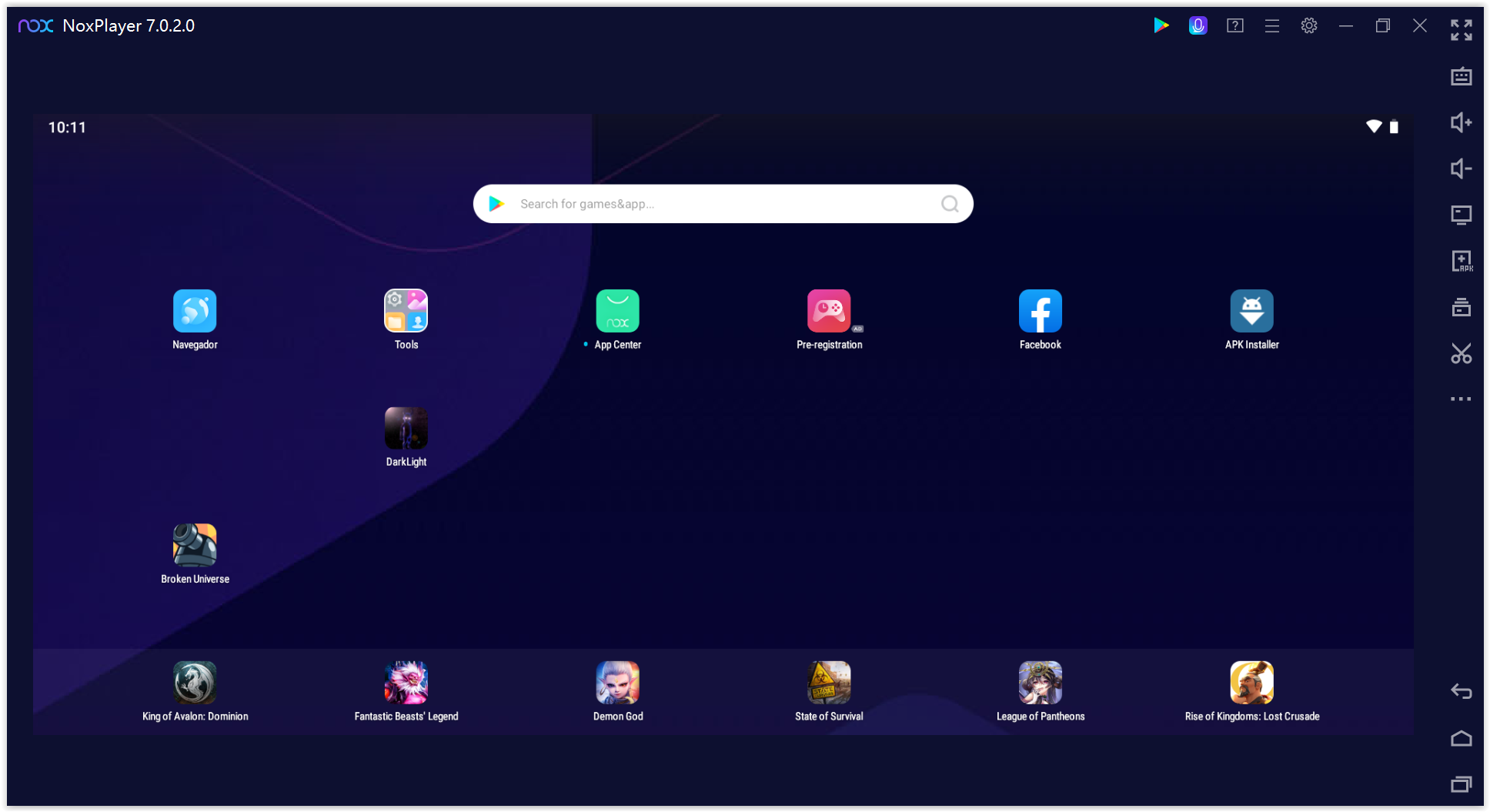
NoxPlayer: muchas funciones extra y acceso root sencillo
NoxPlayer es otro nombre veterano en este terreno, recomendado a menudo cuando buscas algo más que un simple emulador de juegos. Está basado en Android Lollipop 5.1.1, con compatibilidad con Nougat mediante distintas configuraciones, y ofrece un buen equilibrio entre rendimiento y opciones avanzadas para usuarios que quieren trastear.
Una de sus señas de identidad es lo fácil que resulta activar el acceso root al dispositivo virtual. Basta con ir a la configuración y habilitar un interruptor para tener permisos de superusuario, algo que en otros emuladores implica procesos más complejos. Esto lo convierte en una opción muy interesante para quien quiera modificar apps, probar módulos o ajustar el sistema a fondo.
NoxPlayer permite mapear teclado y ratón, usar mandos, grabar macros, capturar pantalla y ejecutar juegos en ventana o pantalla completa con bastante soltura. Además, su interfaz está algo más cerca de un Android tradicional, por lo que también es útil para probar aplicaciones que no son juegos.
Eso sí, su historial de seguridad ha sido polémico: ha habido acusaciones de instalar software no deseado y llegó a sufrir un ataque a sus servidores que introdujo malware en algunos equipos. Hoy en día se considera seguro siempre que lo descargues de su web oficial, pero conviene extremar las precauciones, revisar cada pantalla del instalador y tener un buen antivirus al día.
GameLoop (Tencent Gaming Buddy): el especialista en títulos de Tencent
GameLoop, antes conocido como Tencent Gaming Buddy, es la apuesta de Tencent para llevar sus juegos móviles al PC. Está completamente volcado en el gaming, con un motor gráfico propio y una integración muy afinada con títulos como PUBG Mobile, Arena of Valor, Free Fire o Call of Duty Mobile.
Su interfaz se centra casi por completo en la tienda de juegos y el lanzador: no pretende emular un móvil generalista, sino ofrecer el mejor entorno posible para jugar a un número limitado de títulos bien soportados. Entre sus características estrella está un sistema anti-cheats exclusivo y un mapeo inteligente de teclas, que se adapta automáticamente a cada juego soportado.
GameLoop permite jugar en línea sin complicaciones, con servidores y ajustes pensados para minimizar el lag. También ofrece opciones de grabación, streaming y optimización de red, algo muy valorizado en shooters competitivos.
Sin embargo, su gran limitación es clara: no está pensado para ejecutar cualquier app de Android. Si lo que quieres es usar redes sociales, apps de trabajo o herramientas variadas, este no es tu emulador. Es ideal si tu objetivo es dedicarte casi en exclusiva a los juegos compatibles que ofrece su catálogo.
MEmu Play: veterano, versátil y con múltiples versiones de Android
MEmu Play lleva tiempo en el mercado y se ha ganado fama de emulador muy equilibrado entre rendimiento, compatibilidad y opciones de personalización. Soporta tanto CPUs Intel como AMD y funciona desde Windows 7 hasta versiones modernas como Windows 10 y 11.
Su versión más reciente se basa implícitamente en Android 9, pero permite ejecutar también versiones anteriores como KitKat (4.4) y Lollipop (5.0) en distintas ventanas. Esto es especialmente útil si quieres probar un juego o app en varios entornos o necesitas compatibilidad con software antiguo.
Al igual que otros emuladores centrados en juegos, ofrece mapeo de teclado y ratón, soporte para varias instancias y una interfaz adaptada a escritorio. Además, cuenta con una función muy práctica: una carpeta compartida para intercambiar archivos entre MEmu y Windows, ideal para pasar APKs, datos o ficheros multimedia sin líos.
Como contrapartida, MEmu puede no ir fino en PCs muy antiguos o con poca memoria. Necesita una cantidad razonable de RAM y algo de potencia de CPU para funcionar fluido, sobre todo si exprimes sus funciones de múltiples ventanas y diferentes versiones de Android simultáneas.
Andy: potente, pesado y con base en VMware
Andy (AndY) es un emulador algo diferente, ya que se basa en la tecnología de virtualización de VMware Player. Esto le permite ofrecer un entorno Android bastante completo, aunque a cambio de ser mucho más pesado: la instalación ronda los 3 GB, algo a tener en cuenta si vas justo de espacio.
Su enfoque también está muy vinculado al gaming, pero añade características curiosas como compatible con mandos de Xbox y PlayStation o la posibilidad de utilizar tu propio móvil Android como control remoto para los juegos que corren en el emulador.
Funciona rápido y ofrece opciones avanzadas como hacer root al móvil virtual, pero su interfaz y el proceso de instalación no son tan intuitivos como en otros competidores más recientes. Además, su instalador puede incluir bloatware, por lo que conviene leer cada pantalla con calma y desmarcar cualquier software extra que no quieras.
Emuladores de Android profesionales y para desarrollo en Windows
Además de las opciones centradas en juegos, existen emuladores orientados principalmente al desarrollo de aplicaciones. Suelen ser más técnicos, con más opciones de configuración, pero menos amigables para el usuario medio que solo quiere jugar.
Android Studio: el emulador oficial de Google
Android Studio es el entorno de desarrollo oficial de Google para crear apps Android, y trae integrado el emulador oficial de Google Play. Es una herramienta pensada antes de nada para programadores, pero cualquier usuario con algo de paciencia puede usarla para emular Android en Windows 11 sin recurrir a software de terceros.
Este emulador permite lanzar muchas versiones distintas de Android, configurar dispositivos con diferentes tamaños de pantalla, memoria, sensores, tipos de conexión, niveles de batería o incluso condiciones extremas de red. También ofrece integración con Google Play para descargar algunos juegos y aplicaciones, y admite la instalación directa de APKs a través de ADB (Android Debug Bridge), aunque este proceso no es precisamente intuitivo para principiantes.
La gran ventaja de Android Studio es que es una herramienta oficial, sin adware, bloatware ni instalaciones sospechosas. Además, soporta varios lenguajes de programación (Kotlin, Java, C/C++) y cuenta con un editor de código inteligente que completa automáticamente y sugiere correcciones.
Su parte negativa es que consume muchos recursos y tiene una curva de aprendizaje considerable. No está pensado para simplemente “abrir y jugar”, sino para trabajar con proyectos de desarrollo. Necesitarás bastante RAM, un procesador moderno y ganas de aprender cómo configurar dispositivos virtuales (AVD) y perfiles de ejecución.
Emulador de Google Play para desarrolladores
Además del entorno completo de Android Studio, Google ofrece un emulador de Google Play enfocado a la prueba de juegos. Es una especie de dispositivo virtual en blanco, con lo mínimo para acceder a la Play Store y a Chrome, de forma que puedas descargar algunos juegos compatibles y verificar su funcionamiento.
No incluye aplicaciones preinstaladas y no todo el catálogo de juegos está disponible, al estar orientado a desarrolladores y a pruebas específicas. Permite, sin embargo, instalar APKs desde el PC usando herramientas como ADB, lo que abre la puerta a escenarios de test más avanzados.
Aunque es un emulador oficial y seguro, el proceso de instalación y uso es más complejo que el de emuladores comerciales para el gran público. No es la opción más recomendable si solo quieres disfrutar de unos cuantos juegos casuales en tu ordenador.
Genymotion: potente, flexible y con versión en la nube
Genymotion es un emulador muy popular en entornos profesionales porque está diseñado específicamente para que desarrolladores prueben sus apps en docenas de dispositivos distintos. Ofrece dos grandes modalidades: una versión de escritorio para Windows, macOS y GNU/Linux, y variantes en la nube (SaaS, PaaS, AWS, GCP, etc.) que puedes lanzar directamente desde un navegador moderno.
La versión de escritorio tiene una edición gratuita con funciones limitadas y sin las versiones más recientes de Android, y licencias de pago anuales que dan acceso a más características, como dispositivos más modernos, Android 14, GPS avanzado o controles remotos.
Con Genymotion puedes configurar a medida un teléfono o elegir entre más de 40 perfiles predefinidos, añadidos con diferentes tamaños de pantalla, resoluciones, fabricantes, niveles de batería, calidad de señal WiFi o datos móviles. Incluye herramientas muy útiles como capturas de pantalla, simulación de GPS, aceleración por GPU y una integración estrecha con Android Studio.
Como inconvenientes, además del coste de las versiones más completas, está el hecho de que no es tan amigable para el usuario medio. Se nota que está pensado para testing profesional: su interfaz, aunque clara, está repleta de controles técnicos y requiere algo de experiencia. La versión en la nube, por su parte, exige una buena conexión a Internet y un navegador actualizado para ir fluida.
Alternativas a los emuladores clásicos: sistemas y soluciones híbridas
Además de los emuladores al uso, hay otras formas de disfrutar de Android en Windows 11 que pueden encajar mejor dependiendo de lo que necesites: desde sistemas operativos completos basados en Android hasta soluciones de duplicado de pantalla.
PrimeOS: sistema operativo Android para PC con arranque dual
PrimeOS es algo distinto a un emulador clásico, ya que es un sistema operativo completo basado en Android pensado para instalarse directamente en el PC. Está orientado sobre todo a juegos, pero se comporta como una distribución de escritorio, con barra de tareas, ventanas, accesos directos y soporte para teclado y ratón.
Una de sus funciones más llamativas es el modo de arranque dual con Windows. Puedes instalar PrimeOS en una partición separada y elegir al encender el ordenador si quieres iniciar Windows 11 o este Android adaptado. Así aprovechas al máximo el hardware, evitando parte de las pérdidas de rendimiento típicas de la emulación.
Su web oficial ofrece distintas versiones descargables, en función de la arquitectura de tu CPU y de las características de tu equipo. Es una solución muy valorada por quienes quieren convertir un PC antiguo en una máquina para juegos Android o darle una segunda vida a ordenadores que ya no van finos con Windows.
Eso sí, hay que tener en cuenta que se trata de un sistema basado en Android y, como tal, requiere un poco más de conocimiento técnico para instalarlo correctamente, sobre todo si juegas con el arranque dual. Aunque es de código abierto y gratuito, siempre conviene hacer copias de seguridad antes de tocar particiones o el gestor de arranque.
AirDroid Cast: usar tu propio móvil en la pantalla del PC
Si no te convence la idea de instalar emuladores pesados, existe otro enfoque: duplicar la pantalla de tu Android en el ordenador y controlarlo a distancia. AirDroid Cast es una de las herramientas más conocidas para hacer justo eso, con soporte multiplataforma y una interfaz sencilla.
Con esta aplicación, puedes enviar la imagen y el sonido de tu móvil a la pantalla del PC, manejar el teléfono desde el teclado y el ratón y jugar o usar apps como si tuvieras un emulador, pero en realidad estás controlando tu dispositivo real. Es ideal si quieres aprovechar toda la compatibilidad de tu móvil físico sin tener que preocuparte de arquitecturas o rendimiento del emulador.
AirDroid Cast ofrece una versión gratuita con funciones básicas, suficiente para que muchos usuarios disfruten de juegos, apps y contenido en grande. Además, tiene una versión premium con herramientas avanzadas, como más opciones de control remoto o mejor calidad de transmisión de audio y vídeo.
Esta solución no sustituye a un emulador para desarrollo profundo o para usos muy específicos, pero es perfecta cuando solo quieres llevar tus apps del móvil a la pantalla del PC sin rollos de instalación, particiones ni máquinas virtuales.
Emuladores de Windows para Android: el espejo inverso
Al margen de los emuladores de Android en Windows, también existen emuladores de Windows para Android que permiten ejecutar entornos sencillos tipo PC en un móvil o tablet. No son tan populares como los de Android en PC, pero merecen una mención.
Uno de los más conocidos es JPCMSIM, capaz de simular versiones antiguas de Windows como MS-DOS o Windows 7 con un teclado integrado muy similar al de un ordenador real. No está pensado para productividad seria, sino más bien para experimentar y ejecutar algunas aplicaciones o juegos sencillos.
Otro ejemplo es Win7 Simu, que se centra en emular la apariencia de Windows 7 pero que, en versiones recientes, también puede mostrar animaciones y pantallas de bloqueo inspiradas en Windows 3.1 o incluso Windows 11. Incluye varios juegos sin conexión y algunos títulos online para quienes quieren una experiencia más lúdica.
Estos emuladores se usan principalmente para jugar y trastear, no para sustituir a un PC real. Windows es un sistema complejo que demanda mucha potencia y recursos, por lo que resulta difícil ofrecer una experiencia completa en un móvil. Además, no hay un mercado tan amplio para este tipo de apps, así que el desarrollo es más limitado.
Seguridad, privacidad y legalidad de los emuladores
Desde el punto de vista legal, usar y descargar emuladores de Android para PC es totalmente legal. Lo que puede entrar en zona gris o ser directamente ilegal es el uso que hagas de ellos en relación con BIOS, ROMs y contenidos protegidos por derechos de autor.
Algunos emuladores de consolas exigen que proporciones la BIOS del sistema original; si no posees físicamente esa consola, podrías estar infringiendo la ley en tu país. Con Android esto suele ser menos problemático, pero conviene conocer la normativa de tu región sobre copias de software y ROMs.
En cuanto a seguridad, en general los emuladores de Android para Windows son tan seguros como las apps que instalas dentro de ellos. Es crucial descargarlos siempre desde sus webs oficiales o tiendas de confianza y evitar versiones modificadas o alojadas en repositorios dudosos que puedan venir cargadas de malware.
Ten presente que el emulador es tan vulnerable como tu propio móvil: si instalas apps de origen desconocido, visitas webs maliciosas o con malware, también puedes comprometer tu PC. Por eso es recomendable contar con un buen antivirus, mantener Windows actualizado y revisar con atención cada instalador para evitar adware o software basura.
Problemas frecuentes con los emuladores en Windows 11 y cómo mitigarlos
Uno de los fallos más habituales es que el emulador consuma demasiada CPU y haga que todo el PC vaya lento. Esto puede deberse tanto a una mala optimización del propio emulador como a procesos en segundo plano de Windows o a que tu hardware simplemente se queda corto para el uso que le exiges.
En estos casos, revisa los programas de inicio y los procesos activos en el Administrador de tareas, cierra lo que no necesites y ajusta los parámetros del emulador: número de núcleos asignados, cantidad de RAM, resolución de pantalla o FPS máximos. A veces, bajar un poco la calidad gráfica mejora muchísimo la experiencia.
Otro problema común son los cuelgues, pantallas en negro o cierres inesperados. Suelen estar relacionados con tener poco espacio libre en disco (muchos emuladores requieren al menos 2 GB disponibles solo para arrancar con garantías), con incompatibilidades con drivers gráficos o con conflictos con programas antivirus.
Si un emulador concreto falla constantemente, puedes probar otro que se adapte mejor a las especificaciones de tu equipo o, si el problema apareció tras una actualización de Windows, valorar desinstalar esa actualización concreta. Tampoco está de más desactivar temporalmente el antivirus para comprobar si está bloqueando algo (y, si es el caso, configurarlo correctamente).
La ausencia de sonido es otro clásico: antes de volverte loco, asegúrate de que el volumen del PC y del propio emulador no estén silenciados y prueba con otros contenidos. Si sigue sin funcionar, consulta la documentación oficial del emulador, porque a veces hay ajustes específicos de audio que hay que tocar.
En general, elegir bien el emulador en función de tu hardware, mantenerlo actualizado y dedicar unos minutos a ajustar sus parámetros suele marcar la diferencia entre una experiencia frustrante y otra realmente fluida en Windows 11.
Con toda la variedad de herramientas actuales, desde BlueStacks, LDPlayer, NoxPlayer, MEmu o GameLoop hasta soluciones profesionales como Android Studio y Genymotion o alternativas como PrimeOS y AirDroid Cast, cualquier usuario de Windows 11 puede encontrar la combinación ideal para jugar, trabajar o experimentar con Android sin depender solo del móvil, siempre que tenga en cuenta las necesidades de rendimiento, las implicaciones de seguridad y el tipo de uso que quiere darle.
