- Windows 11 permite ejecutar apps Android vía Amazon Appstore, WSA, emuladores y streaming con Enlace Móvil.
- El método oficial con Amazon Appstore es sencillo pero ofrece un catálogo limitado y sin Servicios de Google.
- Alternativas como APK, ADB, Play Store integrada o Bluestacks amplían compatibilidad y opciones de uso.
- Enlace Móvil reproduce apps del teléfono en el PC sin instalarlas, ideal para integrar móvil y escritorio.
Si usas Windows 11 y te gustaría tener a mano tus apps favoritas del móvil, estás de suerte: hoy es posible ejecutar aplicaciones de Android directamente en tu PC de varias formas distintas. Algunas pasan por la Amazon Appstore y el Subsistema de Windows para Android, otras por emuladores como Bluestacks, e incluso puedes hacer streaming de tus apps desde el propio teléfono.
A lo largo de esta guía vas a ver, con todo lujo de detalles, todos los métodos para usar apps de Android en Windows 11: el sistema oficial con Amazon Appstore, la instalación de APKs, opciones avanzadas para traer Google Play Store, un método alternativo sin pasar por la Microsoft Store y la posibilidad de usar Enlace Móvil para proyectar las apps del teléfono en tu escritorio.
Requisitos y compatibilidad para usar apps de Android en Windows 11
Antes de nada, es importante saber que no todos los equipos ni todos los países son compatibles con la ejecución nativa de apps Android mediante Amazon Appstore y el Subsistema de Windows para Android (WSA). Microsoft limita esta función a ciertos mercados y a PCs que cumplan unos requisitos mínimos de hardware y software.
La Amazon Appstore y las aplicaciones móviles integradas en Windows 11 solo están disponibles en determinados países y regiones. Para confirmar si tu país está en la lista oficial, tienes que revisar la sección de soporte de Microsoft sobre países y regiones compatibles con Amazon Appstore en Windows.
En el apartado de hardware, el PC debe cumplir como base los requisitos generales de Windows 11, que incluyen:
- Procesador de 1 GHz o más rápido, con 2 o más núcleos, en un chip compatible de 64 bits o System on a Chip (SoC).
- Memoria RAM mínima de 4 GB (aunque para Android, más es mejor).
- Almacenamiento de al menos 64 GB.
- Firmware del sistema UEFI y compatibilidad con Secure Boot.
- TPM 2.0 (Trusted Platform Module versión 2.0).
- Tarjeta gráfica compatible con DirectX 12 o posterior, con controlador WDDM 2.0.
- Pantalla HD de 720p o superior, mayor de 9 pulgadas en diagonal y con 8 bits por canal de color.
- Conexión a Internet y cuenta Microsoft, obligatoria en Windows 11 Home.
Además, para que las aplicaciones móviles vayan fluidas, Microsoft recomienda un hardware un poco más holgado: 16 GB de RAM y una unidad SSD. No es imprescindible, pero sí muy aconsejable si quieres abrir varias apps Android a la vez o jugar con cierta soltura.
Uno de los puntos clave es la virtualización. Para que WSA funcione, en el PC debe estar activada la característica “Plataforma de máquina virtual”. En muchos equipos viene activada de serie, pero si no es tu caso, tienes que entrar en las “Características de Windows” y, siguiendo la guía para activar la instalación de aplicaciones Android, marcar tanto “Plataforma de máquina virtual” como “Plataforma de hipervisor de Windows”, reiniciando después.
Método oficial: Amazon Appstore y Subsistema de Windows para Android
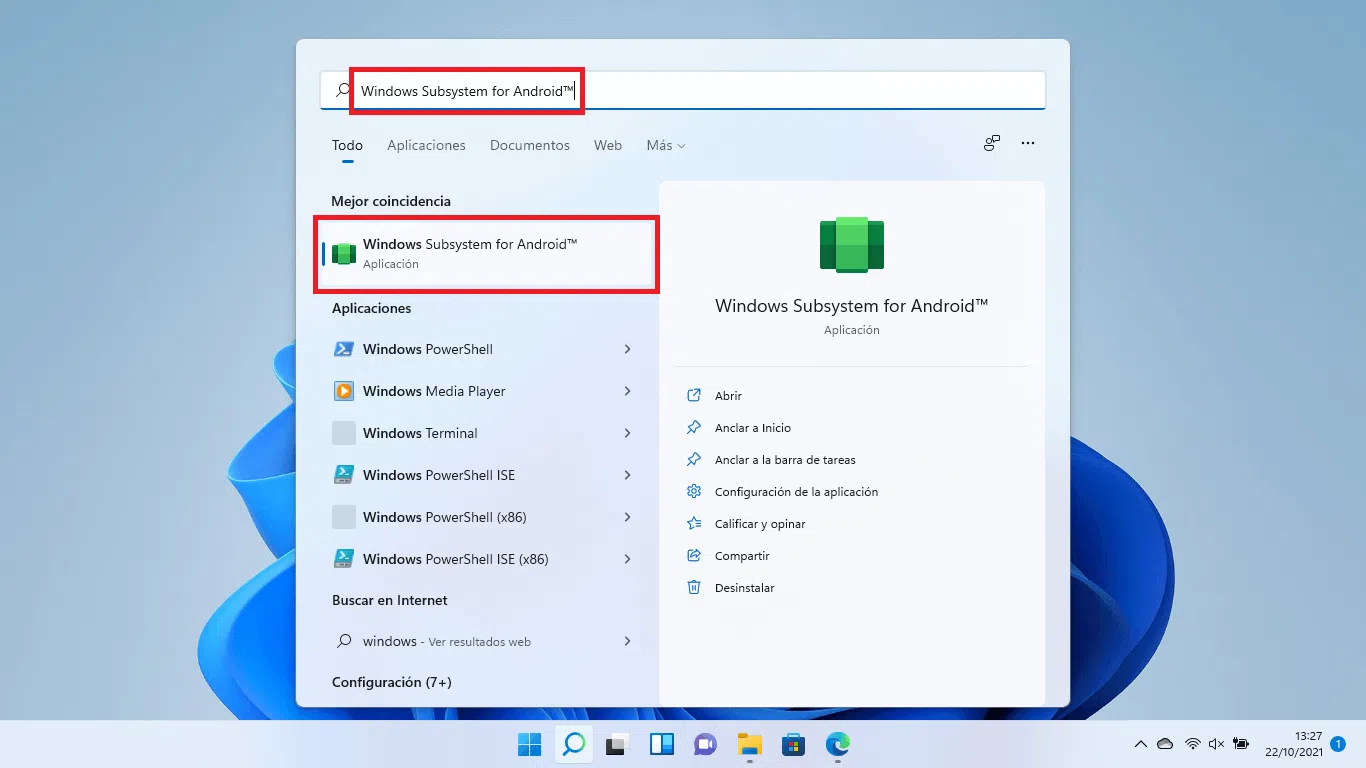
El sistema que Microsoft propone por defecto pasa por instalar la Amazon Appstore desde la Microsoft Store. Esta instalación arrastra consigo el Subsistema de Windows para Android, que es el componente que permite que las apps móviles se ejecuten como si fueran aplicaciones nativas en el escritorio.
Para seguir este método, abre la Microsoft Store en tu PC y escribe “Amazon Appstore” en el buscador (con poner “Appstore” normalmente ya aparece). Una vez en la ficha, pulsa en el botón de instalar y espera a que se descarguen los componentes necesarios.
Cuando se complete el proceso, verás que en el menú Inicio y en la lista de aplicaciones ya aparecen dos elementos nuevos: la propia Amazon Appstore y la configuración del Subsistema de Windows para Android. La primera vez que abras la tienda de Amazon, se lanzará un pequeño asistente de configuración en varios pasos donde solo tendrás que ir pulsando en los botones de continuar, configurar y descargar.
Durante esa configuración inicial, el sistema te pedirá reiniciar el ordenador para terminar de aplicar los cambios. Puedes posponerlo, pero no se completará la instalación del subsistema de Android hasta que no reinicies Windows 11. Tras el reinicio, cuando inicies sesión, WSA se cargará de forma automática en segundo plano.
Una vez esté todo operativo, basta con abrir Amazon Appstore desde el menú Inicio y iniciar sesión con tu cuenta de Amazon (puede ser la misma que usas para compras normales). Desde ese momento podrás buscar aplicaciones, ver su ficha e instalarlas como si estuvieras en una tablet o un móvil basado en la tienda de Amazon.
Cómo instalar y ejecutar apps de Android desde Amazon Appstore en Windows 11
Con la tienda de Amazon ya disponible, el uso es muy sencillo: Amazon Appstore se comporta como una app más de Windows. Al abrirla te encontrarás un catálogo de juegos y aplicaciones adaptado a la plataforma de Amazon, con sugerencias, categorías, rankings y un buscador.
Para instalar una aplicación, solo tienes que buscar su nombre en el cuadro de búsqueda, entrar en la ficha correspondiente y pulsar en el botón de instalar. El proceso es muy similar al de cualquier tienda de apps móvil: la app se descargará dentro del entorno Android y se integrará con Windows.
Una vez finalizada la instalación, podrás abrir esa app de dos formas: desde el propio listado de aplicaciones instaladas dentro de Amazon Appstore o directamente desde la lista de aplicaciones de Windows 11, ya que se registra igual que cualquier programa tradicional. Al abrirla, verás que se muestra en una ventana independiente, con su propio icono y controles de ventana.
Desde el punto de vista técnico, estas aplicaciones funcionan como si fueran apps nativas de Windows que corren dentro de WSA. Puedes tener varias abiertas al mismo tiempo, mover las ventanas, redimensionarlas y combinarlas con el resto de programas del sistema sin mayor problema.
Eso sí, es importante rebajar expectativas: el catálogo de la Amazon Appstore en Windows 11 es bastante limitado y está muy centrado en juegos. Faltan aplicaciones populares de Android, la calidad general de muchas apps es discutible y, para colmo, gran parte del contenido se apoya en compras integradas y modelos de monetización agresivos. Como solución para “tener todas las apps del móvil” no es precisamente ideal.
Instalar Google Play Store y apps con Servicios de Google en Windows 11
Uno de los grandes inconvenientes del método oficial es que no incluye los Servicios de Google Play. Esto significa que no podrás usar directamente aplicaciones que dependan de esa capa de Google para autenticación, notificaciones, mapas, pagos integrados u otras funciones críticas, como Gmail, Google Drive, muchos juegos de Play Games, etc.
Existe un enfoque avanzado que permite integrar la Google Play Store en el Subsistema de Windows para Android, modificando el paquete original de WSA para añadir los servicios de Google. De este modo, se consigue una experiencia muy cercana a la de un dispositivo Android “clásico”, con acceso completo al catálogo de la Play Store y compatibilidad con la mayoría de apps que exigen Play Services.
Este procedimiento no es oficial, requiere seguir tutoriales específicos bastante detallados y no está exento de riesgos: puede dejar de funcionar tras una actualización de Windows, puede que algunas apps sigan fallando y, por supuesto, no cuenta con el soporte de Microsoft ni de Google. Está pensado para usuarios avanzados que realmente necesitan una app concreta que solo se distribuye en Android con integración total de Google.
Si no tienes una necesidad muy específica, lo más sensato suele ser evitar la modificación profunda de WSA y recurrir a otras opciones más sencillas, como la instalación de APKs o el uso de un emulador tipo Bluestacks, que ya trae Play Store de serie sin complicarte demasiado la vida.
Instalación de APK en Windows 11 usando WSA y herramientas externas
Independientemente de si usas el WSA original con Amazon Appstore o una variante con Play Store integrada, existe la posibilidad de instalar aplicaciones Android en formato APK de forma manual. Esto abre la puerta a usar apps que no están en la Amazon Appstore, que se han retirado de las tiendas oficiales o que se distribuyen solo en repositorios alternativos.
Para empezar, necesitas conseguir las aplicaciones en formato .apk, que es básicamente el equivalente Android a un archivo .exe o .msi de Windows. Hay varias tiendas alternativas conocidas donde se recopilan estos instaladores. Entre ellas destacan:
- Aptoide, un repositorio con un catálogo enorme donde puedes encontrar desde apps populares hasta desarrollos muy específicos.
- APKPure, otra plataforma muy utilizada que suele ofrecer versiones actualizadas y, además, permite instalar su propia app como tienda dentro del entorno Android.
La precaución aquí es obvia: descarga APK solo de fuentes confiables. Igual que pasa con los ejecutables de Windows, instalar aplicaciones desde sitios poco claros puede acabar en malware, adware o software no deseado.
Una vez tengas los APK en tu PC, por ejemplo tras enviar archivos Bluetooth desde el móvil, hay varias formas de instalarlos dentro de WSA. Una opción muy cómoda es utilizar utilidades como “APK Installer on WSA”, disponible en la Microsoft Store. Esta herramienta se encarga de conectarse al subsistema Android y desplegar los archivos .apk sin que tengas que tocar comandos ni ADB.
Ten en cuenta, eso sí, que si tu instalación de WSA está basada en la Amazon Appstore, las apps que necesiten Play Services no funcionarán bien aunque consigas instalarlas. Podrán aparecer en el sistema, pero al ejecutarse se cerrarán, mostrarán errores o se comportarán de forma errática por no encontrar las APIs de Google que esperan.
Método alternativo: instalar WSA sin pasar por la Microsoft Store
En algunos escenarios puede interesarte instalar el Subsistema de Windows para Android sin utilizar la Microsoft Store. Por ejemplo, si la tienda te da error, si estás en un canal de desarrollo de Windows Insider o si quieres forzar una versión concreta del subsistema.
Lo primero sigue siendo lo mismo: asegurarte de que la virtualización está activada en Windows 11. Desde el buscador del sistema escribe “Características de Windows” y abre la opción “Activar o desactivar las características de Windows”. Dentro, marca tanto “Plataforma de máquina virtual” como “Plataforma de hipervisor de Windows” y reinicia el PC.
El siguiente paso recomendado es unirte al programa Windows Insider y seleccionar el canal Beta o Dev desde Windows Update. Estas ramas suelen recibir antes las mejoras relacionadas con WSA y, en algunos casos, son necesarias para que las últimas versiones del subsistema estén disponibles. El canal Beta es algo más conservador, mientras que el Dev es más experimental, así que si usas el PC para trabajar, mejor permanecer en Beta o probar en una instalación de prueba.
Con el sistema preparado, puedes instalar WSA de dos formas sin usar la Microsoft Store directamente. La primera consiste en abrir Windows PowerShell como administrador y ejecutar el comando:
winget install 9p3395vx91nr -s msstore
Este identificador corresponde al paquete del subsistema para Android y, tras confirmar los pasos, se descargará e instalará en tu equipo.
La segunda vía es tirar de un repositorio de paquetes online que permite descargar directamente el archivo instalable de WSA. En la web correspondiente, hay que introducir el ID “9p3395vx91nr” seleccionando “ProductId” en el desplegable, y después pulsar en el archivo de mayor tamaño de la lista. Ese será el instalador del subsistema Android en formato adecuado para Windows 11.
Una vez instalado WSA por cualquiera de estos caminos, ya tendrás la infraestructura necesaria para ejecutar apps Android igual que si hubieras ido por el método oficial. La gran diferencia es que no has dependido del flujo estándar de la Microsoft Store, lo que a veces salva la papeleta cuando la tienda se empeña en dar problemas.
Sideloading con ADB: instalar apps Android por comando en Windows 11
Si quieres ir un paso más allá, puedes instalar aplicaciones en WSA mediante sideloading con ADB (Android Debug Bridge). Esta técnica es la misma que se utiliza en móviles o tablets Android cuando se quiere desplegar una app manualmente desde el ordenador para pruebas o instalaciones fuera de las tiendas.
El primer paso es descargar ADB. Se puede obtener un instalador oficial en forma de archivo .zip que, al descomprimirse, contiene un ejecutable guiado. El asistente es sencillo y, en esencia, solo tienes que ir respondiendo que sí (Yes) para que se instalen las herramientas de plataforma en tu sistema, opcionalmente con permisos de administrador si quieres integrarlas mejor.
Con ADB en el PC, toca preparar el subsistema Android. Abre la configuración del Subsistema de Windows para Android desde el menú Inicio y activa el “Modo para desarrolladores”. Este ajuste permite que WSA acepte conexiones de depuración desde el exterior, igual que cualquier dispositivo Android en modo desarrollador.
Dentro de ese mismo panel de configuración, ve a la sección de archivos (“Archivos”) y pulsa en el icono de lanzamiento para abrir el explorador interno del entorno Android. Al hacerlo, el subsistema se inicia completamente y se le asigna una dirección IP interna que ADB utilizará para conectar.
En la pantalla de configuración de WSA deberías ver la IP asignada. Cópiala y abre PowerShell. En la consola, ejecuta el comando:
adb connect DIRECCION_IP
reemplazando DIRECCION_IP por el valor que acabas de copiar. Si todo va bien, ADB establecerá una conexión con el entorno Android del subsistema.
Para comprobar que el enlace está activo, utiliza el comando adb devices. Verás una lista de dispositivos conectados y, entre ellos, debería aparecer el subsistema de Windows para Android como un dispositivo más. A partir de ahí ya puedes instalar aplicaciones con un comando del tipo:
adb install RUTA_COMPLETA\nombre_archivo.apk
Si la instalación va bien, ADB mostrará un mensaje de “Success” y la app aparecerá en el buscador de Windows como si hubiera llegado por una tienda convencional. Podrás lanzarla desde el menú Inicio o escribiendo parte del nombre en la caja de búsqueda, y se ejecutará integrada en el escritorio pero sobre WSA.
Usar Bluestacks como emulador Android en Windows 11
Si no te apetece pelearte con subsistemas, tiendas limitadas, comandos y modos desarrollador, siempre puedes optar por un emulador Android completo como Bluestacks. Este tipo de software crea un entorno Android independiente dentro de Windows, pensado sobre todo para jugar, pero válido para casi cualquier app.
Bluestacks tiene varias ventajas claras: en primer lugar, incluye la Google Play Store de serie, por lo que puedes iniciar sesión con tu cuenta de Google habitual y descargar los juegos y aplicaciones que ya tengas comprados o que quieras instalar nuevas.
Además, este emulador permite instalar también archivos APK locales, de forma que sigues teniendo la opción de cargar apps descargadas desde repositorios alternativos sin depender solo de la Play Store. Para juegos concretos, esto viene muy bien cuando hay versiones específicas o pruebas limitadas a ciertos mercados.
Otro punto fuerte es la configuración avanzada. Bluestacks ofrece controles personalizados por aplicación, asignación de teclas para juegos táctiles, ajustes de resolución, opciones de rendimiento e incluso herramientas para grabar pantalla o hacer capturas en juegos donde no se permite fácilmente.
Su modelo de uso es gratuito, aunque incorpora elementos promocionales y recomendaciones de juegos. En la práctica, es una de las opciones más recomendables para jugar a videojuegos de Android en Windows, ofreciendo una experiencia mucho más pulida que el tándem WSA + Amazon Appstore, al menos en lo que a gaming se refiere.
Usar Enlace Móvil para abrir apps Android del teléfono en el PC
Más allá de la ejecución nativa, Microsoft también permite usar las aplicaciones instaladas en tu móvil Android directamente en el escritorio a través de Enlace Móvil (Phone Link). En este caso las apps no se instalan en el PC: se reproducen en streaming desde el propio teléfono, similar a proyectar tu pantalla, pero visualmente parece que las estés usando en Windows.
Con una conexión Wi-Fi estable, Enlace Móvil te permite navegar, chatear, gestionar redes sociales o jugar de forma ligera en la pantalla grande del ordenador. Puedes añadir accesos directos de tus apps favoritas a la barra de tareas o al menú Inicio para abrirlas rápidamente, igual que cualquier programa nativo.
La interacción se hace con ratón, teclado o pantalla táctil del PC. En la mayoría de aplicaciones, un clic equivale a un toque en la pantalla del móvil. El clic derecho suele comportarse como un “atrás”, mantener pulsado con el botón del ratón imita una pulsación prolongada y el desplazamiento con la rueda permite moverse por las pantallas vertical u horizontalmente.
Eso sí, es posible que algunos juegos o apps con gestos complejos no se lleven del todo bien con ratón y teclado. En esos casos, un PC con pantalla táctil ofrece una experiencia mucho más cercana a la de un móvil o una tablet, y puede ser casi imprescindible.
Enlace Móvil permite además ver un listado de aplicaciones usadas recientemente, tanto desde el área de notificación de Windows (icono de Enlace Móvil en la barra de tareas) como desde la propia app de Enlace Móvil. Allí se muestran varias de las últimas apps usadas en el teléfono, y puedes abrirlas con un clic o clic derecho + abrir.
Anclar, gestionar y limitar el comportamiento de las apps reproducidas
Cuando trabajas con Enlace Móvil, es posible anclar aplicaciones Android a la barra de tareas o al menú Inicio de Windows para tenerlas muy a mano. Para ello, abre Enlace Móvil en el PC, ve a la sección “Apps” y haz clic derecho sobre el icono de la app que quieras anclar.
Desde ese menú contextual puedes optar por anclar a la barra de tareas, añadir a Inicio o marcar la app como favorita dentro de Enlace Móvil, de modo que siempre la tengas visible en la parte superior de la lista. Esto es útil si usas mucho un par de aplicaciones concretas, por ejemplo WhatsApp, Telegram o una herramienta de productividad.
Si en algún momento quieres dejar de ver una app Android anclada, basta con hacer clic derecho sobre el icono en la barra de tareas y elegir “Desanclar de la barra de tareas”. En el caso del menú Inicio, tendrás que ir a Configuración > Aplicaciones y características y desanclarla o eliminar apps preinstaladas de la lista de programas.
Por otro lado, Enlace Móvil muestra por defecto un listado de apps usadas recientemente en el área de notificación de Windows. Si no te gusta ese comportamiento, puedes desactivarlo entrando en Enlace Móvil, yendo a Configuración > Características y desmarcando la opción de mostrar aplicaciones usadas recientemente.
Conviene recordar que, en este escenario, las apps no están realmente instaladas en el PC. Todo se ejecuta en el propio teléfono y lo que ves en tu monitor es una reproducción en tiempo real de lo que ocurre en la pantalla del móvil. Por tanto, si el teléfono se apaga, se queda sin batería o se desconecta de la red, las apps dejarán de funcionar en el escritorio.
Requisitos y límites de Enlace Móvil para usar varias apps a la vez
Para aprovechar al máximo las funciones de Enlace Móvil, hay una serie de requisitos mínimos tanto en el PC como en el teléfono. En el lado de Windows, hace falta tener al menos la actualización de mayo de 2020 de Windows 10 o una versión posterior, incluido Windows 11. Para un funcionamiento fluido, se recomiendan al menos 8 GB de RAM.
En el móvil, se exige un Android 11 o superior en dispositivos compatibles, especialmente en algunos modelos de Samsung y HONOR seleccionados para las funciones más avanzadas. Además, debe estar instalada una versión reciente de Enlace a Windows (preinstalada en muchos terminales) y la propia app Enlace Móvil en el PC con versiones actualizadas.
En muchos teléfonos solo es posible abrir una app Android a la vez en el PC. Sin embargo, determinados modelos con Android 11 y soporte extendido permiten ejecutar varias aplicaciones simultáneamente en ventanas diferentes, algo muy útil para multitarea real (por ejemplo, tener el correo, una app de notas y una red social abiertas al mismo tiempo).
En cuanto al audio, Enlace Móvil también permite reproducir el sonido de las apps del teléfono en el PC. Esta opción se apoya en versiones recientes de la capa OneUI de Samsung (5.0 o superior) y en actualizaciones del propio sistema y la app Enlace a Windows. No hace falta una configuración compleja: la primera vez que abras la pantalla de apps o de teléfono, el sistema te pedirá permisos para retransmitir el audio.
Desde la configuración de Enlace Móvil en Windows puedes elegir si quieres que el audio se escuche a través del PC o del propio teléfono, cambiando la salida en la sección de Características. Y, por supuesto, si conectas auriculares o altavoces Bluetooth al ordenador, el sonido irá a ese dispositivo externo sin necesidad de ajustes adicionales.
Si al usar el streaming de audio notas sonido distorsionado, robótico o de mala calidad, lo más aconsejable es revisar las opciones de sonido del sistema y explorar las guías de solución de problemas de audio de Windows, ajustando controladores, mejoras de sonido y parámetros de la tarjeta.
Mirando el panorama general, las posibilidades para traer apps de Android al escritorio de Windows 11 son muy variadas, desde soluciones oficiales como Amazon Appstore y Enlace Móvil hasta trucos avanzados con WSA, ADB y Google Play Store o emuladores completos como Bluestacks. Elegir uno u otro camino dependerá de si buscas simplemente probar alguna app concreta, montar un pequeño entorno de pruebas, jugar a títulos móviles en pantalla grande o tener una integración casi total con tu teléfono Android en el día a día.
