- Windows 11 permite cambiar el cursor desde ajustes básicos de accesibilidad y desde una configuración avanzada con esquemas completos.
- Se pueden usar cursores personalizados en formatos CUR y ANI, incluyendo packs descargados o convertidos de otros sistemas.
- Existen webs especializadas como Cursors-4u, Cursor.cc, DeviantArt, RealWorld Graphics y Custom Cursor con miles de diseños gratuitos.
- Es posible crear colecciones propias de cursores y guardarlas como esquemas, combinando estética, comodidad visual y accesibilidad.
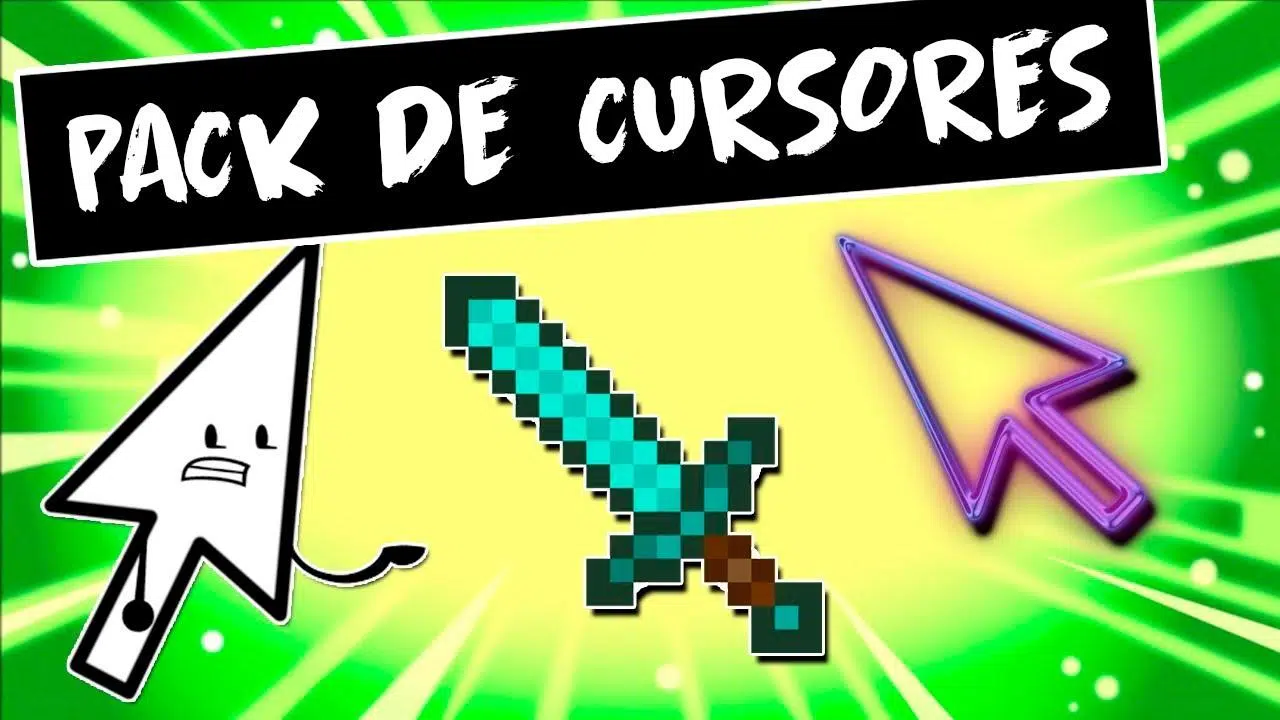
Si eres de los que pasan horas delante del PC jugando, trabajando o trasteando con todo tipo de programas, seguro que en algún momento te has cansado del puntero blanco de siempre. Cuando a muchos les da un bajón con los videojuegos, a otros les da por crear y coleccionar nuevos cursores para Windows 11, y la verdad es que engancha más de lo que parece. Con el tiempo puedes acabar montando un auténtico “pack” con decenas de estilos distintos: minimalistas, gaming, retro, oscuros, de colores chillones… lo que se te ocurra.
La buena noticia es que en Windows 11 tienes varias formas de cambiar el cursor: desde los ajustes básicos de accesibilidad, pensados sobre todo para mejorar la visibilidad, hasta un sistema más avanzado que te permite instalar paquetes completos de cursores en formato CUR y ANI, ya sea descargados de Internet o diseñados por ti con herramientas especializadas. Vamos a ver, paso a paso y con todo lujo de detalles, cómo personalizar el puntero y dónde conseguir los mejores cursores para que tu escritorio tenga un toque mucho más tuyo.
Cómo cambiar el cursor en Windows 11 desde la Configuración básica


El primer nivel de personalización está dentro de los ajustes de accesibilidad del sistema, que además de ser muy útiles para usuarios con problemas de visión, sirven para dar un toque diferente al puntero sin complicarte la vida. Todo se hace desde la aplicación de Configuración de Windows 11, sin necesidad de programas extra.
Para abrir Configuración rápidamente, puedes usar el atajo de teclado Windows + I. Así evitas andar buscando el icono por el menú Inicio. Una vez dentro, verás un panel lateral con diferentes categorías. La que nos interesa es la de Accesibilidad, donde Microsoft agrupa todas las opciones relacionadas con la visibilidad, el texto, el audio o la interacción con el dispositivo.
Dentro de Accesibilidad, busca y entra en el apartado llamado “Punto del mouse y entrada táctil”. Esta sección concentra los ajustes básicos del cursor: su estilo, su tamaño y algunos colores. Es la manera más rápida de modificar el aspecto del puntero en Windows 11 sin profundizar todavía en esquemas completos ni en archivos externos.
En esta pantalla te vas a encontrar varias opciones muy claras. La primera es el estilo del punto del mouse, donde verás cuatro diseños distintos de puntero ya preparados. Aunque están pensados para mejorar la visibilidad (por ejemplo, para personas con baja visión), en la práctica vienen genial para personalizar un poco tu experiencia y que el cursor destaque mejor según tu fondo de escritorio o tu tema oscuro o claro.
Justo debajo se muestra un control deslizante para el tamaño del puntero. Aquí puedes hacer que el cursor sea muy pequeño y discreto o bastante grande, ideal si trabajas en pantallas de gran tamaño o si simplemente prefieres verlo de un vistazo. Mover la barra de izquierda a derecha cambia en tiempo real el tamaño, así que puedes ir probando hasta que veas el punto exacto que te resulta cómodo.
Además, si eliges el estilo de puntero personalizado, Windows 11 te permitirá ajustar también el color del cursor. No es que sea una personalización extrema, pero sí te da margen para usar tonos muy visibles (amarillos, verdes, rosas) que pueden venir de lujo en monitores con mucha resolución o cuando usas varios escritorios virtuales a la vez.
Personalización avanzada del cursor en Windows 11

Si con los ajustes básicos te has quedado con ganas de más, el siguiente paso es meterse en la configuración “clásica” del mouse, heredada de versiones anteriores de Windows. Aquí es donde de verdad puedes cambiar cada cursor individual y aplicar paquetes completos con animaciones, sombras y estilos totalmente distintos.
Desde la misma sección de Accesibilidad donde estabas antes (Punto del mouse y entrada táctil), verás un enlace que lleva a “Mouse” y luego a “Configuración adicional del mouse”. Ese enlace abre la ventana de Propiedades del mouse de toda la vida, esa que lleva años en Windows y que sigue siendo clave para las personalizaciones más avanzadas.
En la ventana de Propiedades del mouse, accede a la pestaña llamada “Punteros”. Ahí es donde se controla todo lo relacionado con el aspecto del cursor. Lo que verás es una lista con cada tipo de puntero (normal, ocupado, texto, enlace, selección precisa, etc.) y un cuadro donde se indica qué icono está usando en ese momento.
La parte central de esta pestaña es la opción “Esquema”, un desplegable que te permite escoger conjuntos de cursores predefinidos por Windows o cualquier otro esquema que hayas instalado previamente. Si descargas un pack completo, podrás seleccionarlo desde aquí para cambiar todos los cursores de golpe.
Cuando hayas dedicado un rato a ajustar los punteros que te gustan, verás un botón llamado “Guardar como”. Es muy práctico porque te permite guardar ese conjunto personalizado de cursores con un nombre propio, de manera que puedas alternar entre varios esquemas sin tener que reconfigurar todo cada vez que quieras cambiar de estilo.
Un detalle interesante es la casilla de “Habilitar sombra del puntero”. Al marcarla, Windows añade una ligera sombra debajo del cursor. No es solo un tema estético: esta sombra ayuda a localizar el puntero con más facilidad, sobre todo en fondos claros o cuando tienes muchas ventanas abiertas y el cursor se “pierde” entre ellas.
La función clave para usar cursores personalizados es el botón “Examinar”. Si eliges uno de los punteros de la lista (por ejemplo “Selección normal”) y pulsas en Examinar, se abrirá el explorador de archivos y podrás seleccionar un archivo .CUR o .ANI que haya en tu PC. Al elegirlo, ese pasará a ser el cursor activo para ese rol concreto (puntero normal, ocupado, etc.).
Windows 11 admite dos formatos principales de archivo para los cursores: CUR y ANI. El primero se corresponde con cursores estáticos, mientras que el segundo es para cursores animados. Si te descargas un paquete de Internet, lo habitual es que venga con una mezcla de ambos, o con animaciones al menos para el estado ocupado o el de carga en segundo plano.
Cuando hayas terminado de asignar cada icono a cada tipo de cursor y estés satisfecho con el resultado, puedes volver a usar el botón “Guardar como” para no perder ese esquema. Así, en cualquier momento podrás volver a este conjunto de punteros sin tener que recordar dónde estaba cada archivo.
Más ajustes del puntero: velocidad, rastros y ubicación
Además de cambiar la apariencia del cursor, la misma ventana de Propiedades del mouse incluye una pestaña con opciones relacionadas con el comportamiento y el movimiento del puntero. Son ajustes que pueden marcar la diferencia en cómo sientes el uso del ratón en el día a día, especialmente si juegas, trabajas con diseño o simplemente pasas muchas horas frente al ordenador.
En la pestaña donde se configuran estas opciones (suele ser “Opciones de puntero”), una de las más importantes es la velocidad del puntero. Aquí puedes ajustar qué tan rápido se desplaza el cursor en pantalla en relación con el movimiento físico del ratón. Un valor demasiado bajo obliga a hacer recorridos muy largos con la mano, mientras que uno excesivamente alto puede hacer que el puntero vaya “a lo loco”. Lo ideal es encontrar un punto intermedio cómodo para ti.
Otra opción curiosa es “Acoplar a”, que hace que el cursor se coloque automáticamente sobre el botón predeterminado de los cuadros de diálogo de Windows (por ejemplo, el botón Aceptar en muchas ventanas). Puede ser útil para quien busca reducir el número de movimientos con el ratón, pero si no tienes dificultades motrices puede llegar a resultar extraño o molesto, porque notarás que el puntero “salta” sin que tú lo muevas.
La configuración de “Mostrar el rastro del puntero” añade una estela tras el cursor cuando lo mueves. Es una función clásica de versiones antiguas de Windows que muchos activaron en su día por curiosidad. Además de ser llamativa, también ayuda a seguir la trayectoria del puntero cuando se mueve rápido o en pantallas grandes, aunque visualmente puede no gustarle a todo el mundo.
En esa misma pestaña puedes habilitar que se oculte el puntero mientras escribes en un campo de texto, con la opción “Ocultar el puntero mientras se escribe”. Esto es útil para que el cursor no te tape letras o no resulte molesto cuando estás redactando correos, documentos largos o chateando.
Por último, es muy recomendable echar un ojo a la casilla “Mostrar la ubicación del puntero al presionar la tecla CTRL”. Si la activas, cada vez que pulses la tecla CTRL aparecerá un círculo animado alrededor del cursor, de modo que lo encuentras enseguida. Es una pequeña ayuda que se agradece mucho cuando trabajas con varias pantallas o con muchas ventanas superpuestas.
Dónde descargar los mejores cursores para Windows 11
Lo realmente divertido empieza cuando te decides a salir de los punteros estándar de Microsoft y te lanzas a explorar packs de cursores hechos por la comunidad. Internet está lleno de colecciones con miles de diseños, desde estilos limpios y sobrios hasta auténticas locuras coloridas o temáticas basadas en videojuegos, series y demás.
Si eres de los que se montan sus propios packs a base de probar y probar, posiblemente acabes como algunos usuarios que, tras un tiempo de “bajón gamer”, se dedican a crear cursores a mano y construir colecciones monstruosas. Muchos incluso comparten imágenes de muestra en sitios como Imgur para que otros puedan ver el resultado antes de descargarlos, con álbumes donde se muestran todos los punteros del pack en acción.
A la hora de descargar, es importante fijarse siempre en que los archivos tengan extensión .CUR o .ANI, ya que son los formatos que Windows reconoce como cursores. Eso sí, en ocasiones algunos paquetes vienen comprimidos en ZIP o RAR, con lo que tendrás que descomprimir primero el contenido antes de poder seleccionarlos desde el botón Examinar de la configuración de Punteros.
Entre los sitios más conocidos para conseguir cursores personalizados para Windows 11 destacan varias páginas especializadas y comunidades creativas. Cada una tiene su propio estilo, pero todas comparten un denominador común: una gran variedad de diseños listos para descargar e instalar.
Un ejemplo clásico es Cursors-4u, una web centrada casi exclusivamente en cursores para Windows. Allí encontrarás punteros tanto en formato CUR como ANI, con colecciones clasificadas por temas: dibujos animados, minimalistas, gaming, animados, retro, etc. Es un buen punto de partida si buscas algo concreto o simplemente quieres navegar hasta que algo te llame la atención.
Otra referencia imprescindible es Cursor.cc, que además de funcionar como repositorio de cursores, actúa como comunidad de diseñadores. Usuarios de todo el mundo suben sus creaciones y tú puedes descargarlas sin coste. La guinda es que cuenta con una herramienta online para crear tus propios cursores píxel a píxel, de manera que si no encuentras el estilo que te gusta, puedes diseñarlo a medida.
Si te mueves habitualmente por comunidades artísticas, sabrás que DeviantArt también es un lugar clave. Aunque se centra en ilustración, fotografía y recursos gráficos variados, muchos artistas comparten ahí paquetes de cursores y temas de escritorio. Buscando términos como “Windows 11 cursors” o “Windows 11 cursor pack” darás con colecciones muy elaboradas, ideal si quieres un conjunto totalmente coherente con tu tema de escritorio.
Más orientado al mundo de las utilidades gráficas está RealWorld Graphics, donde encontrarás una biblioteca de cursores creados por usuarios y por los propios desarrolladores de herramientas de edición de iconos y punteros. Desde ahí puedes descargar diseños listos para usar en formato CUR y ANI, con estilos desde lo más clásico hasta opciones muy modernas y detalladas.
Por último, merece mención Custom Cursor, que se ha hecho bastante popular gracias a sus extensiones de navegador y colecciones temáticas. En su catálogo también hay conjuntos pensados para integrarse bien en entornos de Windows 11, con diseños adaptados a temas claros y oscuros. Es una opción interesante si te gusta cambiar de estilo a menudo o si quieres algo llamativo pero fácil de instalar.
Usar paquetes de cursores de otros sistemas en Windows 11
Una duda recurrente entre los usuarios que personalizan el escritorio es si se pueden llevar estilos de cursor de otros sistemas operativos a Windows 11. Por ejemplo, quienes vienen de distribuciones Linux con entornos de escritorio muy cuidados a menudo echan de menos ciertos temas de punteros cuando pasan a Windows.
Un caso típico es el de quienes quieren reproducir en Windows un cursor oscuro similar al tema BreezeX Dark de algunos escritorios Linux. La cuestión suele ser si hay algún programa fiable que adapte esos cursores o si es posible descargar directamente el paquete BreezeX Dark y hacerlo funcionar tal cual en el PC con Windows.
La realidad es que, mientras los archivos se puedan obtener en un formato compatible con Windows (especialmente en .CUR o .ANI), los puedes utilizar igual que cualquier otro cursor: colocándolos en una carpeta de tu elección y seleccionándolos desde la pestaña Punteros con el botón Examinar. En algunos casos será necesario convertir el formato original (por ejemplo, de XCursor u otros específicos de Linux) usando herramientas de terceros, pero una vez convertidos, Windows 11 no distingue si el diseño viene de Linux, macOS o de un pack creado desde cero.
Eso sí, conviene asegurarse de que el sitio desde el que descargas los archivos es fiable, especialmente cuando se trata de paquetes que originalmente estaban pensados para otros sistemas. Siempre es mejor recurrir a comunidades conocidas y con buena reputación antes que a enlaces sueltos de orígenes dudosos, para evitar archivos corruptos o contenido no deseado.
Herramientas y consejos para crear tu propia colección de cursores
Si después de probar decenas de packs no encuentras el estilo perfecto para ti, siempre te queda la opción de diseñar tus propios cursores personalizados. No es algo que se haga en dos minutos, pero tampoco necesitas ser un artista profesional para lograr un resultado decente, sobre todo si partes de iconos o referencias que ya te gustan.
Plataformas como Cursor.cc ofrecen editores online muy sencillos donde puedes dibujar el cursor píxel a píxel, cambiar colores, ajustar el punto activo (el lugar exacto donde “pincha” el cursor) y exportar el resultado en formatos compatibles con Windows. También existen programas de escritorio más avanzados, como los que proporciona la comunidad de RealWorld Graphics, orientados a usuarios que quieren un control más fino.
Un buen truco es empezar por adaptar cursores existentes: coger un diseño que te guste, modificarle colores, añadir algún detalle o cambiarle ligeramente la forma. Así mantienes la ergonomía y funcionalidad del cursor original (que suele estar muy pensada) a la vez que le das tu toque personal. Eso sí, recuerda respetar siempre las licencias de uso si vas a compartir después tus creaciones.
Cuando vayas reuniendo distintos diseños, es recomendable organizarlos en carpetas y crear esquemas específicos en la pestaña Punteros, usando la opción de Guardar como. De este modo, terminarás con colecciones bien estructuradas: un pack minimalista, otro gaming, uno oscuro para la noche, otro más claro para el trabajo, etc. Cambiar de un esquema a otro es cuestión de un par de clics y ayuda mucho a no aburrirte del escritorio.
Si en algún momento te sientes abrumado por la cantidad de opciones, piensa que siempre puedes volver al esquema predeterminado de Windows desde la misma pestaña Punteros. Pero una vez entras en el mundillo de los cursores personalizados, es fácil que acabes como quienes confiesan que su colección no deja de crecer y que han llegado a un punto en el que ya tienen “suficientes” opciones para cada ocasión.
Con todo lo anterior, personalizar el cursor en Windows 11 pasa de ser un simple ajuste visual a una manera real de adaptar el sistema a ti: desde cambios básicos de tamaño y color para ver mejor el puntero, hasta packs completos descargados de comunidades especializadas, conversiones desde otros sistemas y colecciones creadas a mano. Da igual si lo haces por estética, por accesibilidad o porque te apetece tener un escritorio único: con las herramientas que ofrece Windows y la enorme cantidad de cursores disponibles en la red, las posibilidades son prácticamente infinitas.