- Los emuladores de Android en Windows 11 permiten usar apps y juegos móviles en PC, con mejor control y pantalla grande.
- Existen opciones oficiales para desarrollo (Android Studio, Visual Studio) y alternativas orientadas al gaming como BlueStacks, NoxPlayer o LDPlayer.
- El rendimiento depende mucho del hardware del PC y de la aceleración por hardware, con consumo elevado de CPU, RAM y almacenamiento.
- La seguridad y la legalidad dependen de descargar emuladores desde fuentes oficiales y usar contenidos respetando derechos de autor.
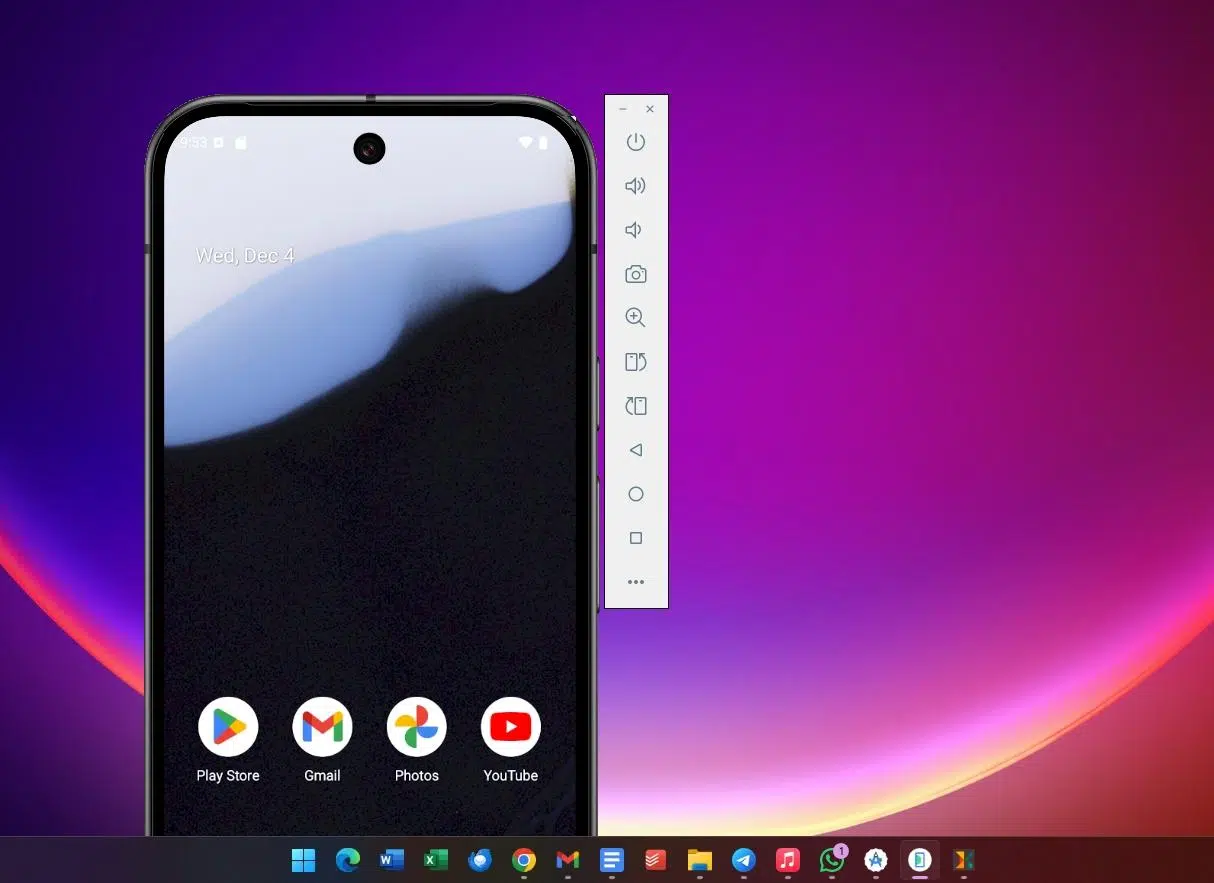
Usar emuladores de Android en Windows 11 se ha convertido en algo cada vez más habitual: desde quienes quieren jugar a sus títulos móviles favoritos en pantalla grande, hasta desarrolladores que necesitan probar apps en varios dispositivos virtuales sin llenar el escritorio de móviles y tablets físicas.
En esta guía vas a encontrar una visión muy completa de los mejores emuladores y de cómo funcionan en Windows 11 (y también en otras versiones de Windows). Verás opciones para jugar, para desarrollar aplicaciones, para probar distintas versiones de Android e incluso alternativas para usar apps de móvil sin instalar un emulador clásico.
Qué es exactamente un emulador de Android en Windows 11
Un emulador de Android es, básicamente, un dispositivo Android virtual que corre como programa en tu PC. Replica el hardware (CPU, memoria, pantalla, sensores) de un móvil o tablet y, encima de esa base, ejecuta una imagen de Android completa, normalmente con acceso a Google Play o a una tienda alternativa.
Cuando instalas uno de estos programas en Windows 11, el emulador crea una copia virtual del hardware del dispositivo huésped y traduce la ABI (interfaz binaria de aplicaciones) de Android a la arquitectura de tu ordenador (x86, x64, etc.). Desde tu punto de vista, lo que ves es una ventana con Android en la que puedes instalar apps, recibir notificaciones, usar el teclado y el ratón como si fueran una pantalla táctil gigante.
Estos emuladores se usan sobre todo para jugar a juegos móviles en PC, pero no se quedan ahí: puedes ejecutar apps de productividad, mensajería, redes sociales o probar aplicaciones en desarrollo sin tener un dispositivo físico. Muchos incluso permiten simular llamadas, SMS, cambios de red, batería baja, GPS o diferentes resoluciones de pantalla.
Eso sí, ten en cuenta que un dispositivo virtual suele consumir varios gigas de almacenamiento y una buena cantidad de RAM. Si tu PC va justo de recursos o de espacio en disco, consulta los requisitos mínimos, notarás que el emulador puede ir lento, consumir mucha CPU o incluso cerrarse de forma inesperada cuando le exiges demasiado.

Ventajas y desventajas de usar emuladores Android en PC
Instalar un emulador de Android en Windows 11 tiene muchas ventajas claras. La más evidente es que te permite disfrutar de las apps y juegos de Android en una pantalla grande, con teclado, ratón o mando, algo especialmente útil para juegos competitivos o para tareas de productividad en las que escribir rápido es clave.
Para desarrolladores, son una auténtica bendición: con un emulador puedes probar la misma app en muchos dispositivos virtuales distintos (diferentes tamaños de pantalla, resoluciones, versiones de Android, conectividad, batería…) sin tener que comprar y gestionar docenas de móviles y tablets reales.
También hay ventajas de seguridad. Si quieres trastear con apps poco fiables o de origen dudoso, un emulador actúa como capa intermedia entre el software y tu sistema principal. Si algo sale mal, borras el dispositivo virtual y listo, sin tocar tu móvil ni enredar en tu teléfono personal.
En el lado negativo, los emuladores tienen limitaciones técnicas importantes. Muchas veces la arquitectura de CPU de los móviles (ARM) no coincide con la del PC (x86/x64), y esa traducción penaliza el rendimiento. Además, casi todos los emuladores requieren al menos 2 GB de RAM (en la práctica, mejor 8 GB o más) y hacen un uso intenso de CPU y GPU, por lo que en equipos viejos o muy justos la experiencia puede ser frustrante.
Por último, hay funciones que un emulador no puede copiar bien: Bluetooth, NFC, USB directo, inserción o expulsión real de tarjeta SD, llamadas de voz tradicionales o usar la cámara con la misma calidad y latencia que en un móvil físico son aspectos que suelen quedar limitados o directamente no están soportados.
El emulador oficial de Google Play y Android Studio
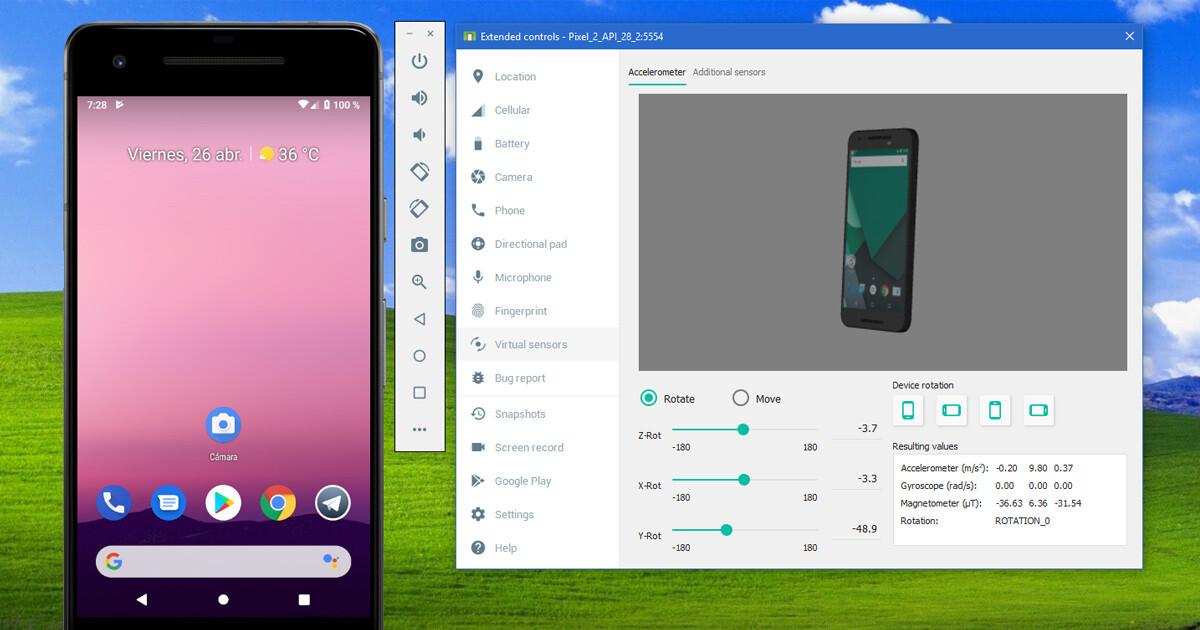
La primera parada cuando hablamos de emular Android en PC son las herramientas oficiales de Google. Aquí entran en juego dos piezas clave: el emulador de Android que se integra con Google Play y el entorno de desarrollo Android Studio, que incluye ese mismo emulador.
El emulador de Google Play es una imagen de Android pensada específicamente para probar aplicaciones y juegos dentro del ecosistema oficial. Arranca con un sistema prácticamente vacío, te deja entrar en la Play Store y desde ahí descargar una selección de apps y juegos compatibles, además de navegar con Chrome.
No todos los títulos de la tienda están disponibles en este entorno y, de hecho, el proceso para instalar APKs externas pasa por usar herramientas como ADB desde el PC, lo que para un usuario medio se hace algo farragoso. Es un emulador muy limpio y seguro, pero no el más cómodo si solo quieres jugar sin complicarte.
Android Studio, por su parte, es el IDE oficial de Google para desarrollar apps Android. Incluye un potente emulador capaz de ejecutar versiones muy recientes del sistema y simular todo tipo de dispositivos: móviles de la gama Pixel, tablets, incluso televisores con Android TV o dispositivos con diferentes densidades de píxel.
Para usar Android Studio en Windows 11, el proceso pasa por descargar el instalador oficial, seguir el asistente (que incluye la descarga de todo el SDK y herramientas complementarias) y, una vez dentro, ir al Virtual Device Manager. Desde ahí puedes crear tu primer dispositivo virtual eligiendo un perfil (por ejemplo, Pixel 9, Pixel Tablet o una TV 4K) y descargando la imagen del sistema que quieras, como Android 15 (VanillaIceCream) con soporte de Google Play.
Cuando acabas la configuración, solo tienes que pulsar el botón de Play en el dispositivo virtual para arrancar Android dentro de una ventana en tu escritorio. Podrás iniciar sesión con tu cuenta de Google, instalar apps, hacer capturas, grabar vídeo y jugar con la orientación o el tamaño de la ventana según lo que quieras probar.
La parte buena de todo esto es que estamos ante una solución oficial, sin adware, sin bloatware y muy flexible. La parte mala es que Android Studio no está pensado para el usuario novato: la descarga es pesada, consume mucha RAM, requiere cierta curva de aprendizaje y el rendimiento, aunque razonable, no está tan afinado para juegos exigentes como el de algunos emuladores especializados.
Visual Studio y el emulador Android para .NET MAUI
No solo Google ofrece entornos de emulación. Si trabajas con desarrollo en .NET, probablemente te suene Visual Studio. Este IDE de Microsoft integra su propio emulador de Android para aplicaciones .NET MAUI, pensado para compilar y depurar apps multiplataforma.
Cuando compilas por primera vez una aplicación .NET MAUI para Android en Visual Studio, el propio entorno instala el emulador y crea automáticamente un dispositivo virtual Android. A partir de ahí, puedes elegirlo como destino de despliegue y depurar tu app igual que lo harías en un móvil conectado por USB.
Este emulador se apoya en AVDs (Android Virtual Devices), que son perfiles que definen el hardware simulado: versión de Android, tamaño de pantalla, memoria o almacenamiento. Cada AVD se ejecuta como si fuera un dispositivo independiente, con su propio espacio de usuario y almacenamiento de tarjeta SD virtual.
El emulador de Visual Studio soporta multitud de gestos táctiles simulados con el ratón: pulsación simple, doble toque, arrastrar, dejar pulsado, pellizcar para hacer zoom usando Ctrl (o la tecla Comando en macOS) y la rueda del ratón para desplazamiento vertical, entre otros. Así puedes probar la interacción táctil sin necesidad de tener una pantalla táctil física.
Además, incluye controles avanzados para simular condiciones de red, distintas ubicaciones GPS, estados de batería o rotación del dispositivo, lo que resulta muy útil para pruebas de apps complejas. Eso sí, al igual que otros emuladores, depende mucho de la aceleración por hardware: si no tienes la virtualización activada o tu CPU no la soporta, el rendimiento se resiente bastante.
Emuladores de Android para gaming en Windows 11
Si tu objetivo principal es jugar, lo más práctico suele ser tirar de emuladores orientados al gaming, que incluyen mapeo de teclas, soporte para mando, multiventana y optimizaciones específicas para títulos populares. Aquí hay varios nombres que se repiten en casi todas las listas.
BlueStacks es uno de los veteranos y sigue siendo una referencia. Está centrado en juegos y ofrece una interfaz que se parece más a un lanzador de títulos que a un móvil al uso: iconos grandes, acceso rápido a la tienda, recomendados y herramientas de grabación y streaming. Incluye un sistema de mapeo de teclado y ratón muy pulido, soporte para varias instancias a la vez, funciones de macro y diferentes perfiles de rendimiento basados en versiones de Android, siendo Android 13 la más moderna en las versiones recientes.
La cara B de BlueStacks es que, aunque tiene versión gratuita, no se lleva nada bien con PCs que tengan menos de 4 GB de RAM. Consume bastantes recursos y, si tu máquina es modesta, notarás tirones, tiempos de carga largos y posible sobrecalentamiento. A cambio, acostumbra a actualizarse a menudo y tiene acuerdos con empresas como Samsung para integrar la Galaxy Store y ampliar el catálogo de contenido.
NoxPlayer es otra alternativa muy popular enfocada al juego, pero con algunas herramientas extra que le dan más flexibilidad. Permite mapear teclas, usar mandos, configurar gestos avanzados y ejecutar varias instancias de forma simultánea. Su interfaz no intenta imitar a un móvil, sino que adopta un aspecto más de escritorio, con accesos directos, configuración lateral y pantalla completa para los juegos.
Nox se basa en Android 9 (con soporte también para Nougat y versiones similares), lo que le da buena compatibilidad con casi todo el catálogo actual. Un punto fuerte es que permite activar acceso root desde la propia configuración, algo muy apreciado por usuarios avanzados, pero que también conlleva riesgos si no sabes bien lo que haces. Además, en el pasado ha habido acusaciones de instalación de software basura y, en un incidente concreto, problemas de seguridad por un ataque a sus servidores, así que es importante descargar siempre desde la web oficial y vigilar el instalador.
LDPlayer es otro emulador gratuito que ha ido ganando terreno, especialmente entre quienes buscan algo ligero, relativamente optimizado y compatible con PCs con procesador AMD. Está basado en Android Nougat 7.1.2, integra una tienda propia centrada en juegos y ofrece barra lateral con herramientas nativas para capturas de pantalla, grabación, mapeo de teclado y ajustes rápidos.
Su gran baza es que suele ir bastante fluido incluso en equipos no demasiado potentes, aunque tampoco hace milagros. Como contrapartida, al instalarlo incluye adware como Ldnews, de modo que conviene estar atento durante la instalación para desmarcar lo que no te interese y, si hace falta, limpiar después el sistema de componentes que no quieras.
MEmu Play también tiene muchos años a sus espaldas y se especializa en proporcionar una experiencia muy centrada en juegos, con múltiples versiones de Android disponibles (por defecto Android 9, pero también opciones más antiguas como KitKat o Lollipop) y la posibilidad de ejecutar varias versiones y apps a la vez en diferentes ventanas.
Una función muy práctica de MEmu es la carpeta compartida que permite intercambiar archivos entre Windows y el emulador de manera directa, algo muy útil si quieres pasar APKs, imágenes o datos de una plataforma a otra sin complicarte demasiado. Soporta tanto CPUs Intel como AMD, aunque no va fino en PCs muy antiguos o con poca memoria RAM.
No podemos olvidarnos de GameLoop, el emulador impulsado por Tencent, creador de gigantes como PUBG Mobile, Arena of Valor o Call of Duty Mobile. Nació como Tencent Gaming Buddy y está centrado casi exclusivamente en juegos. De hecho, no está pensado para ejecutar otras aplicaciones que no sean títulos compatibles.
GameLoop utiliza un motor gráfico propio, incluye sistema anti-cheat específico y ofrece mapeo inteligente de teclas, lo que hace que empezar a jugar a muchos de sus títulos estrella sea casi plug and play, sin necesidad de configurar nada. Como punto débil, su utilidad fuera del mundo gaming es prácticamente nula.
Emuladores para desarrollo y pruebas avanzadas
Más allá del juego, hay emuladores pensados sobre todo para desarrolladores que necesitan reproducir escenarios muy concretos o probar apps en entornos de nube. Aquí destacan Android Studio, Visual Studio (que ya hemos visto) y soluciones especializadas como Genymotion.
Genymotion es un emulador de pago con versión gratuita limitada, que ofrece dos grandes modalidades: uso en la nube (SaaS, PaaS, AWS, Google Cloud y otros entornos cloud) y versión para escritorio compatible con Windows, macOS y GNU/Linux. Permite elegir entre más de 40 dispositivos preconfigurados o crear uno a medida, con opciones de CPU, memoria, pantalla y sensores.
Este emulador se integra muy bien con Android Studio y otras herramientas de desarrollo, y destaca por la cantidad de parámetros que puedes simular: nivel de batería, intensidad de señal WiFi y datos, ubicación GPS con precisión, número de píxeles, calidad de red, uso de cámara (en las modalidades de pago), Android 14, controles remotos, etc.
Para un usuario normal, eso sí, puede resultar algo complicado y excesivo, porque está claramente orientado al testing profesional y no tanto a jugar o usarlo como un móvil de diario en el PC. Además, la versión en la nube exige buena conexión a Internet y un navegador moderno, ya que toda la emulación corre fuera de tu máquina.
Otros entornos como Android Studio ya comentados, o el propio emulador integrado en Visual Studio para .NET MAUI, están pensados para que los desarrolladores puedan compilar, desplegar y depurar aplicaciones en cuestión de segundos, sin conectar dispositivos físicos. La clave está en que cada AVD o perfil de dispositivo funciona como un móvil independiente, con su almacenamiento, su versión de Android y su configuración propia.
Otros emuladores clásicos y alternativas menos conocidas
Además de los “sospechosos habituales”, existen emuladores menos mediáticos pero que pueden resultar interesantes dependiendo de lo que busques. Uno de ellos es Andy (AndY), que se apoya en VMWare Player y destaca por ofrecer funciones curiosas, aunque también arrastra algunos inconvenientes importantes.
Andy se instala como una máquina virtual de gran tamaño (alrededor de 3 GB de instalación inicial), más pesado que la media. Durante el proceso de instalación conviene ir con lupa, porque su instalador incluye bloatware y software adicional que no todo el mundo desea, así que es fácil que te “cuelen” aplicaciones extras si vas pulsando siguiente sin mirar.
A cambio, AndY ofrece características como soporte para mandos de Xbox y PlayStation, la posibilidad de usar un móvil como controlador remoto, buena velocidad en muchos juegos y opciones avanzadas como hacer root al dispositivo virtual directamente desde su configuración.
Otra alternativa distinta al típico emulador de app es PrimeOS. En lugar de funcionar como una ventana dentro de Windows 11, PrimeOS actúa más bien como un sistema operativo basado en Android que puedes instalar de forma independiente o en arranque dual junto con Windows. Es de código abierto y está bastante orientado a juegos en PC.
Con PrimeOS, tu ordenador arranca “como si fuera un Android de sobremesa”, con su propio escritorio y accesos directos, y puedes disfrutar de todas las ventajas de un sistema Android optimizado para ratón y teclado. El modo de arranque dual permite elegir entre Windows y PrimeOS al encender el equipo, lo que da flexibilidad, aunque la instalación requiere algo más de maña.
Cómo usar Android en Windows 11 sin emulador clásico
No a todo el mundo le convence la idea de instalar un emulador pesado, con máquinas virtuales, recursos reservados y configuraciones complicadas. Si solo quieres usar tus apps de móvil en pantalla grande, existe otra vía interesante: duplicar la pantalla del teléfono en el PC.
Herramientas como AirDroid Cast permiten reflejar la pantalla de tu móvil Android en tu ordenador y controlarla con el ratón y el teclado. En vez de simular un dispositivo, lo que haces es transmitir la interfaz de tu teléfono en tiempo real, con buena calidad de imagen y sonido, y sin tener que instalar un sistema virtual completo. Si prefieres otras vías para usar aplicaciones de Android en Windows 11, estas soluciones suelen ser más ligeras.
Entre sus ventajas está el soporte multiplataforma, la facilidad para conectarse vía red local o incluso a distancia, y la posibilidad de usar teclado remoto para jugar o escribir más rápido. Es una opción interesante si no quieres lidiar con los recursos que consumen los emuladores o si tu PC no da para tanto, aunque sigues dependiendo del hardware de tu móvil.
Legalidad, privacidad y seguridad de los emuladores Android
Usar un emulador de Android en Windows 11 es, en líneas generales, perfectamente legal. La mayoría de estos programas son gratuitos o de pago legítimo, y emular un sistema operativo no infringe las normas por sí mismo. El problema viene con lo que hagas dentro del emulador.
Descargar ROMs de juegos o apps de pago que no has comprado, o usar BIOS y archivos de consola que no te pertenecen, puede entrar en conflicto con las leyes de derechos de autor de tu país. Es un área gris que varía según la legislación local, así que conviene informarse bien si piensas ir más allá del uso normal de apps y juegos de la Play Store.
En cuanto a seguridad, los emuladores son tan seguros como las fuentes desde las que los descargues y las apps que instales dentro. Lo ideal es bajarlos siempre desde la web oficial del desarrollador, evitar páginas de terceros llenas de anuncios y utilizar un buen antivirus en Windows para añadir una capa extra de protección.
Algunos instaladores incluyen adware o software de terceros activado por defecto, lo que puede llenar tu PC de programas no deseados si no estás atento. Por eso, al instalar cualquier emulador, merece la pena revisar paso a paso todas las opciones del asistente, desmarcar casillas de herramientas promocionales y, si aparece algo sospechoso, cancelar y volver a empezar desde una fuente más fiable.
Problemas habituales de rendimiento y cómo mitigarlos
Uno de los mayores quebraderos de cabeza con los emuladores Android en Windows 11 es el alto consumo de CPU y RAM. No es raro ver que la CPU se dispara al 100% al lanzar un juego pesado o varias instancias, algo que provoca lag, tirones y, en general, una experiencia poco agradable.
Las causas suelen variar: desde un emulador especialmente exigente hasta procesos en segundo plano en Windows que se suman al consumo total. Revisar el Administrador de tareas, desactivar programas de inicio innecesarios y cerrar aplicaciones pesadas mientras usas el emulador ayuda bastante.
Si tu hardware es justo, también conviene limitar la resolución del emulador, bajar la calidad gráfica y asignar solo los recursos que tu PC pueda manejar sin ahogarse. Algunos permiten dedicar más de un núcleo de CPU y ajustar la RAM usada; subir estos parámetros mejora el rendimiento, pero solo si tu máquina tiene margen suficiente.
Otro problema frecuente son los cuelgues continuos y las pantallas en negro. A menudo se deben a falta de espacio libre en disco (muchos emuladores requieren al menos 2 GB libres, en la práctica bastante más), a conflictos con antivirus poco compatibles o a actualizaciones de Windows que afectan a los drivers de virtualización y gráficos.
En esos casos, es buena idea revisar los requisitos del emulador, liberar espacio, probar a desactivar temporalmente el antivirus, reinstalar drivers de GPU y, si todo falla, cambiar a otro emulador mejor adaptado a tu hardware. A veces la solución más rápida es simplemente usar una herramienta diferente.
Tampoco es raro que el emulador se quede sin sonido. Antes de volverse loco, lo básico: comprobar que el audio no está silenciado en Windows ni en el emulador, que la salida de sonido correcta está seleccionada y, si el problema persiste, consultar la documentación específica del programa, porque cada emulador gestiona el audio a su manera.
Limitaciones técnicas y retos de la emulación en Windows
Aunque la tecnología ha avanzado mucho, hay limitaciones que siguen ahí. Una de las más importantes es la incompatibilidad entre chipsets ARM y CPUs x86/x64. Como la mayoría de móviles Android usan ARM y los PCs usan Intel o AMD, el emulador debe traducir instrucciones, lo que siempre acarrea pérdida de rendimiento.
Por otro lado, los dispositivos virtuales ocupan varios gigabytes de almacenamiento, sobre todo si creas muchos AVDs para desarrollo o instalas una gran cantidad de juegos. Si tu disco duro está muy lleno o es un HDD lento, notarás que todo va a trompicones.
Hay también funciones del mundo real que los emuladores no reproducen bien: no suelen manejar llamadas telefónicas clásicas, el Bluetooth y las conexiones USB están muy limitados, y sacar fotos o grabar vídeo con la misma experiencia que en un móvil real es complicado, aunque algunos soporten la webcam.
A esto se suma que el mercado de emuladores de Windows para Android es mucho más pequeño que el opuesto (Android en PC). Existen ejemplos como JPCMSIM o Win7 Simu, que imitan Windows en Android con cierto grado de realismo, pero requieren bastante potencia de cómputo y están pensados más como curiosidad o para jugar con interfaces que como sustitutos reales de un PC.
En la práctica, la mejor experiencia hoy en día sigue siendo emular Android en Windows 11 para juegos y desarrollo, aprovechando la potencia creciente de los ordenadores de sobremesa y portátiles modernos, y reservando el uso inverso (Windows en Android) para casos muy concretos.
En conjunto, el ecosistema actual de emuladores Android en Windows 11 ofrece un abanico amplísimo: desde soluciones oficiales limpias para desarrolladores hasta reproductores de juegos muy pulidos, pasando por sistemas de arranque dual y herramientas de duplicación de pantalla. Elegir bien, vigilar la seguridad y ajustar las expectativas al hardware de tu PC es la clave para disfrutar de Android en tu ordenador sin quebraderos de cabeza.
