- Los fallos al abrir imágenes en Windows 11 pueden deberse tanto a archivos dañados como a problemas de la app Fotos, controladores gráficos o actualizaciones conflictivas.
- Antes de medidas drásticas conviene revisar la integridad de la imagen, el formato y la extensión, reparar o reinstalar Fotos y actualizar Windows y los drivers.
- Existen visores alternativos, códecs y conversores de formato que amplían la compatibilidad y permiten trabajar con HEIC, WebP, RAW y otros tipos de archivo.
- Si el sistema está muy dañado, restaurar puntos de restauración, restablecer el PC o una instalación limpia pueden devolver la estabilidad y el correcto manejo de imágenes.
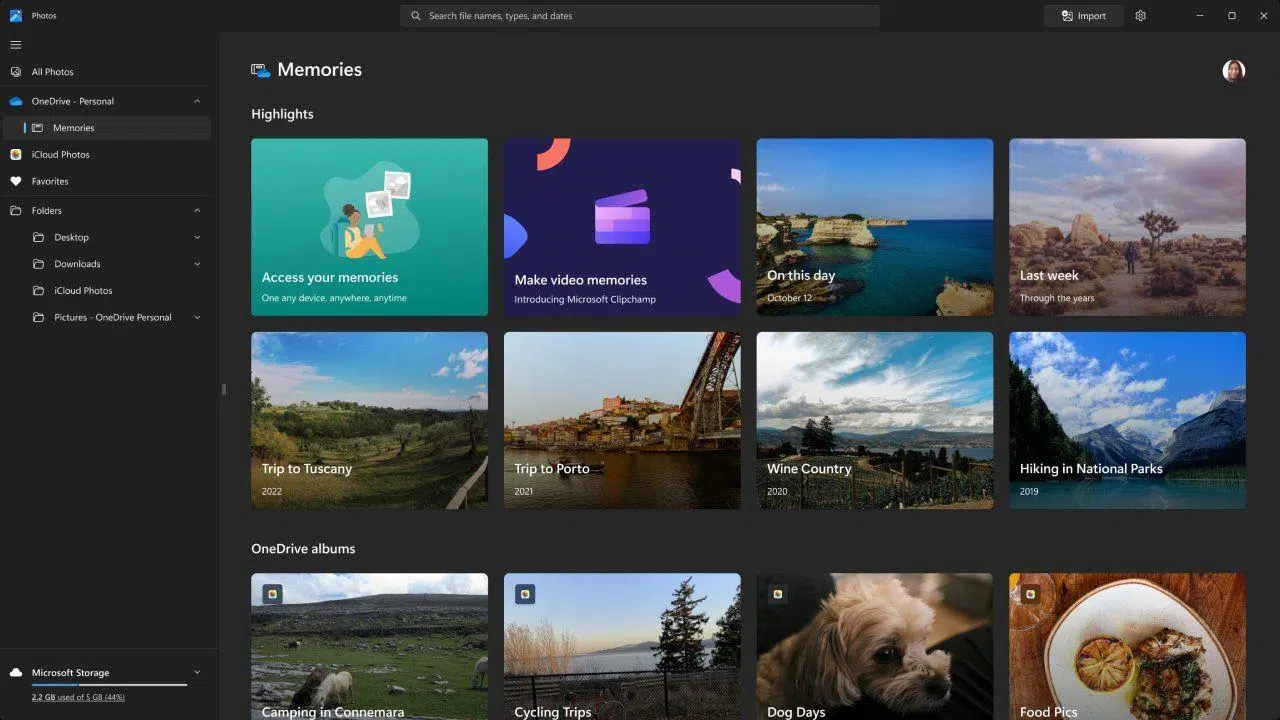
Si de un día para otro Windows 11 deja de abrir tus fotos o la app Fotos se queda pensando y se cierra sola, no eres el único. A muchos usuarios les ocurre lo mismo: ves las miniaturas, incluso puedes verlas en otros programas, pero la aplicación de Fotos se niega a funcionar o lanza errores extraños.
En este artículo vas a encontrar una guía completa, paso a paso y muy detallada con todas las causas habituales y las soluciones más efectivas cuando Windows 11 da errores al abrir imágenes. Desde comprobar si la foto está dañada, hasta reparar la app Fotos, actualizar controladores, usar otros visores o incluso restaurar el sistema si todo lo demás falla.
1. Comprobaciones básicas antes de culpar a la aplicación Fotos
Antes de meternos en opciones avanzadas, conviene revisar algunas cosas sencillas para no perder tiempo tocando la configuración de Windows si en realidad el problema está en el propio archivo de imagen.
Lo primero es asegurarse de que la foto no esté corrupta o incompleta. Una imagen puede dañarse por una descarga interrumpida, un fallo al copiarla desde el móvil, una tarjeta de memoria defectuosa o un problema con el disco duro. Comprueba el tamaño del archivo: si marca 0 KB, o un tamaño claramente anómalo, es muy probable que el archivo esté roto.
También es muy útil probar a abrir esa misma imagen con otro programa. Si puedes verla sin problema con Paint, Recortes, un navegador web o un visor de terceros, entonces la foto está bien y el fallo apunta directamente a la aplicación Fotos o a Windows.
Otro punto a revisar es el formato de la imagen. La app Fotos soporta casi todos los tipos habituales, pero algunos formatos modernos como HEIC, HEIF, WebP o ciertos RAW necesitan extensiones adicionales o códecs específicos. En esos casos, Windows puede mostrar errores o ni siquiera intentar abrir la imagen.
Por último, echa un vistazo a la extensión del archivo. A veces, sin darnos cuenta, cambiamos el final del nombre y pasamos de .jpg a .png o a cualquier otra cosa. El archivo sigue siendo el mismo por dentro, pero Windows intenta leerlo como si fuera otro formato y, claro, falla sin remedio.
2. Reiniciar el equipo y revisar extensiones de archivo
Aunque suene a tópico, muchas veces basta con reiniciar Windows 11 para que Fotos vuelva a funcionar. La app puede quedarse bloqueada, un proceso puede haberse colgado o algún antivirus puede haber dejado el archivo en un estado raro. Un reinicio completo limpia procesos en segundo plano y desbloquea archivos que hayan quedado enganchados.
Si el problema persiste después de reiniciar, el siguiente paso rápido es comprobar y corregir la extensión del archivo. Activa la visualización de extensiones en el Explorador de archivos (pestaña “Vista” y marca la opción de ver extensiones de nombre de archivo) y verifica que la foto tenga una extensión coherente: .jpg, .jpeg, .png, .bmp, etc.
Si sospechas que se ha renombrado mal, puedes probar a cambiarla manualmente. Selecciona el archivo, pulsa F2 o elige “Cambiar nombre” con el botón derecho y prueba las extensiones .jpg, .jpeg o .png. No es infalible, pero al ser los formatos más habituales, en muchos casos conseguirás que el visor la reconozca.
Cuando, incluso probando en otros equipos y con distintos programas, la imagen sigue sin abrirse, lo más probable es que el archivo esté dañado de raíz. En ese caso, el problema no es de Windows ni de Fotos, sino del propio contenido de la foto, y hará falta recurrir a herramientas específicas o a una copia original.
3. Reparar y restablecer la aplicación Fotos en Windows 11
Si has comprobado que las imágenes están bien y otros programas pueden abrirlas, lo siguiente es intentar reparar la app Fotos, que puede estar corrupta o mal configurada. Windows 11 incluye varias opciones internas pensadas precisamente para estos casos.
En Windows 11, entra en Configuración > Aplicaciones > Aplicaciones instaladas y busca “Fotos de Microsoft” en la lista. A la derecha verás el icono de tres puntos; pulsa ahí y selecciona “Opciones avanzadas”. Desde esta pantalla puedes usar dos herramientas clave: “Reparar” y “Restablecer”.
La opción de “Reparar” intenta arreglar la aplicación sin borrar sus datos. Es la primera que deberías probar cuando Fotos no abre imágenes, va muy lenta o se cierra sola. El proceso tarda unos segundos y, si todo va bien, no perderás configuraciones ni colecciones.
Si tras reparar sigues con el mismo error, toca usar “Restablecer”. Esta opción devuelve la aplicación Fotos a su estado original, borrando la configuración y los datos asociados. Es mano de santo cuando has tocado ajustes, has cambiado muchas cosas o vienes arrastrando fallos desde hace tiempo.
Después de restablecer, prueba de nuevo con las mismas imágenes. Si Fotos vuelve a funcionar con normalidad, habrás resuelto el problema sin tener que llegar a medidas más drásticas.
4. Desinstalar y reinstalar la app Fotos con PowerShell
Si ni reparar ni restablecer sirven, el siguiente nivel es eliminar por completo la aplicación Fotos y volver a instalarla desde cero. Como esta app viene integrada en Windows, no se puede desinstalar desde Configuración, pero sí desde PowerShell.
Para ello, abre el menú Inicio, escribe “PowerShell”, haz clic derecho en “Windows PowerShell” y elige “Ejecutar como administrador”. Es importante hacerlo con permisos elevados para que el comando funcione correctamente.
Dentro de PowerShell, ejecuta un comando que elimine el paquete de Fotos. En muchos tutoriales verás algo similar a: Get-AppxPackage *Microsoft.Windows.Photos* | Remove-AppxPackage. Con esto se desinstala la aplicación de tu perfil.
Una vez completado el proceso (no verás un gran mensaje, simplemente se ejecuta y vuelve al prompt), ve a la Microsoft Store, busca “Fotos de Microsoft” e instálala de nuevo igual que cualquier otra app. Al reinstalar, recibes la versión más reciente y limpia, sin restos de configuraciones antiguas.
Tras esta reinstalación, prueba a abrir varias imágenes en diferentes formatos. Si ahora se muestran con normalidad, es muy probable que el problema se debiera a una instalación corrupta o a un fallo al actualizar la versión anterior de Fotos.
5. Actualizar controladores gráficos y usar el solucionador de problemas
Los errores al abrir imágenes no siempre son cosa de la app Fotos. A veces lo que falla es la tarjeta gráfica o sus controladores. Un driver antiguo, corrupto o mal instalado puede provocar que las imágenes no se muestren bien, que aparezcan en negro o que el visor se cierre sin motivo aparente.
Para actualizar los controladores, abre el Administrador de dispositivos (puedes buscarlo desde el menú Inicio). En la lista, despliega “Adaptadores de pantalla”, haz clic derecho sobre tu tarjeta gráfica y elige “Actualizar controlador”. Puedes dejar que Windows busque automáticamente versiones nuevas o instalar manualmente los drivers descargados desde la web oficial del fabricante (NVIDIA, AMD, Intel…).
En muchos casos, es mejor ir directamente a la página del fabricante y descargar la versión más reciente específica para tu modelo y tu versión de Windows 11. Una instalación limpia del driver de la GPU suele eliminar conflictos y errores extraños con la imagen.
Además, Windows 11 cuenta con un solucionador de problemas específico para aplicaciones de la Microsoft Store, entre las que se incluye Fotos. Pulsa Windows + S, escribe “Solucionar otros problemas” y abre la opción que aparece. Dentro, localiza “Aplicaciones de la Tienda de Windows” y pulsa en “Ejecutar”.
Sigue las instrucciones que te muestre el asistente. Este análisis puede detectar problemas de permisos, caché, configuración o integridad de las apps instaladas desde la Store y aplicar correcciones automáticamente sin que tengas que tocar nada más.
6. Actualizar Windows 11 y las aplicaciones instaladas
Otro origen muy frecuente de errores con Fotos en Windows 11 está en las propias actualizaciones del sistema o de la aplicación. A veces, un parche introduce un bug que rompe la apertura de imágenes o provoca cierres inesperados, como ha ocurrido con ciertas versiones recientes de la app Fotos.
Lo primero es poner Windows al día. Abre Configuración > Windows Update y busca nuevas actualizaciones. Instala todos los parches pendientes y reinicia el equipo si te lo pide. Muchas veces Microsoft publica rápidamente correcciones que solucionan fallos introducidos en versiones previas.
Después, entra en la Microsoft Store, ve a la sección “Biblioteca” y pulsa en “Obtener actualizaciones”. Esto forzará la descarga de las últimas versiones de Fotos, extensiones de imagen y otros componentes relacionados. En ocasiones, el visor de fotos se arregla simplemente recibiendo la actualización más reciente.
Si sigues con el problema incluso tras instalar todas las actualizaciones disponibles, puede que el error lo haya causado precisamente el último parche aplicado. En ese caso, conviene valorar la opción de desinstalar la actualización problemática para comprobar si Fotos vuelve a funcionar.
7. Desinstalar la última actualización conflictiva
Cuando detectas que, justo después de actualizar Windows 11, la aplicación Fotos empieza a fallar, es bastante razonable pensar que la última actualización instalada está provocando el conflicto. A Microsoft se le cuelan a veces parches que se llevan mal con ciertas configuraciones o equipos.
Para revertir una actualización, entra en Configuración > Windows Update > Opciones avanzadas y después en “Ver historial de actualizaciones”. Allí verás un listado con todas las que se han instalado y sus identificadores (normalmente empiezan por KB).
Anota el número de la actualización más reciente, vuelve atrás y pulsa en “Desinstalar actualizaciones”. Se abrirá la ventana clásica donde puedes seleccionar la KB que quieres quitar. Haz doble clic en ella o botón derecho > “Desinstalar” y sigue el asistente.
Al terminar, reinicia el equipo. Si tras esto la aplicación Fotos vuelve a abrir imágenes sin problemas, ya sabes que esa actualización en concreto era la culpable. En ese caso, es buena idea pausar las actualizaciones automáticas durante unos días para darle tiempo a Microsoft a corregir el fallo.
Aun así, no conviene tener el sistema desactualizado mucho tiempo. Lo ideal es volver a activar las actualizaciones y comprobar más adelante si ya han lanzado un parche que solucione el error sin romper Fotos de nuevo.
8. Restaurar el sistema con un punto de restauración
Si has llegado hasta aquí y Fotos sigue sin funcionar, es posible que el problema esté en archivos internos de Windows 11 que se hayan dañado y que no resulten fáciles de reparar a mano. Antes de lanzarte a formatear, puedes probar con los puntos de restauración del sistema.
Windows crea estos puntos automáticamente cuando realizas cambios importantes, como instalar actualizaciones, drivers o ciertos programas. También puedes haberlos creado tú a mano. Para usarlos, escribe “Recuperación” en la búsqueda y abre la opción de “Crear un punto de restauración”.
En la pestaña “Protección del sistema”, pulsa en “Restaurar sistema”. Se abrirá un asistente que te mostrará los puntos disponibles, con fechas y descripciones. Elige uno de un momento en el que recuerdes que Fotos funcionaba correctamente y el equipo estaba estable.
Inicia el proceso y deja que Windows haga su trabajo. Puede tardar unos minutos y el equipo se reiniciará varias veces. Cuando termine, el sistema quedará tal y como estaba en la fecha elegida, manteniendo tus archivos personales pero revirtiendo cambios en el sistema y programas.
En muchos casos, este método es suficiente para deshacer una cadena de errores de configuración que han acabado dejando inutilizable la app Fotos o la apertura de imágenes en general.
9. Restablecer o reinstalar Windows 11 desde cero
Cuando nada de lo anterior da resultado, y especialmente si notas que Windows 11 falla en más apartados (errores extraños, cuelgues, apps que no se abren…), quizá sea el momento de plantearse un restablecimiento o una reinstalación limpia del sistema.
La opción menos agresiva es usar la función de “Restablecer este PC” que incluye Windows. Ve a Configuración > Actualización y seguridad (o “Sistema > Recuperación” según la versión) y busca el apartado “Restablecer este PC”. Al pulsar en “Comenzar”, podrás elegir entre conservar tus archivos personales o borrar todo.
Si eliges mantener los archivos, Windows eliminará aplicaciones y ajustes pero intentará respetar documentos, fotos y demás datos personales. Aun así, es fundamental hacer copias de seguridad en un disco externo o en la nube, por si acaso algo sale mal.
Si ni siquiera con esto se soluciona, la alternativa más radical es realizar una instalación limpia de Windows 11. Para ello tendrás que crear un USB de instalación con la herramienta oficial de Microsoft, arrancar desde ese USB, borrar todas las particiones del disco del sistema e instalar desde cero.
Esta solución borra cualquier personalización del fabricante, restos de instalaciones antiguas y posibles conflictos profundos que impidan que Fotos y otras aplicaciones funcionen como deberían. Es un último recurso, pero cuando lo aplicas, el sistema queda prácticamente como recién salido de fábrica.
10. Volver a la app clásica de fotos en Windows 11
Muchos usuarios de Windows 11 prefieren la antigua aplicación “Fotos” clásica de versiones anteriores de Windows, más sencilla y ligera que la actual, que además integra funciones avanzadas, vídeo e incluso inteligencia artificial.
Lo interesante es que desde la propia app Fotos moderna puedes volver a instalar esa versión heredada. Abre Fotos en Windows 11, pulsa en el icono de la rueda dentada de la esquina superior derecha para entrar en la configuración de la aplicación y busca la sección “Aplicación heredada de Fotos”.
Desde ahí, verás un botón tipo “Obtener Fotos heredadas”. Al pulsarlo, Windows descargará e instalará la versión anterior del visor de imágenes. Después tendrás disponible tanto la app moderna como la clásica, y podrás usar la que mejor funcione en tu equipo.
Esto no solo es útil por preferencias personales, sino también como solución práctica: si la app nueva falla al abrir ciertas fotos, puedes probar rápidamente con la versión heredada para comprobar si el problema es exclusivo de la nueva aplicación o algo más general del sistema.
11. Usar otros visores de imágenes y cambiar el programa predeterminado
Aunque lo normal es usar la app Fotos de Microsoft, no estás obligado a quedarte con ella. Si continúa dando guerra, puedes recurrir a programas de terceros para ver fotos mucho más ligeros, rápidos y compatibles con todo tipo de formatos.
Como primer test rápido, prueba a abrir la imagen con tu navegador web (Edge, Chrome, Firefox…). La mayoría soportan JPEG, PNG, WebP y otros muchos, por lo que te servirán para comprobar si el archivo está bien. También puedes usar Paint, que en Windows 11 es capaz de abrir formatos como WebP sin necesidad de instalar nada extra.
Si quieres algo más completo, hay visores gratuitos como FastStone Image Viewer, muy rápido y con soporte para una gran cantidad de formatos, o IrfanView, un clásico ultraligero que además incluye funciones básicas de edición. Son perfectos para sustituir a Fotos cuando esta no se comporta.
En el terreno de los gestores de bibliotecas de imágenes, destacan soluciones como Adobe Lightroom o ACDSee, que no solo permiten ver fotos, sino también organizarlas, etiquetarlas y realizar ajustes de revelado y edición. Y si lo que necesitas es un visor poderoso y gratuito, XnView es otra opción muy popular con soporte para cientos de formatos.
Si además de ver quieres editar en profundidad, siempre tienes a mano Adobe Photoshop o GIMP. Ambos pueden abrir prácticamente cualquier formato moderno (incluido WebP) y te servirán tanto de visor como de editor avanzado, aunque evidentemente son más pesados que un simple visualizador.
Una vez encuentres una herramienta que funcione bien y se adapte a lo que necesitas, conviene establecerla como programa predeterminado para las imágenes para no tener que elegirla cada vez manualmente.
12. Qué debe tener un buen visor de fotos y cómo ponerlo como predeterminado
Si decides dejar de depender de Fotos, merece la pena escoger con calma un visor alternativo. Lo ideal es que ofrezca una gran compatibilidad de formatos (JPEG, PNG, GIF, HEIC, WebP, RAW…), reciba actualizaciones periódicas y no consuma demasiados recursos al manejar carpetas con muchas imágenes.
También es interesante que incluya algunas funciones extra, como edición básica (recortar, girar, ajustar brillo y contraste), lectura y edición de metadatos EXIF, creación de presentaciones de diapositivas o la posibilidad de convertir imágenes entre distintos formatos.
Otro punto muy práctico es que el programa ofrezca atajos de teclado bien pensados, para poder navegar rápido entre fotos, acercar y alejar o borrar archivos sin estar constantemente recurriendo al ratón.
Para poner este nuevo visor como aplicación predeterminada, abre Configuración > Aplicaciones > Aplicaciones predeterminadas. Allí verás el apartado “Visualizador de fotos” o podrás seleccionar el programa en la lista y asociarle extensiones como .jpg, .png, .gif, etc.
De esta forma, cada vez que hagas doble clic en una imagen en el Explorador de archivos, Windows 11 la abrirá directamente con el programa que tú hayas elegido, evitando así volver a tropezar con los problemas de la app Fotos si sigue dando fallos.
13. Cuando el problema es la imagen: archivos dañados, esteganografía y seguridad
Si, tras probar con varios visores y distintos equipos, una foto sigue sin abrirse o lo hace solo parcialmente, debes asumir que el archivo de imagen está dañado o manipulado. Las causas pueden ir desde un corte de luz al copiarla, a un fallo del disco, un virus o incluso experimentos fallidos de esteganografía.
En algunos casos, una parte de la imagen se ve y otra aparece en negro o distorsionada. Esto significa que falta información en el archivo y que, por mucho que lo intentes, no hay manera de “recrear” exactamente la parte perdida a partir de la nada.
También puede ocurrir que realmente no se trate de una foto, sino de un archivo de otro tipo (un .exe, un .mp3, etc.) al que se le ha cambiado la extensión a .jpg para ocultar su naturaleza. Este truco se usa a veces para esconder malware o para impedir que se abra fácilmente.
Por seguridad, desconfía siempre de las imágenes descargadas de páginas poco fiables o que te lleguen por correo o mensajería de fuentes desconocidas. Si ves algo raro, pásalas por tu antivirus y, si sospechas, es mejor no abrirlas desde aplicaciones que puedan ejecutar código. Abrirlas solo con visores muy básicos o analizarlas en un entorno aislado es más prudente.
Cuando la imagen se ha estropeado, la única solución real es tener otra copia del archivo original (en una copia de seguridad, en la nube, en la tarjeta de la cámara…). Sin esa copia, la recuperación total es prácticamente imposible, aunque se pueden intentar arreglos parciales.
14. Reparar archivos JPG y convertir formatos no compatibles
Para algunos formatos, en especial JPG o JPEG, existen herramientas dedicadas a intentar reparar archivos dañados. Un ejemplo conocido es Stellar Repair for Photo, que cuenta con versión gratuita y de pago y que intenta reconstruir imágenes corruptas en estos formatos populares.
El funcionamiento suele ser sencillo: seleccionas las fotos dañadas, la aplicación analiza su estructura interna y trata de reparar los bloques de datos corruptos. El resultado no siempre es perfecto, pero en muchos casos permite recuperar al menos una parte utilizable de la imagen.
Por otro lado, si el problema no es que la imagen esté dañada, sino que el visor no soporta el formato (HEIC, WebP, ciertos RAW, TIFF, etc.), la solución pasa por convertir el archivo a un formato más compatible como JPEG o PNG.
Windows 11 ofrece un truco nativo: abrir la imagen con Paint y usar “Guardar como” para exportarla en JPEG o PNG, siempre que Paint entienda el formato de entrada. Paint, por ejemplo, puede abrir WebP de forma nativa, pero no HEIC sin extensiones adicionales.
Para los formatos que Windows no soporta directamente, puedes recurrir a servicios web de conversión como CloudConvert, iLovePDF o Zamzar. Suelen ser muy fáciles de usar: subes la imagen, eliges el formato de salida y descargas la versión convertida, sin instalar nada.
Si conviertes imágenes con frecuencia, quizá te compense instalar extensiones oficiales en la Microsoft Store, como “Extensiones de imagen HEIF” para HEIC/HEIF o “Códecs RAW de imagen” para formatos RAW de cámaras. Estas extensiones se integran con la app Fotos y con el sistema, ampliando los formatos que puede manejar.
En situaciones muy concretas, y si necesitas completar partes perdidas de una imagen, puedes apoyarte en herramientas de inteligencia artificial como Adobe Photoshop con Firefly, que permiten generar contenido nuevo coherente con el resto de la foto. No es una recuperación real, pero visualmente puede salvar la imagen para usos no críticos.
Al final, los problemas al abrir imágenes en Windows 11 pueden venir de mil sitios distintos: desde un fallo tonto de extensión hasta actualizaciones defectuosas o archivos seriamente dañados. La clave está en ir descartando posibilidades con calma, empezando por las comprobaciones básicas y subiendo de nivel solo cuando haga falta, apoyándote en reparaciones de la app Fotos, actualizaciones, visores alternativos y, si no queda otra, en las herramientas de restauración y reinstalación de Windows.
