- Windows 11 permite cambiar el reproductor multimedia predeterminado de forma sencilla, personalizando qué aplicación abre tus archivos.
- Usar reproductores como VLC mejora la experiencia de reproducción y transmisión con funciones que el reproductor nativo no ofrece.
- Puedes asignar un reproductor preferido por tipo de archivo para un control total sobre cómo se abren tus vídeos y música.
Cuando descargas e instalas un nuevo reproductor de vídeo o música en tu ordenador, es muy probable que quieras que se abra automáticamente cuando hagas doble clic en un vídeo o canción. En Windows 11, cambiar el reproductor multimedia predeterminado (el que viene instalado por defecto) es un proceso sumamente sencillo.
Llevar a cabo esta acción no solo te permitirá utilizar tu app favorita, sino que también podría mejorar la experiencia de reproducción y transmisión con funciones que los reproductores nativos no siempre ofrecen. Ya sea que prefieras VLC Media Player, PotPlayer o cualquier otro, configurar tu reproductor preferido no te llevará más de 5 minutos.
Asimismo, podrás tener el control sobre qué programa abre tus archivos, algo que te ayudará a personalizar mejor tu entorno de trabajo o entretenimiento, por ejemplo para reproducir MKV en Windows 11.
¿Cómo cambiar el reproductor multimedia por defecto en Windows 11?
El método más sencillo y directo para cambiar el reproductor predeterminado en Windows 11 es a través del menú de Configuración. Si cuentas con permisos de administrador, podrás realizar esto siguiendo cada uno de los pasos que te mostramos a continuación:
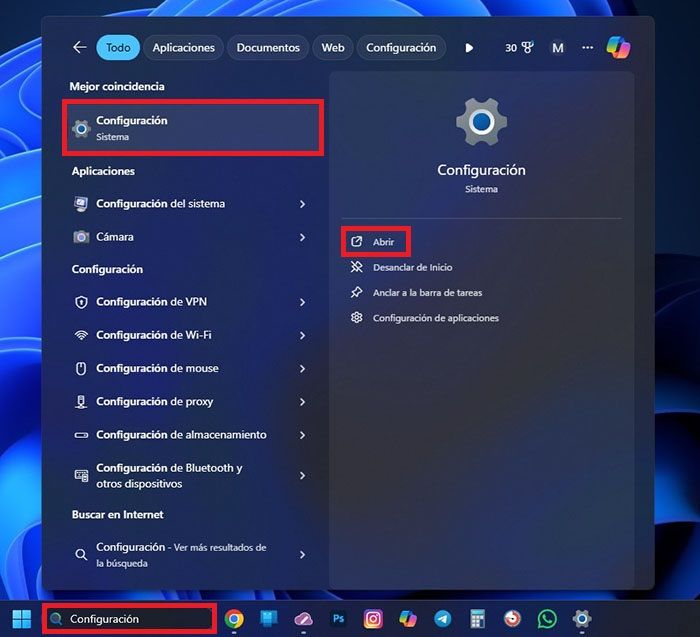
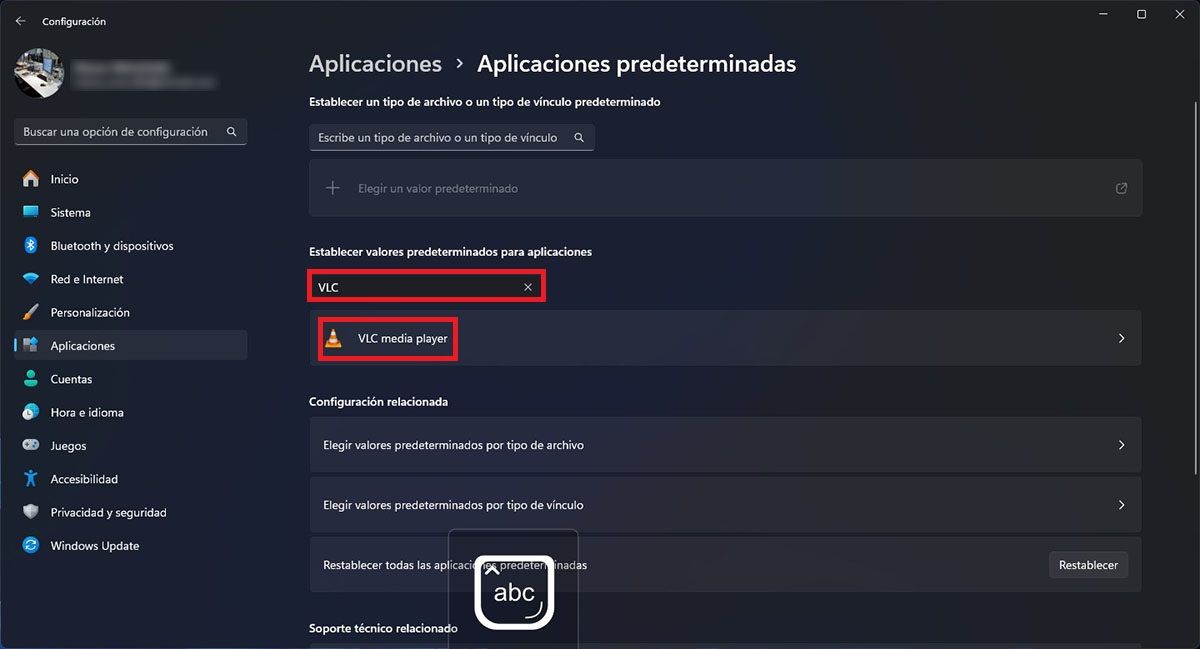
- Accede al menú de Configuración desde el buscador de la barra de tareas (poniendo “Configuración”), o presionando las teclas “Windows + I”.
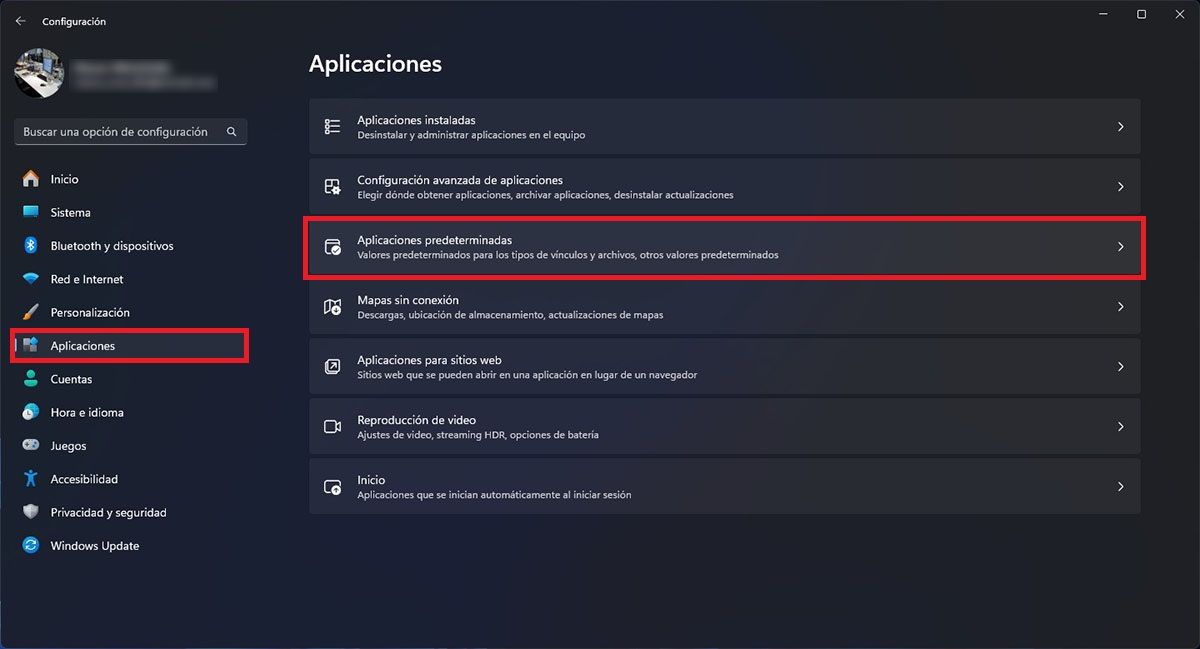
- Dentro de Configuración, deberás acceder al apartado “Aplicaciones”.
- Por consiguiente, tendrás que ingresar en “Aplicaciones predeterminadas”.
- Busca el reproductor que quieres utilizar, escribiendo su nombre en el buscador que aparece arriba (por ejemplo, “VLC Media Player”).
- Selecciona el reproductor en la lista de resultados.
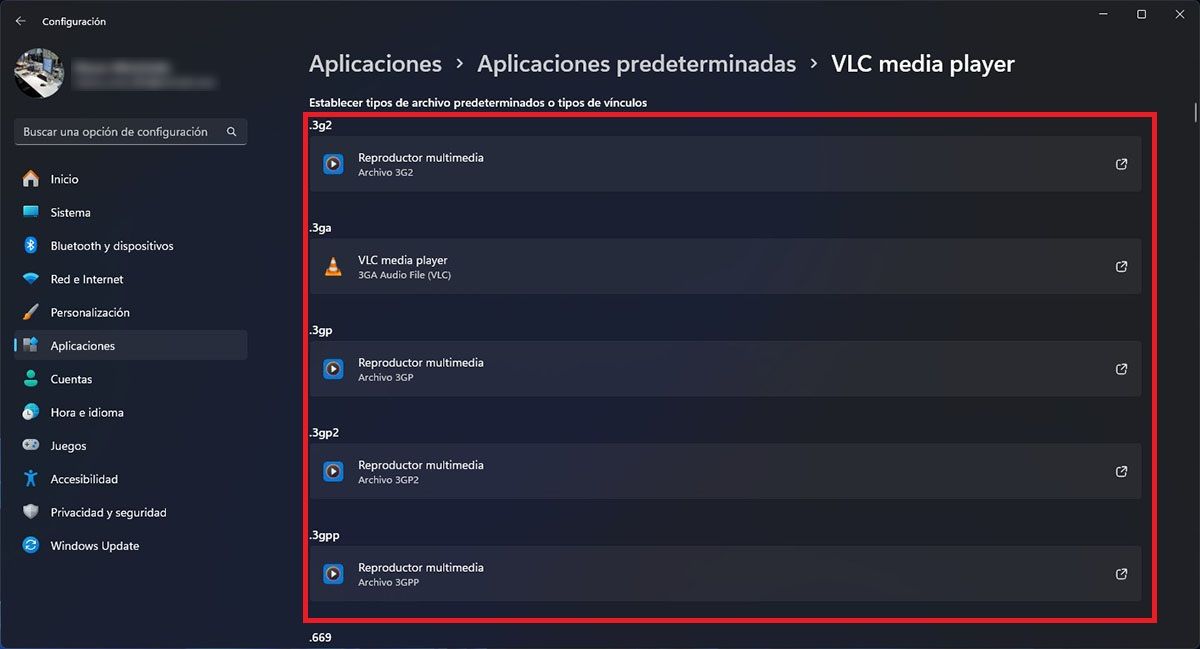
- Verás una lista de tipos de archivos como “MP4, AVI, MP3 o HEVC”. Haz clic en cada uno y elige el nuevo reproductor que prefieras.
Este método te permite asignar un reproductor preferido a todos los formatos compatibles, y también configurar cosas como poner subtítulos en el reproductor, aunque deberás hacerlo de forma manual para cada tipo de archivo.
Si bien es un proceso que puede llevar algo de tiempo, especialmente si manejas muchos formatos distintos, te asegurará un control total sobre como se abren tus archivos multimedia.