- Edge puede mostrar cada pestaña como ventana en Alt + Tab, lo que genera una vista desordenada al cambiar entre tareas.
- Windows 11 incluye una opción en Configuración para evitar que las pestañas del navegador aparezcan en Alt + Tab.
- Al desactivar esta función solo se mostrarán las ventanas principales de las aplicaciones, manteniendo la multitarea más limpia y organizada.
- En algunas versiones básicas puede ser necesario contar con permisos de administrador para cambiar esta configuración.

Cuando navegas en Internet a través de Microsoft Edge en Windows 11, es muy probable que al presionar las teclas Alt + Tab veas todas las pestañas abiertas del navegador como si fueran ventanas independientes. Si bien esta función puede ser útil para algunos, para otros resulta molesta y desorganizada, especialmente para aquellos que trabajan con varias apps abiertas al mismo tiempo.
Afortunadamente, Windows 11 dispone de un apartado que permite configurar esta opción y evitar que las pestañas de Edge aparezcan al usar el atajo de teclado Alt + Tab.
De este modo, se puede lograr que solo se muestren las ventanas principales y no cada pestaña individual del navegador, manteniendo una vista mucho más limpia y sencilla al cambiar entre tareas.
¿Cómo evitar que las pestañas de Edge salgan en Alt + Tab?
Ya sea que tengas Windows 10 o Windows 11 en tu ordenador, el siguiente tutorial te permitirá evitar que esto siga sucediendo, pues con estos pasos podrás hacer que solo se vean las ventanas de tus programas en Alt + Tab.
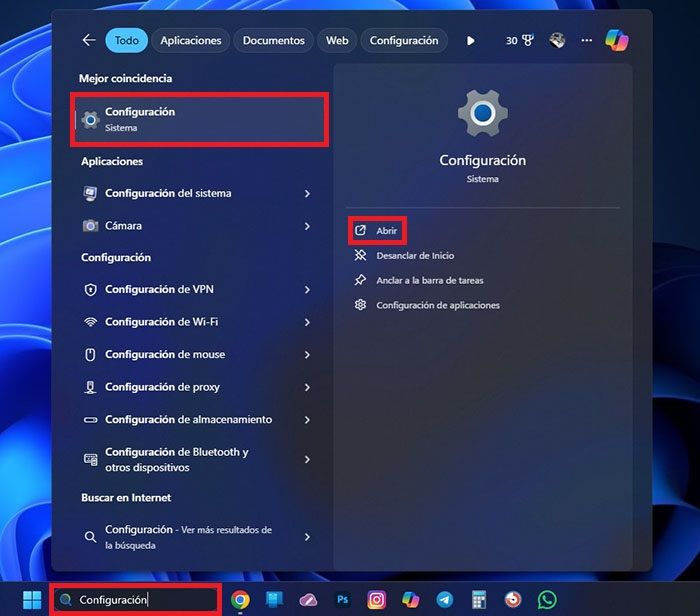
- Lo primero que tienes que hacer es abrir la Configuración de Windows 11. Puedes hacerlo presionando las teclas “Windows + I”, o escribiendo la palabra “Configuración” en el buscador de la barra de tareas.
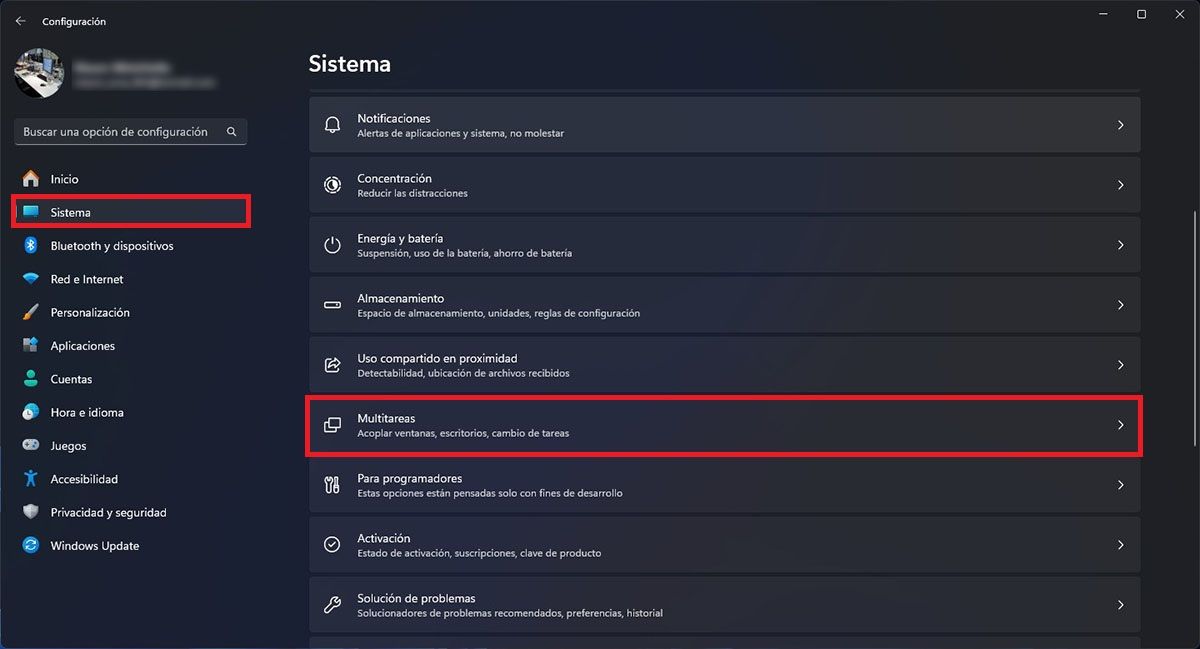
- Dentro del menú de Configuración, deberás acceder al apartado llamado “Sistema”.
- Una vez allí, tendrás que clicar en “Multitarea”.
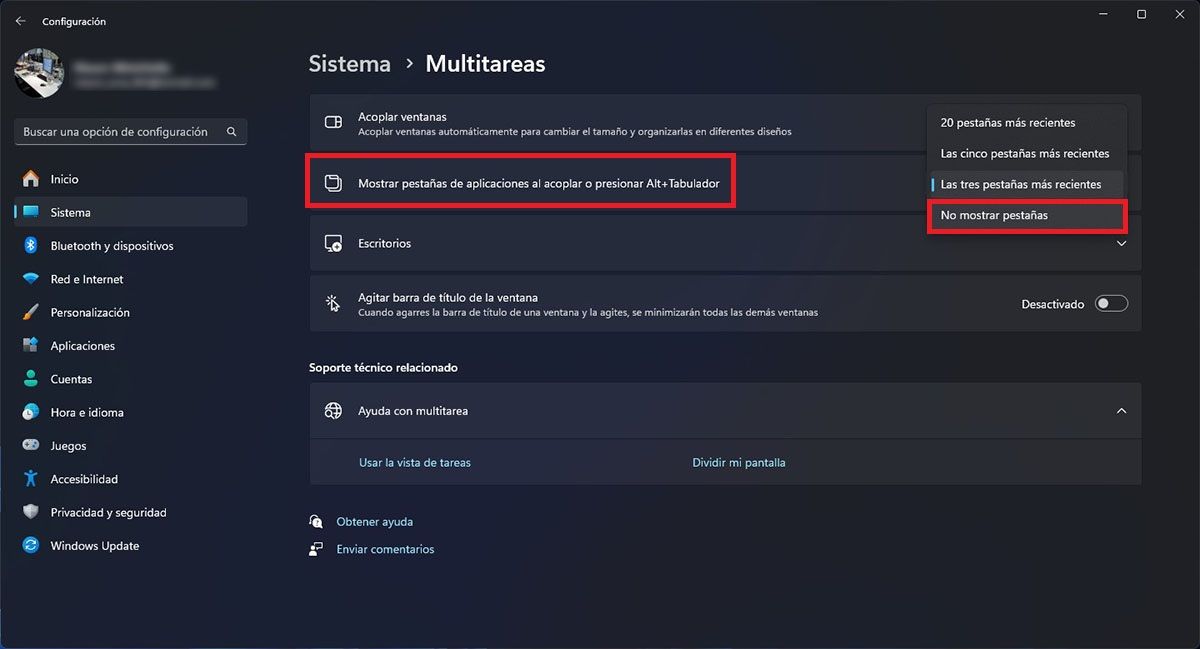
- Por último, en “Mostrar pestañas de aplicaciones al acoplar o presionar Alt + Tabulador”, deberás seleccionar la opción que dice “No mostrar pestañas”.
Habiendo seleccionado esta opción, el sistema operativo ya no te mostrará las pestañas que tienes abiertas en el navegador, sino que lo que hará será permitirte navegar por los programas que tienes en ejecución.
Vale aclarar que hay ocasiones en las que se debe contar con permisos de administrador para poder configurar esta función, especialmente en aquellas versiones de Windows 11 consideradas como básicas.

Los comentarios están cerrados.