- Anclar programas o carpetas en la barra de tareas ofrece acceso inmediato con un solo clic y facilita el uso frecuente de aplicaciones.
- Windows 11 permite mostrar íconos predeterminados (Explorador, Documentos, Música, etc.) junto al botón Inicio para acceso rápido a ubicaciones comunes.
- Personalización del menú Inicio y la barra de tareas, como mostrar aplicaciones más usadas u ocultar la barra, mejora tu flujo de trabajo.

Hay programas y carpetas que utilizas muy frecuentemente y aunque Windows 11 detecta esa frecuencia y coloca esos programas en el menú de Inicio, hay una manera de fijar programas o carpetas en la barra de tareas de Windows 11, por lo que las tendrás disponibles con un solo clic.
Cómo fijar programas o carpetas en la barra de tareas de Windows 11

ABRIMOS ESTE PROGRAMA -
BOTON DERECHO EN EL ICONO Y ANCLAR
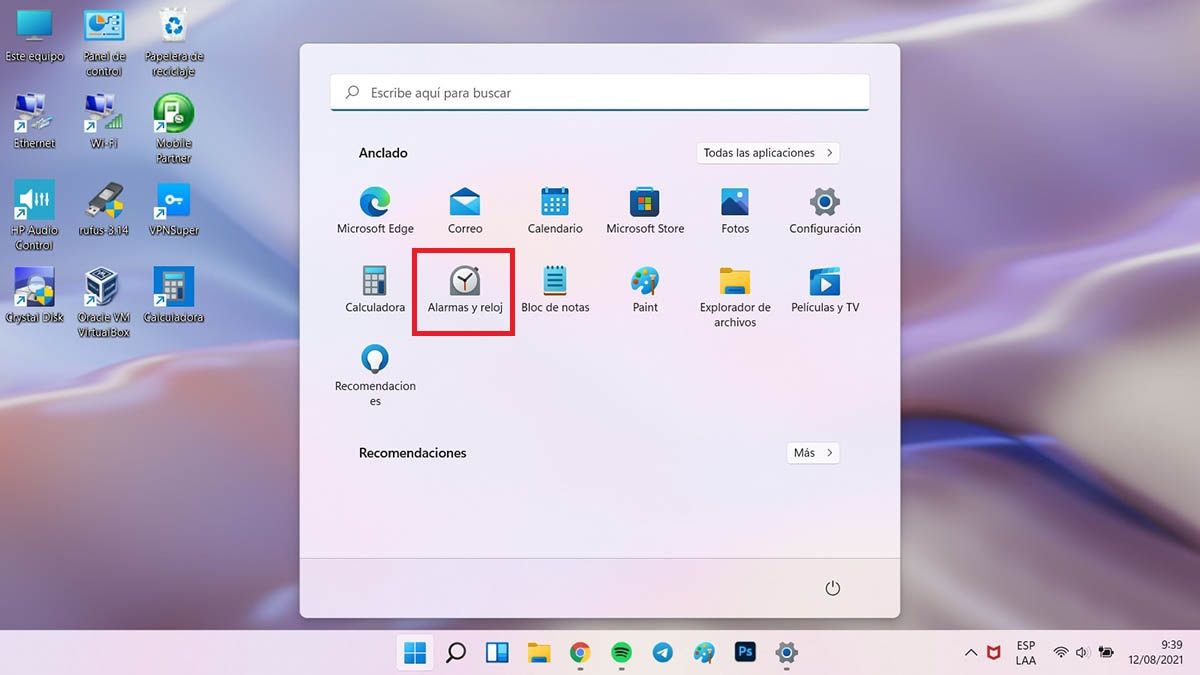
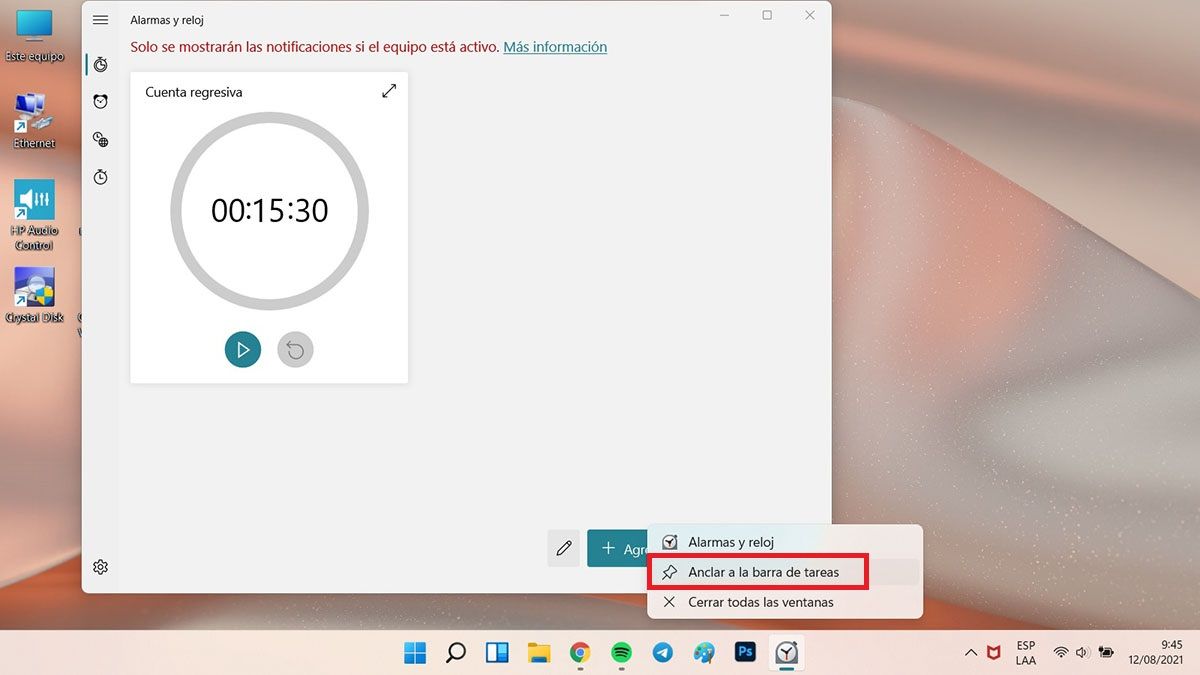
Fijar programas o carpetas en la barra de tareas de Windows 11 es muy sencillo, solo sigue estos pasos:
- Abre el programa o carpeta que quieres fijar en la barra de tareas.
- Una vez que abres ese programa o carpeta te va a aparecer el ícono en la barra de tareas.
- Pulsa botón derecho y selecciona «Anclar en la barra de tareas».
- Listo, ese programa o carpeta se quedará fijo en la barra de tareas y puedes acceder inmediatamente pulsando directamente en el icono.
Fijar programas o carpetas predeterminadas en el menú de Inicio
-
CONFIGURACION > PERSONALIZACION > INICIO -
FIJATE TODAS LAS OPCIONES QUE TIENES -
EN CARPETAS PUEDES ACTIVAR ESTAS OPCIONES -
ASI APARECE EL ICONO EN EL MENU INICIO
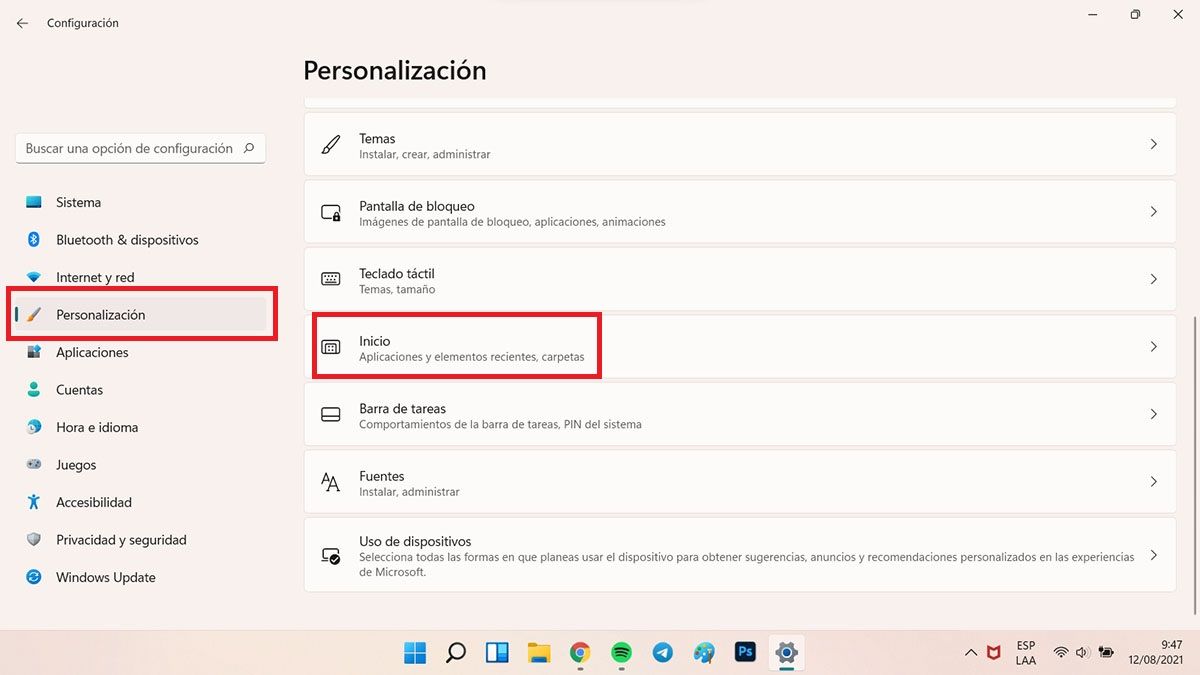
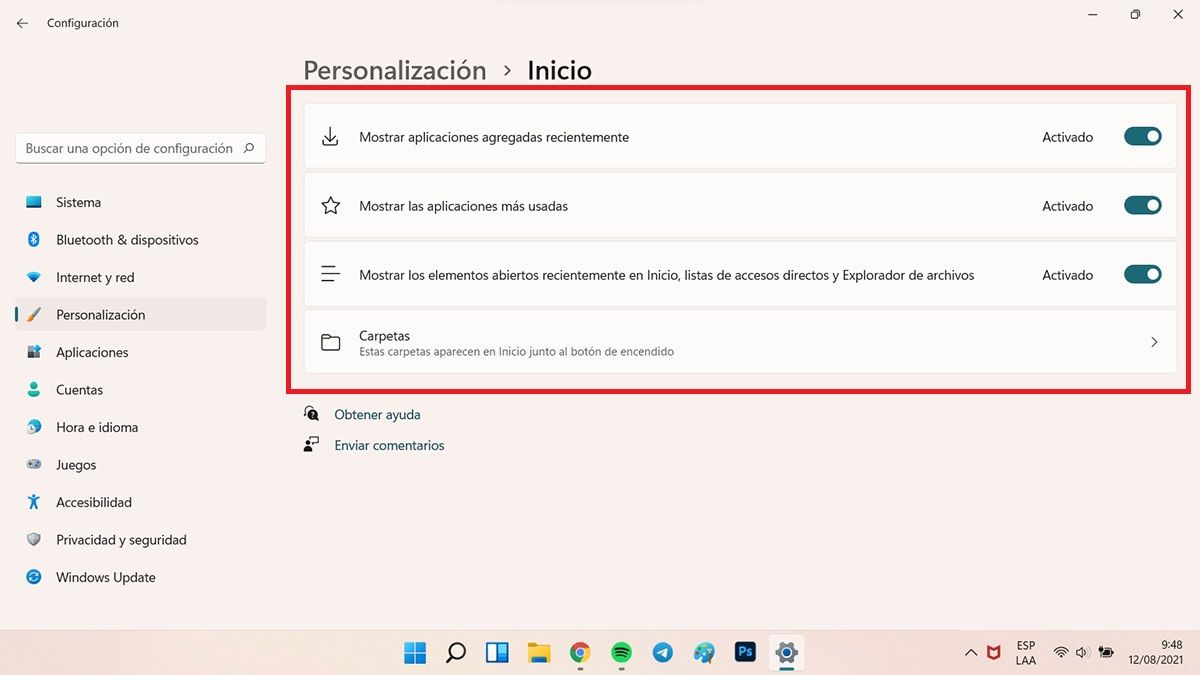
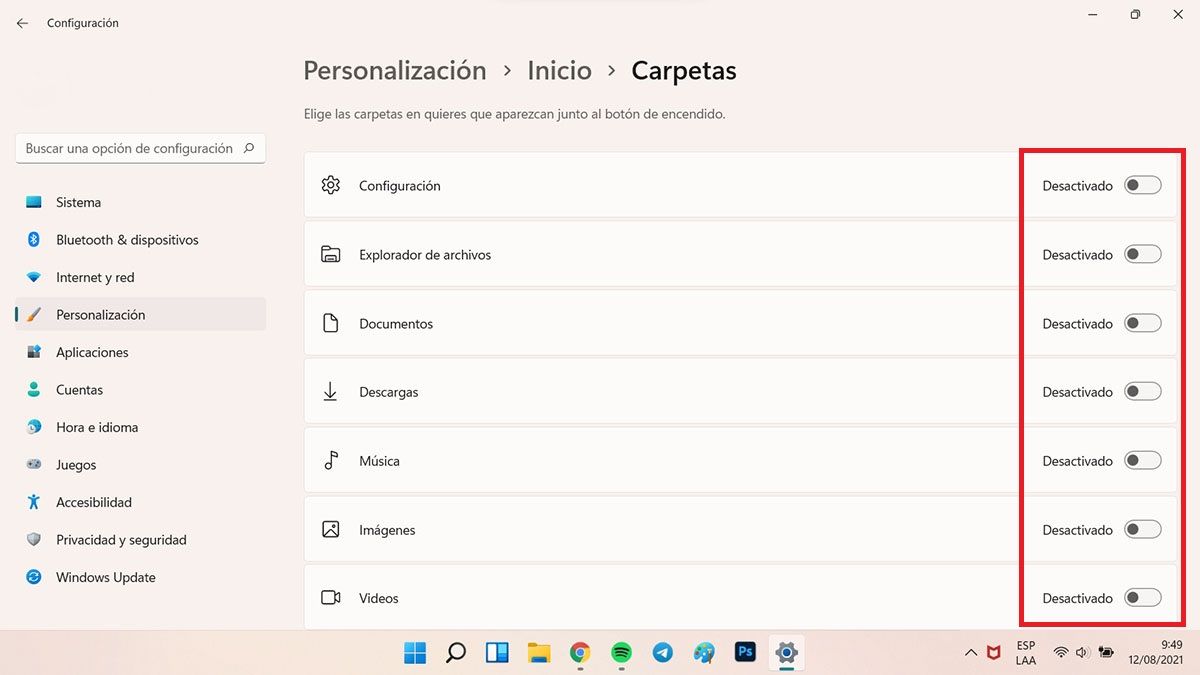
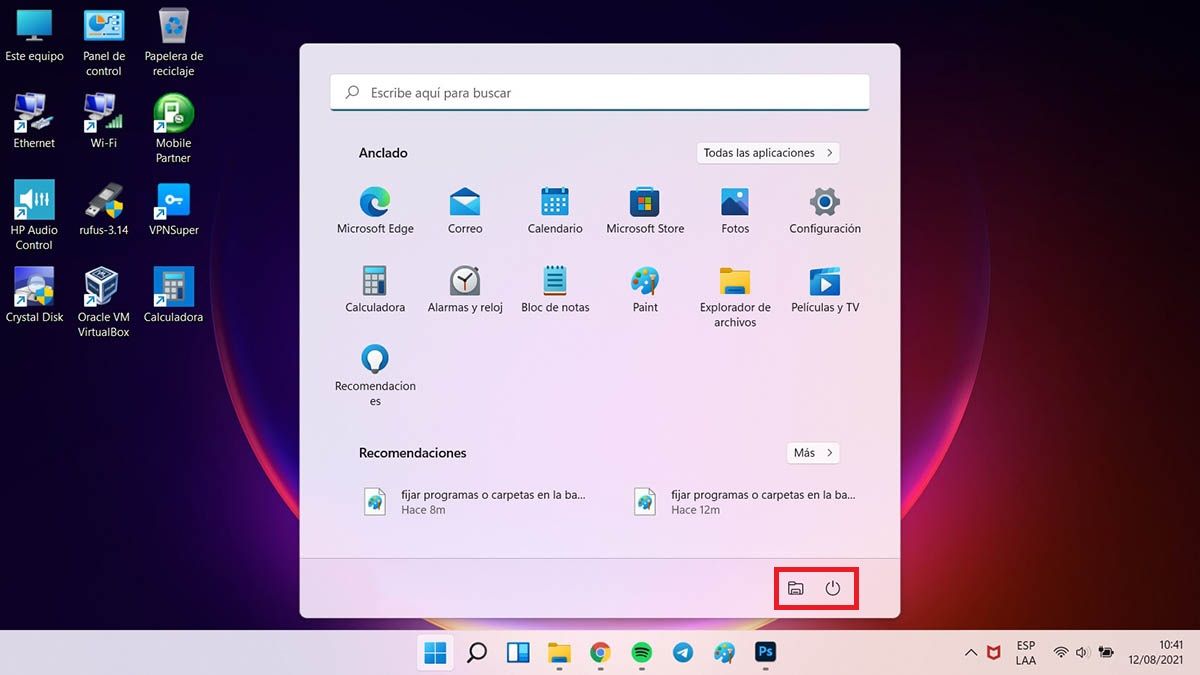
Otra opción es fijar un icono para abrir programas y carpetas predeterminadas en el menú de Inicio. Los programas o carpetas predeterminados son aquellos que vienen incluidos con Windows 11, tales como el Explorador de Archivos, Videos, Red, Documentos, Música, etc. El icono va a aparecer en el menú Inicio, al lado del icono de Inicio/Apagado. Se hace de la siguiente manera:
- Entra en Configuración > Personalización > Inicio > Carpetas.
- Allí vas a ver los programas y carpetas predeterminados, solo pulsa el botón al lado derecho para activar que el icono aparezca al lado del botón Inicio/Apagado. En este caso activamos el Explorador de Archivos, fíjate en la imagen y mira como aparece.
- Como puedes ver, en Configuración > Personalización > Inicio tienes también otras opciones, como por ejemplo puedes activar que en el menú Inicio aparezcan las aplicaciones más usadas. Tienes una amplia gama de opciones para que esos programas y carpetas aparezcan para que los abras por todos lados.
Si no has entrado a la experiencia Windows 11 te invitamos a probar Windows 11 antes que los demás. Si ves que la descarga de Windows 11 se bloque en 100% tenemos la solución, también puedes aprender cómo eliminar una red WiFi guardada que sabes que no vas a utilizar más.
Así como puedes fijar programas o carpetas en la barra de tareas hay otras cosas que puedes hacer para poner Windows 11 a tu gusto y necesidades, como por ejemplo ocultar la barra de tareas, muy útil si tomas capturas de imágenes en pantalla completa. Hay muchos artículos que encontrarás en nuestra web W11, te invitamos a explorar y a encontrar soluciones o trucos que harán tu experiencia Windows 11 un paseo. Y si tienes cualquier duda, déjanos un comentario.
Los comentarios están cerrados.