- La barra de tareas de Windows 11 puede fallar por cambios en el shell, archivos corruptos, drivers o configuraciones de pantalla.
- Reiniciar el explorador, ejecutar SFC/DISM y reinstalar apps UWP son métodos clave para recuperar su funcionamiento.
- Actualizar Windows y los controladores gráficos, o restaurar el sistema, soluciona muchos errores persistentes del menú Inicio y la barra.
- Hacer copias de seguridad previas con software especializado reduce el riesgo al aplicar cambios profundos en el sistema.
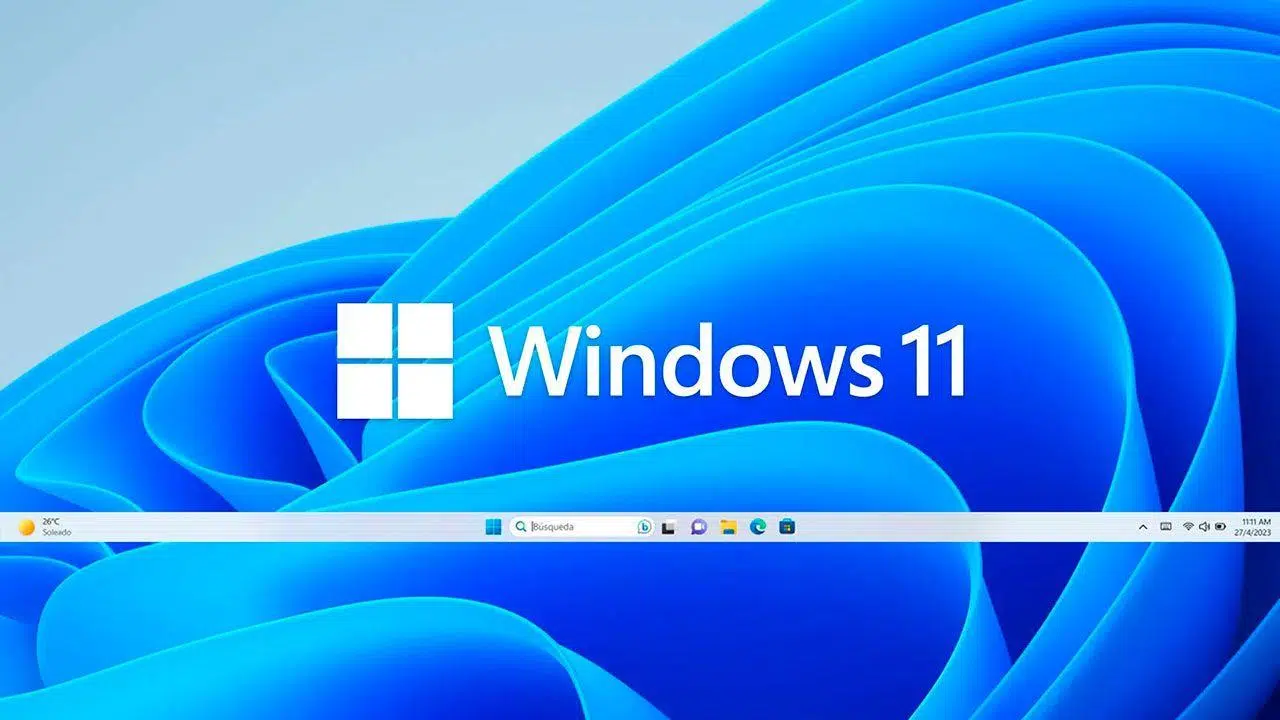
Cuando la barra de tareas de Windows 11 deja de funcionar bien, el sistema se vuelve casi inútil: no puedes abrir el menú Inicio, no ves qué programas tienes activos e incluso resulta complicado apagar el equipo con normalidad. Es un fallo más habitual de lo que parece, sobre todo tras ciertas actualizaciones del sistema o cambios de configuración.
En este artículo vas a encontrar una guía completa y muy detallada para solucionar los distintos errores relacionados con la barra de tareas en Windows 11: cuando desaparece, cuando se queda congelada, cuando se oculta detrás de las ventanas o cuando directamente el shell de Windows (incluido el menú Inicio) ni siquiera llega a arrancar.
Qué ha cambiado en la barra de tareas de Windows 11
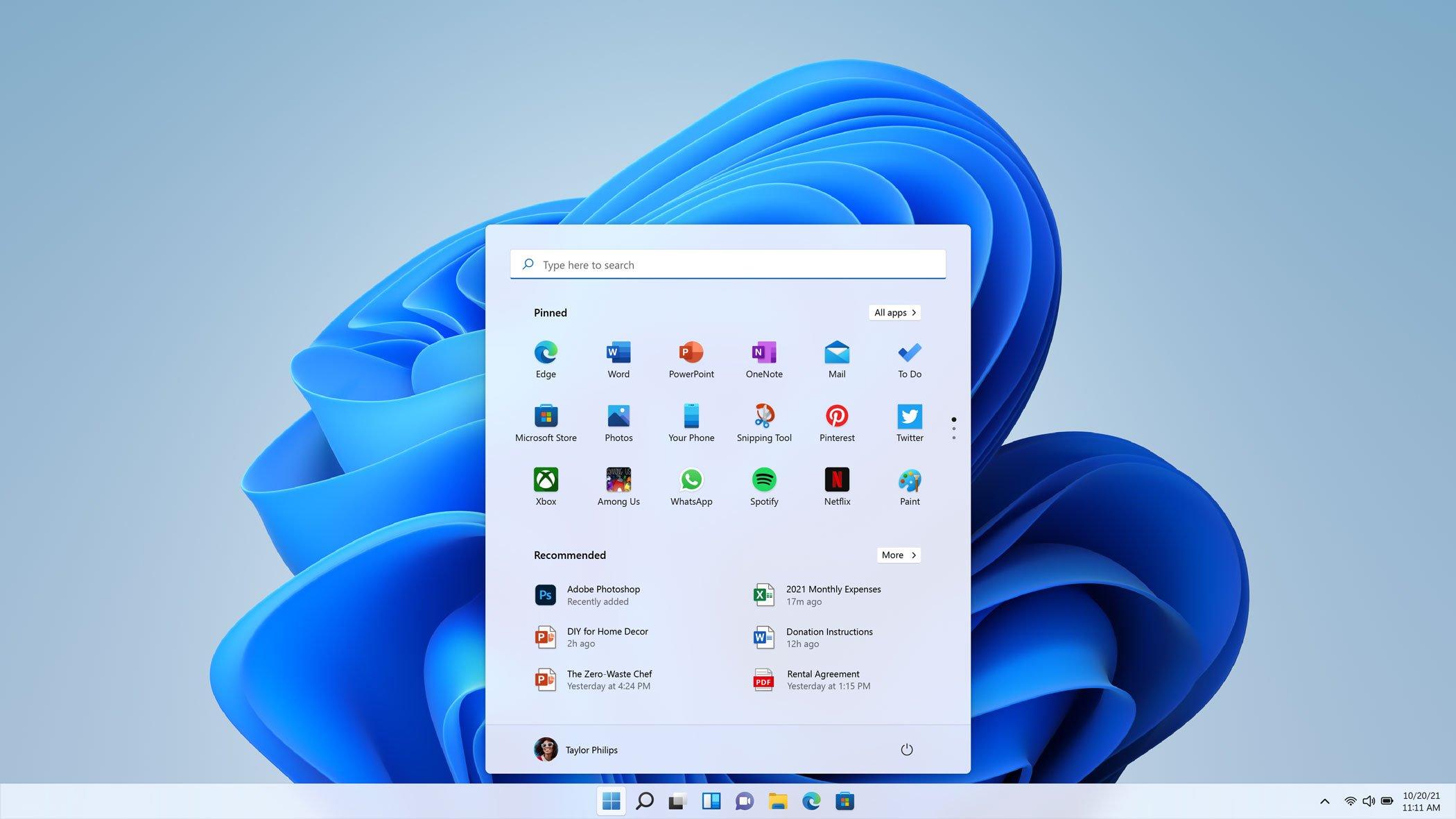
Desde su lanzamiento oficial el 5 de octubre de 2021, Windows 11 ha rediseñado por completo la barra de tareas. Microsoft ha querido simplificar la interfaz y centrar la experiencia de uso, pero estos cambios también han venido acompañados de nuevos bugs y comportamientos extraños.
Una de las diferencias más visibles es que ahora el menú Inicio y los iconos de la barra de tareas aparecen centrados por defecto. Aun así, puedes moverlos a la izquierda desde la configuración de personalización si te sientes más cómodo con el estilo de Windows 10.
Otro cambio importante es la sustitución del antiguo Centro de actividades. En Windows 11 se ha dividido en dos elementos: por un lado, el panel de notificaciones; por otro, el menú de Configuración rápida, desde donde ajustas volumen, brillo, Wi‑Fi o Bluetooth con un par de clics. Este panel se abre al pulsar sobre los iconos de red, sonido o batería de la barra de tareas.
También ha cambiado la zona de iconos junto al reloj y el buscador. En Windows 10, muchas aplicaciones creaban sus propios iconos de estado en el área de notificación visibles todo el tiempo. Ahora, en Windows 11 la mayoría quedan ocultos dentro del llamado «área de desbordamiento», un pequeño submenú que aparece a la izquierda de los iconos de Configuración rápida.
A nivel funcional, Windows 10 y Windows 11 siguen siendo muy parecidos: las características base son casi las mismas, pero la forma de acceder a ellas y la disposición visual se ha modernizado. Eso sí, esta remodelación ha hecho que determinados errores de la barra de tareas se manifiesten de forma más llamativa que en versiones anteriores.
Problemas frecuentes con la barra de tareas en Windows 11
Muchos usuarios han reportado que, tras una actualización o un cambio de compilación (por ejemplo al pasar por versiones Insider), la barra de tareas simplemente deja de responder. Puede quedarse bloqueada, no registrar clics, no mostrar los iconos o ni siquiera llegar a cargar junto con el menú Inicio.
Entre los síntomas más comunes se encuentran casos como que el menú Inicio no se abre, la barra aparece completamente en blanco, desaparece del todo o queda oculta bajo las ventanas y no vuelve a mostrarse aun pasando el ratón por la parte inferior de la pantalla.
En entornos Insider (Canales Dev y Beta) se ha detectado un fallo concreto provocado por un cambio del lado de los servidores de Microsoft, que afectaba a los componentes del shell de Windows (barra de tareas y menú Inicio). En estos escenarios, ni siquiera tras reiniciar se cargaban correctamente dichos elementos.
Más allá de los bugs de Microsoft, en equipos normales el problema puede estar relacionado con errores de archivos del sistema, controladores gráficos desajustados o configuraciones de pantalla inadecuadas (resolución o escala que dejan la barra fuera de la zona visible).
La buena noticia es que la mayoría de estos fallos se pueden corregir con una serie de pasos relativamente sencillos, sin necesidad de ser técnico. Vamos a verlos en detalle, de menor a mayor complejidad.
Apagar y reiniciar el equipo para recargar componentes
Aunque suene básico, un apagado completo del PC puede resolver bloqueos temporales de la barra de tareas, sobre todo tras una actualización que ha dejado algún componente a medias.
Si la barra de tareas y el menú Inicio están bloqueados, puede que no puedas apagarel equipo desde la interfaz habitual. En ese caso, usa el botón físico de encendido del PC o portátil: mantenlo pulsado unos segundos hasta que el sistema se apague por completo.
Es importante que el apagado sea total, no solo suspensión o hibernación. De esta forma se recargan todos los componentes del shell de Windows al siguiente arranque, y en muchos casos la barra de tareas vuelve a la normalidad sin necesidad de hacer nada más.
Si tras un par de reinicios manuales la barra de tareas sigue sin aparecer o continúa congelada, entonces es momento de pasar a soluciones más específicas.
Reiniciar el Explorador de Windows desde el Administrador de tareas
La barra de tareas, el menú Inicio y el escritorio dependen del proceso Explorador de Windows (explorer.exe). Cuando este proceso se bloquea, toda la interfaz se resiente. Reiniciarlo suele ser uno de los remedios más eficaces y rápidos.
Para hacerlo, presiona la combinación de teclas Ctrl + Shift + Esc y se abrirá el Administrador de tareas. Si aparece en modo reducido, pulsa en «Más detalles» para ver todos los procesos en ejecución.
Dentro de la pestaña «Procesos», localiza la entrada llamada «Explorador de Windows». Haz clic derecho sobre ella y selecciona la opción «Reiniciar». La pantalla puede parpadear un segundo, el escritorio desaparecer momentáneamente y luego volver a cargarse la barra de tareas.
Si no ves «Explorador de Windows» en la lista, pulsa en el menú «Archivo» del Administrador de tareas y elige «Ejecutar nueva tarea». En la ventana que se abre, escribe explorer.exe (si se ha escrito mal como «exporer.exe» no funcionará) y marca la casilla de ejecutar con privilegios de administrador antes de aceptar. Esto iniciará el proceso y, a continuación, podrás volver a reiniciarlo si fuera necesario.
Finalizar procesos relacionados con el shell que pueden bloquear la barra
En algunos casos, el problema no se soluciona solo reiniciando el explorador. Hay ciertos procesos internos del sistema que pueden interferir en el correcto funcionamiento de la interfaz y dejar la barra de tareas inutilizable.
Para intentar desbloquearla, vuelve al Administrador de tareas (Ctrl + Shift + Esc) y entra en la pestaña «Detalles» o «Procesos» avanzados, según la vista que tengas configurada. En esta lista busca los siguientes procesos:
- ShellExperienceHost.exe
- SearchIndexer.exe
- SearchHost.exe
- RuntimeBroker.exe
Haz clic derecho sobre cada uno de ellos, uno por uno y en este orden, y selecciona «Finalizar tarea». No te preocupes, Windows los volverá a lanzar automáticamente cuando los necesite. A veces, basta con reiniciar estos componentes para que la barra de tareas vuelva a responder.
Tras finalizar las tareas indicadas, comprueba si los iconos de la barra reaparecen y si puedes abrir el menú Inicio. Si el fallo persiste, entonces hay que probar soluciones un poco más profundas.
Corregir el bug de Insider con el comando de IrisService
En builds Insider (Dev y Beta) se ha detectado un error concreto que provoca que barra de tareas y menú Inicio ni siquiera lleguen a cargarse. Microsoft reconoció que el problema procedía de un cambio introducido desde sus servidores y publicó un método oficial para solucionarlo.
Si estás en el programa Insider y te ocurre este fallo (todo el shell parece muerto, sin barra ni Inicio), sigue estos pasos:
- Pulsa Ctrl + Alt + Supr y selecciona «Administrador de tareas».
- Si ves la versión compacta, pulsa en «Más detalles» para expandirla.
- Ve al menú «Archivo» y elige «Ejecutar nueva tarea».
- En el campo «Abrir», escribe cmd y pulsa Aceptar para abrir la consola.
- Copia y pega este comando completo en la ventana del Símbolo del sistema:
reg delete HKCU\SOFTWARE\Microsoft\Windows\CurrentVersion\IrisService /f && shutdown -r -t 0 - Presiona Enter. El sistema eliminará la clave problemática de IrisService y se reiniciará automáticamente.
Tras el reinicio, lo normal es que la barra de tareas y el menú Inicio vuelvan a su comportamiento habitual. Este método se ha mostrado eficaz tanto en el Canal Dev (por ejemplo, en compilaciones como la 22449) como en el Canal Beta (como la 22000.176).
Reparar archivos de sistema dañados con SFC y DISM
Cuando la barra de tareas sigue fallando constantemente, es posible que tengas archivos de sistema corruptos o incompletos después de una actualización o de un apagado brusco. Para verificar y reparar estos archivos, Windows ofrece dos herramientas integradas: SFC y DISM.
Para ejecutarlas con garantías, lo ideal es abrir una consola con permisos de administrador desde el propio Windows o desde una tarea elevada en el Administrador de tareas. Si el menú Inicio no responde, usa de nuevo el Administrador de tareas:
- Presiona Ctrl + Shift + Esc para abrir el Administrador de tareas.
- Ve a «Archivo» > «Ejecutar nueva tarea».
- Marca la casilla de «Crear esta tarea con privilegios administrativos».
- Escribe cmd y pulsa Aceptar.
En la ventana del Símbolo del sistema, lanza estos comandos uno por uno, pulsando Enter después de cada uno y esperando a que terminen:
- Dism /Online /Cleanup-Image /ScanHealth
- Dism /Online /Cleanup-Image /RestoreHealth
- sfc /scannow
DISM se encarga de comprobar y reparar la imagen de Windows, mientras que SFC revisa la integridad de los archivos del sistema y los restaura usando copias de seguridad internas. El proceso puede tardar varios minutos, así que ármate de paciencia y no cierres la ventana hasta que finalice.
Al terminar, reinicia el equipo y comprueba si la barra de tareas vuelve a ser funcional. Si el problema estaba relacionado con archivos dañados, este procedimiento suele tener bastante eficacia.
Reinstalar aplicaciones UWP básicas con PowerShell
Otro origen posible del error de la barra de tareas es que alguna aplicación o componente UWP del sistema (las aplicaciones modernas integradas en Windows 11) se haya roto o desinstalado de forma incorrecta.
En estos casos, una solución útil es reinstalar las aplicaciones UWP por defecto mediante PowerShell con permisos de administrador. Para hacerlo sin depender del menú Inicio, procede así:
- Abre el Administrador de tareas con Ctrl + Shift + Esc.
- En el menú «Archivo», selecciona «Ejecutar nueva tarea».
- Activa la casilla «Crear esta tarea con privilegios administrativos».
- Escribe powershell y pulsa Aceptar.
En la ventana de PowerShell, ve introduciendo estos comandos (puede tardar bastante, no cierres la consola hasta que termine):
- Get-AppxPackage -AllUsers |Where-Object {$.InstallLocation -like «SystemApps»} |Foreach {Add-AppxPackage -DisableDevelopmentMode -Register»$($.InstallLocation)\AppXManifest.xml»}
- Get-AppXPackage -AllUsers | Foreach {Add-AppxPackage -DisableDevelopmentMode -Register «$($_.InstallLocation)\AppXManifest.xml»}
- $manifest = (Get-AppxPackage Microsoft.WindowsStore).InstallLocation + ‘\AppxManifest.xml’ ; Add-AppxPackage -DisableDevelopmentMode -Register $manifest
Es normal que durante el proceso aparezca texto en rojo en la consola, indicando avisos o aplicaciones que no se pueden registrar de nuevo. Mientras el proceso siga avanzando, no te alarmes; espera a que PowerShell termine de ejecutar todo.
Cuando finalice, reinicia el PC. En muchos casos, tras esta reinstalación masiva de componentes, la barra de tareas y el menú Inicio recuperan su funcionamiento si el problema estaba vinculado a alguna app del sistema dañada.
Ajustar la configuración de la barra de tareas y de la pantalla
No siempre se trata de un error grave: a veces la barra de tareas parece «desaparecer» simplemente porque la configuración de ocultación automática o la resolución de pantalla están mal ajustadas.
Para revisar estas opciones, abre la aplicación «Configuración» pulsando Win + I. Si el atajo no funciona porque el teclado de Windows está bloqueado, intenta abrir Configuración desde el menú contextual del botón de Inicio (Win + X) si la barra aún responde mínimamente.
Dentro de Configuración, entra en «Personalización» y luego pulsa en «Barra de tareas». Aquí podrás comprobar si está activada la opción de «Ocultar automáticamente la barra de tareas». Si la tienes marcada, desactívala para forzar que la barra esté siempre visible y ver si así se soluciona la sensación de que ha desaparecido.
Si sigues sin verla correctamente, ve a la sección «Sistema» > «Pantalla». En el apartado «Escala y distribución», revisa tanto la resolución de pantalla como el porcentaje de escala. También comprueba la fecha y hora, ya que ajustes extraños pueden acompañar problemas de visualización y ayudarte a localizar la causa. Una resolución inadecuada o una escala muy extraña pueden hacer que la barra quede fuera del área visible, sobre todo si se ha cambiado la configuración al conectar o desconectar monitores externos.
Prueba varias resoluciones recomendadas y valores de escala estándar (como 100 %, 125 % o 150 %) hasta que la interfaz se vea correctamente. Si no funciona, vuelve a los valores que tenías antes para no empeorar la visualización general.
Actualizar Windows 11 y los controladores gráficos
Otra posible causa de un comportamiento extraño de la barra de tareas son errores conocidos corregidos en actualizaciones posteriores o conflictos con los drivers de la tarjeta gráfica que afectan al renderizado de la interfaz.
Para descartar este problema, abre «Configuración» (Win + I) y ve a la sección «Windows Update». Pulsa en el botón para buscar actualizaciones disponibles y deja que el sistema descargue e instale todos los parches importantes o acumulativos que aparezcan.
En paralelo, conviene asegurar que tus controladores gráficos estén al día. Si usas una GPU dedicada (NVIDIA, AMD, Intel Arc, etc.), entra en su aplicación oficial (GeForce Experience, AMD Software: Adrenalin, Intel Arc Control) o en la web del fabricante y descarga los últimos drivers certificados para Windows 11.
Tras actualizar tanto el sistema operativo como los drivers de la gráfica, reinicia el equipo y verifica si la barra de tareas vuelve a mostrarse y responder con normalidad. Muchos bugs visuales quedan resueltos simplemente manteniendo todo actualizado.
¿Es un fallo puntual o un problema persistente?
Antes de volverte loco probando soluciones avanzadas, merece la pena determinar si lo que te está pasando con la barra de tareas es un fallo aislado o algo recurrente. Eso te ayudará a decidir hasta qué punto compensa profundizar.
Como primera comprobación, prueba lo de siempre: reinicia el PC. Si tras el reinicio la barra de tareas funciona con normalidad, seguramente se trate de un fallo puntual causado por un pequeño error del sistema, un bloqueo temporal de una app o un cambio menor.
Si el problema vuelve nada más encender el equipo de nuevo, o aparece con mucha frecuencia, estamos ya ante un error persistente. En ese caso tiene sentido aplicar todos los pasos que hemos ido viendo (reinicio del explorador, comandos de reparación, reinstalación de UWP, etc.).
También puedes fijarte si el comportamiento extraño aparece solo al usar una aplicación concreta. Si al abrir cierto programa la barra de tareas se oculta o deja de responder, pero con el resto va fina, puede ser un conflicto específico de esa aplicación y su gestión de pantalla completa o de capas superpuestas.
Cuando el fallo afecta a todos los programas, persiste tras reinicios y ni siquiera las soluciones básicas lo corrigen, no está de más valorar medidas adicionales como restaurar el sistema a un punto anterior o, en último término, plantearse volver temporalmente a Windows 10 si la estabilidad de Windows 11 en tu equipo deja que desear.
Restaurar el sistema y otras soluciones recomendadas por soporte
Los propios foros oficiales de Microsoft recogen casos de usuarios afectados por la barra de tareas de Windows 11 en los que los moderadores recomiendan usar la Restauración del sistema desde el entorno de recuperación. Esta función permite devolver Windows a un estado anterior en el que todo funcionaba bien, manteniendo normalmente tus archivos personales.
Para acceder a esta opción, si el sistema no arranca bien o la interfaz está muy dañada, puedes iniciar el PC en el Entorno de recuperación de Windows (WinRE) y desde ahí entrar en «Solucionar problemas» > «Opciones avanzadas» > «Restaurar sistema». Una vez dentro, elige un punto de restauración anterior al momento en que empezó el fallo de la barra de tareas.
En los hilos de soporte también se insiste en repetir algunas de las soluciones que ya hemos descrito: reiniciar el explorador desde el Administrador de tareas, ejecutar los comandos de reparación SFC y DISM, y reinstalar las aplicaciones de Windows mediante PowerShell con diferentes variantes de comandos para forzar el registro de los paquetes del sistema.
Si después de todo esto el problema continúa y afecta seriamente al uso diario, muchos usuarios optan por desinstalar la última actualización desde el propio Windows Update o desde las opciones avanzadas de recuperación, o incluso valoran volver a Windows 10, que sigue recibiendo nuevas funciones (como la versión 21H2) con mejoras de productividad, gestión y seguridad.
Haz copia de seguridad antes de tocar configuraciones profundas
Tocar el registro, reinstalar componentes del sistema o restaurar Windows a un estado anterior no son operaciones inocuas. Siempre existe el riesgo de que algo salga mal y termines con un sistema inestable o que directamente no arranque, así que tener una buena copia de seguridad es fundamental.
Una forma cómoda de hacerlo es utilizar un programa de copia de seguridad especializado como AOMEI Backupper. Este software de backup gratuito permite crear copias de seguridad completas del sistema, de discos enteros, particiones concretas o simplemente de tus archivos más importantes.
Entre sus opciones, puedes elegir el tipo de copia de seguridad que mejor se ajuste a tus necesidades: copias completas, incrementales (solo guardan los cambios desde la última copia) o diferenciales. Estas dos últimas son ideales para ahorrar espacio en disco y tiempo de ejecución, aunque la copia diferencial está disponible únicamente a partir de ediciones superiores del programa.
Además, AOMEI Backupper te deja seleccionar distintos destinos para guardar tus copias: discos duros internos, unidades externas, memorias USB, ubicaciones de red o dispositivos NAS, entre otros. Lo más recomendable si vas a cambiar configuraciones delicadas del sistema es guardar la copia en un disco externo por si acaso tu equipo deja de arrancar.
Otra ventaja es que ofrece la posibilidad de crear un dispositivo de arranque (por ejemplo, un USB de rescate) que te permite iniciar un entorno de recuperación incluso cuando Windows no puede arrancar. Desde ahí podrás restaurar tus copias de seguridad del sistema o recuperar archivos clave.
Cómo crear una copia de seguridad con AOMEI Backupper antes de reparar Windows
Si has decidido ponerte manos a la obra con las soluciones más técnicas para arreglar la barra de tareas, conviene que antes hagas una copia de seguridad del disco o del sistema. El proceso con AOMEI Backupper es bastante asequible incluso para usuarios no expertos.
Los pasos básicos serían estos:
- Descarga e instala AOMEI Backupper en tu equipo con Windows 11.
- Abre el programa y accede a su interfaz principal de color azul oscuro.
- En el menú lateral, entra en la sección «Respaldar» y elige la opción «Respaldo de disco» si quieres proteger un disco completo (o «Respaldo del sistema» si solo te interesa el sistema).
- Pulsa en «Seleccionar origen» y escoge el disco o partición del que quieres hacer copia.
- En «Seleccionar destino», elige la ruta donde guardarás el backup. Lo ideal es un disco duro externo o una unidad que no vayas a tocar mientras manipulas Windows.
- Antes de arrancar el proceso, puedes ajustar algunas opciones avanzadas como añadir una nota a la copia, habilitar notificaciones por correo o activar el cifrado de la copia (esta última función requiere la versión Professional o superior).
- Si quieres tener copias automatizadas, entra en la opción de programación y configura la frecuencia: diaria, semanal, mensual, al conectar un USB o al producirse determinados eventos. Algunas de estas modalidades también exigen una edición avanzada del programa.
- En la pestaña de estrategia de copia, elige cómo se irán eliminando las copias antiguas para liberar espacio en el disco de destino, manteniendo al mismo tiempo las versiones más recientes (función disponible al menos a partir de AOMEI Backupper Professional).
- Cuando lo tengas todo listo, pulsa en «Iniciar respaldo» y espera a que termine.
Con esta copia de seguridad hecha, podrás experimentar con tranquilidad con los distintos métodos de reparación de la barra de tareas. Si algo se tuerce, siempre tendrás la opción de restaurar el sistema o los datos a un punto seguro anterior.
Los errores de la barra de tareas en Windows 11 pueden ir desde un simple despiste de configuración hasta problemas serios del shell o de archivos de sistema, pero con calma y siguiendo los pasos correctos es posible recuperar su funcionamiento en la mayoría de situaciones. Reiniciar el explorador, aplicar los comandos de reparación, ajustar pantalla y actualizaciones, o incluso restaurar el sistema, sumado a la seguridad extra de una buena copia de seguridad, te permite dejar tu equipo de nuevo en un estado estable y usable sin tener que renunciar a las novedades de Windows 11.
