- Windows 11 permite personalizar muchos elementos de la barra de tareas sin usar programas externos.
- Puedes ajustar iconos visibles, colores, comportamientos y notificaciones desde la configuración nativa.
- La barra se puede ocultar, duplicar en varios monitores y optimizar para tabletas según tus necesidades.
- La posición está limitada al borde inferior, pero la alineación y el estilo ofrecen margen para adaptarla.
Si usas Windows 11 a diario, la barra de tareas es ese elemento que siempre está ahí, pero al que pocas veces prestas atención… hasta que descubres todo lo que se puede hacer con ella. Sin instalar programas de terceros puedes cambiar su comportamiento, su contenido e incluso parte de su diseño, para que encaje mucho mejor con tu forma de trabajar.
En este artículo vas a ver de forma detallada cómo personalizar la barra de tareas de Windows 11 sin usar aplicaciones adicionales, aprovechando todas las opciones nativas del sistema, y también algunos ajustes algo más avanzados (como el Registro) que siguen sin requerir software externo. Verás cómo modificar iconos, colores, posición, tamaño, comportamiento, notificaciones y mucho más.
Componentes básicos de la barra de tareas en Windows 11
Antes de empezar a toquetear nada, merece la pena tener claro de qué partes se compone la barra. Cada zona tiene su propio conjunto de opciones y límites de personalización, y no todo se puede quitar o mover libremente.
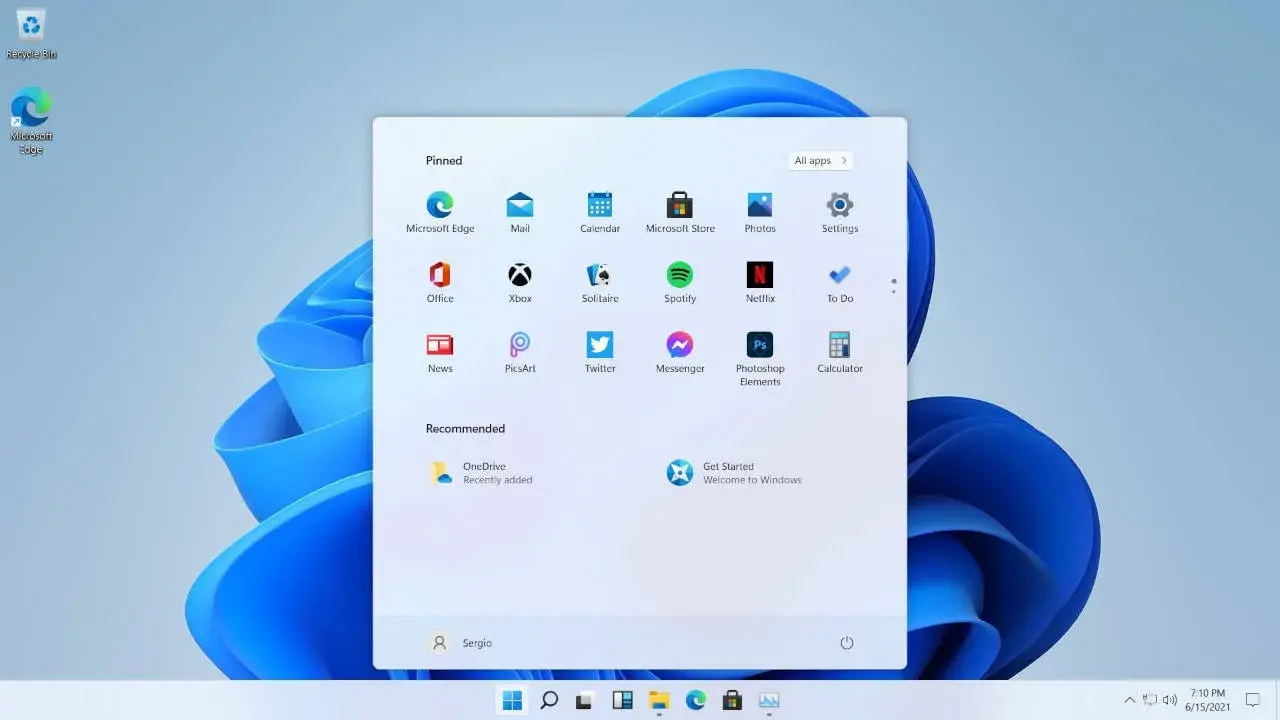
En Windows 11 moderno, la barra de tareas incluye, como mínimo: el botón Inicio, la búsqueda, la vista de tareas, los iconos de aplicaciones ancladas o en ejecución y el área de la bandeja del sistema (donde aparecen red, volumen, batería, reloj, accesos rápidos, etc.). En algunas ediciones o configuraciones también puede aparecer el botón de Widgets.
Aunque muchos de estos elementos son opcionales, el botón Inicio o el área de notificación forman parte del núcleo del sistema y no se pueden eliminar por completo. Lo que sí puedes hacer es ocultar botones que no te interesen, reorganizar aplicaciones, y ajustar la visibilidad de iconos de sistema y de apps en segundo plano. También puedes quitar botones como Copilot.
Esta estructura básica se amplía con funciones como Configuración rápida (accesos a Wi‑Fi, sonido, brillo…), el calendario y el centro de notificaciones, que están integrados en la parte derecha de la barra y también admiten cierto nivel de configuración.
Widgets, Inicio, Búsqueda y Vista de tareas
Una de las primeras cosas que la mayoría de usuarios cambia son los botones fijos que aparecen junto al menú Inicio. Windows 11 permite mostrar u ocultar fácilmente Widgets, Búsqueda y Vista de tareas, de forma que solo dejes a la vista lo que realmente uses.
El panel de widgets es un área donde se muestran tarjetas con información dinámica como el tiempo, noticias, resultados deportivos o agenda. Si te resulta útil, puedes dejar su icono activo; si no lo usas nunca, es mejor ocultarlo para ganar espacio. Desde Configuración > Personalización > Barra de tareas > Elementos de la barra de tareas, puedes activar o desactivar el conmutador de Widgets en un segundo.
El menú Inicio es el corazón del sistema: desde ahí accedes a tus aplicaciones ancladas, a la lista completa de programas, a archivos y a recomendaciones. Este botón no se puede quitar, pero sí puedes cambiar su alineación (centrado o a la izquierda) y organizar lo que aparece al abrirlo. Dentro de Inicio, la organización de apps y el uso de anclados te permite tener a mano solo lo importante.
En cuanto a Búsqueda, Windows 11 integra Windows Search con resultados locales (archivos, apps, configuraciones) y resultados web vía Bing. La caja de búsqueda puede aparecer como cuadro completo, icono con texto, solo icono o estar completamente oculta. Este ajuste lo gestionas en Configuración de la barra de tareas, eligiendo en el desplegable de Búsqueda el tamaño o modo que prefieras. Si el buscador desapareció, sigue este tutorial para solucionar el buscador desaparecido.
Por último, el botón de Vista de tareas sirve para ver de un vistazo todas las ventanas abiertas y gestionar escritorios virtuales. Es una herramienta muy útil si trabajas con muchas apps a la vez, pero si no te acostumbras a usarla, puedes ocultarlo desde los Elementos de la barra de tareas para despejar el espacio.
Aplicaciones ancladas, orden y agrupación de iconos
La zona central de la barra está reservada a tus programas. Aquí se mezclan aplicaciones ancladas permanentemente y ventanas que se añaden cuando están en ejecución. Controlar qué se queda fijo y qué no, y cómo se agrupan, marca la diferencia en el día a día.
Para anclar una aplicación, puedes hacerlo de varias formas. Si la app está abierta, haz clic derecho en su icono de la barra y selecciona «Anclar a la barra de tareas». También puedes buscar la aplicación desde el menú Inicio o el buscador, hacer clic derecho sobre ella y elegir la misma opción. Si necesitas más ayuda sobre cómo fijar elementos a la barra, consulta ese tutorial.
Desanclar es igual de sencillo: clic derecho sobre el icono anclado y «Desanclar de la barra de tareas». Esto no desinstala la aplicación, solo retira el acceso directo de la barra. Si no sabes cómo hacerlo, aquí se explica cómo desanclar de la barra de tareas.
El orden de los iconos es totalmente libre. Puedes arrastrar y soltar cada icono a la posición que quieras para dejar más cerca del botón Inicio las apps que uses con más frecuencia. Si trabajas con muchas herramientas, agruparlas visualmente (por tipo de tarea) te ayuda a ganar velocidad.
En versiones clásicas de Windows, también se podía elegir cómo se combinan las ventanas de una misma aplicación (que todas se agrupen bajo un solo botón, que solo se agrupen cuando la barra está llena, o que nunca se agrupen). En Windows 11 esta configuración se ha ido limitando respecto a Windows 10, pero Microsoft ha ido reintroduciendo algunas opciones para controlar la combinación en actualizaciones recientes, especialmente en entornos con varias pantallas.
Bandeja del sistema, iconos de fondo y Configuración rápida
La parte derecha de la barra agrupa mucha más información de la que parece. Aquí encuentras la bandeja del sistema con iconos de aplicaciones en segundo plano, herramientas de entrada, indicadores de privacidad y los accesos de Configuración rápida.
En la bandeja del sistema se muestran pequeños iconos de utilidades que se ejecutan aunque no tengas la ventana principal abierta: clientes de copia en la nube, antivirus, utilidades de audio, controladores de GPU, etc. No todas son imprescindibles a la vista. Desde Configuración > Personalización > Barra de tareas > Iconos de la bandeja del sistema puedes elegir qué iconos se muestran siempre y cuáles se ocultan en el área de desbordamiento (el pequeño panel que se abre al pulsar la flecha hacia arriba).
Además, puedes decidir si quieres mostrar accesos especiales como el menú del lápiz, el teclado táctil o el panel táctil virtual, útiles sobre todo en dispositivos convertibles y tablets. De nuevo, se manejan con interruptores para activarlos o esconderlos. También puedes eliminar la barra de idiomas si no la usas.
En esta zona también aparecen indicadores de privacidad dinámicos: cuando una aplicación está usando el micrófono, la cámara o compartiendo ubicación, Windows 11 muestra avisos claros para que sepas qué se está utilizando en cada momento. Esto se integra con la barra de tareas, sin necesidad de instalar nada externo.
Justo a la derecha de estos iconos verás el bloque de Configuración rápida, que se abre haciendo clic sobre el conjunto de iconos de red, volumen y batería. Este panel permite ajustar rápidamente Wi‑Fi, Bluetooth, modo avión, brillo, salida de audio y otras opciones frecuentes, sin pasar por la app de Configuración completa; incluso puedes añadir opciones para mostrar la velocidad de tu conexión.
Calendario, centro de notificaciones y reloj
El extremo derecho de la barra combina reloj, fecha, calendario y notificaciones. Al hacer clic sobre la hora y la fecha se abre un calendario flotante con acceso directo a las sesiones de foco, mientras que las notificaciones del sistema y de las apps se agrupan en un centro dedicado.
Desde la configuración de Fecha y hora puedes elegir si mostrar u ocultar la hora y la fecha en la bandeja del sistema. Si la opción está activada, incluso puedes habilitar que el reloj muestre los segundos, algo muy útil si necesitas una referencia temporal más precisa (por ejemplo, para tareas técnicas o mediciones), aunque consume un poco más de recursos. Si quieres ocultarlas, aquí se explica cómo ocultar la hora y la fecha.
El centro de notificaciones es el lugar donde se acumulan avisos de correo, recordatorios, mensajes, actualizaciones del sistema y alertas de aplicaciones. Desde la configuración de Notificaciones y «No molestar» puedes decidir qué apps pueden interrumpirte, activar el modo concentración (foco) y definir periodos donde las notificaciones se silencian de forma automática.
También hay integración con las sesiones de foco de Windows: puedes iniciar un periodo de concentración directamente desde el calendario, reduciendo interrupciones y limitando algunos banners de aviso.
Cambiar el color y el estilo visual sin programas
Uno de los aspectos que más se nota a simple vista es el color. En Windows 11, aunque el margen de personalización es más limitado que en otras versiones, puedes cambiar el color de la barra de tareas ajustando el modo de color y el color de énfasis del sistema.
El camino es sencillo: ve a Inicio > Configuración > Personalización > Colores. Ahí puedes elegir entre modo claro, oscuro o personalizado, y seleccionar un color de énfasis. Ese color de énfasis se utiliza para resaltar elementos como el botón activo, bordes de ventanas y, si lo habilitas, también la barra de tareas y el menú Inicio.
La clave está en activar la opción «Mostrar color de énfasis en Inicio y la barra de tareas». Sin esta casilla marcada, la barra seguirá utilizando el color neutro por defecto del sistema, aunque hayas elegido otro tono como color principal. Una vez marcada, la barra adoptará el color que hayas escogido.
Dentro de la sección de colores también puedes optar por una paleta predeterminada o por la opción de «Colores personalizados» para escoger manualmente cualquier tono de una gama más amplia. Esto te permite ajustarlo al milímetro al fondo de pantalla que estés usando.
Conviene elegir un color que armonice con tu fondo y que no haga la barra demasiado chillona. Si el fondo es muy llamativo, es buena idea emplear tonos más discretos en la barra, y al revés: un escritorio sobrio admite una barra más intensa para destacar accesos importantes. También puedes usar estilos más avanzados como una barra de tareas transparente para integrar mejor el diseño.
Comportamientos avanzados de la barra de tareas
Más allá del aspecto, lo que realmente cambia la experiencia es cómo se comporta la barra. Windows 11 incluye una categoría específica de «Comportamientos de la barra de tareas» donde puedes controlar su alineación, el parpadeo de iconos, las insignias con conteos, el uso en varios monitores y el modo tablet, entre otras cosas.
En primer lugar, puedes cambiar la alineación de los iconos: centrados (ajuste por defecto en Windows 11) o alineados a la izquierda. Muchos usuarios veteranos se sienten más cómodos con el estilo clásico de Windows, con el botón Inicio y el resto de iconos pegados a la izquierda; otros prefieren el toque más moderno centrado. El cambio se hace en cuestión de segundos en Configuración > Personalización > Barra de tareas > Comportamientos.
En este mismo apartado puedes decidir si quieres mostrar distintivos (badges) en los iconos de la barra. Esos distintivos son pequeños indicadores que muestran, por ejemplo, un número de correos sin leer o una campana que avisa de una alarma activa. Si no te gusta ver continuamente iconos con globitos de aviso, puedes desactivar los distintivos.
Otro comportamiento importante es el parpadeo o «flash» de los iconos. Cuando una aplicación en segundo plano necesita tu atención, su icono puede parpadear o permanecer resaltado hasta que la abras. Es útil para no perderte mensajes o avisos urgentes, pero también puede resultar molesto. En la misma sección de comportamientos, puedes activar o desactivar este efecto.
Si utilizas Microsoft Teams para reuniones, hay una opción específica muy interesante: compartir cualquier ventana directamente desde la barra de tareas. Cuando estás en una llamada, al pasar el ratón por encima del icono de una app se muestra un botón para compartir esa ventana en la reunión sin tener que ir al selector de pantallas. Y desde la misma barra puedes dejar de compartir con un clic.
Mostrar, ocultar y usar la barra de tareas en varios monitores
En equipos con más de una pantalla, la barra de tareas puede mostrarse en todas ellas o solo en la principal. Windows 11 te deja elegir si quieres replicar la barra en todos los monitores conectados, algo muy útil si trabajas de forma indistinta en cualquiera de las pantallas.
En los ajustes de Comportamientos de la barra de tareas encontrarás la opción «Mostrar mi barra de tareas en todas las pantallas». Si la activas, cada monitor tendrá su propia barra, con sus iconos correspondientes. También puedes decidir cómo se combinan los botones en estas barras secundarias, para que la experiencia sea coherente.
Otra configuración muy demandada es la de ocultar la barra automáticamente. Windows 11 permite que la barra se oculte tanto en modo escritorio como en modo tableta. Si activas la casilla de «Ocultar automáticamente la barra de tareas», esta desaparecerá cuando no la estés usando y solo se mostrará al acercar el ratón al borde inferior (o al borde correspondiente según la posición que tenga). Si prefieres instrucciones paso a paso para ocultarla, en ese enlace lo tienes explicado.
Esto es especialmente práctico si trabajas con pantallas pequeñas, donde cada píxel cuenta, o si quieres una experiencia más limpia y minimalista en el escritorio. Para volver a ver la barra basta con mover el cursor a la zona donde debería estar o tocar esa parte de la pantalla si es táctil.
En dispositivos 2 en 1 (portátiles convertibles y tablets con teclado desmontable), Windows incorpora un modo de barra optimizada para tabletas. En este modo, la barra tiene dos estados: contraído (más discreto) y expandido (con iconos más grandes y fáciles de tocar). Al desconectar o plegar el teclado, el sistema puede cambiar automáticamente a esta barra optimizada, y tú decides si quieres tener este comportamiento activo o no.
Mostrar el escritorio al instante y otras funciones útiles
Una de las zonas más desapercibidas de la barra de tareas es la esquina más a la derecha. Esa pequeña área sirve para mostrar rápidamente el escritorio minimizando todas las ventanas abiertas, lo que resulta muy cómodo cuando quieres acceder a un archivo o acceso directo que tienes en el escritorio.
Desde la configuración de Comportamientos de la barra de tareas puedes activar la opción «Seleccionar la esquina más lejana de la barra de tareas para mostrar el escritorio». Una vez habilitada, bastará con hacer clic en esa zona para ocultar todas las ventanas y volver a hacer clic para restaurarlas tal y como estaban.
En versiones anteriores de Windows se conocía como función Vistazo (Peek) y permitía incluso pasar el ratón por encima de esa esquina para previsualizar el escritorio sin minimizar completamente. En Windows 11 se mantiene la idea de acceso rápido, ajustada al nuevo diseño.
Si lo que quieres es tranquilidad absoluta, puedes combinar este truco con el uso de «No molestar» y filtros de notificaciones. Así consigues un escritorio despejado, sin ventanas ni avisos invasivos mientras necesitas concentración, y luego retomas tu flujo normal con un solo clic en la misma zona de la barra.
Posición de la barra de tareas: qué se puede hacer sin programas
Una de las quejas más repetidas de quienes venían de Windows 10 es que en Windows 11 se han recortado mucho las opciones de mover la barra de tareas. De serie, solo se puede colocar en la parte inferior de la pantalla, y lo único que puedes cambiar oficialmente es la alineación de los iconos (centro o izquierda).
Desde el menú de Personalización, en la sección de Barra de tareas > Comportamientos, encontrarás el ajuste de «Alineación de la barra de tareas». Si eliges «Izquierda», el botón Inicio y el resto de accesos volverán al estilo clásico de Windows, algo que muchas personas agradecen para no tener que reaprender automatismos. Si además necesitas cambiar el tamaño, aquí se explica cómo cambiar el tamaño de la barra de tareas.
Si lo que quieres es llevar la barra a la parte superior o a los laterales, la cosa se complica. Microsoft retiró el soporte oficial para mover la barra a otros bordes, y aunque durante un tiempo fue posible forzarlo editando el Registro de Windows, esto nunca ha sido una opción soportada ni recomendada para todos los usuarios.
Ese ajuste avanzado implica abrir el Editor del Registro (regedit), localizar la clave correspondiente a «StuckRects3» y modificar manualmente valores hexadecimales que controlan la posición (00 para izquierda, 01 para arriba, 02 para derecha, 03 para abajo). No obstante, las versiones modernas de Windows 11 pueden mostrar problemas de escala y funcionamiento si se fuerza la barra a lados distintos del inferior, por lo que no es una solución estable para el usuario medio.
Si tu prioridad es no instalar nada, lo más sensato hoy en día es aceptar la barra en la parte inferior y jugar con la alineación y el ocultamiento automático. Cualquier otra cosa pasa por ajustes no soportados o por recurrir a herramientas de terceros, que ya salen del foco de este artículo.
Como ves, aun sin recurrir a programas externos, Windows 11 ofrece un buen abanico de opciones para adaptar la barra de tareas a tu forma de trabajar: puedes decidir qué iconos se muestran, cómo se organizan, cuándo te avisan, qué color tienen, cómo se comporta la barra en varios monitores, si se oculta o no, y cómo interactúas con el escritorio, el calendario o las notificaciones. Dedicando unos minutos a explorar todas estas secciones, es fácil pasar de una barra genérica a una barra realmente tuya, más limpia, más útil y mucho más cómoda en el día a día.
