- Los archivos por lotes y scripts de PowerShell permiten automatizar tareas clave de mantenimiento en Windows 11 sin ser experto.
- Es posible limpiar temporales, vaciar la papelera, lanzar apps, hacer copias y ajustar la red mediante scripts sencillos y seguros.
- Herramientas avanzadas como el script de Chris Titus Tech facilitan eliminar bloatware, reducir telemetría y optimizar Windows 11 con pocos clics.
- Revisar siempre el código, usar fuentes fiables y combinar cambios con copias de seguridad es fundamental para mantener la seguridad del sistema.
Si usas Windows 11 a diario, tarde o temprano te cansas de repetir siempre las mismas tareas: vaciar la papelera, limpiar archivos temporales, abrir los mismos programas al arrancar, hacer copias de seguridad rápidas… La buena noticia es que no necesitas ser un experto para automatizar muchas de esas rutinas. Con unos cuantos scripts y archivos por lotes puedes ahorrar un montón de tiempo y clics.
En este artículo vas a encontrar una recopilación de scripts indispensables para Windows 11 explicados con calma: desde los clásicos .bat de toda la vida, hasta un potente script de PowerShell que limpia bloatware, reduce la telemetría y ajusta el sistema casi sin esfuerzo. Verás qué hace cada uno, cómo crearlos, cómo ejecutarlos con seguridad y qué debes tener en cuenta para no romper nada por el camino.
Qué es exactamente un archivo por lotes en Windows 11
Un archivo por lotes o batch file es, básicamente, un pequeño guion de texto plano que contiene uno o varios comandos de Windows, listos para ejecutarse en cadena y de forma automática. En vez de ir escribiendo cada orden a mano en la ventana del Símbolo del sistema o en PowerShell, los metes todos en un fichero y lo lanzas cuando lo necesites.
Estos archivos suelen tener la extensión .bat o .cmd y se comportan como cualquier ejecutable sencillo: haces doble clic y el sistema los pone en marcha usando la consola. No requieren programas de terceros ni instaladores raros; Windows 11 sabe manejarlos de serie igual que maneja las aplicaciones que instalas en el PC.
La idea es muy simple: cada línea del archivo por lotes es un comando que Windows ejecuta de arriba abajo. Puedes mostrar mensajes, borrar archivos, iniciar programas, tocar la red, usar herramientas del sistema, llamar a PowerShell, etc. Todo lo que puedas hacer manualmente en una consola se puede encadenar en un .bat.
Además, estos scripts ocupan poquísimo espacio en disco, así que puedes crear tantos como quieras sin preocuparte por el almacenamiento. Lo realmente importante no es su tamaño, sino lo que son capaces de hacer en segundos si contienen comandos potentes.
Cómo crear y ejecutar tus propios scripts .bat en Windows 11
Para crear un archivo por lotes en Windows 11 no hace falta ninguna herramienta sofisticada. Con el Bloc de notas de toda la vida tienes más que suficiente, porque al final lo único que vas a guardar es texto plano con comandos.
El proceso básico para crear un script .bat es el siguiente: abres el Bloc de notas, escribes los comandos línea a línea y guardas el archivo con extensión .bat. El truco está en seleccionar «Todos los archivos» en lugar de «Documento de texto» y asegurarte de poner algo como script-limpieza.bat, sin que Windows te añada un .txt al final.
Una vez hayas guardado el fichero, puedes ejecutarlo haciendo doble clic sobre él. Se abrirá una ventana de consola, se irán ejecutando las órdenes y, si no has indicado lo contrario, la ventana se cerrará cuando termine el trabajo. Si quieres que la consola permanezca visible para ver los mensajes finales, lo habitual es añadir un pause al final del script.
Cuando el archivo por lotes necesita modificar elementos sensibles del sistema, como la red o ciertas carpetas protegidas, debes ejecutarlo con permisos de administrador. Para ello, haces clic derecho encima del .bat y eliges la opción «Ejecutar como administrador» en el menú contextual. El Control de cuentas de usuario (UAC) te pedirá confirmación antes de continuar.
En resumen, el flujo de trabajo es muy cómodo: escribes una vez el script, lo guardas y a partir de ahí lo usas cuando quieras. Si algo no te convence, abres el archivo con el Bloc de notas, editas los comandos y vuelves a guardar, sin misterio.
Scripts básicos indispensables para el mantenimiento de Windows 11
Una de las mejores formas de empezar con los archivos por lotes es usar scripts destinados al mantenimiento diario del sistema. Son sencillos de entender y, bien escritos, te ahorran repetición de tareas rutinarias que casi siempre hacemos igual.
El primer ejemplo típico es un script para vaciar la Papelera de reciclaje de Windows 11 sin tener que ir manualmente al escritorio o al Explorador. En lugar de usar solo comandos clásicos, aquí se aprovecha PowerShell para hacer el trabajo de forma más fiable en versiones recientes de Windows.
Sería algo del estilo: se desactiva la visualización de órdenes con @echo off, se muestra un mensaje tipo «Vaciar papelera de reciclaje…», se lanza un comando de PowerShell como Clear-RecycleBin -Force -ErrorAction Ignore y, cuando termina, se imprime un «Papelera vacía» junto con un Pause para que puedas ver el resultado antes de cerrar la consola.
Otro script muy útil es el que se encarga de eliminar los archivos temporales de Windows. Con el paso del tiempo, el contenido de la carpeta %temp% puede crecer bastante y ocupar más espacio del que parece. Un lote típico usa algo similar a del /q /f /s %temp%\* para borrar archivos y rd /s /q %temp% para eliminar subcarpetas, seguido de la recreación automática de la carpeta temporal cuando sea necesaria.
También es muy práctico contar con un .bat para lanzar varias aplicaciones a la vez. Por ejemplo, que al arrancar el PC se abran el Explorador de archivos, tu navegador favorito y alguna herramienta específica de trabajo. En estos casos se suele utilizar el comando start apuntando a cada ejecutable (explorer, chrome, rutas entre comillas, etc.), de manera que con un solo doble clic quedas con tu entorno habitual listo.
Donde más partido se le saca a los archivos por lotes es en el ámbito de las copias rápidas. Es sencillo preparar un script que haga una copia de seguridad de una carpeta concreta a otra ubicación, como un disco externo o una ruta de red. Para ello suele usarse xcopy «CarpetaOrigen» «CarpetaDestino» /e /i /h /y, copiando subcarpetas, archivos ocultos y sobrescribiendo sin preguntar, algo ideal para backups frecuentes.
Por último, a nivel de mantenimiento de conectividad, conviene guardar a mano un lote que resetea la configuración de red básica: liberación y renovación de la dirección IP y vaciado de la caché DNS. Con una secuencia de ipconfig /release, ipconfig /renew e ipconfig /flushdns puedes solucionar bastantes problemas puntuales de conexión sin navegar por mil menús.
Crear puntos de restauración con scripts y otros trucos útiles
Más allá del mantenimiento básico, hay un tipo de script especialmente interesante: aquel que te permite crear puntos de restauración del sistema de forma rápida. Esto es muy útil antes de hacer cambios importantes, instalar drivers delicados o probar software que no tienes claro.
En Windows 11 se puede invocar la función de restauración desde la línea de comandos utilizando herramientas del propio sistema. Un archivo por lotes típico llama a wmic.exe con la ruta adecuada a SystemRestore, usando algo parecido a una orden para crear un nuevo punto de restauración con un nombre descriptivo. De esta manera, con un doble clic generas un punto de seguridad antes de toquetear nada serio.
Otra aplicación interesante es combinar scripts .bat con PowerShell para tareas que los comandos clásicos no cubren tan bien. Por ejemplo, puedes escribir un .bat que internamente ejecute pequeños fragmentos de PowerShell para limpiar la papelera, gestionar permisos, o incluso descargar y lanzar herramientas más avanzadas desde internet, siempre que lo hagas con cabeza.
Para los usuarios que prefieren tener todo a mano, es habitual crear una pequeña carpeta tipo «Scripts» en algún lugar accesible (por ejemplo en el escritorio o en Documentos) y colocar ahí todos los archivos por lotes que utilices con frecuencia. Incluso puedes fijar algunos de ellos a la barra de tareas o crear accesos directos con iconos personalizados.
Conviene recordar que cualquier script que vaya a manipular carpetas del sistema, configuraciones de red o componentes delicados debería ejecutarse conscientemente, revisando su contenido antes. Ayuda mucho comentar las líneas con rem o :: para recordar qué hace cada bloque con el paso del tiempo.
Riesgos y precauciones al usar archivos por lotes en Windows 11
Aunque facilitan la vida, los archivos .bat y .cmd tienen su cara B: un comando mal puesto puede liarla en cuestión de segundos. Justo porque se ejecutan en cadena sin preguntar demasiado, conviene usarlos con cierta prudencia.
Los problemas más habituales vienen de los comandos de borrado, como del, erase o rd /s /q. Estos parámetros fuerzan el borrado silencioso, sin confirmaciones. Con que te equivoques en una ruta, una variable no se resuelva bien o haya un espacio de más, puedes acabar borrando muchas más cosas de las previstas, desde temporales en uso hasta carpetas que no querías tocar.
Otro aspecto delicado es el de los privilegios de administrador. Muchos scripts funcionan «mejor» o, directamente, solo funcionan si los ejecutas con permisos elevados, porque cambian ajustes de red, servicios, registro de Windows o directorios del sistema. Esto significa que, si el archivo contiene algo dañino o mal diseñado, el impacto será mucho mayor.
El peligro se dispara al descargar archivos .bat de Internet sin revisar su contenido. Detrás de un script aparentemente inocente, por ejemplo uno que promete limpiar temporales, puede haber comandos camuflados para descargar malware, abrir puertos, añadir programas no deseados o ejecutar otros scripts secundarios.
Los scripts largos con muchas variables, llamadas a PowerShell y cadenas complicadas son terreno perfecto para esconder acciones maliciosas difíciles de ver de un vistazo. Por eso es esencial abrir siempre el archivo con un editor de texto y entender, aunque sea por encima, lo que hace antes de darle doble clic, y más todavía si vas a ejecutarlo como administrador.
Problemas típicos al ejecutar scripts y cómo solucionarlos
Incluso cuando el script es legítimo y está bien pensado, es habitual encontrarse con pequeños contratiempos al ponerlo en marcha. La buena noticia es que casi todos tienen solución sencilla si sabes dónde mirar.
Uno de los errores más comunes es que el archivo .bat se abre y se cierra tan rápido que no te da tiempo a leer nada. Esto pasa porque Windows ejecuta todos los comandos y, al terminar, cierra la consola. Para evitarlo, basta con añadir una línea pause al final del script o, si lo prefieres, abrir primero una ventana de Símbolo del sistema y ejecutar el .bat desde ahí para que la ventana permanezca.
Otro mensaje clásico es el de que cierto comando no se reconoce como interno o externo. Normalmente significa que el programa no está en la variable de entorno PATH o que estás llamando a algo que no existe en esa ruta. Aquí la solución pasa por usar la ruta completa del ejecutable entre comillas o corregir el nombre del comando.
También es frecuente topar con «la sintaxis del comando es incorrecta» al trabajar con rutas largas o con espacios. Para prevenirlo, lo mejor es acostumbrarse a encerrar las rutas entre comillas dobles, por ejemplo «C:\Program Files\Aplicacion\app.exe». De este modo evitas que Windows interprete una parte de la ruta como parámetro separado.
Por último, el mensaje de «Acceso denegado» suele indicar un problema de permisos. Puede deberse a que intentas escribir en carpetas protegidas como Program Files o Windows, o a que el UAC está bloqueando la operación. En muchos casos se arregla ejecutando el script como administrador, aunque también puede que necesites ajustar permisos de archivos o carpetas concretas.
Eliminar bloatware y apps de Windows 11 con PowerShell
Más allá de los .bat clásicos, Windows 11 también permite usar PowerShell para gestionar aplicaciones preinstaladas, muchas de las cuales son prescindibles para la mayoría de usuarios. Aquí ya estamos hablando de scripts un poco más avanzados, pero siguen siendo accesibles si vas con calma.
El primer escalón es el método manual a través de Configuración → Aplicaciones → Aplicaciones instaladas. Desde ahí puedes buscar las apps que no utilizas (por ejemplo Clipchamp, LinkedIn, News, la app Todos, Solitaire Collection, algunos componentes de Xbox, Phone Link si no lo usas, y buena parte de las apps de Microsoft Store que vienen de serie) y desinstalarlas haciendo clic en los tres puntos y escogiendo «Desinstalar».
El problema está en que hay otras aplicaciones que no aparecen en esa lista o que, aunque parecen inofensivas, en realidad funcionan como componentes internos del sistema. Un ejemplo claro es Microsoft Edge: aunque no lo uses como navegador principal, Windows 11 depende de partes de él para distintas funciones, por lo que no conviene desinstalarlo a lo bruto.
También es mala idea eliminar cosas que empiecen por Microsoft.Windows., porque suelen ser elementos clave del sistema que simplemente se exponen como si fueran apps más. Tocar este tipo de paquetes sin saber exactamente qué hacen puede dejar el sistema inestable o provocar comportamientos raros.
Cuando necesitas ir un paso más allá, puedes abrir PowerShell como administrador y listar todas las aplicaciones instaladas con Get-AppxPackage. De esta manera ves nombres y PackageFullName de los paquetes. Para desinstalar una app concreta, se usa una combinación del estilo Get-AppxPackage *NombreParcial* | Remove-AppxPackage, aprovechando el asterisco como comodín para no tener que escribir el nombre completo.
Scripts avanzados de optimización: el caso de Chris Titus Tech
Si no quieres ir una por una desinstalando apps y tocando ajustes, existe la opción de recurrir a scripts avanzados que automatizan buena parte del trabajo de optimización. Uno de los más populares en la comunidad es el desarrollado por Chris Titus Tech, un conocido creador de contenido centrado en Windows y sistemas operativos.
Este script de PowerShell se ha hecho famoso porque, en cuestión de minutos, permite limpiar bloatware, reducir o desactivar telemetría y quitar Copilot y otros componentes que consumen recursos y que muchos usuarios no necesitan. Todo ello sin instalar programas adicionales, solo con un comando que descarga y ejecuta la herramienta.
La gracia de este «comando mágico» es que funciona tanto en Windows 11 Home como en Pro y agrupa en una sola interfaz un montón de ajustes que de otra forma tendrías que ir buscando en menús ocultos o herramientas poco amigables. Se centra en deshabilitar servicios innecesarios, eliminar aplicaciones prescindibles y dejar el sistema más ligero.
Gracias a este enfoque, se consigue algo similar a lo que algunos usuarios buscan con versiones modificadas de Windows, como ediciones «lite» o herramientas complejas tipo NTLite o soluciones personalizadas, pero sin tener que rehacer la instalación del sistema, o usar WinHance. Lo haces sobre tu Windows 11 ya instalado y configurado.
Según explican sus propios creadores, el objetivo es lograr un entorno de Windows 11 más limpio, rápido y agradable de usar, sin necesidad de cambiar hardware ni bucear en configuraciones crípticas. Eso sí, sigue siendo un script potente que conviene revisar antes de lanzarlo, como cualquier otro archivo que toque el corazón del sistema.
Qué hace el script de Chris Titus Tech y cómo se ejecuta
El funcionamiento práctico es bastante directo: abres PowerShell como administrador y ejecutas un único comando que descarga el script desde la web oficial del autor. Ese comando es del tipo irm christitus.com/win | iex, donde se utiliza Invoke-RestMethod (irm) para traer el contenido y acto seguido se interpreta.
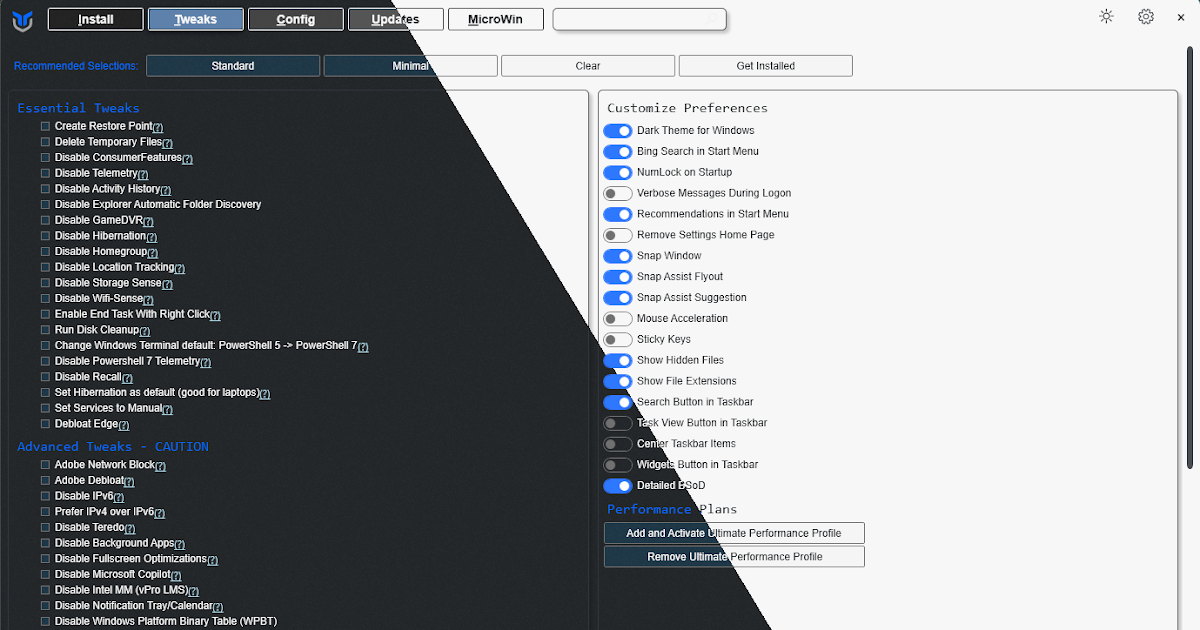
Una vez descargado, la herramienta muestra una interfaz gráfica sencilla con varias pestañas donde se agrupan los distintos apartados de configuración. No hace falta pelearse con la línea de comandos para cada cambio; simplemente marcas o desmarcas casillas según lo que quieras activar o desactivar.
Dentro de esa interfaz, una de las secciones clave es la de Tweaks, donde puedes eliminar bloatware como OneDrive o Copilot, desactivar buena parte de la telemetría, automatizar la limpieza de archivos temporales, ajustar servicios que consumen recursos y, en general, dejar el sistema mucho más afinado para tu uso.
La herramienta incluye opciones adicionales como liberar memoria RAM, optimizar tiempos de arranque y mejorar la estabilidad de cara a tareas exigentes, ya sea ofimática intensa, edición o videojuegos. Cada modificación suele venir explicada, y lo recomendable es ir con calma, revisando qué marcas y qué dejas como está.
Un punto muy positivo es que muchos de los cambios son reversibles gracias a la opción Undo Selected Tweaks. Es decir, si pruebas una configuración y no te conviene, puedes desandar lo que has hecho sin necesidad de restaurar el sistema completo. Eso sí, siempre es buena idea reiniciar el equipo después de aplicar ajustes importantes para comprobar que todo funciona bien.
Buenas prácticas de seguridad al usar scripts en Windows 11
Todo esto suena muy bien, pero siempre hay que mantener cierta disciplina: cualquier script con capacidades de administrador puede hacer tanto bien como daño si no se usa correctamente. Por eso es recomendable seguir una serie de pautas sencillas antes de ejecutar nada.
La primera es de sentido común: solo deberías ejecutar archivos .bat, .cmd o scripts de PowerShell que tú mismo hayas creado o que provengan de fuentes de total confianza. Si algo te llega por correo, mensajería o una web sospechosa y no puedes revisar su contenido, lo mejor es descartarlo.
Cuando se trata de herramientas de terceros como el script de Chris Titus Tech, lo ideal es acceder siempre a la fuente oficial y revisar el código antes de ejecutarlo. En este caso concreto, al ser un proyecto abierto y con comunidad activa, es más fácil que posibles problemas salgan a la luz, pero el principio general de «no ejecutar nada a ciegas» sigue siendo válido.
También conviene hacer copias de seguridad periódicas y crear puntos de restauración antes de aplicar cambios profundos al sistema. De este modo, si algo sale mal o no te gusta el resultado, puedes volver atrás sin dramas. Combinar tu propio script de creación de puntos con herramientas de optimización es una estrategia bastante sensata.
Por último, acostúmbrate a leer, aunque sea por encima, el contenido de cualquier script que requiera permisos de administrador. Si ves muchas líneas ocultando comandos de descarga, rutas raras, variables incomprensibles o llamadas encadenadas a otros scripts, párate, investiga y asegúrate de saber qué va a hacer antes de darle luz verde.
Al final, los scripts indispensables para Windows 11 son una especie de navaja suiza: bien usados te ahorran tiempo, limpian el sistema y lo dejan mucho más a tu gusto, tanto con simples .bat para tareas diarias como con soluciones más potentes tipo PowerShell para ajustar bloatware, telemetría y servicios. Lo importante es combinarlos con algo de sentido común, una pizca de curiosidad y, cuando toques cosas serias, una copia de seguridad cercana.