- Git no viene preinstalado en Windows 11, por lo que es necesario descargarlo, instalarlo y mantenerlo actualizado manualmente o mediante winget.
- La configuración inicial de usuario, editor y claves SSH es clave para trabajar con repositorios locales y remotos, incluidos los alojados en GitHub.
- La integración con Visual Studio Code facilita el uso de Git en proyectos de programación, ciencia de datos y entornos científicos complejos.
- Un uso disciplinado de ramas, commits y .gitignore en Windows 11 mejora la reproducibilidad, la seguridad y la colaboración en proyectos avanzados.
Si usas Windows 11 para programar, analizar datos o trabajar en proyectos colaborativos, tener Git bien instalado y configurado es casi obligatorio. Pese a ello, en muchos equipos con Windows Git no viene listo para usar y hay que dar unos cuantos pasos para dejarlo fino, tanto si vas a tirar de línea de comandos como si prefieres apoyarte en editores como Visual Studio Code.
Aunque ya controles Git en macOS o Linux, en Windows 11 hay algunos matices: el instalador gráfico, la integración con PowerShell, las opciones de actualización y la configuración de claves SSH para GitHub funcionan de forma ligeramente distinta. En esta guía verás, paso a paso, cómo descargar Git para Windows, qué opciones marcar al instalarlo, cómo mantenerlo al día y cómo integrarlo con VS Code y con tu flujo de trabajo diario.
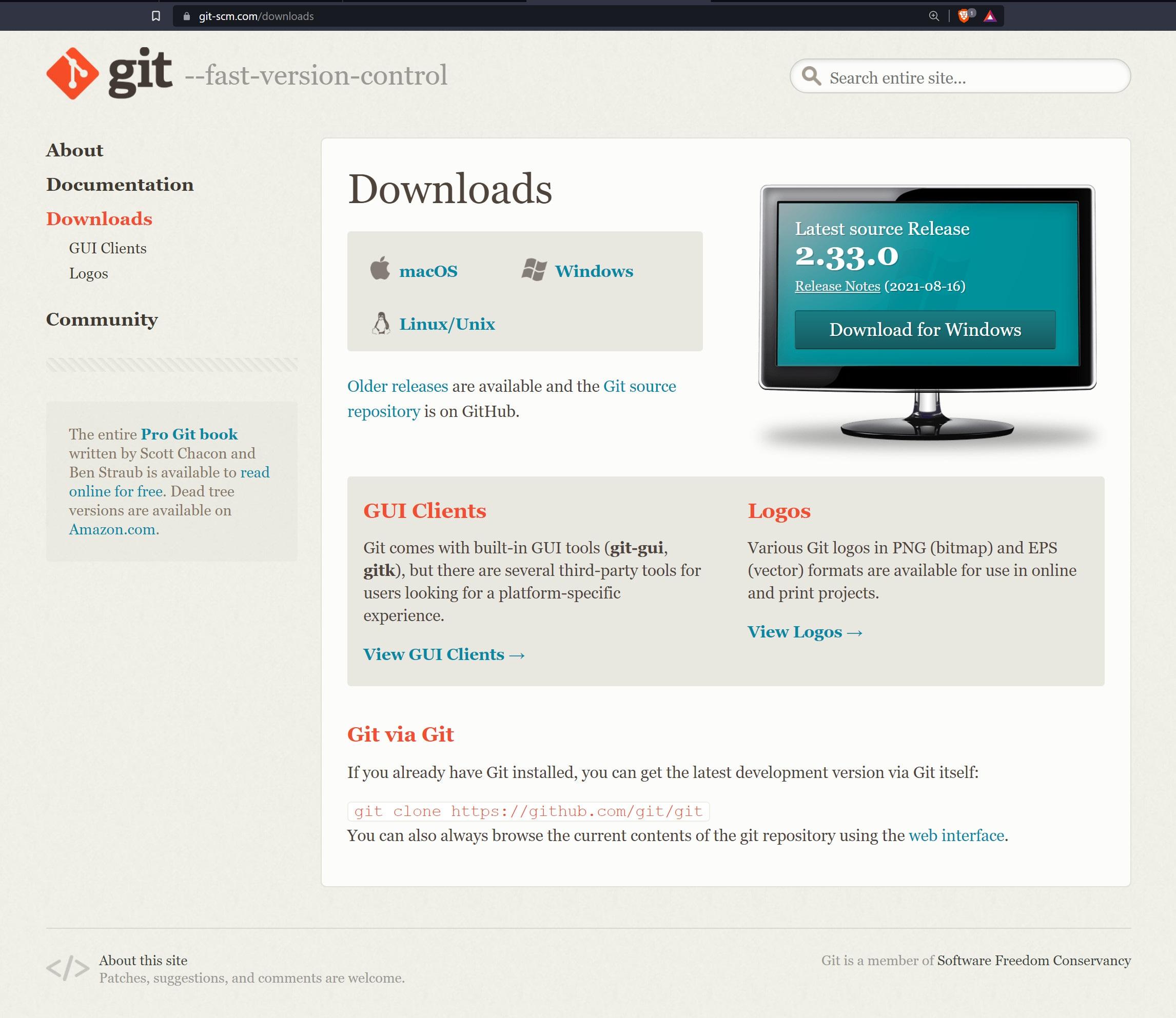
El punto de partida es conseguir el instalador oficial de Git para Windows. Desde la web del proyecto puedes descargar la versión estable más reciente para arquitectura de 64 bits, que suele ofrecerse como ejecutable de instalación estándar. Esta build es la recomendada para la mayoría de usuarios porque está mantenida, se actualiza con frecuencia y corrige vulnerabilidades de seguridad y errores conocidos.
Descargar Git para Windows 11 y elegir la versión adecuada
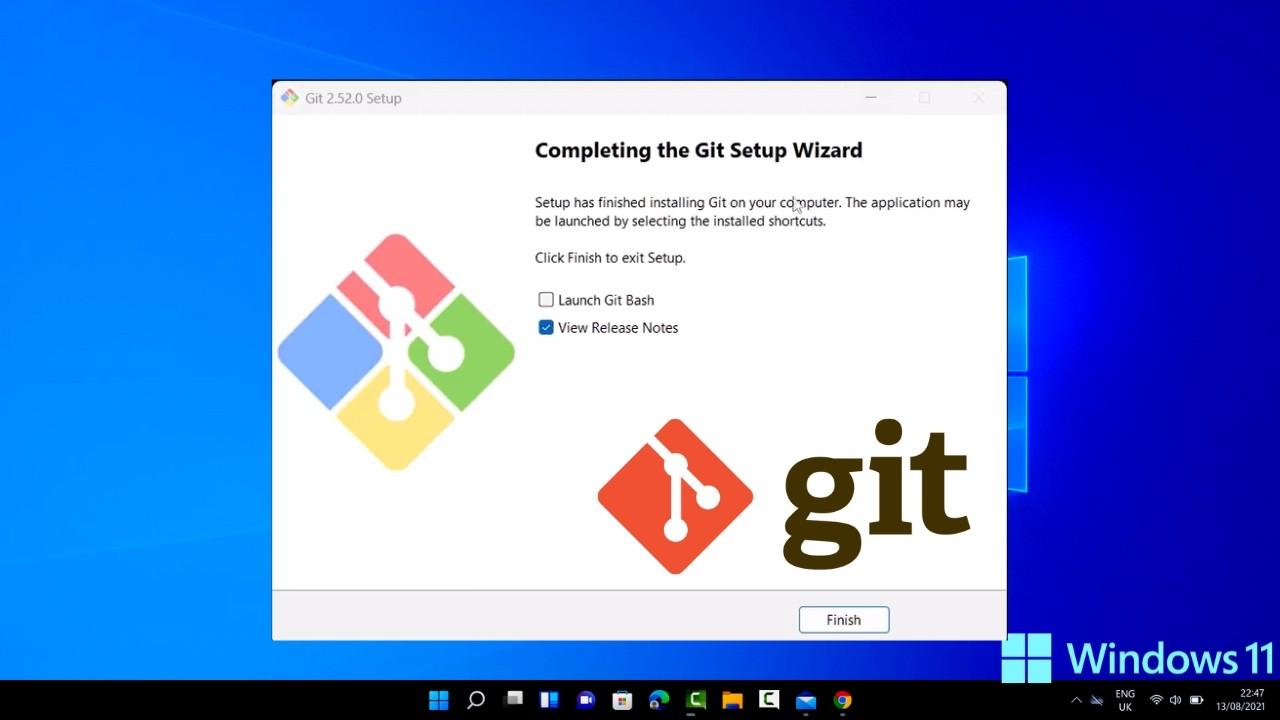
El punto de partida es conseguir el instalador oficial de Git para Windows. Desde la web del proyecto puedes descargar la versión estable más reciente para arquitectura de 64 bits, que suele ofrecerse como ejecutable de instalación estándar. Esta build es la recomendada para la mayoría de usuarios porque está mantenida, se actualiza con frecuencia y corrige vulnerabilidades de seguridad y errores conocidos.
Si navegas por la página de descargas verás varias opciones además del instalador clásico. Por un lado está el instalador independiente (standalone installer) en formato Setup para x64 y también para ARM64, pensado para equipos con procesadores ARM. Por otro, están las ediciones portátiles o «thumbdrive edition», que permiten llevar Git en una memoria USB sin hacer una instalación tradicional en el sistema.
La edición portátil puede resultar útil si necesitas usar Git en equipos donde no tienes permisos de administrador o en entornos muy restringidos. Sin embargo, para un uso normal en tu propio PC con Windows 11 es más cómodo optar por el instalador completo, que integra Git en la ruta del sistema y lo deja disponible desde PowerShell, el Símbolo del sistema y otros programas.
Ten en cuenta además que el sitio oficial también enlaza a la descarga del código fuente en su versión actual. Si quieres compilar tú mismo una versión aún más reciente o personalizada, puedes bajar el source code y construir Git manualmente, aunque esto solo tiene sentido si ya estás cómodo trabajando con compiladores y toolchains en Windows.
Instalación clásica de Git para Windows 11 paso a paso
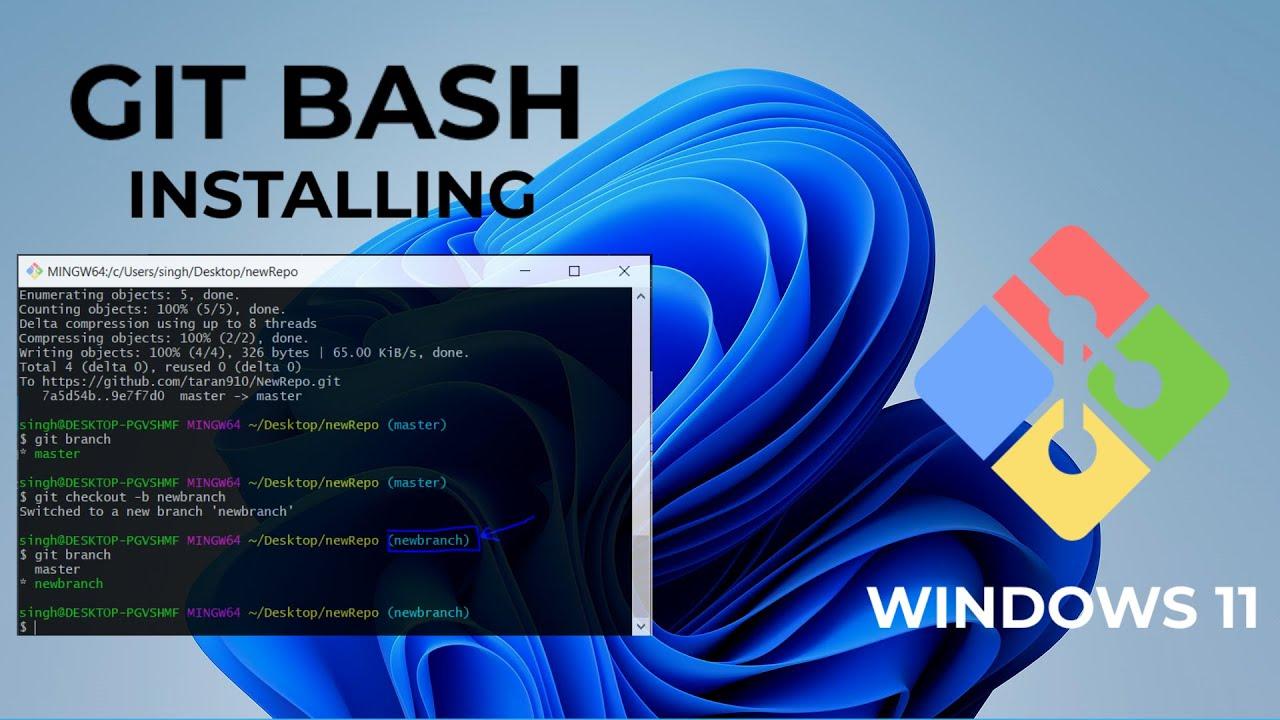
Una vez descargado el ejecutable correspondiente a tu arquitectura, el siguiente movimiento es ejecutar el archivo y seguir el asistente. Lo más recomendable para la mayoría de usuarios es aceptar la mayoría de opciones por defecto, ya que el instalador viene bastante afinado para un uso estándar, aunque hay algunos puntos clave en los que conviene fijarse.
Durante el proceso se te pedirá escoger el editor por defecto que usará Git cuando necesite abrir mensajes de commit, merge o rebase. En Windows 11 tiene mucho sentido seleccionar Visual Studio Code como editor predeterminado si ya lo utilizas, porque te facilitará editar mensajes complejos o revisar cambios en una interfaz cómoda y moderna.
Otro apartado importante del asistente es la forma en que Git se integrará con la línea de comandos. Lo habitual es elegir la opción que permite usar Git tanto desde la consola como desde aplicaciones de terceros, haciendo que los comandos git estén disponibles en el PATH del sistema. De ese modo podrás trabajar indistintamente desde PowerShell, CMD, el terminal integrado de VS Code o cualquier otro entorno.
En el bloque de opciones de red se recomienda dejar seleccionada la variante que utiliza OpenSSL para las conexiones HTTPS, ya que es la que ofrece mejor compatibilidad con servicios como GitHub, GitLab o Azure DevOps. Es el estándar de facto y te ahorra quebraderos de cabeza con certificados y autenticación.
El instalador también te permite decidir qué terminal prefieres para Git Bash. Puedes mantener la terminal tipo MinTTY que viene integrada o apostar por usar las consolas nativas de Windows o la terminal de VS Code. Escoger una u otra es sobre todo una cuestión de preferencias, pero conviene ser consciente de que la opción afecta al aspecto y comportamiento de la ventana en la que lanzarás los comandos de Git.
Cuando acabes de pasar por todas las pantallas y el asistente termine, podrás abrir Git Bash desde el menú de inicio y comprobar que el comando git –version responde correctamente. Además, Git también estará accesible desde PowerShell y desde el terminal integrado de tu editor favorito.
Instalar y actualizar Git en Windows 11 con winget
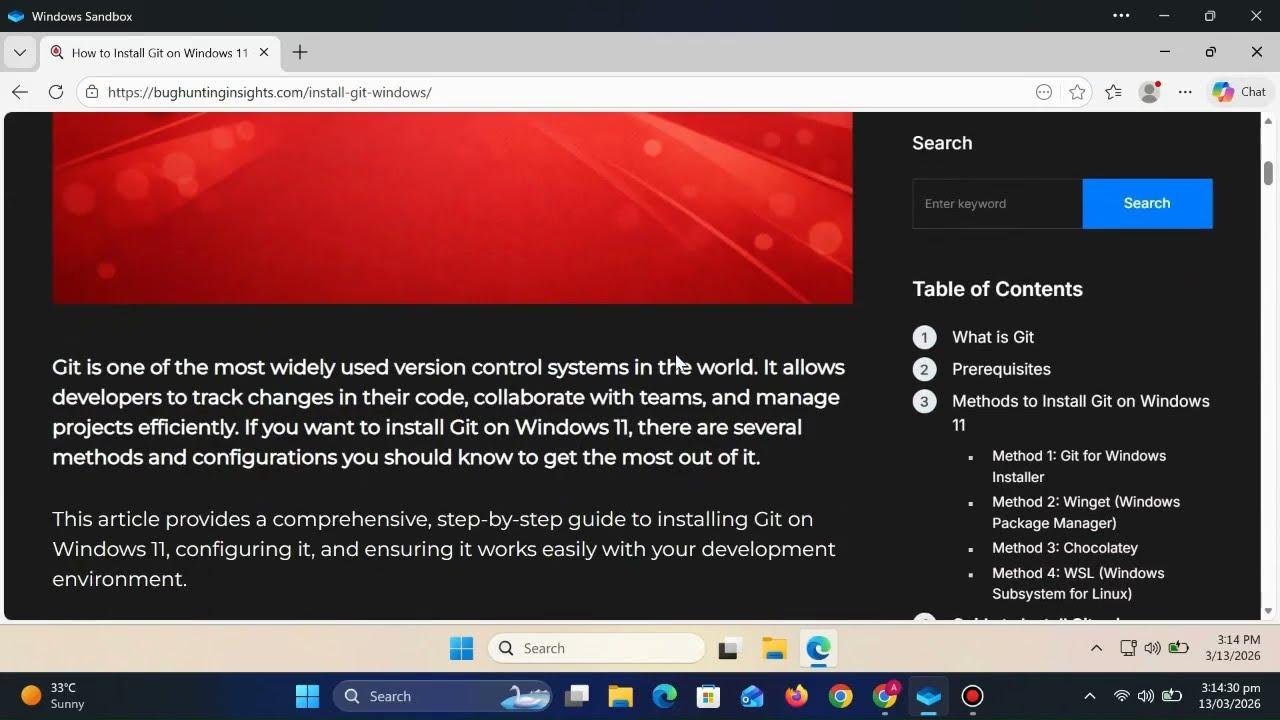
Si te gusta automatizar la instalación de herramientas, en Windows 11 puedes recurrir al gestor de paquetes winget. Este comando, disponible en las versiones modernas del sistema, permite instalar, actualizar y desinstalar aplicaciones desde la consola de forma similar a lo que harías con apt en Ubuntu o brew en macOS.
El primer requisito es asegurarte de que el winget tool está instalado y operativo en tu equipo. En muchos casos viene ya incluido, pero si no, puedes instalarlo desde la Microsoft Store o desde el repositorio oficial. Una vez que lo tengas, basta con abrir un PowerShell o un Símbolo del sistema y lanzar la orden de instalación de Git.
El comando que necesitas para instalar Git desde el repositorio oficial de winget tiene esta forma: winget install –id Git.Git -e –source winget. Esa instrucción busca el paquete con identificador Git.Git en la fuente winget y lo instala, evitando ambigüedades gracias al parámetro de coincidencia exacta.
Trabajar con winget tiene varias ventajas, porque más adelante podrás actualizar Git de forma centralizada sin tener que descargar manualmente un nuevo instalador. Con un simple comando de actualización masiva podrás mantener tu entorno de desarrollo en Windows 11 siempre al día, incluyendo Git y otras herramientas que uses a menudo.
Aun así, conviene recordar que, si originalmente instalaste Git para Windows usando el instalador gráfico, las actualizaciones no se aplican solas. Cada vez que salga una versión nueva, tendrás que bajar el último Setup y ejecutarlo para que sustituya la instalación anterior, respetando tu configuración en el proceso.
Buenas prácticas de instalación y mantenimiento en Windows, macOS y Linux
Aunque esta guía se centra en Windows 11, merece la pena tener una idea clara de cómo se suele gestionar Git en otros sistemas. En Windows, como hemos visto, el patrón habitual es descargar el instalador oficial y ejecutarlo, o usar winget. Es importante entender que Git no forma parte del sistema por defecto y que su mantenimiento corre de tu cuenta.
En macOS existe un método muy cómodo por el que el sistema ofrece instalar Git la primera vez que lo intentas usar desde el terminal. Sin embargo, esta vía no te da demasiado control sobre las futuras actualizaciones. Por eso muchos desarrolladores en Mac prefieren instalar Git a través de Homebrew, escribiendo comandos como brew install git para la instalación inicial y brew upgrade git cuando toca actualizar.
En entornos Linux el enfoque suele ser apoyarse en el gestor de paquetes nativo de la distribución. Por ejemplo, en Ubuntu bastaría con ejecutar sudo apt-get install git para incluir Git en tu sistema. A partir de ahí, las actualizaciones de seguridad y nuevas versiones menores te llegarán mediante el mismo mecanismo que el resto de paquetes del sistema.
Sea cual sea la plataforma, la idea fundamental es mantener Git actualizado para reducir riesgos de seguridad, evitar bugs y acceder a nuevas funciones a medida que el proyecto evoluciona. En Windows 11 esto implica revisar de vez en cuando las notas de lanzamiento de Git para Windows o confiar en winget para detectar nuevas versiones.
Tras terminar la instalación, muchos usuarios se preguntan «¿y ahora qué?». El siguiente paso lógico es empezar a utilizar Git en proyectos reales. Puedes leer la documentación oficial, descargar un cliente gráfico para Windows si prefieres no trabajar siempre en consola, o implicarte en la comunidad de Git, donde encontrarás foros, listas de correo y materiales de aprendizaje para todos los niveles.
Configurar Git en Windows 11: identidad, editor y opciones básicas
Una vez instalado Git en Windows 11, ya sea mediante el instalador oficial o con winget, toca realizar la configuración inicial de tu perfil. Esta configuración es fundamental porque Git adjunta tu nombre y tu correo electrónico a cada commit para que otros colaboradores puedan identificar de quién son los cambios.
Desde Git Bash, PowerShell o el terminal de tu editor, puedes establecer tu identidad global con unos comandos muy directos. Por ejemplo, utilizarías algo similar a: git config –global user.name «Tu Nombre» y a continuación git config –global user.email «tu_correo@example.com». Estos datos se guardan en el fichero de configuración global de Git en tu perfil de usuario.
Si ya vienes de Linux quizás estés acostumbrado a editar archivos como ~/.gitconfig. En Windows el concepto es el mismo, solo que las rutas cambian y la configuración se gestiona igual vía git config. Además, puedes revisar en cualquier momento lo que tienes configurado ejecutando git config –list, lo que te devolverá un listado de pares clave-valor con tus ajustes.
Otro punto interesante es definir el editor por defecto si no lo dejaste cerrado en la instalación. Para usar Visual Studio Code como editor de mensajes de commit o rebase, puedes lanzar un comando como git config –global core.editor «code –wait». El parámetro –wait indica a Git que espere a que cierres la ventana de VS Code antes de continuar el proceso.
Este pequeño detalle es muy útil cuando trabajas con operaciones más complejas de Git, como merges con conflictos, reescritura de historia o commits largos. VS Code te ofrecerá resaltado de sintaxis, herramientas de comparación y una experiencia de edición mucho más completa que el bloc de notas o editores más básicos.
Claves SSH y acceso a repositorios privados desde Windows 11
Si estás acostumbrado a trabajar en macOS o Linux, probablemente tengas en tu archivo ~/.ssh/config una entrada host para GitHub donde defines el IdentityFile con tu clave privada. En Windows 11 el enfoque es parecido, aunque la forma de gestionar el agente SSH y las rutas de los archivos puede variar un poco respecto a Unix.
Para crear una nueva clave SSH moderna en Windows 11, lo más cómodo es abrir Git Bash y ejecutar un comando del estilo ssh-keygen -t ed25519 -C «tu_correo@example.com». El tipo ed25519 ofrece un buen equilibrio entre seguridad y rendimiento. Cuando se te pregunte por la ubicación, puedes aceptar la ruta por defecto y, si quieres, añadir una frase de contraseña para mayor protección.
Después de generar la clave, es recomendable iniciar el agente SSH para no tener que escribir la passphrase continuamente. En Git Bash puedes hacer algo como eval $(ssh-agent -s) y luego añadir tu clave privada mediante ssh-add ~/.ssh/id_ed25519. Esta secuencia carga tu identidad en memoria y te permite autenticarte de forma más fluida contra servicios remotos.
El siguiente paso consiste en copiar el contenido de la clave pública, normalmente ubicada en ~/.ssh/id_ed25519.pub, y pegarlo en la configuración de tu cuenta de GitHub en el apartado de SSH and GPG keys. A partir de ese momento podrás clonar, hacer pull y push a repositorios privados usando la URL SSH, por ejemplo git@github.com:tu-usuario/tu_repositorio.git.
La primera vez que te conectes a un servidor remoto por SSH desde Windows 11 se te pedirá confirmar la huella del host. Es una medida de seguridad estándar para evitar ataques de intermediario. Una vez aceptada, Git recordará esta huella en el archivo known_hosts y tus sesiones posteriores serán más rápidas y transparentes.
Uso de Git en Windows 11 con Visual Studio Code
Una vez que tienes Git operativo y configurado, integrar todo con Visual Studio Code en Windows 11 es un paso casi natural. VS Code se ha convertido en un entorno muy popular para programación y análisis de datos, y su soporte integrado para Git es una de las razones de ese éxito.
Para empezar, descarga Visual Studio Code desde su web oficial y ejecuta el instalador. Durante la instalación es buena idea marcar opciones como agregar VS Code al PATH y las entradas de menú contextual tipo «Open with Code», ya que te facilitan abrir cualquier carpeta de proyecto desde el Explorador de archivos.
Al abrir una carpeta que contenga un repositorio Git, la pestaña de control de código fuente de VS Code se activará automáticamente. Desde ahí verás los archivos modificados, podrás hacer stage de cambios, escribir mensajes de commit y lanzar operaciones habituales como push y pull. Todo ello se apoya en el motor de Git que ya tienes instalado en tu Windows 11.
Además de la interfaz gráfica básica, es muy útil aprender a sacarle partido al terminal integrado de VS Code, que puedes abrir con un atajo como Ctrl + ` (la tecla del acento grave). Desde ese terminal puedes ejecutar comandos git tradicionales, scripts de Python, herramientas de análisis de datos o cualquier otra cosa que forme parte de tu flujo de trabajo diario.
Si quieres ir un paso más allá, puedes instalar extensiones como GitLens o Git Graph o probar GitHub Copilot. La primera te muestra información contextual avanzada sobre cada línea de código (quién la tocó, cuándo y en qué commit), mientras que la segunda ofrece una vista gráfica de ramas y merges que simplifica la comprensión de historiales complejos.
Aplicar Git en proyectos científicos y de datos en Windows 11
En campos como la ciencia planetaria, la ingeniería o el análisis de grandes volúmenes de datos, Git desempeña un papel similar al de una torre de control. Si procesas datos de misiones espaciales, simulas tormentas de polvo marcianas o trabajas con kernels SPICE, tener un sistema de control de versiones sólido es clave para la reproducibilidad.
En este contexto, Windows 11 combinado con Git y Visual Studio Code se convierte en una plataforma muy potente para construir pipelines de datos, scripts de simulación y notebooks que luego compartirás con otros equipos. Cada cambio queda registrado, puedes crear ramas para experimentos, revertir errores y documentar el proceso de forma transparente.
Si además tu organización utiliza servicios en la nube como AWS o Azure, Git encaja perfectamente dentro de flujos CI/CD y despliegues automatizados. Desde Windows 11 puedes desarrollar, versionar y subir código a repositorios centrales, y dejar que los servidores remotos se encarguen de ejecutar tests, generar artefactos o desplegar contenedores.
Algunas empresas especializadas en desarrollo a medida, inteligencia artificial y ciberseguridad ofrecen servicios para ayudarte a diseñar este tipo de pipelines, integrar modelos de IA personalizados y garantizar que tus datos sensibles estén bien protegidos. Git actúa en todos estos escenarios como eje central de coordinación entre los distintos componentes del sistema.
Para proyectos que requieren auditoría exhaustiva, como análisis históricos o sistemas de inteligencia de negocio sobre datos científicos, la disciplina con la que uses Git en Windows 11 marca una gran diferencia. Un buen historial de commits, ramas bien organizadas y documentación actualizada facilitan reconstruir decisiones y validar resultados cuando toca revisar un estudio o reproducir un experimento.
Consejos de trabajo diario con Git en Windows 11
Una vez que tienes toda la infraestructura montada, lo que realmente define tu experiencia con Git en Windows 11 son las rutinas de trabajo que adoptes. Mantener los commits pequeños y con mensajes claros te ayudará a localizar problemas rápidamente y a entender mejor la evolución de tu propio código con el paso del tiempo.
Crear ramas por funcionalidad o por experimento es otra costumbre que compensa. En Windows 11 resulta tan sencillo como en cualquier otro sistema abrir un terminal y escribir git branch nombre_rama seguido de git checkout nombre_rama o usar directamente git switch. De este modo mantienes la rama principal limpia mientras pruebas nuevas ideas.
No hay que olvidar la importancia de un archivo .gitignore bien pensado, sobre todo cuando manejas datasets voluminosos o información sensible. En entornos Windows, incluir carpetas temporales, archivos generados automáticamente y datos que no deban salir de tu máquina es primordial para evitar subir material innecesario o comprometido al repositorio remoto.
Documentar tus proyectos con un README claro y mantener scripts de automatización para tareas repetitivas también te ahorrará tiempo a largo plazo. Desde Windows 11 puedes levantar fácilmente pipelines de integración continua que lancen tests, validen notebooks o generen informes, todo ello controlado por cambios en tu repositorio Git.
Con el conjunto formado por Git, Windows 11, Visual Studio Code y, si lo necesitas, servicios en la nube, dispones de una base muy sólida para desarrollar, analizar y colaborar en proyectos complejos. Dedicar un rato inicial a instalar, configurar y entender bien estas piezas se traduce en un flujo de trabajo mucho más fluido y fiable a medio y largo plazo.