- Identifica qué ocupa espacio en C revisando carpetas personales y archivos temporales antes de borrar nada.
- Usa las herramientas nativas de Windows 11 (Almacenamiento, Liberador y Sensor de almacenamiento) para una limpieza segura.
- Mueve archivos pesados a unidades externas y automatiza la limpieza para evitar que C vuelva a llenarse tan rápido.
- Si la limpieza no es suficiente, amplía la partición C redistribuyendo espacio desde otras unidades de forma segura.
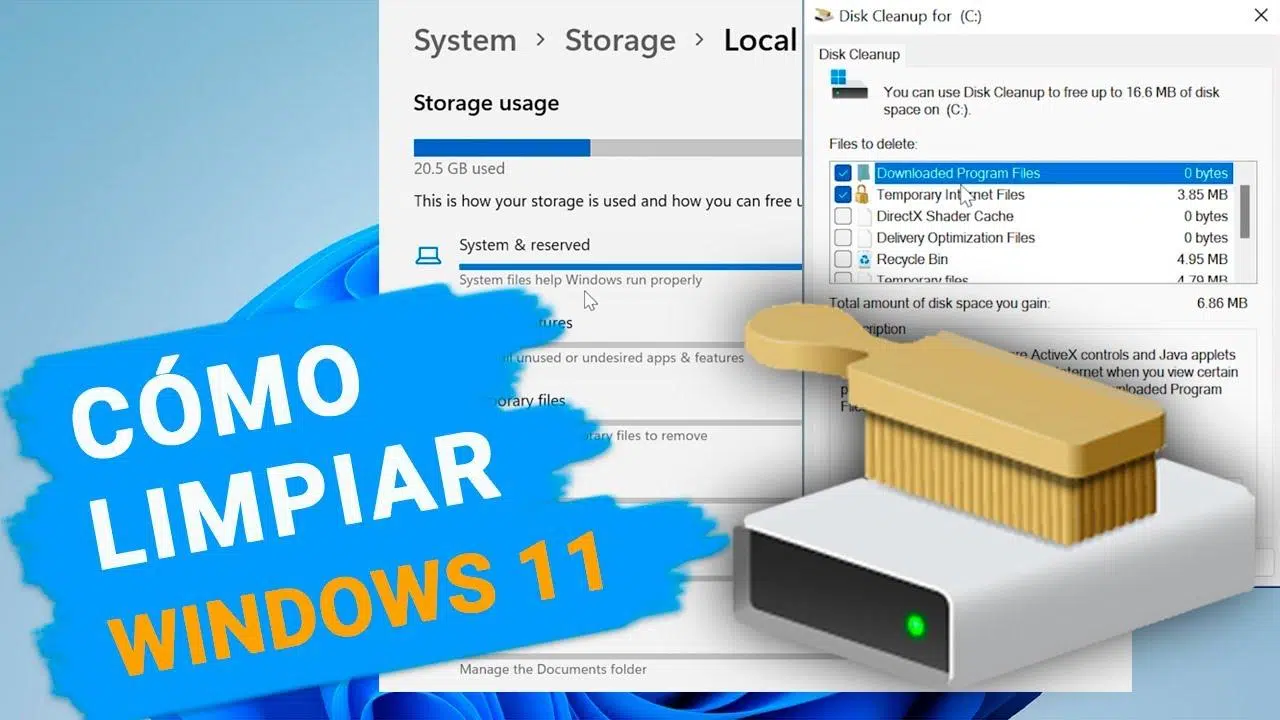
Si tu portátil con Windows 11 te está avisando de que la unidad C se está quedando sin espacio y ya has probado a borrar archivos temporales sin mucho éxito, no eres el único. Es bastante habitual encontrarse con archivos enormes (20 GB o más) de los que ni siquiera sabemos para qué sirven y da miedo borrarlos por si rompemos algo del sistema.
En esta guía vas a ver, paso a paso y con calma, cómo limpiar a fondo el disco C en Windows 11 sin poner en riesgo el sistema. Veremos cómo distinguir qué archivos son importantes y cuáles no, cómo usar las herramientas oficiales de Microsoft (Explorador, Ajustes de almacenamiento, Liberador de espacio en disco y Sensor de almacenamiento) y, si aun así no es suficiente, cómo ampliar el espacio de la unidad C de forma segura.

Cómo identificar qué está ocupando espacio en la unidad C
Antes de borrar nada a lo loco, es clave entender qué tipos de archivos se están comiendo el espacio en tu disco. En Windows 11 conviven archivos del sistema, programas, archivos temporales y tus archivos personales (fotos y vídeos, documentos, etc.), y no todos se pueden ni se deben borrar.
Una buena forma de empezar es revisar tus propias carpetas, porque con el uso diario se acumulan gigabytes de vídeos, música, fotos y descargas que muchas veces podrías mover o eliminar sin peligro. Estas carpetas suelen estar en “Este equipo > Disco local (C:) > Usuarios > ”.
Para localizar qué es lo que más ocupa en tus carpetas personales puedes usar la vista de detalles en el Explorador:
- Abre el Explorador de archivos desde la barra de tareas o con las teclas Windows + E.
- En el panel izquierdo, entra en “Este equipo” y luego en carpetas como Imágenes, Vídeos, Música o Descargas.
- En la parte superior, haz clic en la pestaña “Ver” y elige “Detalles” para que aparezca una lista con columnas.
- Haz clic derecho en un espacio vacío de la lista y selecciona “Ordenar por > Tamaño” para ver primero los archivos más pesados.
Al ordenar por tamaño verás en cuestión de segundos qué archivos personales son los culpables. Muchas veces encontrarás películas en 4K, juegos descargados, ISOs o copias de seguridad antiguas que ya no necesitas tener en C o que puedes mover a otro sitio.
Respecto a ese archivo misterioso de 23 GB que te preocupa, si está en alguna de tus carpetas de usuario (Descargas, Escritorio, Vídeos, etc.) lo más probable es que no sea un archivo de sistema crítico, sino algo que tú o algún programa habéis generado: una copia de seguridad, una máquina virtual, un instalador grande, etc. Si en la columna “Tipo” ves que es, por ejemplo, “Archivo ISO”, “Archivo .zip” o similar, es casi seguro que puedes moverlo a otra unidad o a un disco externo sin peligro.
En cambio, si está en carpetas como “C:\Windows”, “C:\Program Files” o “C:\Program Files (x86)”, conviene extremar la precaución. En esas rutas sí hay ficheros de sistema, bibliotecas y datos de programas que no deberías borrar a mano salvo que tengas clarísimo qué haces.
Mover archivos personales a otra unidad o a un almacenamiento externo
Una vez localizados los archivos que más ocupan, la idea no es solo borrarlos. Muchas veces te interesa conservar vídeos, fotos o música, pero no necesariamente tenerlos en el disco C. Ahí es donde entran en juego los discos externos (USB, discos duros, SSD portátiles o tarjetas SD).
Si tienes un disco externo (o incluso otra partición interna, como una unidad D), puedes liberar muchísimo espacio en C moviendo archivos grandes que no usas a diario. Por ejemplo, colecciones de fotos antiguas, series y películas, proyectos de vídeo finalizados, etc.
Para moverlos de forma rápida desde Windows 11:
- Conecta el dispositivo de almacenamiento externo (pendrive, disco duro USB, tarjeta SD…)
- Abre el Explorador de archivos y navega hasta la carpeta donde están los archivos pesados (por ejemplo, Vídeos o Descargas).
- Selecciona los archivos o carpetas que quieras mover, haciendo clic y usando Ctrl o Mayús si necesitas varios.
- En la parte superior, usa la opción “Cortar” (o pulsa Ctrl + X).
- Entra en la unidad externa, en la carpeta donde quieras guardarlos, y pulsa “Pegar” (o Ctrl + V).
De esta forma, liberas espacio en C sin perder nada. Cuando tengas conectado el disco externo, seguirás pudiendo abrir esos archivos sin problema. Es una solución ideal para portátiles con SSD pequeño, donde cada giga cuenta.
Es importante que, una vez verifiques que el movimiento se ha completado bien y que los archivos se abren correctamente en la unidad externa, no mantengas duplicados innecesarios en el disco C, porque entonces no habrás ganado espacio real. Si ya no quieres la copia de C, bórrala con tranquilidad.
Acceso rápido y limpieza de archivos temporales en Windows 11
Además de tus archivos personales, Windows y los programas generan montones de archivos temporales y basura con el tiempo: cachés, restos de instalaciones, archivos de sesiones anteriores, etc. Estos ficheros suelen ser seguros de eliminar y pueden sumar unos cuantos gigas, sobre todo si nunca los has limpiado.
Una forma muy rápida de acceder directamente a la carpeta de temporales de usuario es usar el cuadro de diálogo Ejecutar de Windows:
- Pulsa las teclas Windows + R para abrir la ventana “Ejecutar”.
- Escribe %TMP% y pulsa Intro o haz clic en Aceptar.
- Se abrirá el Explorador de archivos en la carpeta donde Windows guarda los archivos temporales de tu usuario desde la última limpieza.
Ahí verás decenas o cientos de ficheros y carpetas con nombres extraños. Lo normal es que puedas seleccionarlo todo y borrarlo sin miedo: son archivos que los programas crean para tareas puntuales. Antes de eliminarlos, eso sí, es recomendable cerrar todas las aplicaciones abiertas (navegador, editores, juegos, etc.) para evitar que alguno esté en uso.
Si al borrar aparece algún mensaje diciendo que un archivo está en uso y no se puede eliminar, no fuerces nada raro: simplemente omite esos archivos y borra el resto. Lo que esté en uso se quedará, y el resto de temporales desaparecerán liberando espacio.
No pasa nada si borras algún temporal que una aplicación necesitaba en ese momento: normalmente, el programa volverá a generar el archivo cuando lo necesite, de modo que no rompes nada definitivo. Por eso este tipo de limpieza es una de las más seguras para el usuario medio.
Usar los Ajustes de “Almacenamiento” en Windows 11 para borrar basura
Windows 11 incorpora un panel específico para gestionar el espacio en disco que facilita mucho ver qué está ocupando tu unidad C y borrar distintos tipos de archivos prescindibles desde un mismo sitio, sin tener que ir carpeta por carpeta.
Para acceder a este panel tienes que abrir la Configuración de Windows:
- Haz clic en el botón de Inicio y luego en el icono de la rueda dentada, o pulsa Windows + I.
- En el menú lateral izquierdo selecciona “Sistema”.
- Dentro de Sistema, entra en el apartado “Almacenamiento”.
En esta sección, Windows analiza tu disco y muestra un desglose del espacio usado por categorías: aplicaciones, archivos temporales, documentos, imágenes, otros, etc. Es una forma muy visual de ver en qué se te están yendo los gigas en C.
Una de las partes más útiles es el apartado de “Archivos temporales”, donde Windows agrupa distintos tipos de ficheros que considera prescindibles. Para usarlo:
- Haz clic en “Archivos temporales”. Windows puede tardar unos minutos en analizar y listar todo.
- Verás categorías como “Archivos temporales de instalación”, “Archivos temporales de Internet”, “Contenido de la Papelera de reciclaje”, etc.
- Marca las casillas de los tipos de archivo que quieras borrar. En general, lo que aparece ahí es seguro de eliminar, pero siempre puedes leer la descripción que se muestra en la parte inferior al seleccionar cada categoría.
- Cuando tengas seleccionadas las categorías que te interesan, pulsa el botón “Quitar archivos” para que Windows los borre.
Este método tiene la ventaja de que centraliza la limpieza: no necesitas ir manualmente a la Papelera, a la carpeta de temporales, etc. Windows lo hace todo de una vez y, al tratarse de una herramienta oficial, respeta la integridad del sistema.
Activar y configurar el Sensor de almacenamiento
Si no quieres acordarte cada dos por tres de hacer limpieza, Windows 11 cuenta con una función muy útil llamada Sensor de almacenamiento, que se encarga de borrar automáticamente, cada cierto tiempo, archivos temporales, elementos de la Papelera y contenido de Descargas que cumpla las condiciones que tú definas.
Para activar el Sensor de almacenamiento tienes que ir al mismo apartado de Almacenamiento de la Configuración:
- Abre Configuración > Sistema > Almacenamiento.
- Dentro de Almacenamiento, localiza la opción “Sensor de almacenamiento” y actívala.
- Haz clic en el propio texto “Sensor de almacenamiento” para entrar en su configuración detallada.
Una vez dentro de su configuración verás que puedes ajustar distintos comportamientos para adaptarlos a tu forma de usar el PC. Por ejemplo, puedes decidir con qué frecuencia se ejecuta: diariamente, semanalmente, mensualmente o solo cuando el espacio empiece a escasear. Esta última opción es muy cómoda si quieres olvidarte del tema hasta que de verdad haga falta.
También tienes opciones específicas como:
- Eliminar archivos temporales de aplicaciones que no utilizas.
- Vaciar automáticamente la Papelera de reciclaje si los archivos llevan más de X días allí.
- Borrar de forma periódica el contenido de la carpeta Descargas que tenga cierta antigüedad, algo útil si acumulas instaladores y ficheros que solo necesitabas una vez.
- Gestionar archivos sincronizados con la nube (por ejemplo, en OneDrive) para que se mantengan solo en línea cuando lleven mucho sin usarse, liberando su versión local.
Cuando lo tengas configurado a tu gusto, puedes pulsar en “Limpiar ahora” si quieres que el Sensor haga una limpieza inmediata según esos criterios, o simplemente dejarlo activado para que vaya trabajando en segundo plano. Es una forma cómoda de mantener el disco a raya sin estar pendiente todo el tiempo.
Usar el Liberador de espacio en disco clásico en Windows 11
Aunque Windows 11 haya modernizado muchos apartados, sigue incluyendo la herramienta clásica de Liberador de espacio en disco, muy conocida de versiones anteriores como Windows 7 o 10. Lo bueno de este programa es que es simple, rápido y seguro, porque solo toca archivos que Windows sabe que se pueden eliminar sin romper el sistema.
Para usarlo de forma gráfica, con el asistente de toda la vida:
- Abre el Explorador de archivos (Windows + E).
- Haz clic derecho sobre la unidad C: y selecciona “Propiedades”.
- En la pestaña “General” verás un botón llamado “Liberar espacio” o “Liberador de espacio en disco”. Haz clic ahí.
- Se abrirá la ventana del liberador, con una lista de tipos de archivo que puede borrar (Archivos temporales, Archivos de programa descargados, Miniaturas, etc.).
- Marca las casillas de lo que quieras eliminar y revisa en la parte inferior la descripción de cada elemento si tienes dudas.
- Pulsa en “Aceptar” y confirma para que empiece la limpieza.
Todo lo que aparece en esta lista como opción marcada por defecto suele ser seguro de borrar. En algunas versiones puede aparecer también el apartado de “Archivos de sistema” o similar, que te permite eliminar, por ejemplo, restos de instalaciones o actualizaciones antiguas de Windows que ya no necesitas, lo que a veces libera varios gigas.
Si te manejas mejor con comandos, también puedes lanzar esta misma herramienta mediante el comando cleanmgr, con distintas opciones que te dan más control o automatización sobre lo que se borra.
Ejecutar el Liberador de espacio en disco con comandos (cleanmgr)
El ejecutable del Liberador de espacio en disco se llama cleanmgr.exe. Windows 11 permite lanzarlo con varios modificadores para decidir si eliges manualmente qué borrar o si quieres que se limpie todo de forma automática, o incluso guardar una configuración de limpieza para usarla después con un solo comando.
Para abrir el Liberador de espacio en disco de la forma más básica, sin parámetros adicionales:
- Pulsa Windows + R para abrir “Ejecutar”.
- Escribe cleanmgr y pulsa Intro.
- Por defecto, se seleccionará la unidad C: (si no, elige C en la lista) y pulsa Aceptar.
- Se abrirá la ventana habitual donde puedes marcar manualmente los tipos de archivo a eliminar y confirmar.
Si quieres ir un paso más allá y que se seleccionen todos los tipos de archivo automáticamente para borrarlos en un solo clic, puedes usar el modificador /LOWDISK:
- Abre de nuevo “Ejecutar” con Windows + R.
- Escribe cleanmgr /LOWDISK y pulsa Intro.
- Se mostrará la ventana del liberador con todas las casillas marcadas por defecto, de modo que solo tendrás que pulsar Aceptar y confirmar.
Aún más automático es el parámetro /VERYLOWDISK, con el que prácticamente no tienes que hacer nada:
- Abre “Ejecutar” (Windows + R).
- Introduce cleanmgr /VERYLOWDISK y pulsa Intro.
- El Liberador de espacio en disco se ejecutará y eliminará todos los archivos seleccionables sin pedirte nada más. Al final te mostrará un pequeño cuadro con el resultado.
Por último, si quieres un control fino pero también repetir la misma limpieza en el futuro sin tener que marcar todo cada vez, puedes usar la opción /sageset junto con un número de configuración, y luego /sagerun o el mismo identificador para ejecutarla:
- Pulsa Windows + R y escribe cleanmgr /sageset:1, por ejemplo (el número puede ir de 0 a 65535).
- Se abrirá una ventana similar a la del liberador, pero esta vez lo que hagas será guardar una “plantilla” de qué deseas borrar.
- Marca los tipos de archivo que quieras incluir en esa configuración y pulsa Aceptar.
- A partir de entonces, cada vez que ejecutes cleanmgr /sageset:1 (en algunos casos también se usa /sagerun:1), Windows eliminará automáticamente esos mismos tipos de archivos sin que tengas que volver a seleccionarlos.
Este sistema es muy útil si quieres tener una limpieza periódica personalizada que puedas lanzar con un simple comando o tarea programada, sin depender tanto de lo que decida el Sensor de almacenamiento.
Cuando la limpieza no basta: ampliar el espacio de la unidad C
Llega un momento en el que, por mucha limpieza de temporales, descargas y demás que hagas, el disco C sigue quedándose corto. Es lo que pasa en muchos portátiles con SSD de 128 GB o 256 GB, donde el sistema, los programas pesados y los juegos acaban dejando muy poco margen, para ver además cómo optimizar un SSD en Windows 11. En estas circunstancias, ampliar el tamaño de la partición C puede ser la solución real.
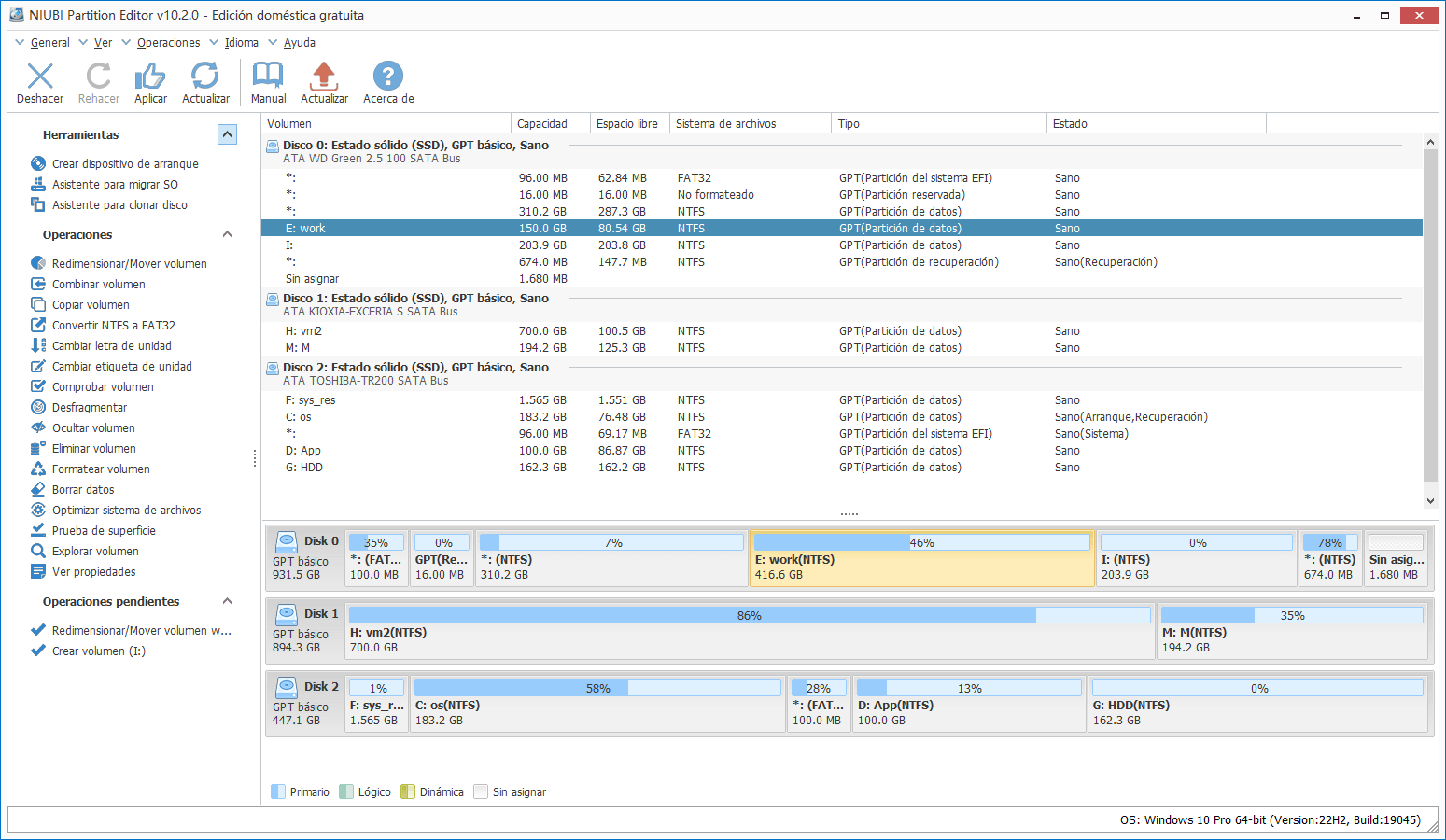
En un disco físico ya particionado, todo el espacio está asignado a una u otra partición (C, D, etc.), pero eso no significa que no puedas redimensionar las particiones. La idea es sencilla: reducir una partición que tenga espacio de sobra (por ejemplo, D) para dejar un tramo sin asignar, y luego añadir ese tramo a C para que tenga más GB disponibles.
Windows trae su propia herramienta de administración de discos, pero a veces es algo limitada, especialmente si quieres mover y combinar espacio de forma más flexible. Por eso, en muchos casos es recomendable usar un software de particionado especializado, que permita reducir, mover y extender particiones con más seguridad y opciones avanzadas.
Existen programas gratuitos que funcionan en Windows 11/10/8/7/Vista/XP para uso doméstico y que están diseñados precisamente para redimensionar particiones sin perder datos. Muchos de ellos incorporan tecnologías como “modo virtual” (no aplican los cambios hasta que los confirmas), opción de deshacer (“cancelar a voluntad”) y recuperación rápida en caso de problema, lo que ayuda a minimizar riesgos.
El procedimiento típico con este tipo de herramientas suele ser algo así:
- Seleccionar la partición de datos (por ejemplo, D:) y elegir la opción de “Reducir” o similar, indicando cuánto espacio quieres liberarle.
- Tras aplicar esa operación, quedará espacio sin asignar junto a la unidad C.
- Después seleccionas C: y usas la función de “Extender” o “Aumentar tamaño”, escogiendo el espacio sin asignar recién creado para añadirlo a C.
- Finalmente, aplicas los cambios para que se reescriba la tabla de particiones y el sistema ya vea una unidad C ampliada.
Durante todo este proceso, el sistema operativo, tus programas y tus datos se mantienen donde estaban. Lo único que cambian son los límites de las particiones. No obstante, como con cualquier operación delicada sobre el disco, nunca está de más hacer antes una copia de seguridad de tus datos importantes, o incluso clonar el disco completo si vas a aplicar muchos cambios.
Algunos editores de particiones gratuitos ofrecen, además, funciones extra como mover, fusionar, convertir formatos de partición, clonar discos, limpiar espacios, ocultar particiones o escanear sectores defectuosos. Todo esto puede venirte muy bien si quieres dejar tu disco duro realmente optimizado y preparado para alargar la vida útil de tu equipo.
Combinando una buena limpieza periódica con las herramientas que trae Windows 11 (Explorador, ajustes de Almacenamiento, Liberador de espacio en disco y Sensor de almacenamiento) y, si es necesario, una ampliación de la unidad C mediante un programa de particionado fiable, puedes recuperar mucho espacio y mantener tu portátil funcionando fluido sin miedo a borrar nada esencial del sistema ni a “cargarla” con archivos que no deberías tocar.