- El nuevo cuadro Ejecutar en Windows 11 usa WinUI y se integra mejor con el diseño moderno del sistema.
- La versión rediseñada convive como opción opcional con el cuadro clásico y aún presenta algunas limitaciones.
- El atajo Win + R y decenas de comandos permiten acceder rápido a herramientas y configuraciones avanzadas.
- Dominar estos comandos y atajos convierte al cuadro Ejecutar en una pieza clave para exprimir Windows 11.
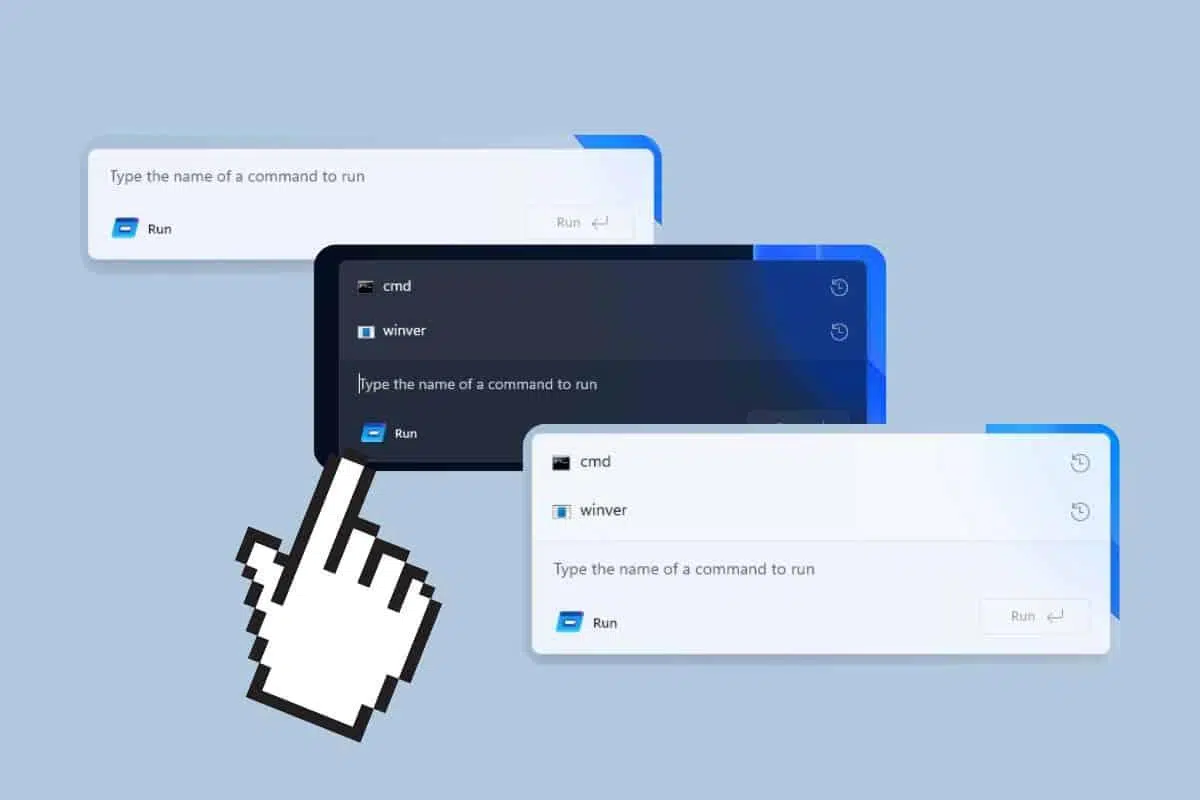
El cuadro de diálogo Ejecutar lleva décadas siendo una de esas herramientas discretas pero imprescindibles en Windows. Con Windows 11, Microsoft ha decidido darle por fin un buen lavado de cara, alineándolo con el diseño moderno del sistema y añadiendo algunos cambios que, para bien o para mal, no van a dejar indiferente a nadie. Este nuevo cuadro Ejecutar en Windows 11 combina un aspecto visual renovado con una forma distinta de integrarse en el escritorio, y junto con ello siguen vigentes los atajos clásicos y los comandos de toda la vida que permiten sacar todo el jugo al sistema operativo.
Más allá del rediseño, el cuadro Ejecutar sigue siendo un auténtico salvavidas para usuarios avanzados, administradores y cualquier persona que quiera ir directa al grano sin perder tiempo navegando por menús. Con un simple atajo de teclado o escribiendo el comando adecuado puedes abrir herramientas administrativas, paneles de configuración ocultos y utilidades del sistema que de otra forma tendrías que ir buscando a mano. Si te apetece llevar tu productividad un paso más allá y conocer mejor esta función en Windows 11, aquí vas a tener toda la información bien masticada.
El nuevo cuadro Ejecutar en Windows 11: qué cambia realmente

Microsoft continúa con su plan de ir modernizando uno por uno los componentes más veteranos del sistema, y esta vez le ha tocado el turno al cuadro Ejecutar. La nueva versión está basada en WinUI, el framework moderno de interfaz que ya usan muchas partes de Windows 11, y deja atrás el aspecto clásico Win32 que todavía recordaba a Windows 95 y posteriores.
Este nuevo cuadro Ejecutar adopta el lenguaje visual actual de Windows 11: efectos translúcidos tipo acrílico, esquinas redondeadas y una integración mucho más coherente con el menú Inicio y el buscador. Además, se adapta automáticamente a los modos claro y oscuro, de modo que el aspecto visual encaja mucho mejor con el resto del sistema sin necesidad de tocar nada en la configuración.
En las compilaciones de prueba donde se ha podido ver, la ventana del nuevo Ejecutar aparece como un elemento flotante más minimalista, sin recargarse con marcos ni bordes clásicos. La idea de Microsoft es que el cuadro Ejecutar parezca una extensión natural de la experiencia de búsqueda y del propio escritorio, en lugar de esa pequeña ventana gris heredada que llevaba prácticamente 30 años sin apenas cambios.
Uno de los puntos clave es que, por ahora, este nuevo cuadro Ejecutar no reemplaza al clásico, sino que conviven ambos en el sistema. El rediseño llega como una función opcional que el usuario puede activar o no, lo que deja claro que en Redmond no quieren asustar ni enfadar a administradores ni a la legión de usuarios veteranos acostumbrados al comportamiento de siempre.
Para habilitar la nueva versión en las compilaciones Insider donde está disponible, hay que entrar en la aplicación Configuración, ir al apartado Sistema y después a las opciones avanzadas. Dentro de esa sección aparece una casilla específica que permite activar la interfaz moderna del cuadro Ejecutar, dejando la vieja versión deshabilitada mientras la opción esté encendida.
Limitaciones y aspectos aún por pulir del nuevo diálogo de Ejecutar
Como suele pasar con muchas funciones que llegan primero a las compilaciones Insider, el nuevo cuadro Ejecutar de Windows 11 todavía está en una fase bastante temprana de desarrollo y se notan algunas carencias importantes si lo comparamos con la herramienta clásica.
Una de las diferencias más llamativas es que la nueva ventana carece de barra de título. Eso significa que no puedes moverla libremente por la pantalla como sí haces con el cuadro Ejecutar de siempre. En su lugar, se presenta anclada en la zona inferior, recordando bastante al comportamiento de la barra de tareas o a otros overlays del sistema que se fijan en la parte baja del escritorio.
Otro detalle que ha generado cierto ruido entre los usuarios avanzados es la desaparición del botón «Examinar». En la versión moderna no hay botón para abrir el explorador de archivos y buscar manualmente la ruta de un programa o un archivo. Si estás acostumbrado a usar esa opción para localizar ejecutables o scripts en rutas concretas, de momento te tocará escribir la ruta a mano o seguir tirando de la versión clásica.
En cuanto al rendimiento, una de las dudas habituales cada vez que Microsoft mete WinUI o Fluent Design en una parte del sistema es si todo se va a volver más pesado o más lento. En las pruebas realizadas con este nuevo cuadro Ejecutar, la respuesta ha sido sorprendentemente ágil, con una ejecución prácticamente instantánea y sin el tipo de lag que se ha visto en otros componentes modernos, como el Explorador de archivos en ciertas builds.
Este nuevo diseño también parece pensado con pantallas táctiles en mente. Los controles y el tamaño general de la ventana facilitan su uso en tablets o dispositivos convertibles, donde pulsar sobre un campo de texto o sobre los botones con el dedo se hace más cómodo que en la ventanita minúscula de antes. Aun así, Microsoft sigue ajustando detalles y es muy posible que antes de su lanzamiento definitivo añada más opciones o recupere funciones que ahora mismo faltan.
Un cambio polémico en plena crisis de rendimiento de Windows 11
Este rediseño del cuadro Ejecutar no llega precisamente en el momento más tranquilo para Windows 11. Las últimas actualizaciones del sistema han provocado caídas de rendimiento y nuevos fallos en cada parche, algo que ha generado bastantes críticas hacia Microsoft por parte de usuarios y profesionales.
Mientras millones de personas esperan que se solucionen esos problemas de base, en Redmond han decidido centrar parte de sus esfuerzos en actualizar una de las funciones más antiguas del sistema: el comando Ejecutar. La noticia saltó gracias al entusiasta de Windows Phantomofearth, que mostró en su cuenta de X el nuevo diseño del cuadro Ejecutar en una de las compilaciones Insider más recientes.
La nueva versión, construida sobre WinUI 3, adopta por completo el estilo Fluent Design: controles modernos, menús coherentes con el resto del sistema y un aspecto visual unificado. Aunque este framework es la base de la interfaz de Windows 11, su aplicación en algunas funciones clave no siempre ha sido un éxito, y el ejemplo típico es el Explorador de archivos, que ha sufrido problemas de rendimiento y estabilidad en algunos equipos.
Según ha explicado Phantomofearth, el cuadro Ejecutar rediseñado llega como opción deshabilitada por defecto. Esto significa que, si no quieres líos y prefieres ir sobre seguro, puedes seguir usando la ventana de toda la vida simplemente tecleando «Ejecutar» en el menú Inicio o pulsando el atajo Win + R, que seguirá invocando el cuadro clásico si no activas el nuevo.
Para quienes sí quieran probar la versión modernizada, basta con ir a las opciones avanzadas de sistema dentro de Configuración y activar la casilla correspondiente. Este enfoque gradual deja claro que Microsoft quiere probar el terreno sin forzar el cambio a todo el mundo de golpe, algo especialmente importante en entornos corporativos y en equipos gestionados por administradores que dependen del comportamiento tradicional.
Por cierto, un detalle que muchos usuarios han celebrado: el nuevo Ejecutar no trae, al menos de momento, ninguna integración con Copilot. En una época en la que Microsoft intenta meter su asistente de IA en casi cada rincón del sistema, más de uno respira tranquilo al ver que este pequeño cuadro de texto se mantiene limpio y centrado en su función.
Breve repaso histórico: 30 años de la función Ejecutar
El comando Ejecutar (Run) es uno de esos viejos rockeros de Windows. Su primera aparición se remonta a Windows 95, con el objetivo de permitir a usuarios y administradores abrir aplicaciones escribiendo directamente el nombre del ejecutable, sin necesidad de buscarlas por menús o carpetas.
Con los años, el cuadro Ejecutar se consolidó como la vía más rápida para acceder a herramientas como el símbolo del sistema, el registro de Windows, el editor de políticas de grupo o la utilidad msconfig. Para cualquiera que haya gestionado PCs durante un tiempo, escribir comandos como «regedit», «cmd» o «services.msc» es casi un acto reflejo.
Lo curioso es que, aunque para usuarios avanzados es un imprescindible, la mayoría de personas de a pie apenas usan esta función. Muchos prefieren navegar por Configuración, por el Panel de control o tirar de búsqueda sin conocer siquiera que Win + R abre esta pequeña pero potente ventana.
En este contexto, el rediseño puede resultar algo chocante: Microsoft dedica recursos a modernizar una herramienta que la mayoría de usuarios casi no utiliza, mientras siguen pendientes fallos más visibles o molestos en el día a día. Aun así, para quienes sí conocían y aprovechaban Ejecutar, tener una interfaz más cuidada y coherente con el resto de Windows siempre es de agradecer.
Cómo abrir el cuadro Ejecutar en Windows 11
Independientemente de si usas la versión clásica o el nuevo diseño, los métodos para invocar el cuadro Ejecutar en Windows 11 siguen siendo muy sencillos. No hace falta profundizar en menús escondidos; con un par de gestos lo tienes en pantalla.
Las formas principales de abrirlo son:
- Atajo de teclado Win + R: la combinación de teclas más rápida para mostrar inmediatamente el cuadro Ejecutar. Es el método preferido por casi todo el mundo que lo usa a diario.
- Botón derecho en el menú Inicio: al hacer clic derecho sobre el botón de Inicio, aparece el menú de acceso rápido y, entre sus opciones, se encuentra «Ejecutar».
- Buscar «Ejecutar» en la búsqueda de Windows: si escribes «Ejecutar» en el cuadro de búsqueda de la barra de tareas o en el menú Inicio, verás la utilidad en el primer resultado.
Además de esto, conviene recordar otro atajo relacionado: la tecla Windows por sí sola abre o cierra el menú Inicio, mientras que combinaciones como Win + Q o Win + S abren directamente el buscador. Estos accesos rápidos, junto con Win + R, forman un pequeño kit de supervivencia para moverte por el sistema con mucha más agilidad.
Atajos de teclado de Windows relacionados y útiles junto a Ejecutar
El cuadro Ejecutar se entiende mejor si se combina con otros atajos de teclado de Windows 11. Dominar unas cuantas combinaciones clave te permite gestionar ventanas, abrir configuraciones y controlar funciones esenciales sin levantar las manos del teclado.
Algunos accesos especialmente interesantes en el contexto de Ejecutar y la administración del sistema son:
- Win + A: abre el centro de actividades o configuración rápida (volumen, red, brillo, etc.).
- Win + N: muestra el centro de notificaciones y el calendario.
- Win + I: abre directamente la aplicación Configuración.
- Win + E: lanza el Explorador de archivos.
- Win + L: bloquea el equipo y vuelve a la pantalla de inicio de sesión.
- Win + D: muestra u oculta el escritorio, minimizando o restaurando las ventanas.
- Win + Flechas: acoplar ventanas a izquierda, derecha, arriba o abajo para trabajar con varias aplicaciones a la vez.
- Win + Mayús + Flecha izquierda/derecha: mueve la ventana activa entre monitores cuando trabajas con más de una pantalla.
- Win + Mayús + S: selecciona una región de la pantalla para hacer una captura y enviarla al Portapapeles usando la Herramienta Recortes.
- Win + Mayús + R: selecciona una región para grabar vídeo de la pantalla, que se guarda como MP4 en la carpeta de grabaciones.
- Win + V: abre el historial del Portapapeles (debes activarlo la primera vez desde Configuración o desde el propio atajo).
- Win + G: abre la barra de juegos (Game Bar) para capturas y funciones relacionadas con gaming.
- Win + Ctrl + Enter: activa el Narrador, herramienta de accesibilidad para leer en voz alta lo que hay en pantalla.
- Win + Ctrl + Mayús + B: útil cuando la pantalla se queda en negro; intenta reactivar la GPU y la interfaz.
En paralelo, hay atajos pensados para accesibilidad, como Win + – (menos) y Win + + (más) para controlar la Lupa, o Win + Esc para cerrarla. También existen combinaciones para cambiar rápidamente de idioma de entrada y distribución de teclado con Win + Barra espaciadora o Win + Mayús + Barra espaciadora.
Otro atajo relevante es Win + C, que puede abrir Microsoft Copilot o Microsoft 365 Copilot, según cómo lo tengas configurado, o bien la búsqueda si Copilot está deshabilitado. Desde Configuración > Personalización > Entrada de texto es posible ajustar qué hace exactamente esta tecla. De nuevo, está bien saber que el cuadro Ejecutar se mantiene al margen de estas integraciones y conserva su simplicidad.
Principales comandos del cuadro Ejecutar en Windows 11
La verdadera magia de Ejecutar está en sus comandos. Muchos paneles avanzados y herramientas administrativas solo aparecen rápidamente si escribes el comando adecuado. A continuación tienes un buen surtido de los más útiles en Windows 11.
Comandos de información y diagnóstico del sistema
Si quieres conocer mejor tu PC o detectar posibles problemas, estos comandos son imprescindibles:
- msconfig: abre la configuración del sistema. Desde aquí puedes ajustar las opciones de arranque, elegir qué servicios se cargan, seleccionar un inicio normal, diagnóstico o selectivo e incluso decidir qué sistema operativo arrancará si tienes varios instalados.
- msinfo32: muestra la Información del sistema, con detalles muy completos de hardware y software: procesador, BIOS, memoria, dispositivos, controladores y más.
- resmon: abre el Monitor de recursos, donde ves en tiempo real el uso de CPU, memoria RAM, disco y red. Ideal para localizar cuellos de botella.
- dxdiag: lanza la herramienta de diagnóstico de DirectX. Te da datos sobre la GPU, los drivers de vídeo y sonido, y permite detectar problemas gráficos.
- winver: muestra una ventana con la versión exacta de Windows instalada, edición, compilación y otros datos básicos.
- mdsched: ejecuta el comprobador de memoria de Windows para analizar posibles fallos en la RAM. El escaneo se realiza al reiniciar el equipo.
Comandos para configuración de dispositivos y hardware
Para ajustar periféricos, discos o dispositivos de red, Ejecutar es un atajo estupendo. Con unos cuantos comandos puedes llegar a paneles que de otro modo tendrías que rastrear entre menús.
- main.cpl: abre las propiedades del ratón, donde puedes cambiar la velocidad del puntero, invertir botones, ajustar el doble clic o configurar la rueda.
- mmsys.cpl: entra directamente en la ventana de sonido, para gestionar dispositivos de reproducción y grabación, ajustar volúmenes y configurar mejoras de audio.
- ncpa.cpl: abre el panel de conexiones de red, donde puedes cambiar direcciones IP v4/v6, ajustar DNS y limpiar caché DNS, modificar la MAC del adaptador (a través de propiedades avanzadas) o activar y desactivar interfaces.
- devmgmt.msc: lanza el Administrador de dispositivos, con la lista completa de componentes instalados, controladores y estados de funcionamiento.
- diskmgmt.msc: abre la Administración de discos, desde la que crear, eliminar o formatear particiones, cambiar letras de unidad y gestionar volúmenes.
- timedate.cpl: lleva directamente al panel de Fecha y hora. Aquí puedes ajustar la zona horaria, cambiar manualmente la hora o sincronizar el reloj con servidores de Internet si ves desajustes.
Comandos para mantenimiento y rendimiento
Si lo que buscas es tener el sistema algo más limpio y optimizado, hay varias utilidades accesibles desde Ejecutar que ayudan a mantener a raya los problemas más habituales y a detectar malware.
- cleanmgr: abre el Liberador de espacio en disco. Analiza unidades para localizar archivos temporales, restos de actualizaciones, papelera de reciclaje y otros elementos prescindibles.
- chkdsk: inicia la utilidad de comprobación de disco, capaz de detectar y corregir errores en el sistema de archivos. A menudo requiere reinicio para analizar la unidad del sistema.
- mrt: ejecuta la Herramienta de eliminación de software malintencionado de Microsoft, que escanea el equipo en busca de malware común.
- powercfg.cpl: abre las opciones de energía, muy útil en portátiles y dispositivos móviles para ajustar planes, suspensiones y comportamiento de la batería.
Comandos para herramientas del sistema y administración
Para gestionar servicios, políticas o el propio registro, el cuadro Ejecutar sigue siendo la llave maestra hacia las entrañas de Windows. Eso sí, conviene ir con cuidado con algunas herramientas, porque permiten cambios muy profundos.
- services.msc: abre la consola de servicios, con la lista completa de servicios que se ejecutan en segundo plano y sobre los que se apoya el funcionamiento de Windows.
- gpedit.msc: lanza el Editor de directivas de grupo local (disponible en ediciones Pro y superiores), desde donde puedes aplicar políticas avanzadas de seguridad y comportamiento del sistema.
- regedit: abre el Editor del Registro. Aquí puedes modificar claves y valores que afectan a prácticamente cualquier aspecto de Windows. Es una herramienta muy potente, pero también peligrosa si no sabes lo que tocas.
- sysdm.cpl: muestra las propiedades del sistema, desde donde es posible cambiar el nombre del equipo, unirse a un dominio, ajustar la protección del sistema o la conexión remota.
- cmd: lanza el símbolo del sistema clásico para ejecutar comandos y scripts en modo consola.
- powershell: abre la consola de Windows PowerShell, donde puedes ejecutar cmdlets avanzados para administración y automatización.
Comandos para acceso a paneles clásicos y carpetas
Aunque gran parte de las opciones se han ido migrando a la app Configuración, el Panel de control clásico y algunos menús siguen siendo más completos. Desde Ejecutar es muy sencillo acceder a ellos.
- control: abre directamente el Panel de control completo.
- appwiz.cpl: lleva a «Programas y características», donde se listan principalmente aplicaciones de terceros y desde donde puedes desinstalarlas.
- control folders (o carpetas de control): abre las opciones de carpeta, para configurar la vista de archivos, mostrar u ocultar elementos ocultos y extensiones, entre otros ajustes.
- explorer: inicia el Explorador de archivos en una ubicación de acceso rápido.
- . (un único punto): abre la carpeta de usuario actual. Es un atajo comodísimo para ir a tu perfil sin navegar por rutas largas.
Comandos para accesibilidad, utilidades gráficas y otros recursos
Por último, hay toda una colección de pequeños comandos que dan acceso instantáneo a herramientas de accesibilidad, captura de pantalla o utilidades variadas que suelen estar algo escondidas.
- magnify: abre la Lupa, útil para aumentar partes de la pantalla y leer texto pequeño o revisar detalles.
- osk: lanza el teclado en pantalla, perfecto cuando el teclado físico falla o en dispositivos táctiles.
- charmap: muestra la tabla de caracteres de Windows, con símbolos y caracteres especiales que puedes copiar donde quieras.
- snippingtool: abre la Herramienta Recortes (tijeras), la utilidad principal para hacer capturas de pantalla sin software de terceros.
- taskmgr: inicia el Administrador de tareas, desde donde puedes cerrar aplicaciones que no responden, vigilar el consumo de recursos y gestionar qué programas arrancan con el sistema.
- mstsc: abre la configuración de Conexión a Escritorio remoto para conectarte a otros equipos o servidores y controlarlos a distancia.
- netplwiz: entra en la gestión de cuentas de usuario locales, permitiendo añadir usuarios, cambiar privilegios, modificar contraseñas y ajustar opciones de inicio de sesión.
Además, existen comandos como shutdown (a menudo abreviado y combinado con parámetros) para apagar o reiniciar el equipo sin avisos, así que hay que usarlos con cuidado para no cerrar el sistema de golpe sin querer.
Aunque parezca una simple ventanita, el cuadro Ejecutar en Windows 11 se ha convertido en una mezcla muy interesante de tradición y modernidad. El nuevo diseño basado en WinUI le da un aspecto más pulido y coherente con el resto del sistema, mientras que los atajos de teclado y la enorme cantidad de comandos disponibles siguen ofreciendo el control directo que buscan los usuarios avanzados. Si te acostumbras a invocarlo con Win + R y a memorizar unos cuantos comandos clave, es bastante probable que acabes moviéndote por Windows mucho más rápido que antes.
