- Everything muestra todas las fotos y vídeos almacenados en tu PC, incluidos discos externos, permitiendo localizarlos rápidamente.
- La aplicación es gratuita, fácil de usar y no requiere permisos de administrador para funcionar.
- Ofrece filtros por tipo multimedia y opciones de ordenación por fecha o tamaño, además de abrir la carpeta donde está el archivo.

Si estás cansado de tener que utilizar el Explorador de archivos de Windows 11 para encontrar las fotos y vídeos que tienes almacenados en tu disco rígido o SSD, ¡no desesperes! Existe una solución funcional, gratuita y extremadamente sencilla de llevar a cabo que te permitirá ver todo este contenido en un abrir y cerrar de ojos.
A pesar de que Windows 11 no cuenta con una herramienta nativa que permita visualizar contenido multimedia de manera directa, y sin importar donde está guardado, existe una aplicación que facilita esta búsqueda.
Estamos hablando del programa Everything, el cual con un par de clics te muestra todos los videos y las fotos que están almacenadas en tus discos, incluso en aquellos medios de almacenamiento externos, como tarjetas SD, que tienes conectados al ordenador.
Así puedes encontrar fotos y vídeos en Windows 11
A diferencia de las herramientas que ofrece Windows 11, y de otros programas que aparecen en nuestra guía de programas imprescindibles después de instalar Windows 11, Everything no requerirá que tu cuenta de usuario tenga permisos de administrador, o sea, puedes usar esta aplicación sin ningún tipo de restricción.
Enlace | Descargar Everything
Una vez que hayas descargado e instalado Everything en tu ordenador (son solo un par de pasos), podrás buscar y encontrar todas las fotos y los vídeos que tienes almacenados en tu PC de la siguiente manera:
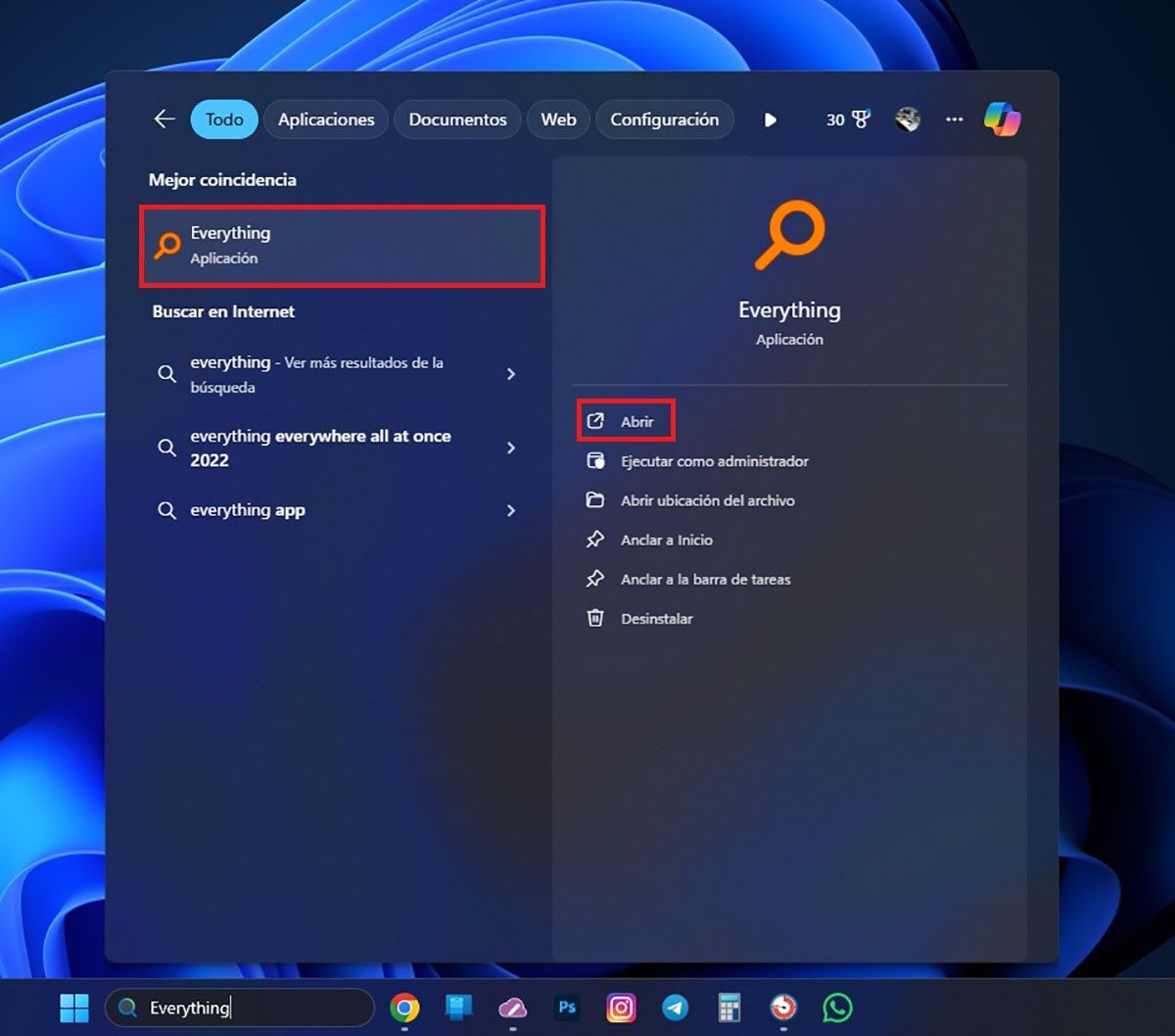

- Primero tienes que abrir la aplicación Everything.
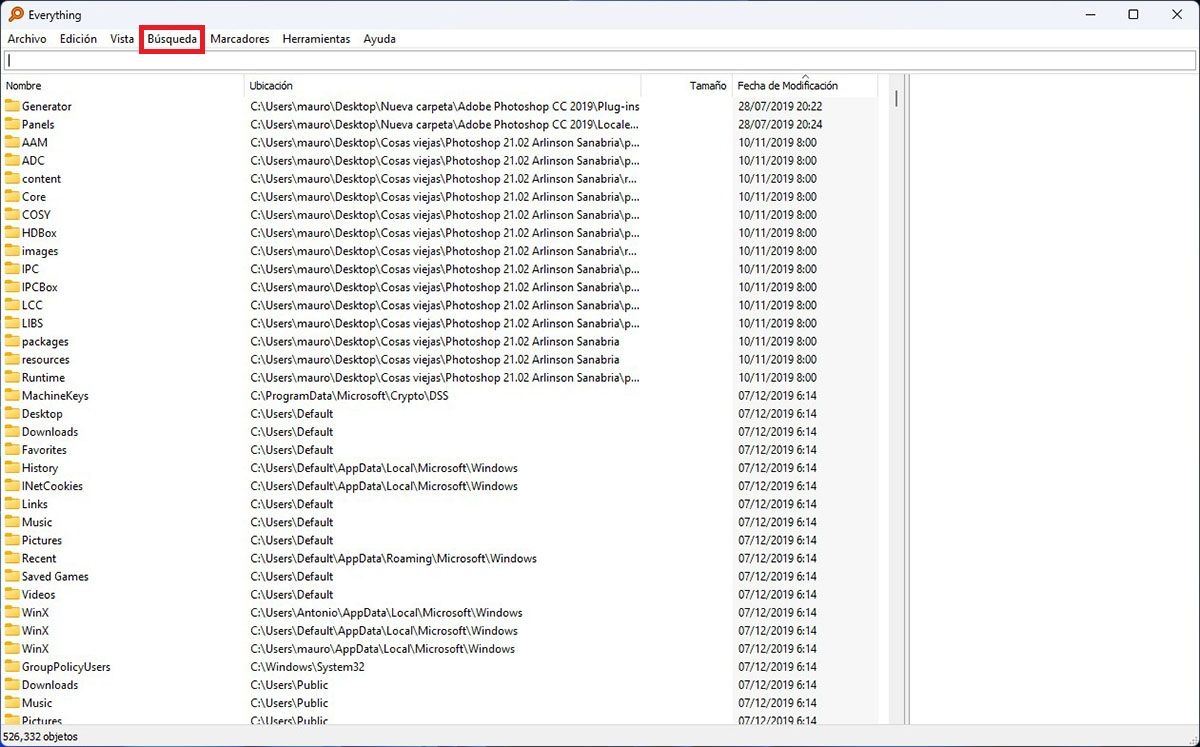
- Una vez dentro de la misma, deberás hacer clic en la pestaña que dice “Búsqueda”.
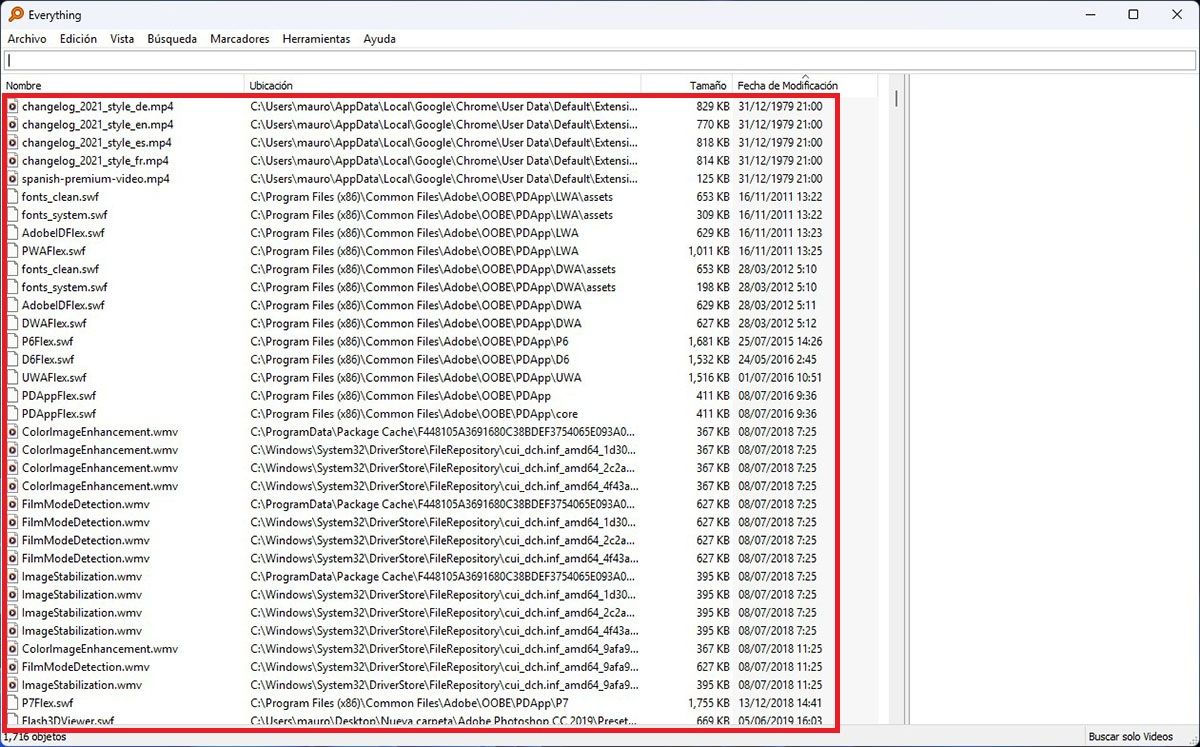
- Se desplegará un menú con varias opciones, allí tendrás que elegir la que se ajuste a tu búsqueda: “Solo vídeos” o “Solo imágenes”.
- En cuestión de segundos o minutos (depende de la velocidad de tu unidad de almacenamiento), Everything te mostrará las imágenes o los vídeos que están guardados en tu ordenador.
Vale añadir que esta aplicación te permite ordenar los resultados por tamaño y fecha de modificación, como así también te da la posibilidad de abrir la carpeta en donde se encuentra el contenido multimedia y trabajar con los archivos recientes en Windows 11.
