- Windows 11 puede funcionar con 4 GB de RAM, pero para un uso fluido es muy recomendable tener al menos 16 GB y optimizar procesos y servicios.
- Desactivar programas de inicio, cerrar procesos en segundo plano y controlar el navegador reduce de forma notable el consumo de memoria.
- Configurar correctamente la memoria virtual, limitar efectos visuales y revisar servicios y aplicaciones instaladas ayuda a aliviar la presión sobre la RAM.
- Si tras optimizar todo sigues con lentitud y uso de memoria alto, ampliar físicamente la RAM es la solución más efectiva para mejorar el rendimiento.
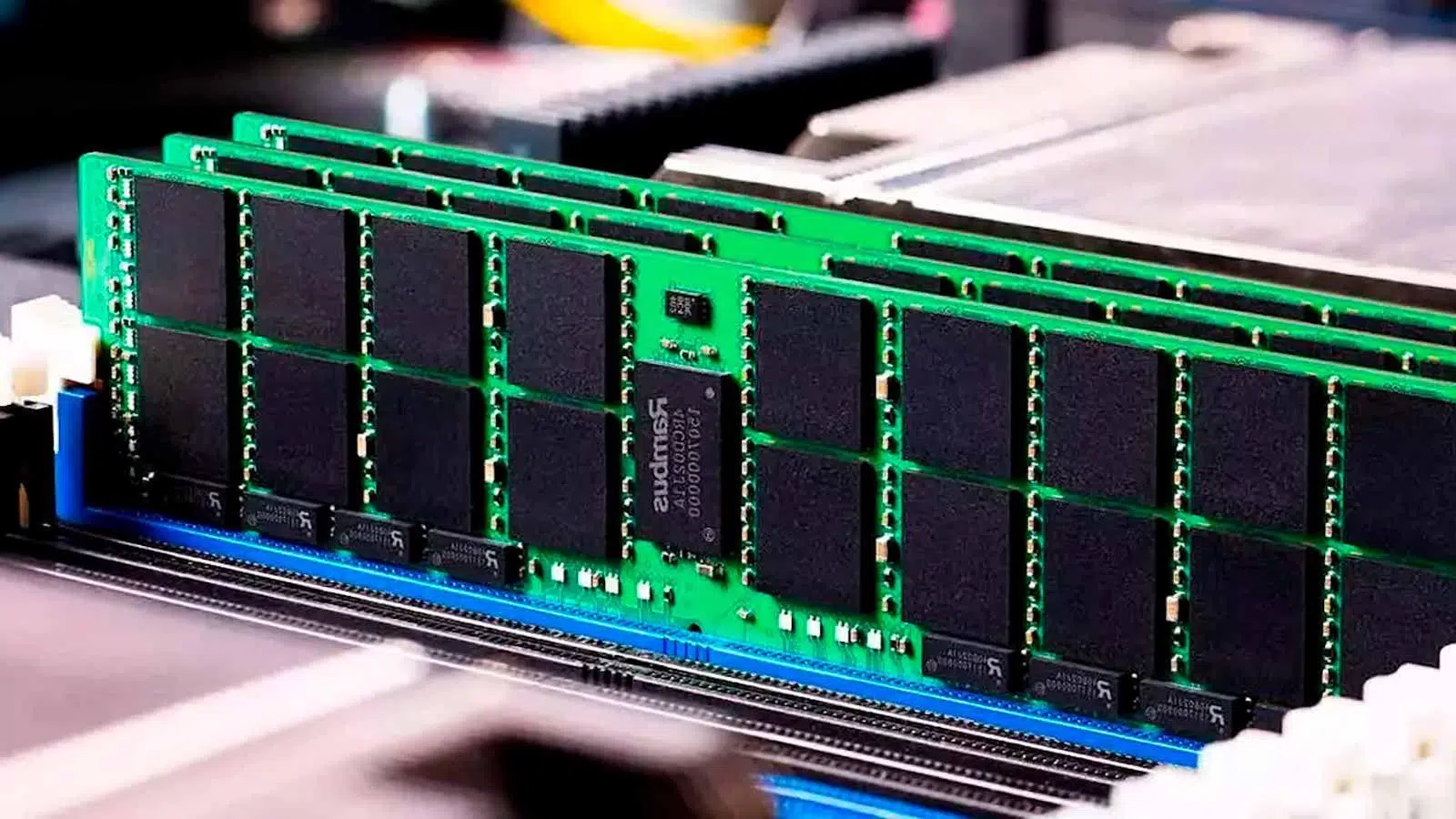
Si notas que tu PC con Windows 11 va a tirones justo cuando más prisa tienes, es muy probable que el problema sea la falta de memoria RAM disponible. El sistema empieza a ir lento, las apps tardan una eternidad en abrirse y, a veces, todo se queda bloqueado sin motivo aparente. La buena noticia es que, antes de gastarte dinero en ampliar la RAM, hay muchas cosas que puedes hacer para reducir el consumo y recuperar fluidez.
A lo largo de esta guía vas a ver todas las formas prácticas de ahorrar memoria en Windows 11: desde desactivar programas que se cargan solos al inicio hasta ajustar la memoria virtual, limitar procesos en segundo plano, revisar el navegador o incluso tocar algunos ajustes avanzados del sistema. La idea es que puedas bajar ese uso de RAM que se te queda fijo en el 60-70 % y acercarlo lo máximo posible a un consumo razonable para tu equipo.
Cuánta memoria RAM necesita de verdad Windows 11
Aunque Microsoft indica que Windows 11 puede funcionar con 4 GB de RAM como requisito mínimo, en la práctica esa cantidad se queda muy corta en cuanto empiezas a abrir unas cuantas aplicaciones o pestañas del navegador. Es habitual que el propio sistema y algunos procesos básicos se planten fácilmente por encima de los 8 GB de uso, incluso sin hacer nada especialmente pesado.
Para una experiencia fluida en el día a día, lo más recomendable es contar al menos con 16 GB de RAM. Y si trabajas con programas exigentes (edición de vídeo, diseño, máquinas virtuales) o juegas a títulos modernos, lo ideal son 32 GB. Si te quedas corto, notarás ralentizaciones, tirones en juegos, cuelgues ocasionales y, en general, que el sistema responde con lentitud cuando intentas hacer varias cosas a la vez.
Además, en muchos equipos Windows 11 realiza multitud de tareas en segundo plano de las que ni siquiera somos conscientes: servicios, sincronizaciones, escaneos, procesos de telemetría, aplicaciones preinstaladas… Todo eso también consume memoria, así que es fácil que el sistema acabe ocupando toda la RAM disponible, especialmente en portátiles o PC con poca capacidad.
Por si fuera poco, ahora mismo la memoria RAM es más cara de lo normal debido a la subida de precios de la DRAM. Eso significa que ampliar físicamente tu equipo puede salir por tres o cinco veces lo que costaba hace poco, así que merece la pena exprimir primero todas las opciones de optimización de software antes de pasar por caja.
Revisa qué está consumiendo RAM y cierra lo que no necesites
El primer paso para recuperar memoria es ver qué procesos y programas se la están llevando. Para eso no hace falta instalar nada: basta con usar el Administrador de tareas de Windows 11 y actuar sobre lo que no sea imprescindible en ese momento.
Abre el Administrador de tareas escribiendo «Administrador de tareas» en el buscador de Windows o con la combinación de teclas Ctrl + Mayús + Esc. Ve a la pestaña Procesos y haz clic sobre el encabezado de la columna Memoria para ordenar de mayor a menor consumo. Verás arriba del todo las aplicaciones y procesos que más RAM están usando.
Cuando identifiques programas que no necesitas ahora mismo, puedes cerrarlos desde el propio Administrador de tareas. Haz clic derecho sobre el proceso o aplicación y selecciona “Finalizar tarea”. La RAM que estaban usando se liberará de inmediato. Eso sí, procura no tocar procesos que no conozcas, especialmente si aparecen como procesos o servicios de Windows, porque pueden ser críticos para el funcionamiento del sistema.
Algo parecido ocurre con ciertas aplicaciones que, aunque parezca que las has cerrado, siguen activas en segundo plano. En la misma pestaña de Procesos podrás ver tanto lo que está en primer plano como lo que se ejecuta detrás sin que lo veas. Si una app no la necesitas y está consumiendo demasiado, ciérrala también desde ahí.
Cuando ya has hecho limpieza manual pero sigues justo de memoria, es una buena idea revisar cuánta RAM hay disponible y comprobar si alguno de tus módulos está fallando o no se está usando correctamente. Herramientas como el propio administrador o utilidades de diagnóstico permiten ver si tienes, por ejemplo, solo parte de los gigas de RAM reconocidos por un módulo defectuoso o una configuración incorrecta.
Desactiva programas que arrancan con Windows 11
Muchos de los problemas de consumo vienen de programas que se configuran para cargarse automáticamente al iniciar Windows. A menudo ni te enteras de que se están ejecutando, pero se quedan en memoria desde el momento en que enciendes el PC y van sumando hasta comerse una buena parte de la RAM.
Para ver qué aplicaciones arrancan con el sistema, vuelve a abrir el Administrador de tareas y ve a la pestaña Inicio. Aquí verás una lista de todas las apps que se inician con Windows 11, junto al impacto estimado que tienen sobre el arranque. Puedes ordenarlas por impacto o por estado para ver primero las que te interesan.
El truco está en desactivar las que no necesitas siempre activas. Haz clic derecho sobre la aplicación que quieras, selecciona “Deshabilitar” y, a partir del próximo reinicio, dejará de iniciarse sola. El programa seguirá instalado y podrás abrirlo cuando lo quieras, solo que ya no estará ocupando RAM continuamente sin que tengas intención de usarlo.
En muchos casos, con desactivar clientes de mensajería secundarios, gestores de descarga, lanzadores de juegos que no usas a diario, software de impresoras o suites que añaden utilidades innecesarias, puedes reducir bastante el consumo inicial de memoria y acelerar el arranque del PC.
Si quieres ir un paso más allá, puedes usar la herramienta de configuración de sistema (msconfig) para deshabilitar servicios de terceros que no necesitas. En el cuadro de búsqueda escribe «msconfig», entra en “Configuración del sistema” y ve a la pestaña “Servicios”. Marca la casilla “Ocultar todos los servicios de Microsoft” para no tocar nada crítico del sistema y desmarca servicios de programas que no uses, como ciertos actualizadores de Adobe o utilidades de fabricantes que no aportan nada en tu día a día.
Reduce procesos y aplicaciones en segundo plano
Además de los programas que ves en pantalla, Windows 11 puede tener un buen montón de aplicaciones UWP y procesos en segundo plano funcionando sin que te enteres, consumiendo RAM y, a menudo, recursos de CPU y disco.
Para limitar el comportamiento de estas apps modernas, abre la aplicación Configuración (Windows + I), entra en Aplicaciones y luego en Aplicaciones instaladas. Localiza las aplicaciones de la Microsoft Store que no necesitas ejecutando tareas en segundo plano (por ejemplo, apps de noticias, redes sociales, utilidades que usas de forma puntual) y haz clic en los tres puntos para entrar en Opciones avanzadas.
Dentro de esas opciones verás un apartado llamado algo similar a Permisos de aplicaciones en segundo plano. Desde ahí puedes elegir que esa app no se ejecute nunca en segundo plano, de modo que solo gastará memoria cuando la abras tú directamente. Repetir este proceso con varias aplicaciones puede suponer una liberación apreciable de RAM a medio plazo.
Otra costumbre muy sana es la de cerrar todo lo que no estés usando realmente. Windows facilita el trabajo multitarea y eso lleva a que dejemos montones de programas abiertos sin necesidad: editores de imágenes, documentos de Office, reproductores, clientes de chat, etc. Si estás jugando o usando una app pesada, tener Word, Photoshop o varias herramientas abiertas al fondo no hace más que ocupar memoria sin aportar nada.
En algunos casos, y sobre todo para diagnosticar problemas, puede venir bien probar un inicio limpio. Es un modo en el que Windows se arranca con el mínimo conjunto de controladores y programas de inicio, para ver si es algún software de terceros el que se está quedando con tu RAM. Microsoft ofrece una guía paso a paso para hacerlo con seguridad, pero básicamente consiste en desactivar durante un arranque todos los servicios no esenciales y elementos de inicio, y comprobar si el consumo se normaliza.
Optimiza el navegador: pestañas, extensiones y cambio de browser
En muchos ordenadores el navegador es, con diferencia, la aplicación que más memoria RAM se come. Si trabajas con muchas pestañas, usas varias cuentas o tienes llenas de extensiones las barras del navegador, lo normal es que el consumo se dispare.
Por un lado, conviene revisar las extensiones instaladas. En Chrome, Edge o navegadores basados en Chromium, entra en el menú de los tres puntos, busca el apartado de Extensiones y entra en “Gestionar extensiones”. Verás la lista de complementos, y desde ahí podrás desactivar o eliminar los que no uses de verdad. Cuantas más extensiones tengas activas, más memoria necesitará tu navegador, aunque no tengas muchas pestañas abiertas.
Por otro lado, es buena idea cambiar ciertos hábitos: no acumular pestañas eternamente, cerrar las que ya no vas a usar y aprovechar funciones como “Leer más tarde” o marcadores para guardar lo que quieras mantener a mano sin necesidad de tenerlo activo. Cada pestaña abierta suele generar uno o varios procesos, y eso se multiplica rápidamente.
También puede ser interesante plantearse un cambio de navegador si tu PC va muy justo de RAM. Chrome, por ejemplo, es famoso por su alto consumo. Comparado con Microsoft Edge, es habitual que Chrome consuma del orden de 1,4 GB de RAM con unas 6-8 pestañas, mientras que Edge puede moverse por debajo de los 700 MB con el mismo número, según pruebas reales. Eso significa que, solo cambiando de navegador, puedes llegar a liberar entre 1 y 2 GB de RAM si sueles trabajar con muchas pestañas abiertas.
Algunos navegadores permiten establecer límites de memoria o activar funciones de suspensión de pestañas inactivas, que liberan parte de la RAM asociada a páginas que hace rato que no visitas. Esta clase de ajustes son muy recomendables si tu equipo va justo y pasas muchas horas en el navegador.
Desinstala programas problemáticos o que no utilices
Hay aplicaciones que, por cómo están diseñadas o por errores, no liberan bien la memoria cuando las cierras, o tienden a dejar procesos residuales activos. Si ves que siempre tienes que estar matando manualmente el mismo programa porque consume mucha RAM y realmente no lo necesitas a diario, plantéate desinstalarlo y buscar alternativas más ligeras.
Para desinstalar programas en Windows 11, entra en Configuración > Aplicaciones > Aplicaciones instaladas. Verás la lista completa de programas. Localiza el que quieras quitar, pulsa en el botón de opciones (tres puntos) y elige Desinstalar. Sigue las instrucciones del asistente y el programa desaparecerá junto con sus servicios asociados.
Otra forma clásica es usar el Panel de control. Abre el menú Inicio, escribe “Panel de control” y entra en “Desinstalar un programa”. Desde ahí puedes seleccionar el software que quieras eliminar, hacer clic derecho y pulsar “Desinstalar”. Aunque esta interfaz es más antigua, sigue siendo plenamente funcional y a veces muestra programas que no aparecen en la nueva Configuración.
En paralelo, es muy recomendable revisar también las extensiones y complementos de tu navegador, ya que muchas veces se instalan como aplicaciones o complementos adicionales que se cargan en segundo plano. Limpiando todo lo que no uses, reducirás tanto el consumo de RAM como el de CPU y disco.
Si después de eliminar programas sigues viendo un consumo anómalo, conviene descartar la presencia de malware o software no deseado. Aunque Microsoft Defender hace un buen trabajo, puedes apoyarte puntualmente en otros antivirus o herramientas antimalware (aunque sea con versiones de prueba) para comprobar si algún proceso oculto está acaparando memoria.
Reinicia el equipo y evita el abuso de la suspensión
Puede sonar a tópico, pero reiniciar el PC con cierta frecuencia es uno de los métodos más sencillos y efectivos para recuperar memoria. Con el tiempo, van quedando “restos” de procesos, fugas de memoria de ciertas apps y estados que no se limpian del todo hasta que el sistema se vuelve a arrancar desde cero.
Al reiniciar, Windows vacía la memoria RAM física y solo vuelve a cargar el sistema, los controladores y los programas configurados para el inicio. Si previamente has deshabilitado elementos de arranque innecesarios, el sistema se levantará con mucho menos consumo de memoria que después de estar días suspendiendo y reanudando.
Relacionado con esto, conviene no abusar del modo Suspender cuando terminas tu jornada diaria. La suspensión deja la sesión en memoria para reanudarla rápido, pero eso implica que los procesos siguen ahí ocupando RAM. Es útil para ausencias cortas, pero si vas a apagar el ordenador hasta el día siguiente o más, es mejor apagar completamente.
También es importante revisar si tienes activada la opción de Inicio rápido de Windows, que mezcla características de apagado y suspensión para acelerar el arranque. Esta función puede hacer que ciertos contenidos se queden “congelados” y no se libere completamente el entorno. En las opciones de energía puedes desactivar “Activar inicio rápido” para asegurarte de que al apagar se limpian los estados de memoria adecuadamente.
Si además configuras el sistema para que limpie el archivo de paginación (la memoria virtual) al apagarse, evitarás que se acumulen datos obsoletos en disco. Esto se puede hacer desde el Editor del Registro, ajustando el valor “ClearPageFileAtShutdown” a 1 en la ruta correspondiente, de modo que Windows vacíe también esa parte cuando apaga.
Ajusta y aprovecha correctamente la memoria virtual
Cuando la RAM física se queda corta, Windows 11 recurre a la llamada memoria virtual, que consiste en usar parte del disco (normalmente el SSD) como extensión de la RAM. Esto se gestiona mediante el archivo de paginación (pagefile.sys). Aunque el disco es mucho más lento que la RAM, tener bien configurada la memoria virtual puede evitar errores y cuelgues cuando te quedas sin memoria física.
Para ajustar la memoria virtual, abre Configuración > Sistema > Información y entra en “Configuración avanzada del sistema”. En la pestaña Avanzado, pulsa en “Configuración” dentro del apartado Rendimiento, vuelve a la pestaña Avanzado y haz clic en “Cambiar” en Memoria virtual.
Lo habitual es que esté marcada la casilla de “Administrar automáticamente el tamaño del archivo de paginación para todas las unidades”. Si quieres un mayor control, puedes desmarcarla y definir un tamaño personalizado para la unidad donde quieras alojar el archivo (normalmente C:). Un valor orientativo suele ser entre 1,5 y 3 veces la cantidad de RAM física instalada. Por ejemplo, con 8 GB podrías definir un tamaño inicial de 12288 MB y un máximo de 24576 MB.
Si tienes varios SSD físicos (no simples particiones), podrías repartir el archivo de paginación entre C: y otra unidad para reducir la competencia de lectura/escritura, aunque hoy en día, con SSD rápidos, la ganancia es limitada. Lo importante es asegurarse de que en la unidad del sistema hay suficiente espacio libre y que no estás trabajando con un archivo de paginación ridículamente pequeño.
También puedes consultar el estado de la memoria virtual desde la Terminal (Admin) ejecutando el comando systeminfo.exe, que te mostrará la memoria virtual máxima, disponible y en uso. Eso te ayudará a ver si el sistema está dependiendo demasiado del disco porque la RAM física es insuficiente.
Aunque la memoria virtual puede ser un salvavidas, conviene recordar que abusar de ella no sustituye de verdad a una ampliación de RAM. Los accesos a disco, por rápidos que sean, nunca igualarán la velocidad de la memoria física, así que si constantemente estás al límite, notarás ralentizaciones claras aunque el sistema no se cuelgue.
Reduce los efectos visuales y carga gráfica del sistema
Windows 11 viene cargado de animaciones, transparencias y adornos visuales que hacen que la interfaz sea más vistosa, pero también consumen recursos. En equipos modestos, desactivar parte de estos efectos puede liberar memoria y reducir carga sobre la GPU integrada.
Para cambiar estos ajustes, pulsa Win + R, escribe sysdm.cpl y ve a la pestaña Opciones avanzadas. Dentro de Rendimiento, pulsa en “Configuración”. En la nueva ventana tienes varias opciones: dejar que Windows elija, ajustar para obtener la mejor apariencia, ajustar para el mejor rendimiento o personalizar.
Si quieres priorizar el rendimiento, selecciona “Ajustar para obtener el mejor rendimiento”. Esto desactivará muchas animaciones y efectos que consumen memoria. Si te resulta demasiado espartano, puedes volver a la sección “Personalizar” y reactivar solo algunos elementos que te parezcan importantes, como el suavizado de bordes de fuentes.
Otro aspecto a revisar es la aceleración por hardware en programas que la ofrezcan, como navegadores, reproductores de vídeo o editores. Activarla permite que parte del trabajo pase de la CPU a la GPU, lo que puede liberar algo de RAM compartida y reducir el esfuerzo general del sistema. Eso sí, en equipos con gráficos integrados que comparten memoria con el sistema, hay que encontrar un equilibrio.
En ciertos dispositivos, especialmente consolas portátiles basadas en Windows 11 como algunas ROG Ally, se puede activar un modo Xbox a pantalla completa que ajusta el entorno para priorizar el juego, reduciendo procesos y servicios en segundo plano y ahorrando hasta unos 2 GB de RAM. Aunque esta función no está generalizada en todos los PCs, es un buen ejemplo de cómo un perfil de uso optimizado para juegos puede mejorar mucho el rendimiento.
En gráficos integrados Intel o AMD, a veces desde la BIOS o desde software del fabricante puedes limitar la cantidad de RAM que la GPU integrada usa como memoria de vídeo compartida (VRAM). Bajar un poco esa reserva, si no juegas a títulos muy pesados, puede dejar más memoria libre para el sistema, siempre con cuidado de no dejar la GPU demasiado corta para tu uso.
Cuida el disco, el archivo de paginación y el espacio libre
La forma en que Windows 11 utiliza el disco también influye en la gestión de la memoria. Si la unidad principal está casi llena, el sistema tendrá problemas para gestionar la memoria virtual y los archivos temporales, lo que puede traducirse en bloqueos, tirones y uso elevado de RAM aparente.
Es recomendable mantener al menos un 10 % del disco principal libre, especialmente si es donde está instalado Windows. Borrar archivos temporales, desinstalar juegos y aplicaciones que no uses, mover datos voluminosos a otras unidades o a la nube, y vaciar periódicamente la Papelera de reciclaje ayuda a mantener al sistema respirando.
El archivo de paginación, como ya se ha comentado, actúa como una extensión de la memoria RAM en el disco. Aunque al apagar el PC la memoria física se limpia, el contenido del archivo de paginación puede permanecer. Si quieres que Windows lo vacíe siempre al apagar, puedes cambiar el valor “ClearPageFileAtShutdown” a 1 en el Registro (en la ruta de configuración de gestión de memoria del sistema). Esto puede mejorar ligeramente la respuesta del sistema en algunos escenarios, aunque el efecto sobre la RAM libre no sea directo.
No está de más recordar que el polvo y la suciedad también afectan al rendimiento. Si el equipo se calienta demasiado por tener disipadores y ventiladores llenos de polvo, la CPU y la GPU bajarán frecuencia para no sobrecalentarse, y todo el sistema irá peor, lo que puede hacer que los procesos tarden más en completarse y se mantengan más tiempo en memoria. Una limpieza física periódica suele notarse más de lo que parece.
Por último, evita confiar en esos “optimizadores de RAM” que prometen liberar memoria con un clic. En sistemas modernos como Windows 10 y 11, suelen funcionar forzando que el sistema descargue datos a disco (archivo de paginación), lo que en la práctica empeora el rendimiento. Windows ya está diseñado para gestionar la memoria de forma dinámica y liberar lo necesario cuando una aplicación en primer plano lo requiere.
Para ajustar y mejorar el rendimiento del disco y evitar cuellos de botella al usar la memoria virtual, es recomendable optimizar un SSD y mantener espacio libre suficiente en la unidad del sistema.
Cuándo merece la pena ampliar la memoria RAM
Después de aplicar todas estas medidas, puede que el uso de memoria baje de forma apreciable y el equipo vaya mucho más suelto, pero hay casos en los que, sencillamente, no hay milagro posible si la RAM instalada es insuficiente para lo que haces a diario.
Si con 4 u 8 GB de RAM sigues viendo que Windows 11 consume casi todo solo con abrir navegador, correo y un par de aplicaciones más, o si los juegos y programas que usas recomiendan 16 GB como mínimo, es el momento de plantearte seriamente ampliar la memoria física. Ningún ajuste de software puede sustituir por completo una falta clara de capacidad.
Antes de comprar, revisa las especificaciones de tu placa base o portátil para saber cuánta memoria máxima admite y en qué configuración (tipo de RAM, frecuencia, número de ranuras). Comprueba cuántos slots están ya ocupados y de qué capacidad son los módulos instalados, para decidir si vas a añadir módulos nuevos en los huecos libres o a sustituir los actuales por otros de mayor capacidad.
Por ejemplo, si tienes 8 GB repartidos en dos módulos de 4 GB y tu placa ofrece cuatro ranuras, podrías añadir dos módulos más de 4 GB para llegar a 16 GB. Si solo tienes dos ranuras y ambas están ocupadas, tendrías que cambiar los módulos existentes por otros de 8 GB cada uno para alcanzar esos 16 GB. Además, usar doble canal (dos módulos idénticos) mejora el rendimiento general y, en especial, el de las GPUs integradas.
También revisa que la memoria esté funcionando a la velocidad correcta. Algunas memorias se venden con perfiles XMP (Intel) o EXPO (AMD) que hay que activar en BIOS para que funcionen a la frecuencia anunciada. Un módulo que funciona muy por debajo de su velocidad nominal puede estar lastrando al conjunto y haciendo que la gestión de memoria sea menos eficiente.
En última instancia, la clave está en encontrar un equilibrio entre ajustar Windows 11 para que consuma menos RAM y contar con la cantidad física necesaria para tus usos reales. Si después de limpiar inicio, cerrar procesos en segundo plano, optimizar el navegador, ajustar la memoria virtual, reducir efectos visuales y revisar programas instalados el equipo sigue yendo justo, la señal es clara: ha llegado la hora de ampliar la RAM si quieres trabajar o jugar con comodidad.
Aplicando de forma conjunta todas estas recomendaciones —desde vigilar qué procesos se comen la memoria, desactivar apps de inicio, controlar las aplicaciones en segundo plano, domar el navegador, ajustar la memoria virtual, depurar efectos gráficos y servicios, hasta valorar una ampliación física de RAM— conseguirás que tu Windows 11 aproveche mejor los recursos disponibles y que el uso de memoria deje de ser un cuello de botella constante en tu día a día.
