- Las pestañas verticales en Edge pueden activarse de forma accidental o por un error, y muchos usuarios las encuentran inesperadamente.
- No es necesario desinstalar Edge ni permisos de administrador para volver a las pestañas superiores; la configuración no afecta al rendimiento.
- Edge permite anclar, desactivar o alternar las pestañas verticales desde el panel de pestañas y puede ser necesario reiniciar el navegador.

Si al abrir Microsoft Edge en tu ordenador notaste que las pestañas del navegador se colocaron de forma automática en la parte izquierda, ¡no desesperes! Esto le ha sucedido a muchísimos usuarios, pues se trata de una configuración que puede aplicarse de manera accidental o por algún error del navegador.
Afortunadamente, no hace falta desinstalar el navegador en cuestión, ya que realizando una serie de pasos tendrás la posibilidad de desactivar las pestañas verticales. En este artículo iremos directamente al fondo de la cuestión y te mostraremos todo lo que debes realizar para volver a poner las pestañas en la parte superior en Edge.
Así puedes desactivar las pestañas verticales de Edge en Windows 11
A diferencia de otros ajustes que pueden efectuarse en Edge, en este caso no será necesario que tu cuenta de usuario tengas permisos de administrador, ya que esta modificación no afecta el rendimiento de Windows 11 o del navegador.


- Lo primero que tienes que hacer es abrir Edge.
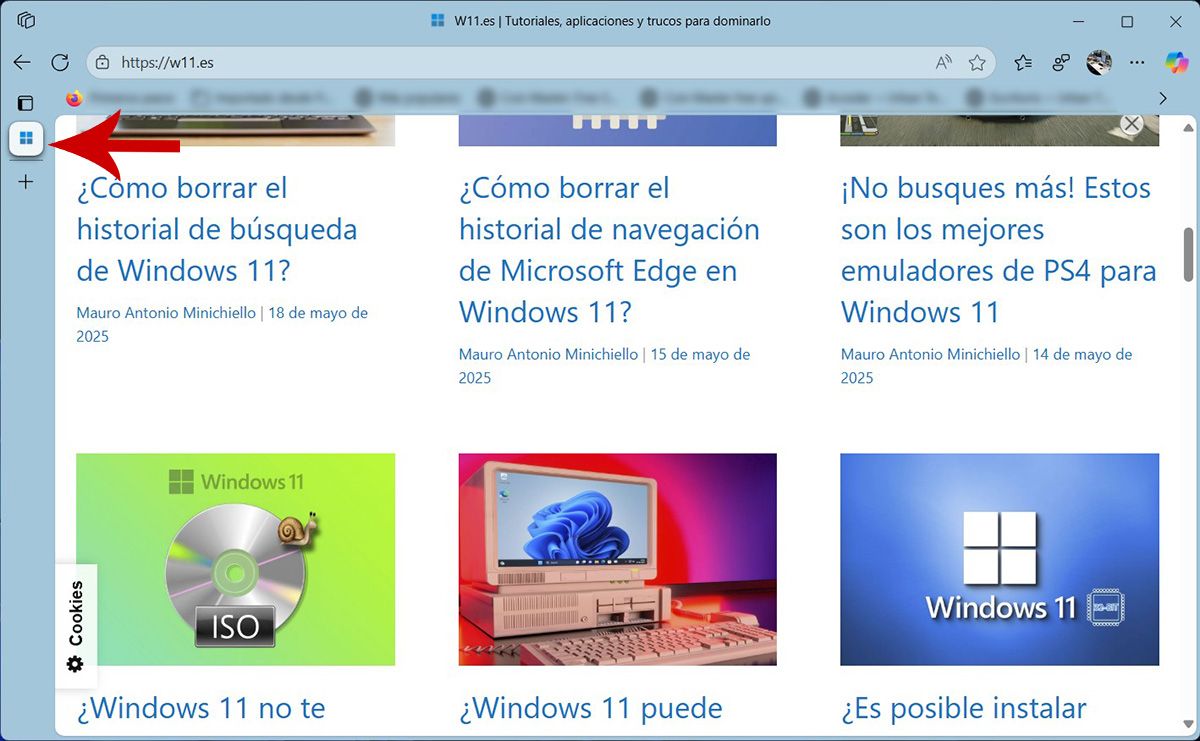
- Una vez que estés dentro del navegador, deberás clicar sobre alguna de las pestañas que aparecen a la izquierda de la ventana.
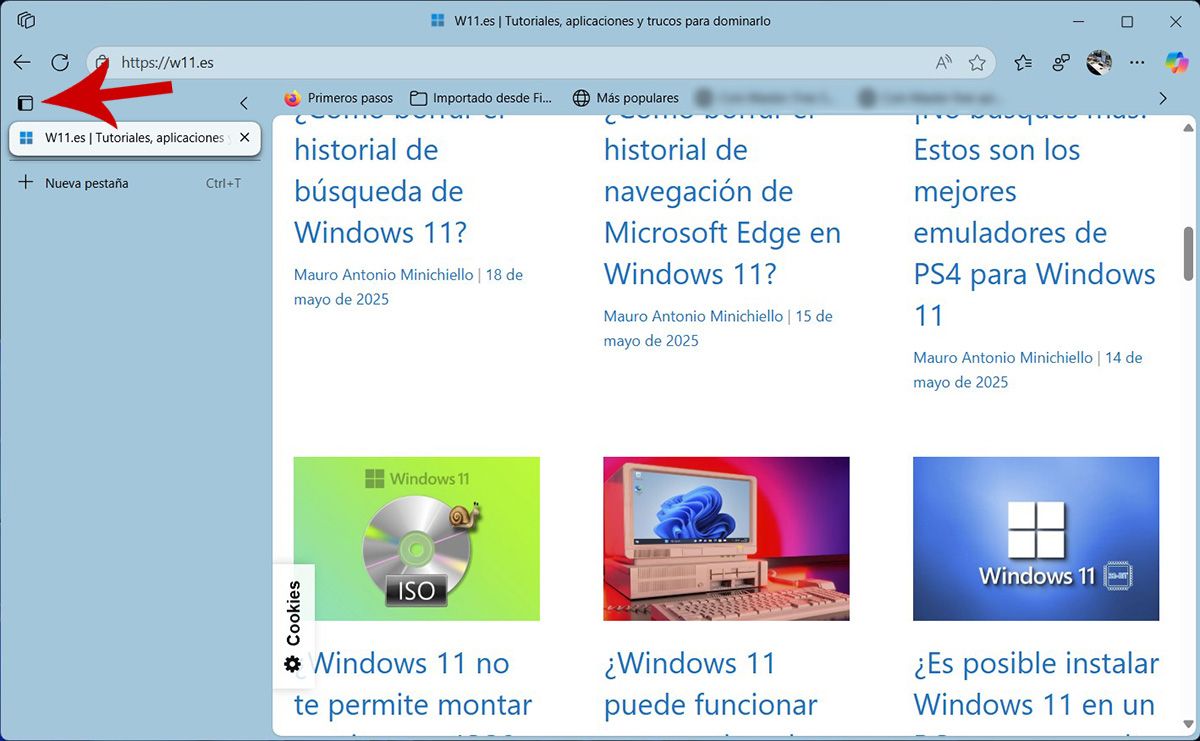
- Se desplegará el panel de pestañas verticales. Allí deberás clicar sobre el icono “Anclar”.
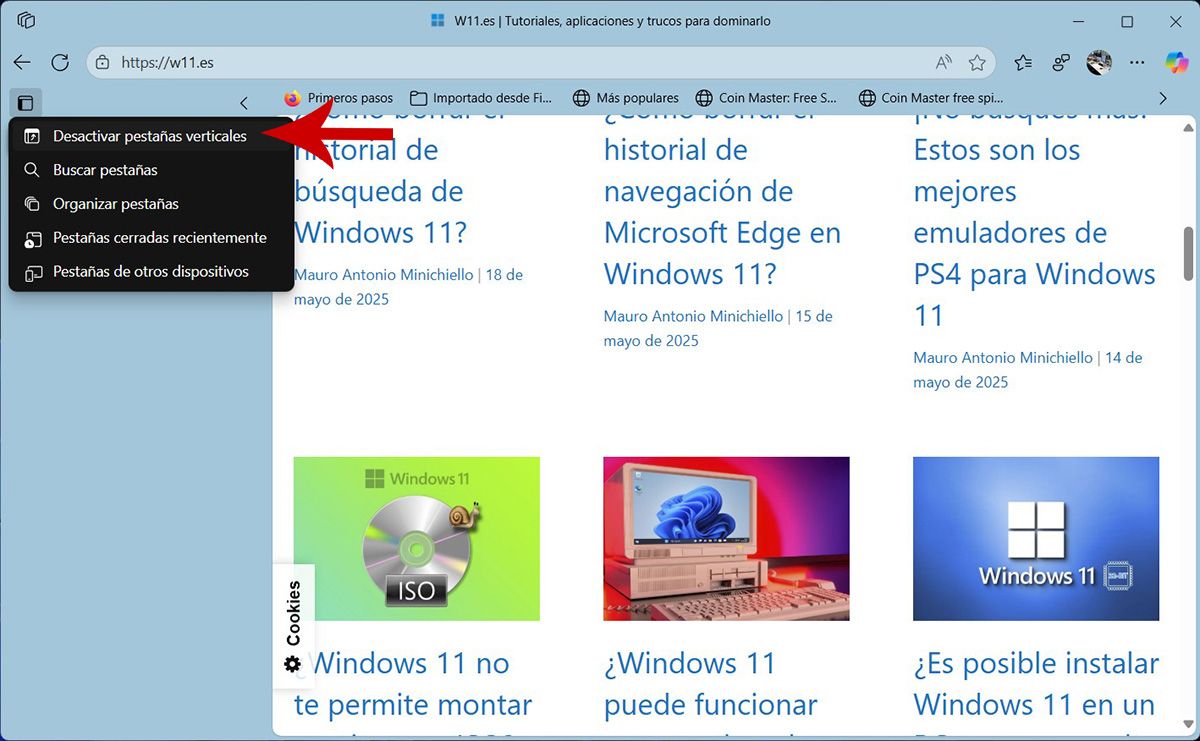
- Habiendo anclado las pestañas, tendrás que realizar un clic sobre el icono que aparece arriba a la izquierda de las pestañas.
- Se desplegará un menú con varias opciones, deberás clicar sobre la primera de ellas, la que dice “Desactivar pestañas verticales”.
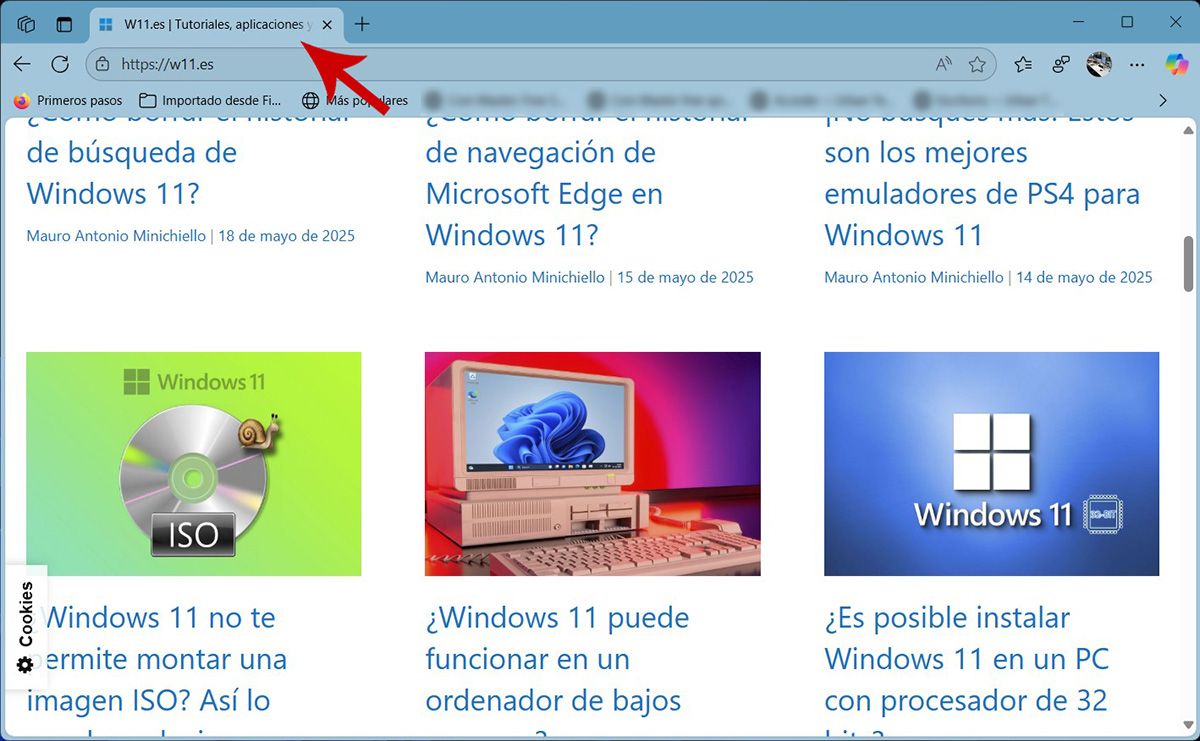
- Si realizaste los pasos de manera correcta, las pestañas volverán a su lugar original (en la parte superior de la ventana).
Ten en cuenta que esta opción puede activarse y desactivarse las veces que sean necesarias. Además, hay ocasiones en las que el navegador podría necesitar reiniciarse para aplicar los cambios (solo debes cerrar y volver a abrir Edge en tu PC).