- Windows 11 puede mostrar “Memoria virtual insuficiente” cuando la RAM es limitada, afectando la ejecución de aplicaciones.
- La memoria virtual utiliza espacio en disco para compensar la RAM y suele gestionarse automáticamente por Windows.
- Soluciones: comprobar salud de la RAM, ajustar rendimiento o añadir memoria y optimizar el sistema para eliminar el error.
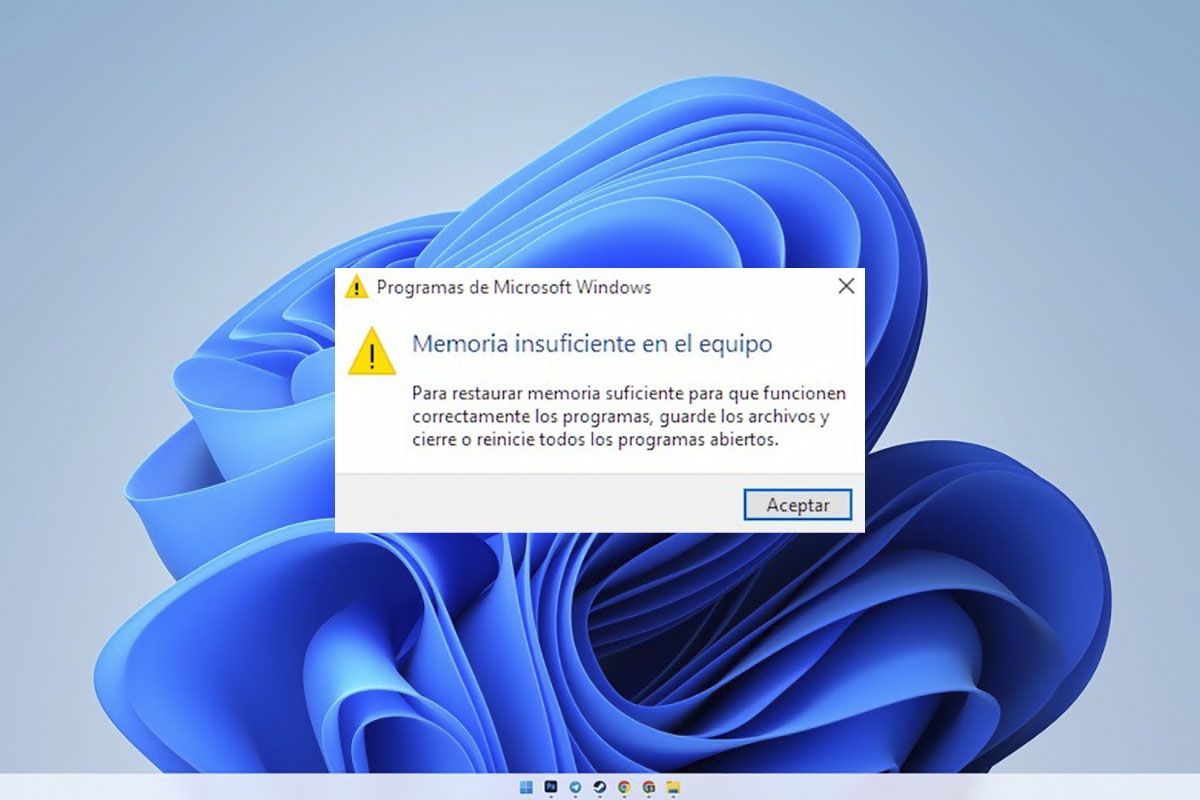
Los programas que ejecutamos en nuestro ordenador utilizan distintos tipos de recursos para poder funcionar. Si alguno de esos recursos es escaso, como indica la guía de requisitos mínimos de Windows 11, pueden llegar a aparecer mensajes de error que impiden que su ejecución se efectúe de manera correcta.
Uno de los errores más comunes que experimentan los usuarios de Windows 11 al momento de ejecutar varias apps a la vez, es el que está relacionado con la memoria virtual. Si nuestro PC posee poca memoria RAM, veremos el siguiente mensaje en la pantalla: “Memoria virtual insuficiente en el equipo”.
Afortunadamente, se pueden llevar a cabo varias soluciones para que este problema no continúe apareciendo (ver nuestra guía para mejorar el rendimiento en Windows 11). Aquí hablaremos sobre estas soluciones y te explicaremos en muy pocos pasos cómo aplicarlas.
Windows 11 dice “Memoria insuficiente en este equipo”: ¿cómo solucionarlo?
La memoria virtual a la que hace referencia Windows 11 en este mensaje de error, se encarga de aprovechar el espacio libre del equipo para mejorar el rendimiento general. Por defecto, Windows se encarga de gestionar este espacio disponible de forma automática. Si necesitas opciones más ligeras, existen versiones de Windows más ligeras que reducen la presión sobre la memoria.
Este problema puede impedir que se ejecuten ciertos programas, por lo que la experiencia de usuario se ve afectada enormemente. Aquí te mostraremos qué puedes hacer para solucionar este inconveniente.
Comprueba el estado de la memoria RAM
Hay veces en las que el problema de la memoria virtual insuficiente puede estar relacionado con el estado de la memoria RAM. Para descartar que el inconveniente sea este, te aconsejamos comprobar el estado de salud de este componente con herramientas y comandos adecuados:
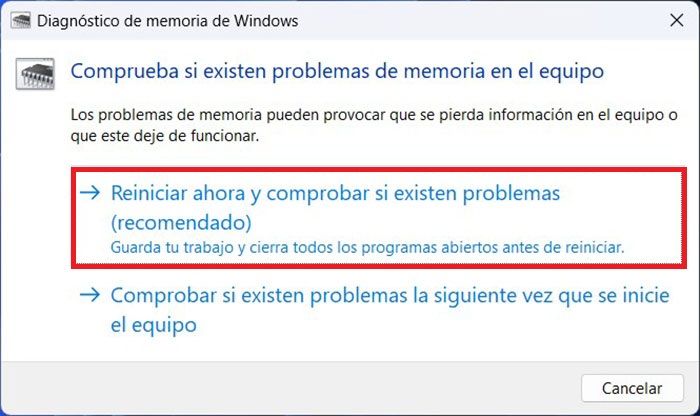
- Presiona las teclas “Windows + R”.
- Escribe el comando “MDSCHED” y luego pulsa en la tecla “ENTER”.
- Se abrirá la ventana de “Diagnóstico de memoria de Windows”.
- Clica en “Reiniciar ahora y comprobar si existen problemas”.
- El PC se reiniciará y se efectuará un análisis de las memorias RAM. En pocos minutos podrás saber si este componente está dañado, o si no existe ningún problema.
Cambia las opciones de rendimiento del ordenador
Puede suceder que este inconveniente se deba a que la cantidad de memoria RAM instalada es inferior a lo que requiere Windows 11 para poder funcionar. Si pasaste de Windows 10 a Windows 11 y no verificaste los requisitos mínimos, deberás cambiar los ajustes de rendimiento siguiendo estos pasos:
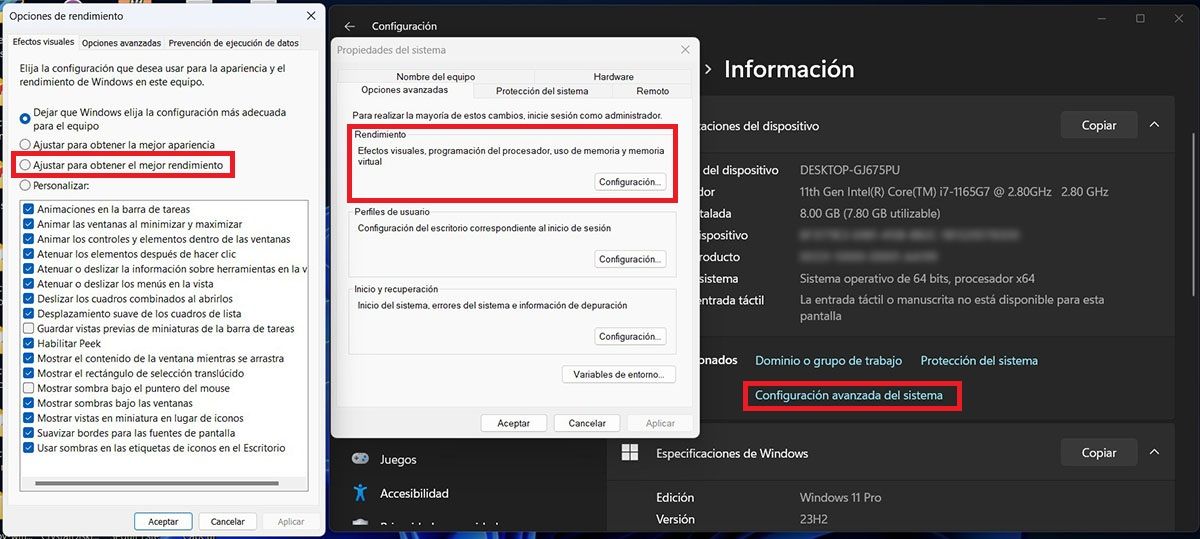
- Accede a la “Configuración” de Windows 11 (a través del buscador que aparece en la barra de tareas).
- Entra en el apartado llamado “Sistema”, y luego clica en “Información”.
- Clica sobre “Configuración avanzada de sistema”.
- Busca la sección “Rendimiento”, y luego clica en “Configuración”.
- Desactiva las opciones que creas que sean necesarias para reducir el consumo de RAM: recomendamos marcar la opción “Ajustar para obtener el mejor rendimiento”.
- Por último, guarda los cambios.
En caso de que estos métodos no hayan eliminado el problema, no te quedará otra opción que añadir más memoria RAM o valorar alternativas como optimizar el sistema con NTLite para un sistema ligero y personalizado. Esto hará que el mensaje de “memoria virtual insuficiente” no aparezca más en Windows 11.