- Windows 11 o actualizaciones pueden cambiar Microsoft Edge al inglés sin aviso.
- Restaurar el idioma al español es rápido y solo requiere ajustar la configuración de idiomas del navegador.
- Tener Edge en español mejora la usabilidad y facilita entender opciones de privacidad, seguridad y sincronización.

A veces Windows 11 te sorprende para mal y sin ningún aviso previo: actualizas el sistema operativo o se instala una nueva versión de Microsoft Edge y, de repente, el navegador aparece en inglés.
Esto no es un fallo grave, pero sí bastante molesto si estás acostumbrado a ver todas las opciones en español. Por suerte, devolver Edge a nuestro idioma es muy sencillo y solo requiere ajustar una configuración que suele pasar desapercibida.
Tener el navegador en tu idioma no solo hace que sea más cómodo de usar, también ayuda a entender mejor los ajustes de privacidad, seguridad y sincronización. Así que, si Edge ha decidido “poner tu inglés a prueba”, aquí tienes la forma más rápida de volver a dejarlo todo como antes.
Así puedes cambiar el idioma de Microsoft Edge
Siguiendo estos pasos, podrás volver a poner Edge en español en cuestión de minutos:
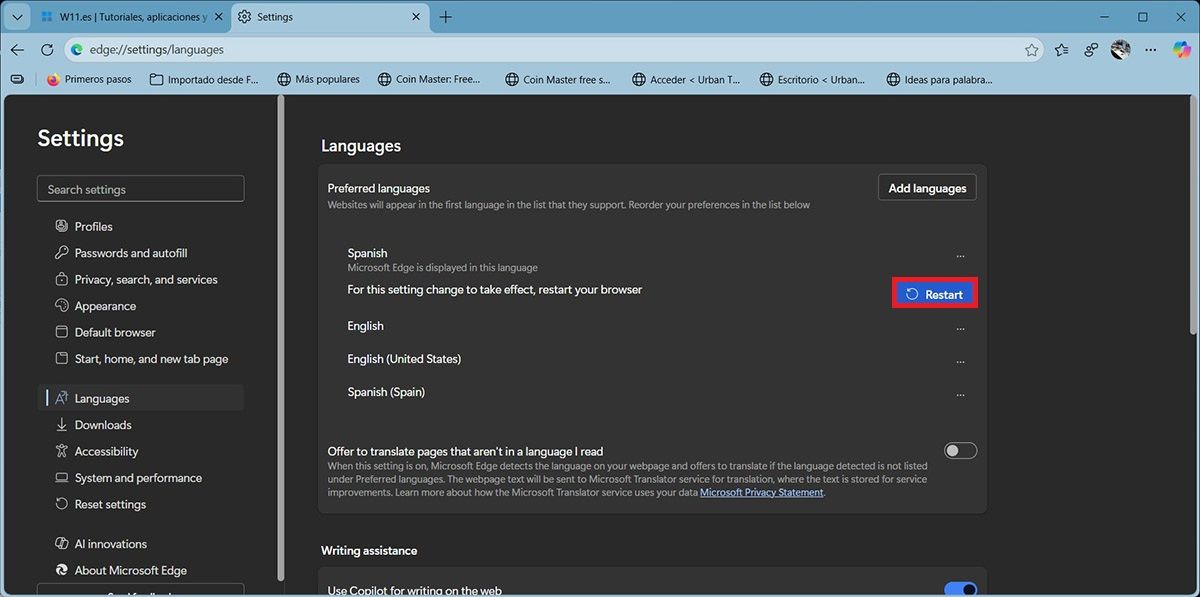
- Abre Edge en tu PC.
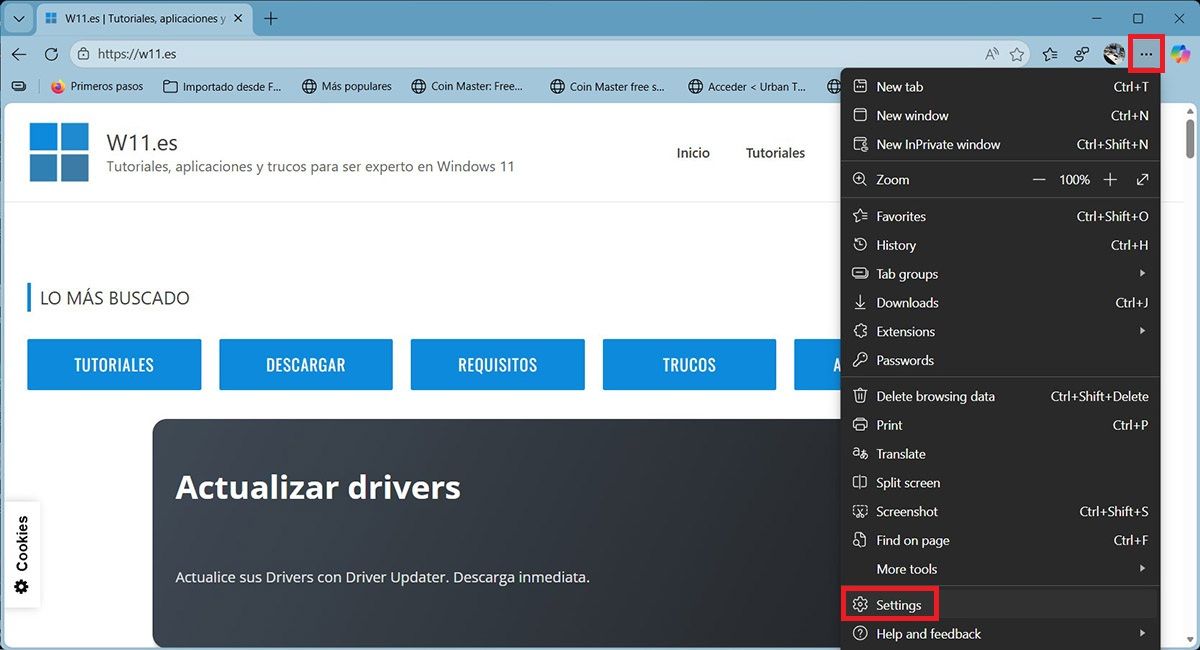
- Clica en los tres puntos que se ubican arriba a la derecha de la pantalla (⋯).
- Se desplegará un menú con varias opciones, entra en “Settings” (si está en inglés) o “Configuración”.
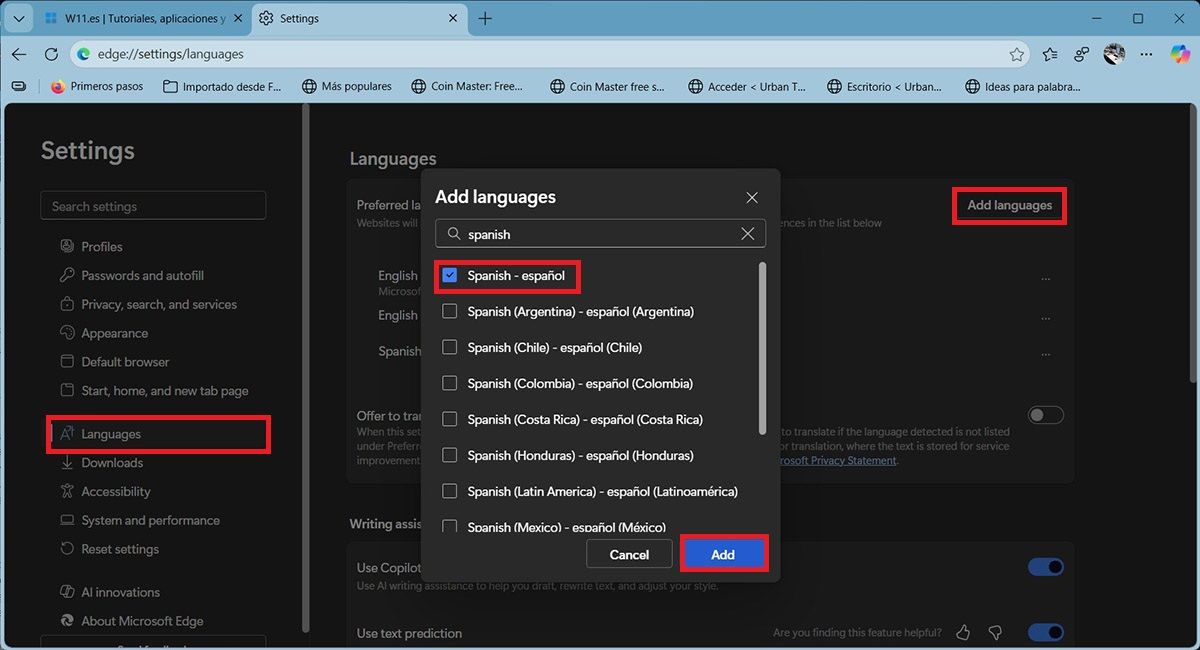
- En la barra lateral izquierda, selecciona “Languages” o “Idiomas”.
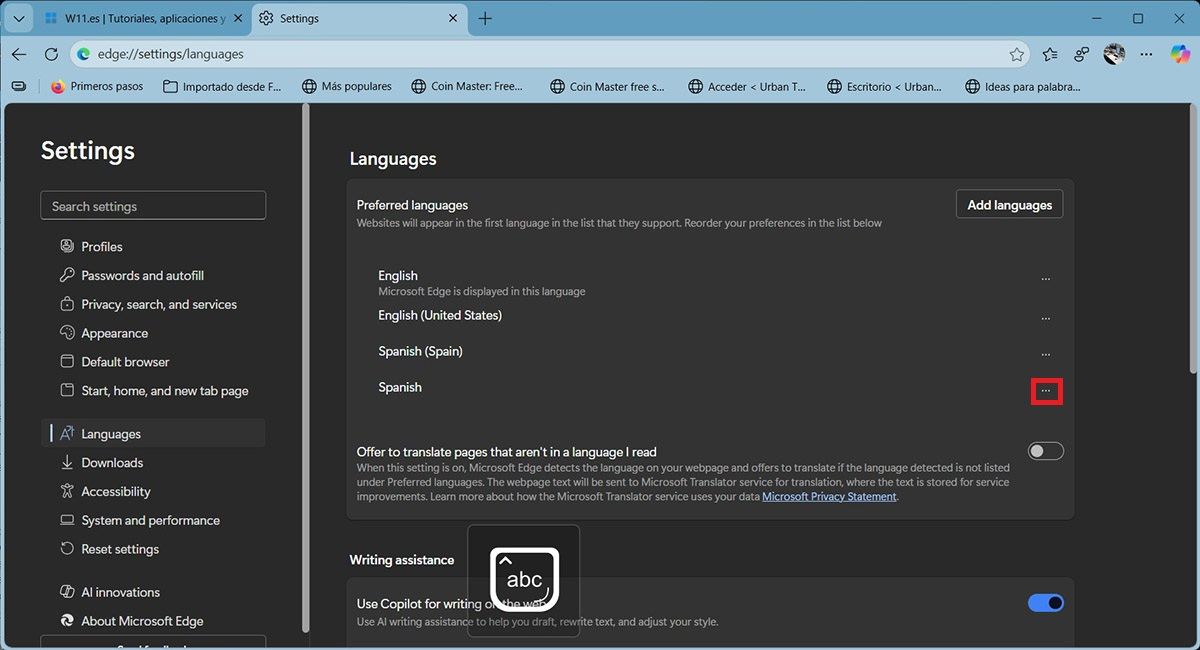
- Verás una lista de idiomas instalados, o bien uno solo, dependerá de cómo está configurado tu navegador.
- Si no ves el idioma “Spanish”, tendrás que presionar en “Add languages” o consultar cómo instalar idiomas adicionales en Windows 11.
- Selecciona el español de tu región, y luego clica en “Add”.
- Haz un clic en los tres puntos (⋯) que aparecen a la derecha de “Spanish”.
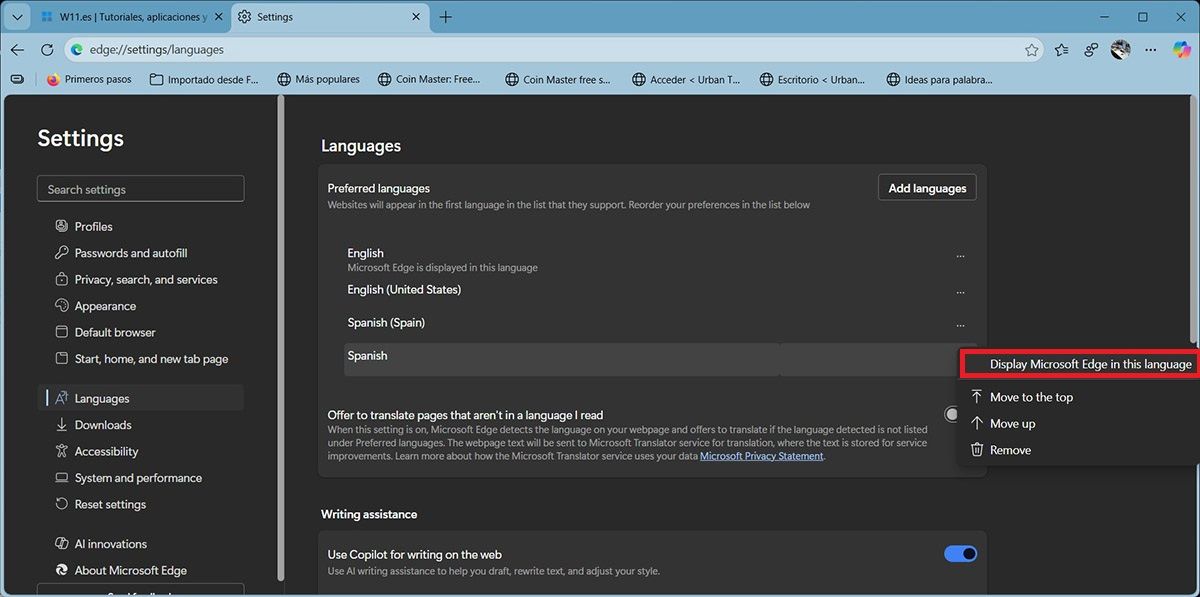
- Clica en “Display Microsoft Edge in this language”.
- Por último, realiza un clic en “Restart” para que los cambios se apliquen correctamente.
Como habrás podido ver en el artículo, volver a poner Edge en español lleva menos de un minuto y te permite usar el navegador sin confusiones ni menús en inglés. Si tienes problemas al momento de realizar el tutorial, puedes dejarnos un mensaje para que podamos ayudarte.
