- El ping es la latencia en milisegundos que mide el retraso entre tu equipo y un servidor; afecta la respuesta en juegos, videollamadas y servicios en tiempo real.
- Valores bajos (<30 ms) ofrecen experiencia fluida; valores altos (>100 ms) provocan retrasos, cortes o desconexiones en comunicaciones en línea.
- Revisa regularmente el ping y consulta el promedio del test para evaluar calidad; hacer pruebas al menos una vez por semana es recomendable.

El ping es uno de los valores más importantes para saber si tu conexión a Internet funciona correctamente. A diferencia de la velocidad de descarga o subida, el ping mide la latencia, o sea, el tiempo que tarda tu ordenador en comunicarse con un servidor.
Cuanto más bajo sea, mejor será la respuesta de tu red, algo muy importante si juegas en línea o realizas videollamadas; para reducir el input lag y mejorar la respuesta en juegos consulta cómo bajar el input lag en Windows 11. Si al momento de jugar online o comunicarte en tiempo real con otra persona notas problemas a nivel general, puede que el ping de tu conexión sea muy alto.
Para despejar cualquier tipo de dudas, desde aquí te recomendamos medir el ping, ¿cómo? Siguiendo cada uno de los pasos que te mostraremos en este artículo. En Windows 11 es muy sencillo comprobar este dato sin necesidad de instalar programas externos.
¿Qué es el ping y por qué importa?
El ping se mide en milisegundos (ms) y representa el retraso entre que envías una solicitud a un servidor y recibes su respuesta. Por ejemplo, cuando juegas en línea, cada movimiento que realizas debe llegar al servidor y volver a tu pantalla. Si el ping es alto (más de 100 ms), notarás retrasos, cortes o desconexiones.
En cambio, con un ping bajo (de menos de 30 ms) tendrás una experiencia mucho más fluida, tanto en juegos como en reuniones de trabajo o clases online.
¿Cómo medir el ping en Windows 11?
Si quieres comprobar la latencia de tu conexión, puedes usar la herramienta llamada Símbolo de sistema (CMD) incluida en Windows 11:
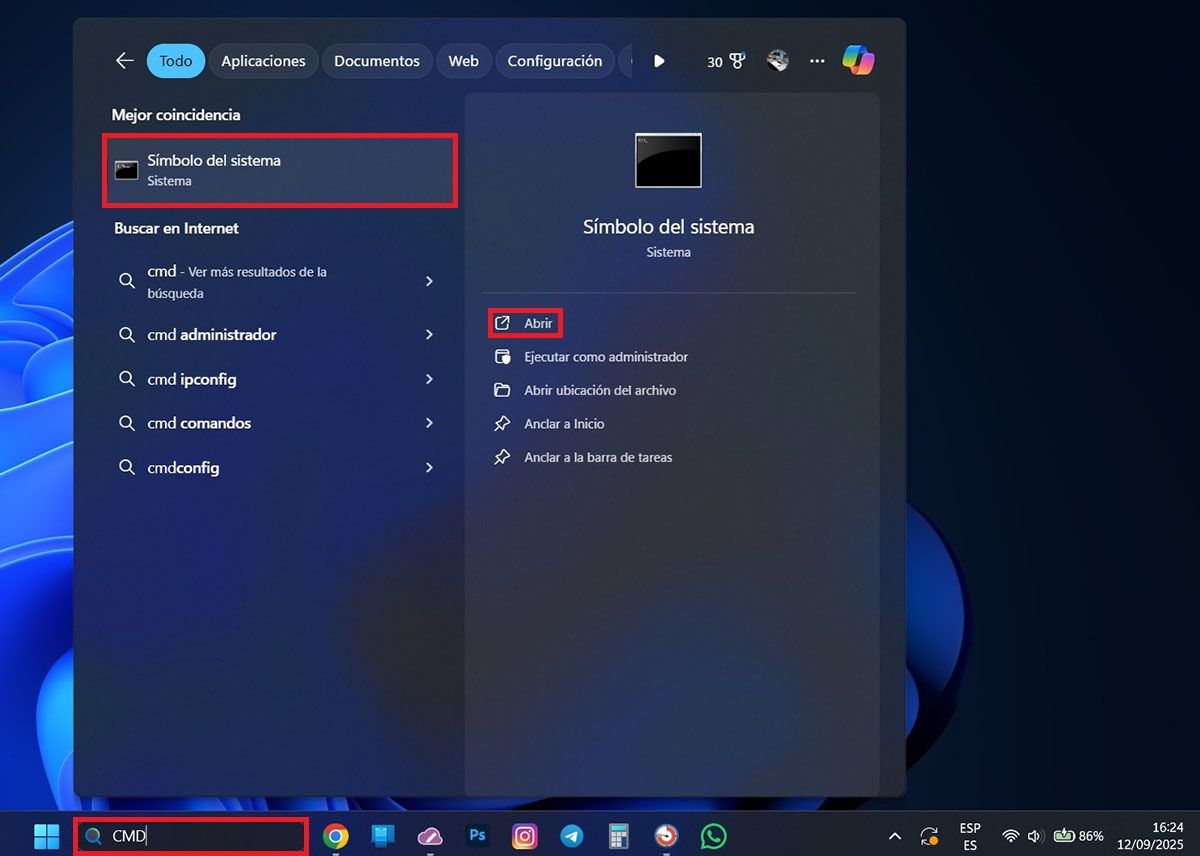
- En el buscador que aparece en la barra de tareas, deberás escribir “CMD” (sin las comillas) y luego abrir la app “Símbolo del sistema”.
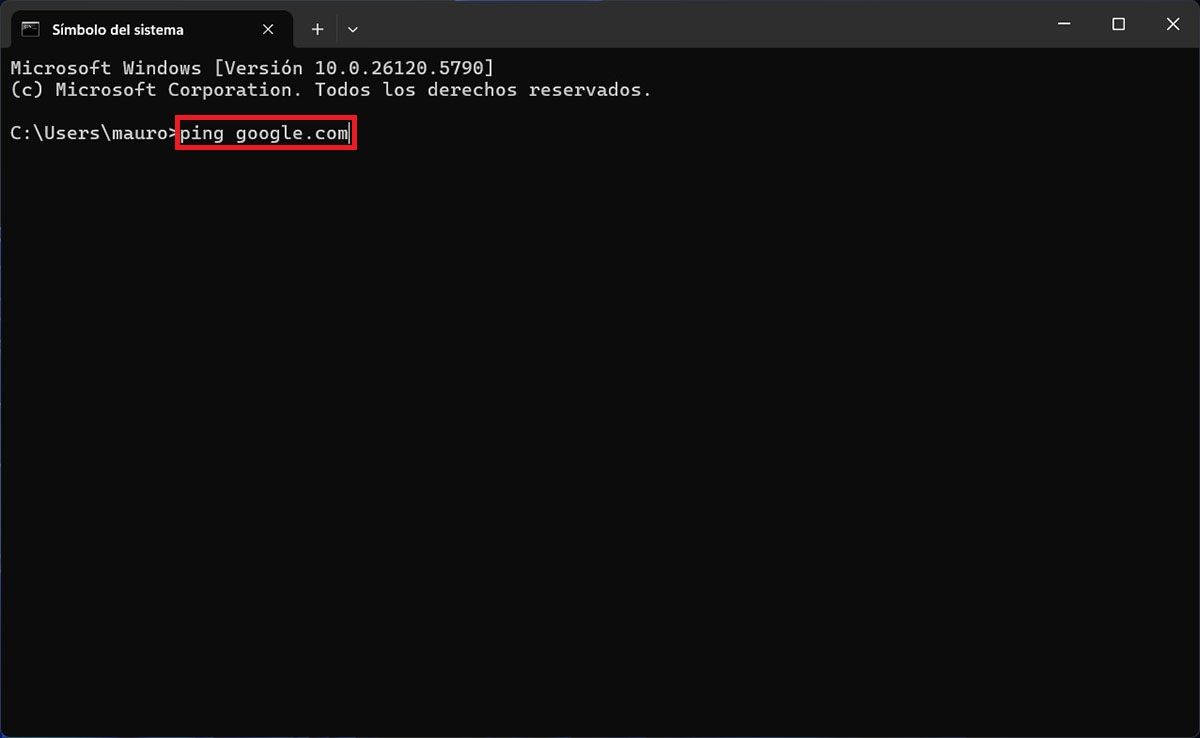
- Dentro de CMD, deberás escribir “ping + la dirección del servidor o URL de la página web”, por ejemplo: ping google.com.
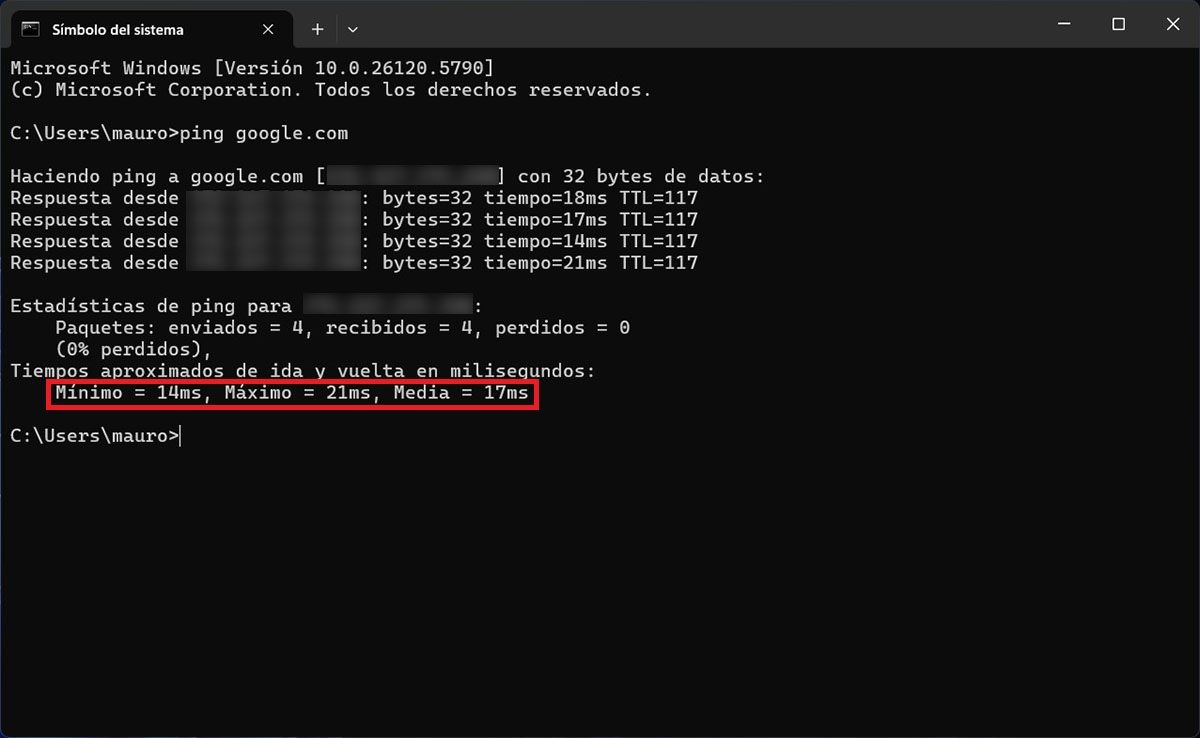
- Al darle “Enter” en tu teclado, Windows enviará varios paquetes de datos al servidor y te mostrará los resultados en milisegundos.
En la parte inferior del test verás un resumen con los valores Mínimo, Máximo y Promedio. Este último es el que mejor refleja la calidad de tu conexión.
Sin mucho más que añadir al respecto, desde aquí te recomendamos realizar este test al menos 1 vez a la semana, de esta forma sabrás si tu conexión a Internet está teniendo problemas.