- Windows 11 permite abrir PDFs con distintos programas; Edge incluye un visor integrado y es una opción común.
- El visor de Edge es rápido, ligero y ofrece funciones extra: lectura en voz alta, anotaciones y resaltado de texto.
- Puedes asignar Edge como aplicación predeterminada para PDFs en Windows 11; cambios pueden revertirse al instalar otros lectores o tras actualizaciones.

Tal y como sucede en versiones anteriores del sistema operativo de Microsoft, en Windows 11 los archivos PDF se pueden abrir con diferentes programas, como Adobe Acrobat Reader u otros lectores externos.
Sin embargo, muchos usuarios prefieren usar Microsoft Edge, ya que el navegador trae un visor integrado que resulta rápido, ligero y con funciones extra como lectura en voz alta, anotaciones y resaltado de texto, y permite guardar páginas web en PDF.
Si notas que tus documentos PDF no se abren automáticamente en Edge, ¡no desesperes! Puedes configurar el sistema para que sea el programa predeterminado (algo que puedes hacer con otros archivos también).
¿Cómo configurar Edge como visor predeterminado de archivos PDF?
El proceso que deberás llevar a cabo es muy sencillo y no te llevará más de un par de minutos. Eso sí, puede que necesitas entrar como administrador en tu ordenador, esto dependerá de la configuración inicial que se haya llevado a cabo al momento de instalar Windows 11.
- Primero tienes que pulsar las teclas “Windows + I” para acceder al menú de Configuración de Windows 11.
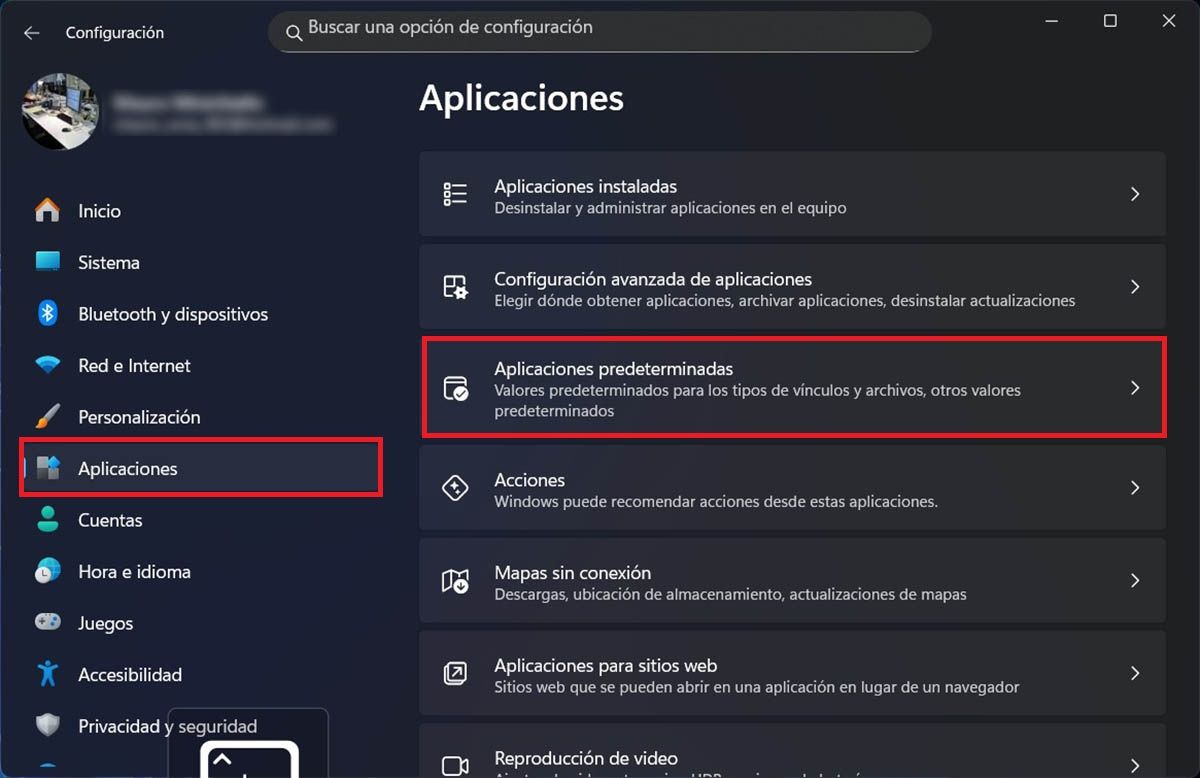
- Una ve allí, debes clicar en “Aplicaciones”, opción ubicada en el panel izquierdo.
- Por consiguiente, tienes que ingresar en el apartado llamado “Aplicaciones predeterminadas”.
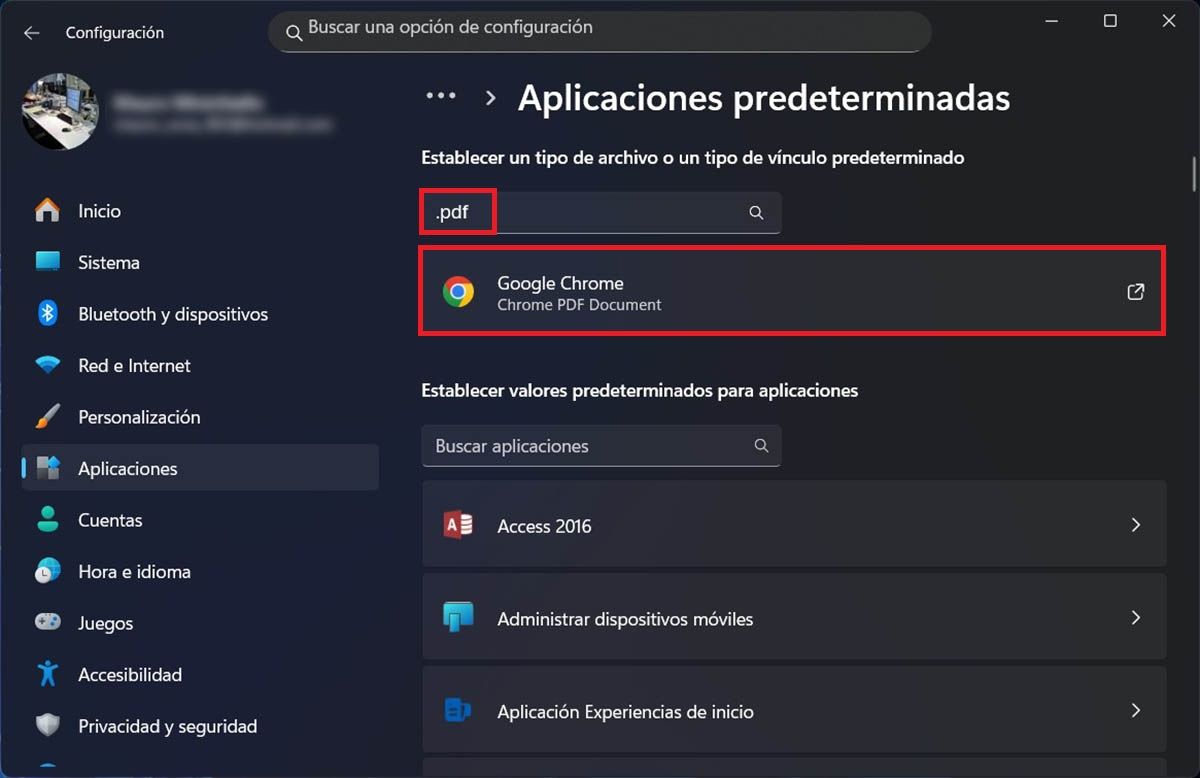
- En la parte superior verás un buscador. Allí tienes que escribir “.pdf” (sin las comillas) (si no ves la extensión, consulta cómo mostrar extensiones de archivos) y automáticamente aparecerá la opción para elegir con qué aplicación abrir este tipo de archivos.
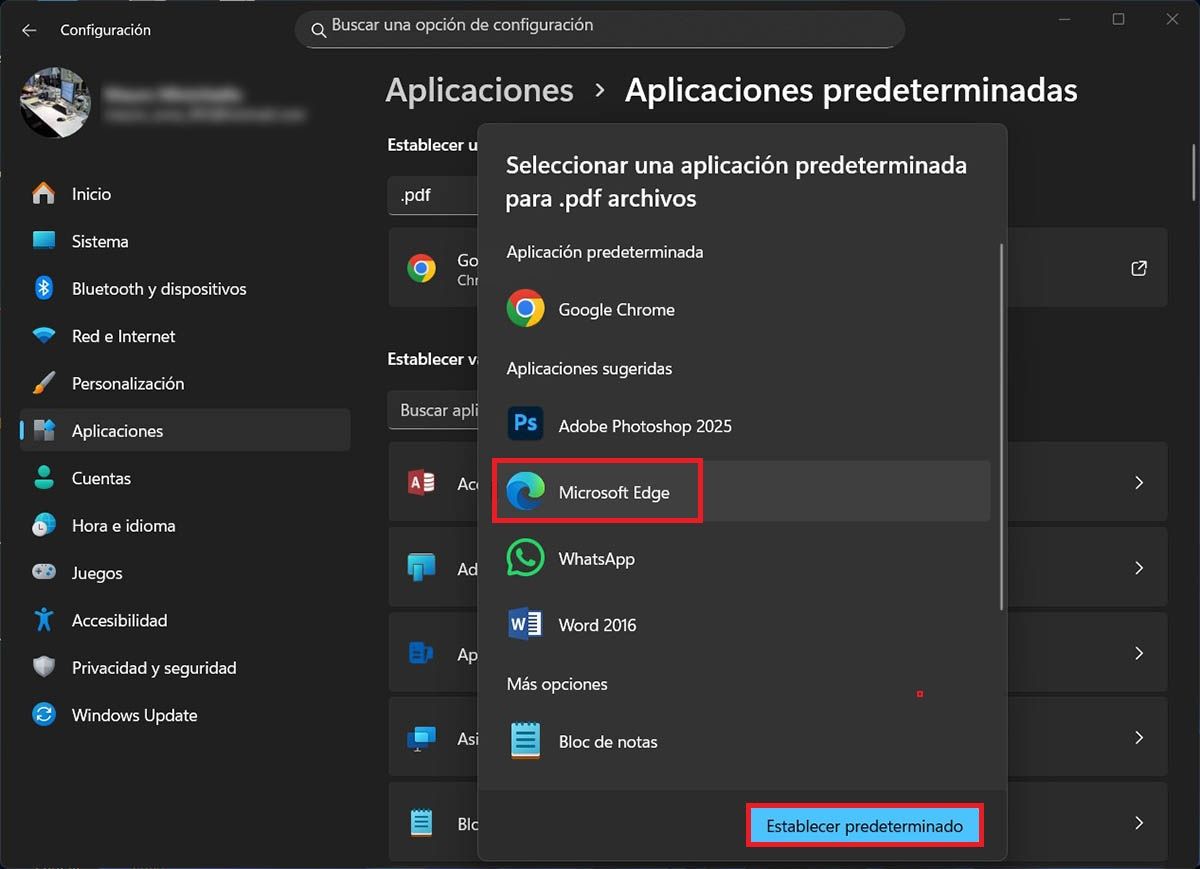
- Pulsa sobre la aplicación que aparece actualmente (por ejemplo, Adobe Reader o Chrome) y elige Microsoft Edge de la lista.
- Guarda los cambios.
A partir de este momento, cada vez que abras un archivo PDF en tu PC, se abrirá dirceamente con Microsoft Edge. Puede que esto se modifique con el paso del tiempo, sobre todo si instalas un nuevo lector de archivos PDF, o bien si se actualiza Windows 11 de manera automática. En esos caos, deberás volver a realizar el tutorial que te mostramos en este artículo.