- Modo desarrollador permite instalar apps no convencionales y acceder a funciones de desarrollo, incluyendo el centro “Inicio para desarrolladores” para configurar entorno y conectar herramientas.
- Requiere permisos de administrador; sin esa cuenta no se puede activar ni usar las opciones avanzadas.
- Facilita pruebas y descargas fuera de la tienda, pero aumenta riesgo: apps desconocidas pueden dañar el sistema, úsalo solo si tienes experiencia.

Si necesitas realizar modificaciones a nivel de software en Windows 11, o bien quieres probar programas y herramientas que no pueden instalarse de manera convencional, estarás obligado a tener que habilitar el desconocido modo desarrollador.
Esta función le permite a cualquier usuario descargar apps y utilizar diversas funciones de desarrollador sin tener que modificar parámetros a través del modo seguro que ofrece el sistema operativo de Microsoft.
Así mismo, incluye un centro de control llamado “Inicio para desarrolladores”, el cual permite configurar el entorno de desarrollo, conectarse a cuentas y herramientas, administrar con los cuadros de desarrollo y muchas otras cosas más.
¿Cómo activar el modo desarrollador en Windows 11?
Antes de que te mostremos el procedimiento que deberás llevar a cabo para poder habilitar este modo, es necesario aclarar que se debe ingresar como administrador en Windows 11. Si tu usuario no cuenta con este permiso, el sistema operativo no te permitirá activar este modo.
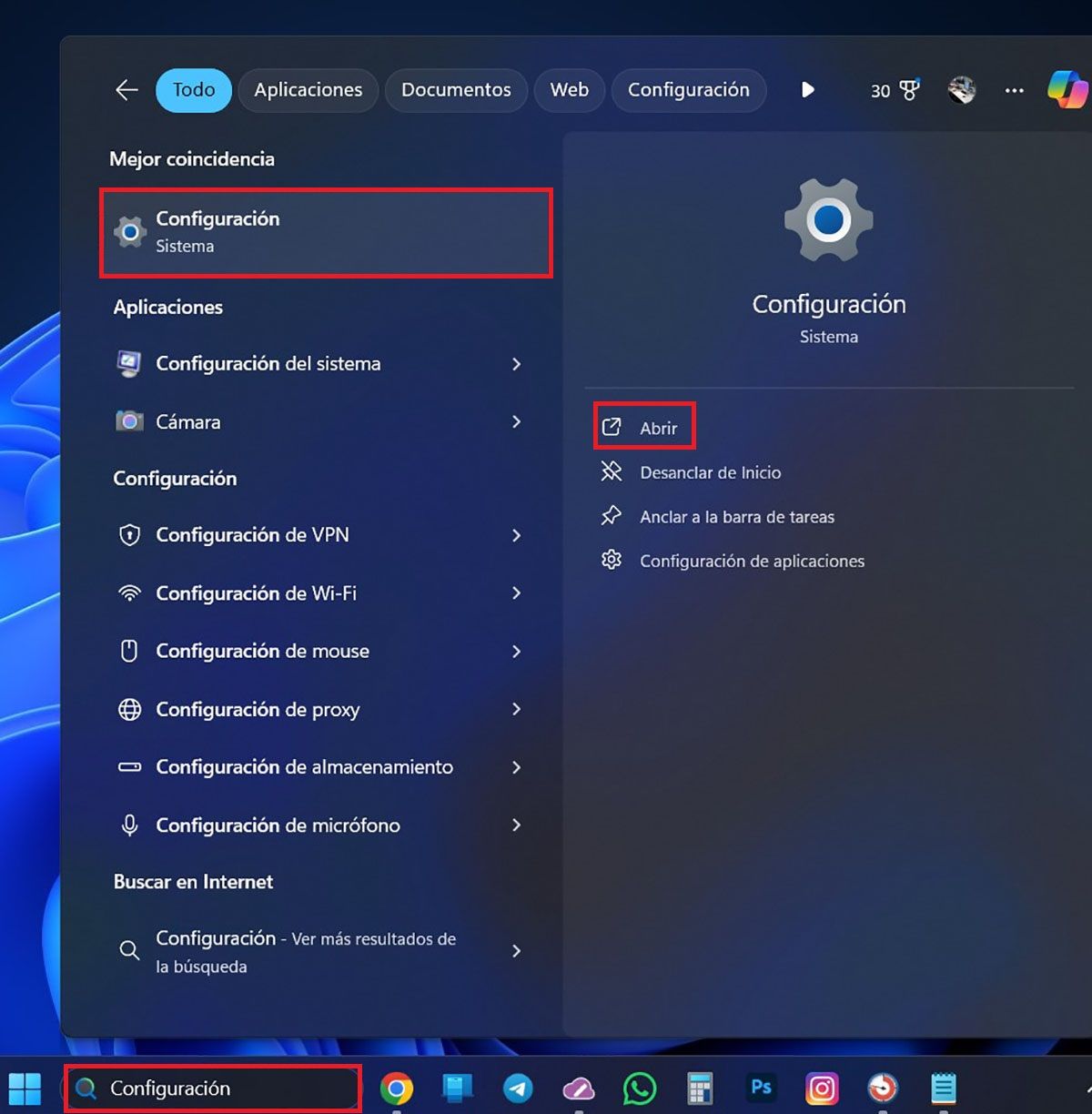
- Primero tienes que acceder a la Configuración de Windows 11. Para ello, puedes escribir la palabra “Configuración” (sin las comillas) en el buscador de la barra de tareas, o bien presionar las teclas “Windows” + “I” (letra i).
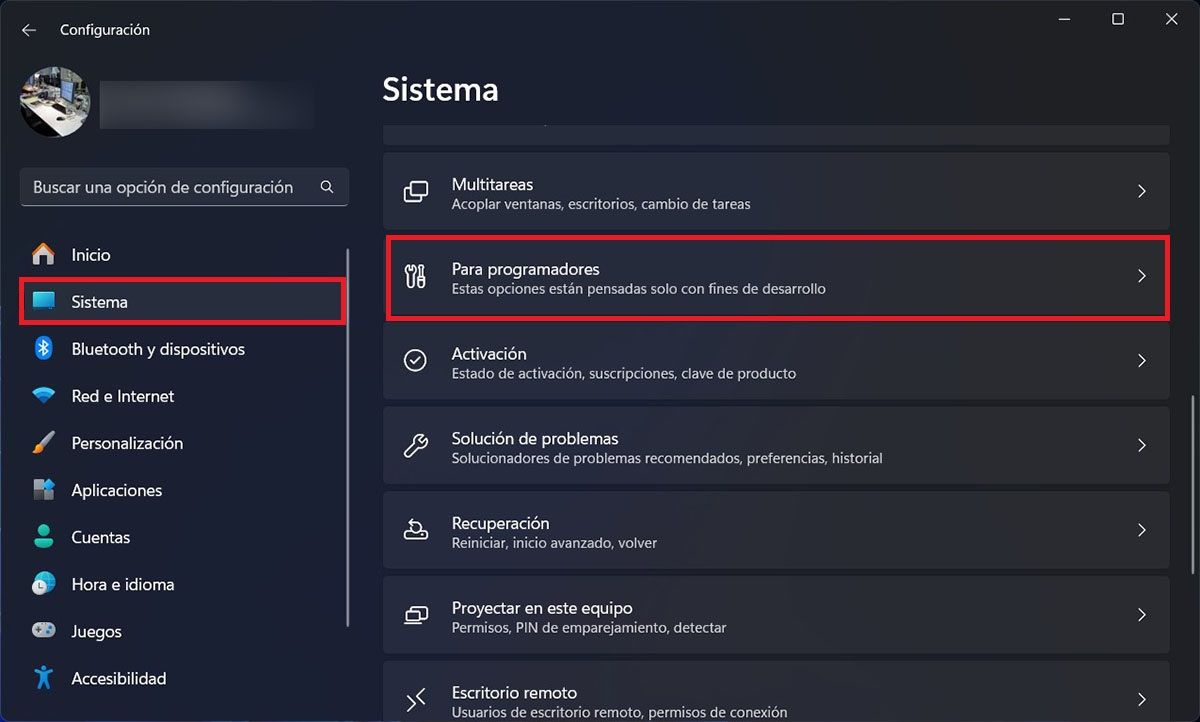
- Dentro de los ajustes de Windows 11, deberás clicar en “Sistema”, y luego acceder al apartado llamado “Para programadores”.
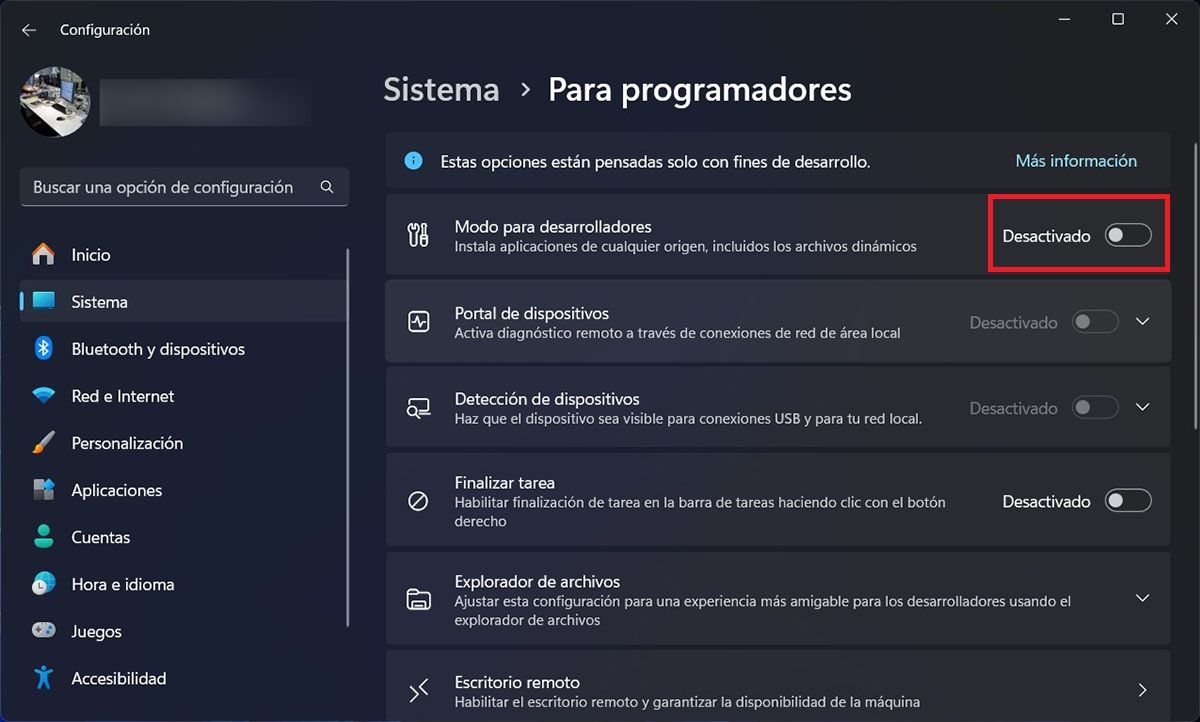
- Aparecerán varias funciones, clica sobre el botón que se ubica a la derecha de “Modo para desarrolladores”.
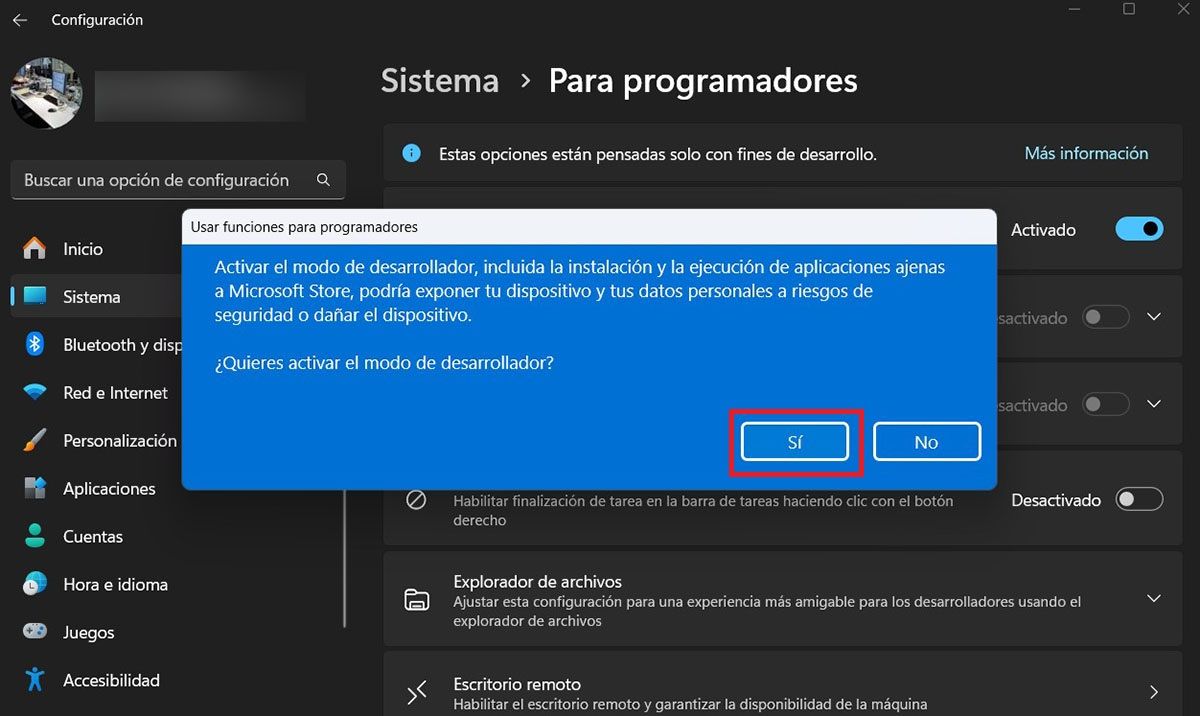
- Por último, presiona en “Sí”, para habilitar el modo desarrollador en Windows 11.
Si solo piensas utilizar este modo para ejecutar algún programa en concreto, o bien para realizar una instalación de algún certificado, te recomendamos dejar activado el modo para evitar problemas a nivel general.
Por otro lado, si solo quieres habilitar este modo para saltarte las restricciones que impone Windows 11 en lo que a instalación de programas desconocidos respecta, deberás tener en cuenta que hay apps que podrían dañar tu PC si no sabes lo que haces; antes de instalarlas, puedes comprobar compatibilidad. O sea, es un modo que solo puede ser activado y utilizado por personas experimentadas en el mundillo dela informática.
