- Windows 11 incluye gratis Microsoft Defender y la herramienta MSRT, que permiten detectar y eliminar la mayoría de malware sin instalar antivirus de pago.
- Los análisis rápido, completo, personalizado y sin conexión de Defender cubren desde revisiones básicas hasta limpiezas profundas de infecciones resistentes.
- Combinar MSRT con Defender y medidas extra como modo seguro, limpieza de temporales y revisión de aplicaciones sospechosas mejora mucho la desinfección.
- Mantener el sistema actualizado, usar fuentes fiables, configurar el firewall y hacer copias de seguridad reduce drásticamente el riesgo y el impacto del malware.
Windows 11 es muy seguro, pero ni de lejos es invulnerable: el malware sigue siendo un quebradero de cabeza capaz de colarte virus, troyanos, gusanos o incluso ransomware que cifra tus archivos y los deja inaccesibles. Si has notado que tu PC va raro, aparecen ventanas emergentes por todas partes o se instalan programas que tú no has pedido, seguramente te estés preguntando cómo eliminar malware en Windows 11 gratis sin volverte loco.
La buena noticia es que Windows trae varias herramientas integradas y gratuitas con las que puedes limpiar la mayoría de infecciones sin pagar nada: Microsoft Defender, los análisis sin conexión, el modo seguro, la herramienta oculta MSRT y algunos trucos adicionales. Vamos a ver, paso a paso y con calma, cómo usarlas bien, en qué se diferencian y qué puedes hacer si la infección es especialmente resistente.
Qué es el malware y por qué merece la pena aprender a eliminarlo en Windows 11
Cuando hablamos de malware en Windows 11 nos referimos a cualquier software malicioso diseñado para dañar el sistema, robar datos, ralentizar el equipo o secuestrar tus archivos. Dentro de este saco entran los virus clásicos, gusanos que se propagan solos, troyanos que se hacen pasar por programas legítimos, keyloggers que registran tus pulsaciones o incluso programas de rescate que cifran tu información y te piden dinero.
Los riesgos de no tomarse en serio una infección en Windows 11 son bastante serios: desde perder documentos, fotos o proyectos importantes hasta ver cómo el ordenador se vuelve prácticamente inutilizable por el consumo de recursos que hace el malware. En los casos más delicados, un atacante puede llegar a conocer tus contraseñas, acceder a tu banca online o utilizar tu equipo como parte de una red de bots sin que tú lo sepas.
Además, hay un detalle clave que mucha gente pasa por alto: algunos virus no se limitan a molestar o a mostrar publicidad, sino que modifican la configuración del sistema, desactivan actualizaciones, cambian opciones de seguridad o se camuflan para arrancar con Windows. Por eso no basta con borrar un par de archivos sospechosos; si quieres quitar bien el malware en Windows 11, es importante seguir una estrategia completa.
Otro punto importante es la pérdida de datos. Algunos tipos de malware se dedican a corromper documentos, otros los eliminan sin más y los hay que los cifran para que solo el atacante pueda recuperarlos. Aunque a veces se puede recurrir a copias de seguridad o a programas de recuperación de archivos, es mucho mejor cortar la infección cuanto antes y minimizar el daño.
Por todo esto, aprender a detectar las señales de una posible infección y conocer las herramientas gratuitas que trae Windows 11 te ahorra disgustos, dinero en antivirus innecesarios y, sobre todo, tiempo intentando descifrar qué está pasando en tu PC.
Señales de que tu Windows 11 puede estar infectado por malware
No todos los virus se comportan igual ni muestran los mismos síntomas, pero hay una serie de indicios bastante típicos que deberían ponerte en alerta. Si reconoces varios de ellos al mismo tiempo, lo más prudente es asumir que puede haber malware en el sistema y pasar a la acción.
Uno de los signos más habituales es el bajón de rendimiento: el ordenador tarda una eternidad en arrancar, los programas se abren con mucha lentitud o notas que el ventilador está constantemente a tope aunque apenas estés usando el PC. Muchos gusanos y troyanos consumen recursos sin parar, ya sea para propagarse o para comunicarse con servidores remotos.
También son sospechosos los bloqueos frecuentes y los mensajes de error que aparecen sin motivo claro. Un Windows 11 sano puede tener algún fallo puntual, pero si los cuelgues son casi diarios, el sistema se reinicia solo o se apaga de repente, conviene comprobar si hay software malintencionado detrás.
Otro síntoma clásico son los cambios inesperados en el sistema o en tus programas: nuevas aplicaciones que no recuerdas haber instalado, extensiones del navegador que aparecen de la nada, la página de inicio de tu navegador modificada o un aluvión de ventanas emergentes aunque no tengas el navegador abierto.
El correo electrónico también puede delatar una infección. Si ves mensajes en tu bandeja de “Enviados” que tú no has mandado o tus contactos te avisan de que reciben correos extraños desde tu dirección, cabe la posibilidad de que haya malware utilizando tu cuenta para propagarse.
Por último, presta atención a archivos que desaparecen, directorios que ya no están donde deberían o documentos que dejaron de abrirse de un día para otro. No siempre es culpa de un virus, pero en combinación con otros síntomas es un motivo más que suficiente para revisar el equipo a fondo.
Microsoft Defender en Windows 11: tu primera línea de defensa gratuita

Windows 11 incorpora de serie Microsoft Defender Antivirus, el antiguo Windows Defender, que hoy en día es una solución de seguridad bastante completa para la mayoría de usuarios. Funciona en segundo plano, vigila en tiempo real lo que se ejecuta en el sistema y analiza automáticamente descargas, correos y aplicaciones sospechosas.
La clave para que Microsoft Defender haga bien su trabajo es mantener el sistema y las firmas de virus actualizadas. Para ello, basta con ir a la aplicación de Configuración, entrar en el apartado de Windows Update y pulsar en “Buscar actualizaciones”. Ahí se descargan tanto las mejoras del sistema como los parches de seguridad que corrigen agujeros que el malware podría aprovechar.
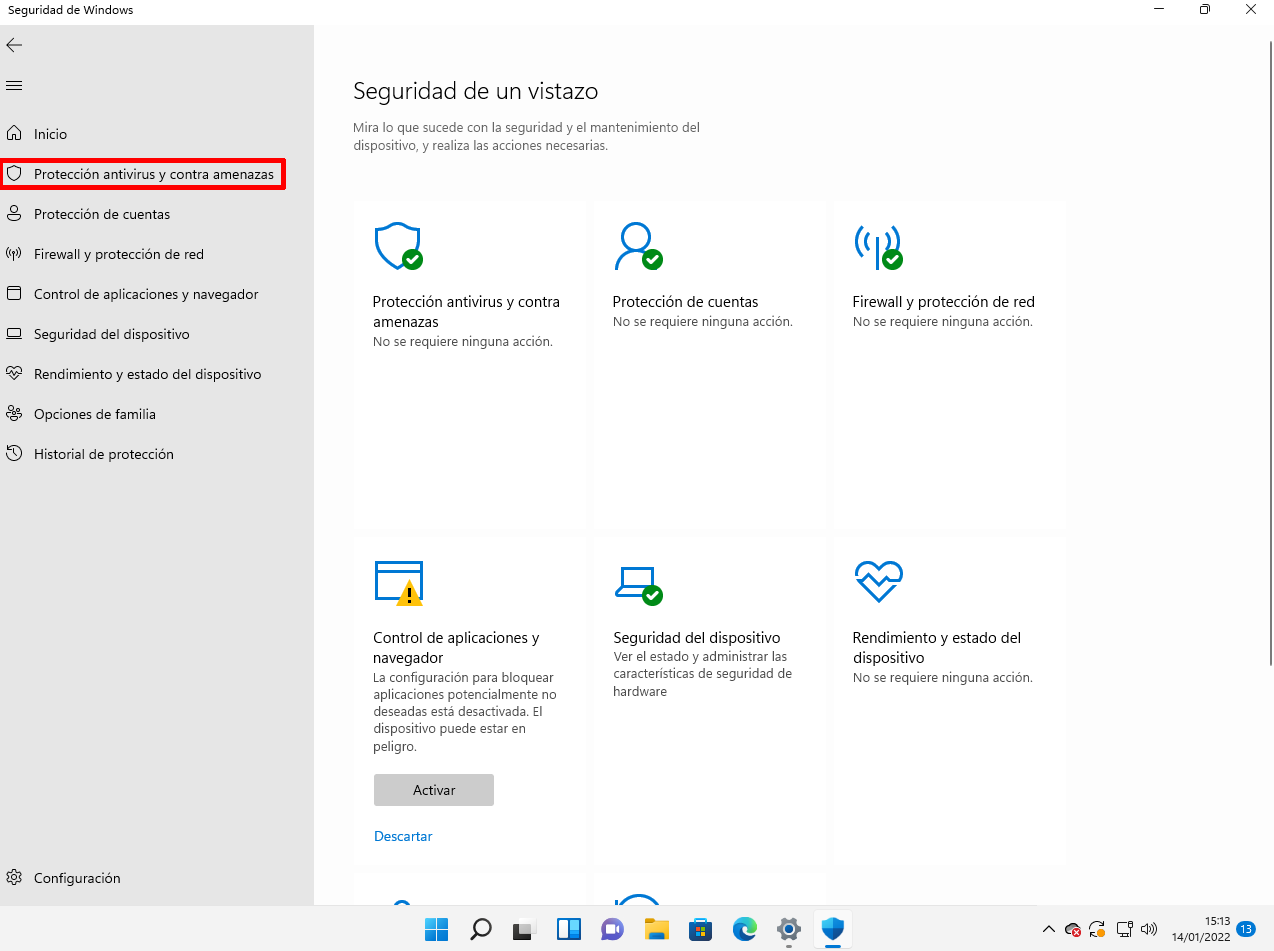
Además de esa protección continua, Microsoft Defender te permite lanzar análisis manuales cuando sospechas que algo no va bien. Desde la interfaz de “Seguridad de Windows”, en la sección “Protección antivirus y contra amenazas”, tienes varias modalidades de escaneo adaptadas a distintas necesidades. Sus opciones avanzadas, como el escaneo sin conexión, los historiales de protección y la integración con el firewall de Windows, lo convierten en un aliado muy potente incluso cuando te enfrentas a infecciones molestas o persistentes.
Microsoft Defender no es solo para usuarios domésticos con pocos conocimientos. Sus opciones avanzadas, como el escaneo sin conexión, los historiales de protección y la integración con el firewall de Windows, lo convierten en un aliado muy potente incluso cuando te enfrentas a infecciones molestas o persistentes.
Si tu PC es un Dell nuevo, es posible que venga además con otro antivirus preinstalado como McAfee. En ese caso debes tener claro qué solución de seguridad quieres usar como principal para evitar conflictos. Lo habitual es mantener solo uno de ellos activo en tiempo real y utilizar el otro, si quieres, como refuerzo puntual.
Tipos de análisis con Microsoft Defender y cuándo usarlos
Desde la ventana de “Seguridad de Windows” puedes elegir entre varios tipos de análisis según la gravedad de la sospecha y el tiempo del que dispongas. Cada uno tiene sus ventajas y está pensado para situaciones diferentes.
El análisis rápido es el primer filtro recomendado. Revisa las zonas del sistema donde es más probable que se esconda el malware (archivos de arranque, carpetas de sistema, procesos críticos) y suele tardar poco. Es ideal como comprobación rutinaria o cuando notas algo raro pero no tienes claro qué puede ser.
Si el escaneo rápido no detecta nada pero los problemas persisten, lo sensato es lanzar un análisis completo. En este modo, Microsoft Defender repasa prácticamente todos los archivos y unidades del equipo, incluyendo discos secundarios y ubicaciones poco habituales. Puede tardar entre varios minutos y más de una hora dependiendo de la cantidad de datos.
El análisis personalizado está pensado para revisar zonas concretas. Por ejemplo, una carpeta donde guardas descargas, un pendrive que te genera dudas o un disco externo recién conectado. Esta modalidad combina un chequeo rápido con la posibilidad de decirle al antivirus exactamente dónde quieres que se esfuerce.
La opción más potente es el “Antivirus de Microsoft Defender (sin conexión)”. En este modo, el sistema se reinicia y carga un entorno de recuperación especial de Windows (Windows Recovery Environment) desde el que se realiza un análisis profundo sin que se inicie el Windows normal ni el resto de programas. Esto es crucial para desinfectar amenazas que se ocultan o se protegen cuando el sistema está en funcionamiento.
Para los casos en los que un análisis estándar no consigue eliminar el virus, el escaneo sin conexión suele ser la herramienta que marca la diferencia. Durante esos 10-15 minutos de análisis, el malware tiene muchas menos opciones para camuflarse, impedir su eliminación o volver a instalarse al arrancar.
Cómo ejecutar un análisis exhaustivo y sin conexión con Microsoft Defender
Si has pasado un análisis rápido y otro completo y sigues notando comportamientos extraños, toca sacar la artillería pesada con el análisis sin conexión de Microsoft Defender, que sigue siendo completamente gratuito y viene integrado en Windows 11.
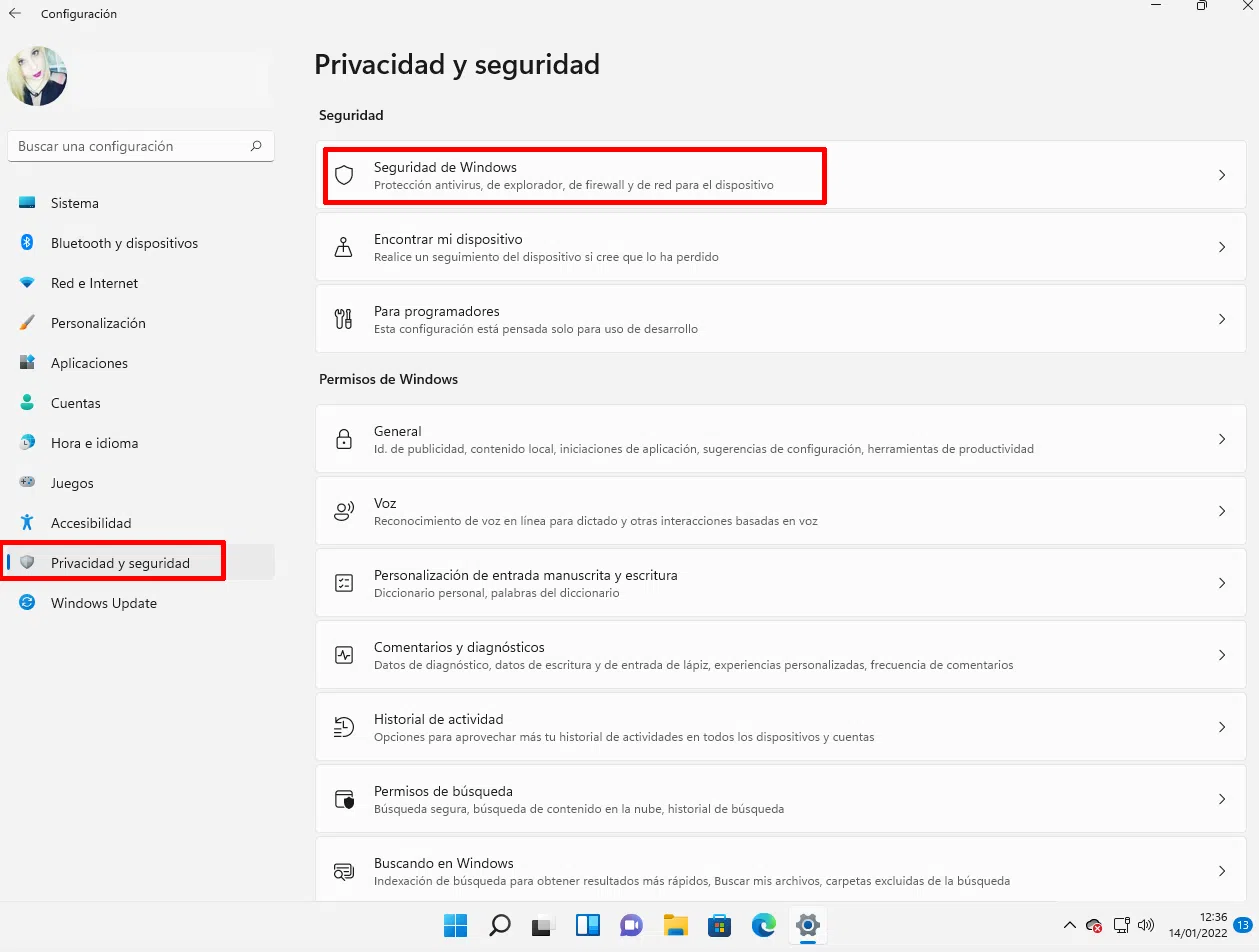
El primer paso es entrar en la aplicación Seguridad de Windows. Puedes hacerlo desde Configuración, en el apartado “Privacidad y seguridad”, pulsando después en “Seguridad de Windows” y en “Abrir seguridad de Windows”. Otra forma rápida es buscar “Seguridad de Windows” directamente desde el cuadro de búsqueda del menú Inicio.
Una vez dentro, ve a “Protección antivirus y contra amenazas”. En esa pantalla verás un resumen del estado del dispositivo, los resultados de los últimos análisis y, un poco más abajo, el enlace a “Opciones de examen” u “Opciones de escaneo”. Haz clic ahí para ver las distintas modalidades.
En la lista aparecen cuatro opciones principales: examen rápido, examen completo, examen personalizado y el antivirus de Microsoft Defender sin conexión. Selecciona esta última alternativa, la que indica que se va a realizar un escaneo offline, y pulsa en “Examinar ahora” o el botón equivalente.
El equipo se reiniciará automáticamente y arrancará en el entorno de recuperación de Windows. No tienes que tocar nada: se inicia un análisis profundo gestionado por Defender que revisa el sistema buscando malware resistente. Durante este tiempo verás una interfaz distinta a la de tu escritorio habitual y no podrás usar el equipo para otras tareas.
El proceso suele durar entre 10 y 15 minutos, dependiendo del tamaño de tu instalación. Cuando finalice, el sistema se reiniciará de nuevo y volverás a tu Windows 11 normal. Si quieres comprobar qué se ha encontrado o qué acciones se han realizado, entra otra vez en “Protección antivirus y contra amenazas” y abre el “Historial de protección”.
En el historial verás los elementos detectados, la gravedad de cada amenaza y si se han puesto en cuarentena o eliminado. Si no aparece ninguna nueva entrada relacionada con el análisis sin conexión, significa que el escaneo no ha encontrado nada sospechoso en esta ocasión.
MSRT: la herramienta oculta de eliminación de software malintencionado
Además de Microsoft Defender, Windows 11 incluye desde hace años una utilidad menos conocida llamada Herramienta de eliminación de software malintencionado de Microsoft, o MSRT por sus siglas en inglés (Microsoft Software Removal Tool). Viene de serie desde Windows XP y sigue disponible, aunque bastante escondida.
MSRT no es un antivirus al uso ni sustituye a Microsoft Defender. No ofrece protección en tiempo real ni escudos permanentes; su función es eliminar ciertos tipos de malware muy extendido de equipos que ya están infectados. Dicho de otra manera: actúa “después del desastre”, no lo previene.
Hay tres diferencias importantes respecto a un antivirus tradicional. La primera es que MSRT solo limpia infecciones que ya están presentes en el sistema, mientras que las soluciones antivirus bloquean la ejecución del malware antes de que cause daños. La segunda es que la herramienta se centra en un conjunto limitado de familias de malware frecuentes, no en todo el catálogo posible. Y la tercera es que prioriza el software malicioso que está activo en ese momento, no los restos o archivos dormidos.
Otro matiz relevante es que MSRT está pensada para tratar virus, gusanos y troyanos, pero no aborda el spyware. Para lidiar con programas espía, adware agresivo y amenazas más variadas, Microsoft insiste en que la opción adecuada es un antivirus completo como Defender u otras soluciones de terceros.
La herramienta se actualiza periódicamente a través de Windows Update y puede ejecutarse automáticamente en segundo plano cuando el sistema detecta, por ejemplo, que las actualizaciones automáticas se han desactivado y conviene hacer una revisión extra en busca de amenazas conocidas.
Cómo abrir y usar MSRT en Windows 11 paso a paso
Pese a estar instalada en el sistema, MSRT no aparece en el menú Inicio como una aplicación más, y por eso la mayoría de usuarios ni sabe que existe. Para lanzarla tienes que recurrir a la ventana de ejecución de comandos de Windows.
Empieza pulsando a la vez las teclas Windows + R en tu teclado. Esto abrirá la clásica ventana “Ejecutar”, desde la que puedes iniciar programas escribiendo su nombre interno. En el cuadro de texto, teclea exactamente mrt (solo esas tres letras, sin comillas) y pulsa en “Aceptar”.
Windows te pedirá autorización para que la herramienta pueda hacer cambios en el equipo, ya que necesita permisos de administrador para poder eliminar archivos maliciosos en zonas sensibles del sistema. Acepta la solicitud con el botón “Sí” en la ventana de control de cuentas de usuario.
Al abrirse, verás la ventana de la Herramienta de eliminación de software malintencionado de Microsoft. La primera pantalla es una especie de presentación en la que se explica de forma resumida qué hace el programa. Continúa pulsando en “Siguiente” para llegar a las opciones de análisis disponibles.
MSRT ofrece tres tipos de escaneo: rápido, completo y personalizado. El rápido revisa las áreas del sistema donde suelen instalarse las familias de malware más comunes. El completo analiza todo el equipo, lo que puede llevar bastante más tiempo, y el personalizado permite indicar una carpeta concreta donde sospechas que puede estar el problema.
Elige la modalidad que mejor se adapte a tu caso y pulsa otra vez en “Siguiente”. A partir de ahí, la herramienta irá revisando los archivos y procesos en busca de coincidencias con las amenazas que conoce. El tiempo de espera dependerá del tipo de análisis y del volumen de datos que tengas en tus discos.
Al terminar, MSRT te mostrará un resumen con el resultado de la operación. Si no ha encontrado nada, simplemente podrás cerrar la aplicación. Si detecta software malintencionado, te indicará qué elementos ha localizado y te ofrecerá la opción de eliminarlos para intentar dejar el sistema limpio.
Microsoft deja claro que MSRT está pensada como una herramienta de limpieza puntual y no como sustituto de un antivirus. De hecho, se recomienda utilizarla como refuerzo cuando sospechas de una infección concreta y combinarla con un producto de protección en tiempo real que esté siempre activo.
Convivencia entre MSRT y tu antivirus en Windows 11
Una duda bastante común es si hace falta desactivar el antivirus para ejecutar MSRT. La respuesta oficial de Microsoft es que no: puedes usar la herramienta de eliminación sin desinstalar ni apagar tu solución de seguridad habitual.
No obstante, existe una situación particular que conviene entender: si el equipo está infectado con un malware muy extendido, es posible que tu antivirus detecte esa amenaza y la bloquee antes de que MSRT intente eliminarla. En ese caso el propio antivirus puede encargarse de la limpieza y la herramienta de Microsoft apenas tendrá que intervenir.
Por otro lado, MSRT está diseñada para ser completamente inocua desde el punto de vista del antivirus. La herramienta en sí no contiene código malicioso ni se comporta como un virus, así que no debería activar ninguna alerta de tu software de seguridad mientras se ejecuta.
Lo que sí puede ocurrir es que, si el malware entró en el sistema antes de que tu antivirus estuviera actualizado, este no lo detecte de inmediato y sea MSRT la que se encuentre con la amenaza primero al intentar quitarla. Después de esa intervención, es probable que el antivirus ya sea capaz de reconocerla en futuros análisis gracias a sus actualizaciones.
La combinación más sensata en Windows 11 es mantener siempre activo Microsoft Defender o un antivirus de terceros de confianza, usar sus análisis completos y sin conexión cuando sea necesario y recurrir a MSRT como apoyo adicional cuando sospechas de familias de malware muy concretas.
Medidas extra para eliminar malware resistente en Windows 11
Si después de usar Microsoft Defender (incluido el análisis sin conexión) y MSRT sigues viendo comportamientos raros, es posible que te enfrentes a una infección más tozuda. En esos casos conviene aplicar algunas medidas adicionales que, aunque llevan algo más de trabajo, pueden marcar la diferencia.
Un primer paso sensato es desinstalar manualmente cualquier aplicación sospechosa. Abre la Configuración de Windows, entra en el apartado de “Aplicaciones” y luego en “Aplicaciones instaladas” o “Aplicaciones y características”. Ordena la lista por fecha o revisa con calma los nombres que no reconoces y, si ves algo extraño o que no recuerdas haber instalado, selecciona el programa y pulsa en “Desinstalar”.
El navegador web es otro punto delicado donde muchos tipos de malware se camuflan a través de extensiones dudosas, cambios en la página de inicio o modificaciones en el motor de búsqueda. En casos graves, lo más eficaz es restablecer la configuración del navegador a sus valores de fábrica, por ejemplo, en Google Chrome desde el apartado de configuración avanzada, sección “Restablecer y limpiar”.
Hay situaciones en las que ciertos archivos maliciosos se niegan a borrarse en condiciones normales porque están en uso o protegidos por el propio sistema. Para lidiar con ellos, puedes iniciar Windows 11 en modo seguro, donde solo se cargan los componentes básicos y muchos procesos de malware no llegan a arrancar.
Para entrar en modo seguro, accede a Configuración, luego a “Sistema” y “Recuperación”. Desde ahí puedes usar las “Opciones de recuperación avanzada” para reiniciar el PC y, tras varios menús, escoger el arranque en modo seguro. Una vez dentro, utiliza el Explorador de archivos para borrar los elementos que antes no podías eliminar.
También es recomendable limpiar los archivos temporales del sistema, ya que algunos tipos de malware se esconden o se copian en esas carpetas provisionales. En la Configuración de almacenamiento de Windows 11 encontrarás un apartado de “Archivos temporales” donde puedes seleccionar qué tipos de datos borrar y ejecutar la eliminación con el botón correspondiente.
Para usuarios avanzados, una última capa de limpieza es revisar el Registro de Windows, especialmente las claves de inicio automático que pueden relanzar el malware cada vez que se enciende el ordenador. Desde el editor del registro (regedit) puedes navegar hasta las rutas habituales de ejecución, como las claves Run de la rama CurrentVersion, y buscar entradas con nombres extraños o relacionados con el malware conocido para eliminarlas con mucho cuidado.
Cómo reducir al mínimo las probabilidades de infección en Windows 11
Eliminar malware en Windows 11 está bien, pero mucho mejor es evitar que entre. Hay una serie de buenas prácticas que, combinadas, reducen de forma drástica las posibilidades de caer en una infección seria, sin necesidad de gastar dinero.
La base de todo es mantener el sistema operativo y los programas siempre al día. Volver periódicamente a Windows Update y pulsar en “Buscar actualizaciones” garantiza que tienes los últimos parches de seguridad instalados, cerrando puertas que los atacantes intentan aprovechar una y otra vez.
Otra medida fundamental es descargar software únicamente desde fuentes fiables. Si necesitas controladores u otras utilidades, lo ideal es acudir a las webs oficiales del fabricante (por ejemplo, la de Dell para sus equipos) o a la Microsoft Store. Evitar versiones “pirata” de programas de pago y sitios de descarga de dudosa reputación ahorra muchos sustos.
Configurar correctamente el firewall integrado en Windows 11 es otro paso imprescindible. Desde “Seguridad de Windows”, en el apartado “Firewall y protección de red”, revisa que el cortafuegos esté activado tanto para redes de dominio como privadas y públicas. Configurar reglas de firewall ayuda a bloquear accesos no autorizados y dificulta que el malware se comunique con el exterior.
La gestión de contraseñas también influye directamente en tu seguridad. Usar claves largas, únicas y difíciles de adivinar, junto con la autenticación en dos pasos cuando esté disponible, dificulta mucho que alguien pueda secuestrar tus cuentas aunque consiga parte de tu información.
Además, conviene hacer copias de seguridad regulares de tus archivos importantes. Puedes usar un disco duro externo, un NAS o servicios en la nube para mantener al menos una copia de tus documentos más valiosos fuera del alcance directo del malware que pueda afectar al equipo principal.
Por último, no subestimes el impacto de la ingeniería social. Muchos ataques entran por correos electrónicos bien camuflados, enlaces que prometen premios inexistentes o archivos adjuntos que se hacen pasar por facturas o documentos urgentes. Desconfiar de los mensajes con prisas, comprobar siempre el remitente real y no ejecutar archivos adjuntos de origen dudoso es casi tan importante como tener un buen antivirus.
Qué hacer si el malware borra o cifra tus archivos
Aunque sigas todos los pasos anteriores, hay ocasiones en las que parte del daño ya está hecho cuando descubres la infección. Puede que algunos archivos se hayan eliminado, se hayan corrompido o se hayan cifrado. En ese punto ya no se trata solo de limpiar el sistema, sino de recuperar la información perdida.
La primera opción a valorar siempre son tus copias de seguridad. Si tienes un respaldo reciente en un disco externo o en la nube, lo ideal es limpiar por completo el sistema (incluso reinstalando Windows 11 si es necesario) y después restaurar los datos desde esa copia segura. También puedes usar servicios en la nube como Microsoft OneDrive para mantener copias accesibles y reducir el riesgo de pérdida total.
Cuando no dispones de una copia de seguridad válida, todavía existe la posibilidad de recuperar archivos eliminados mediante software específico de recuperación de datos. Estas herramientas analizan el disco en busca de restos de información que no han sido sobrescritos todavía y permiten restaurar parte o la totalidad de los datos borrados.
Existen soluciones profesionales de recuperación orientadas a usuarios sin demasiada experiencia técnica, con asistentes paso a paso y funciones de vista previa que ayudan a localizar qué merece la pena rescatar. El proceso suele consistir en elegir la unidad afectada, iniciar un análisis profundo y después seleccionar los resultados que quieres recuperar.
Es importante recordar que, cuantos más cambios hagas en el sistema después del borrado, menores serán las probabilidades de éxito de estas herramientas, ya que nuevos archivos pueden sobrescribir físicamente los datos que intentas salvar. Por eso, si crees que necesitas acudir a un programa de recuperación, lo ideal es usar el ordenador lo menos posible hasta completar el proceso.
En casos de ransomware que cifra tus documentos, la recuperación es mucho más complicada y dependerá de si existe alguna herramienta de descifrado pública para esa familia concreta de malware. Pagar el rescate nunca es una garantía de éxito y fomenta que sigan apareciendo nuevas variantes, así que lo recomendable es buscar asesoramiento especializado antes de tomar decisiones precipitadas.
Teniendo claras las señales de alerta, aprovechando Microsoft Defender, el análisis sin conexión y la herramienta MSRT, y complementando todo ello con hábitos de navegación seguros y copias de seguridad periódicas, es perfectamente posible mantener a raya la mayoría de amenazas y, si se cuela alguna, eliminar malware en Windows 11 gratis de forma razonablemente eficaz sin necesidad de soluciones de pago.