- Windows 11 puede borrar automáticamente los archivos temporales usando el Sensor de almacenamiento, liberando espacio sin aplicaciones externas.
- Evita tareas manuales periódicas y reduce problemas al ejecutar programas o juegos, mejorando el rendimiento general del PC.
- No borra tus archivos personales; sí puede vaciar la papelera automáticamente y su frecuencia de ejecución es configurable.
A medida que utilizamos nuestro ordenador, es muy común que la unidad de almacenamiento guarde archivos temporales que no solo ocupan espacio, sino que además generan diversos problemas al momento de ejecutar programas, videojuegos o visualizar archivos.
Si bien eliminar esos archivos temporales es sumamente sencillo, tener que hacerlo de forma manual cada cierto tiempo termina siendo muy molesto, pues se pierde tiempo y muchas veces se olvida que esta tarea tiene que ejecutarse regularmente.
Por suerte en Windows 11 esto ya no es un problema, y es que esta versión del sistema operativo de Microsoft para ordenadores permite limpiar los archivos temporales de forma automática, ¿qué significa esto? Que el PC se encargará de borrar esos archivos por ti y ayudar a liberar espacio en Windows 11.
Hacer que Windows 11 elimine los archivos temporales automáticamente es posible
No necesitarás convertir tu cuenta de usuario en administrador, o bien descargar apps externas, pues gracias al sensor de almacenamiento podrás hacer que tu PC borre todos los archivos temporales de forma automática de manera semanal.
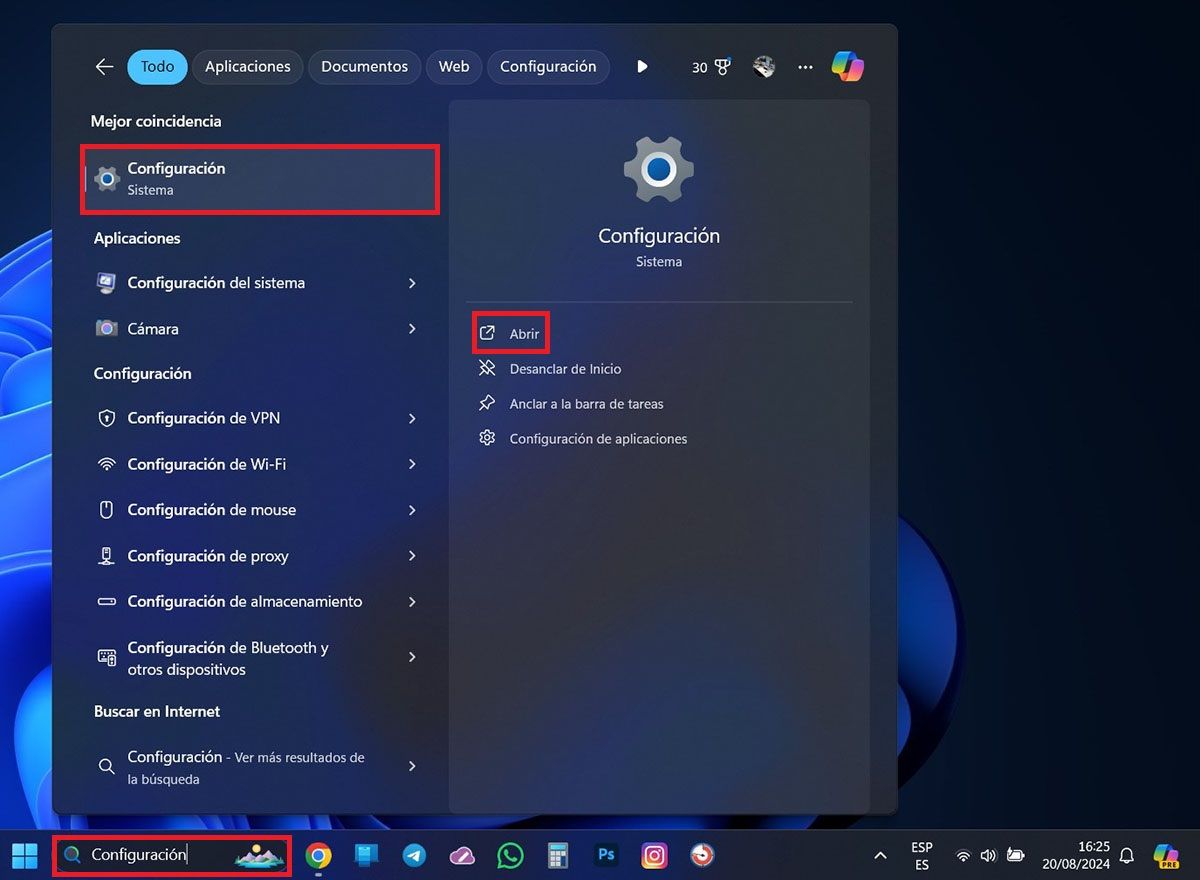

- Primero tienes que escribir la palabra “Configuración” en el buscador que aparece en la barra de tareas. Esto hará que se despliegue un menú, allí deberás clicar en “Configuración” y luego en “Abrir”. Puedes saltar este paso presionando las teclas “Windows + I”.
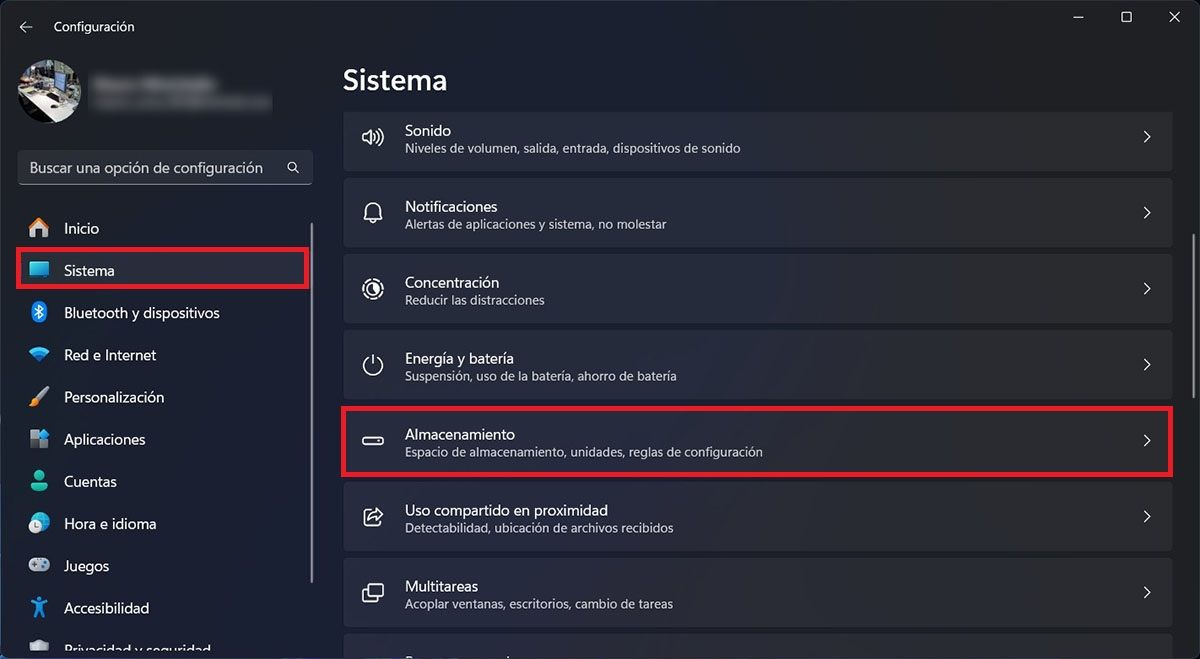
- Dentro de la ventana de configuración, tendrás que clicar en “Sistema” y luego entrar en “Almacenamiento”.
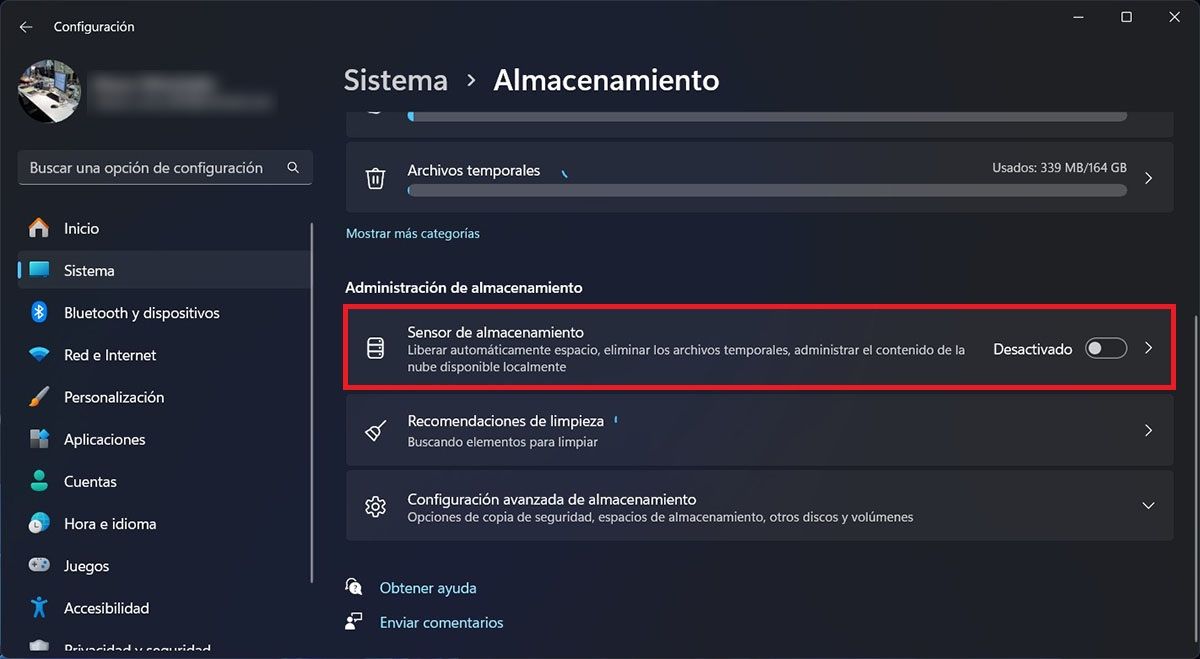
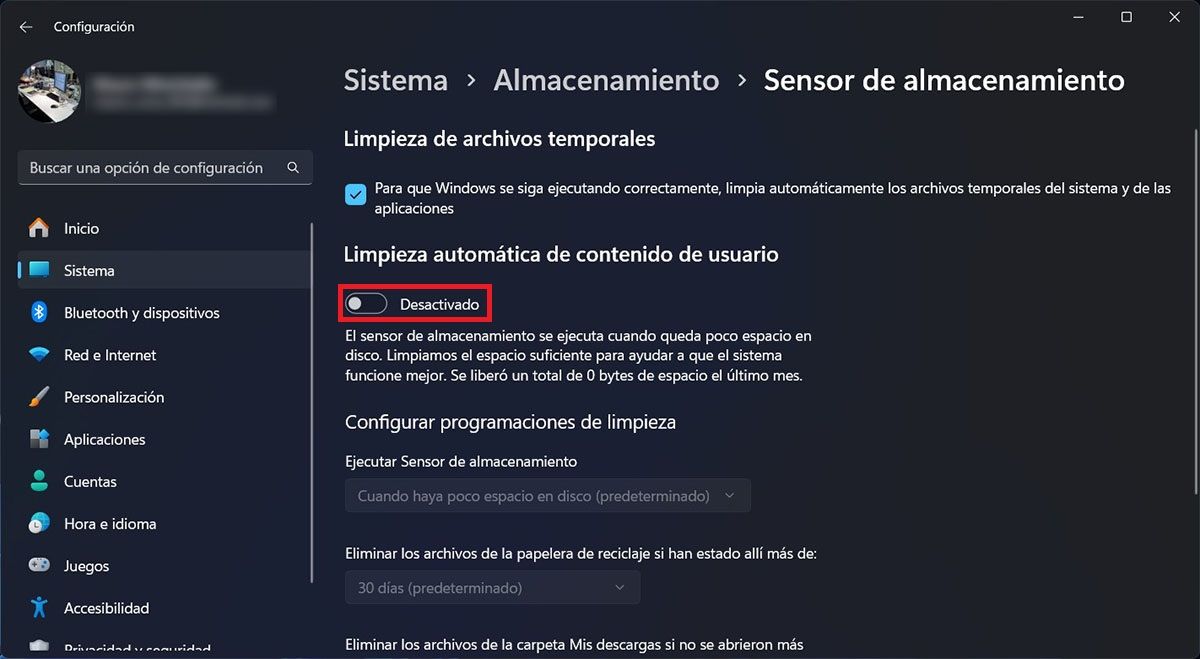
- Por consiguiente, tendrás que acceder al apartado llamado “Sensor de almacenamiento”, donde se gestionan las carpetas temporales.
- Activa la función que dice “Limpieza automática de contenido de usuario” para evitar que Windows 11 vaya lento.
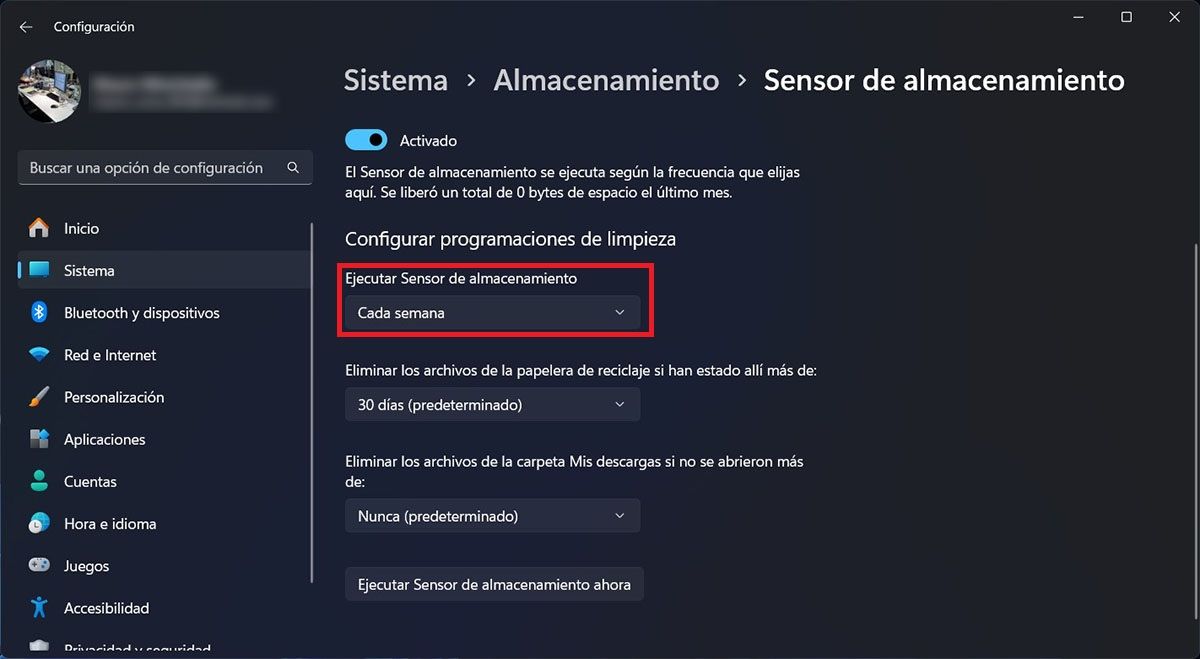
- Y, por último, en el apartado que dice “Ejecutar Sensor de almacenamiento” deberás elegir la opción que dice “Cada semana”.
Recuerda que esta función no eliminará los archivos que tienes guardados en tu PC, por lo que no deberás preocuparte por absolutamente nada; si quieres mejorar el rendimiento consulta cómo optimizar Windows 11. Eso sí, cada cierto tiempo se vaciará la papelera de reciclaje, función que puedes modificar si así lo deseas desde el sensor de almacenamiento de Windows 11.