- Conectar altavoces externos al portátil es sencillo, usando puertos como USB o jack de 3.5 mm.
- En algunos equipos con Windows 11 los altavoces internos no se desactivan automáticamente, provocando conflictos de audio.
- Reiniciar puede solucionar temporalmente; para desactivar los altavoces integrados de forma permanente se requieren permisos de administrador.

Conectar unos altavoces externos a un portátil es una tarea extremadamente sencilla, pues solo se necesita utilizar alguno de los puertos que posee el ordenador (USB o Jack de 3.5 mm). Si bien la mayoría de los portátiles desactivan de forma automática los altavoces integrados cuando se utiliza una fuente de sonido externa, hay ocasiones en las que se generan una gran cantidad de problemas.
Uno de esos problemas suele decir “presente” en aquellos portátiles que tienen Windows 11 en su interior. Básicamente, los altavoces internos del ordenador no se desactivan cuando se utiliza una fuente de sonido externa, generando de esta forma un inconveniente en la reproducción de audio.
Si estás experimentando este error en tu portátil y necesitas deshabilitar los altavoces del mismo, ¡no desesperes! Aquí te explicaremos paso a paso cómo hacerlo de forma simple y rápida.
Deshabilitar los altavoces del portátil en Windows 11 es posible
Como siempre aconsejamos en este tipo de situaciones, reiniciar el ordenador podría llegar a solucionar el inconveniente. Si tras el reinicio aún sigues sin poder escuchar sonido a través de los altavoces externos que has conectado al portátil, deberás seguir estos pasos:
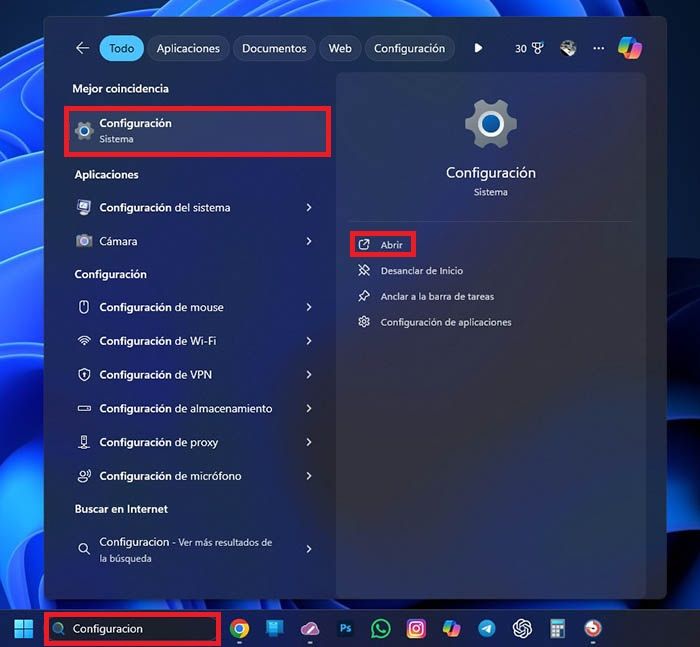

- Primero tienes que acceder a la “Configuración” de Windows 11. Puedes hacerlo a través del buscador de la barra de tareas, o bien presionando las teclas “Windows + I”.
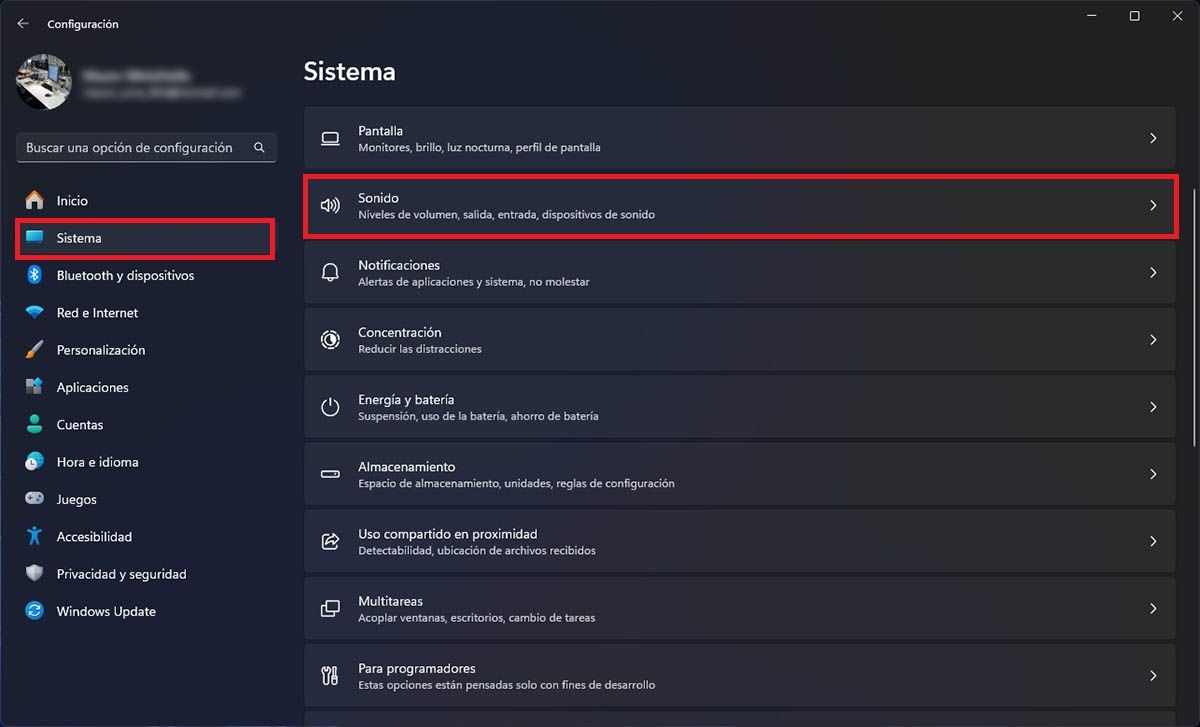
- Deberás entrar en “Sistema”, y luego hacer doble clic izquierdo sobre “Sonido”.
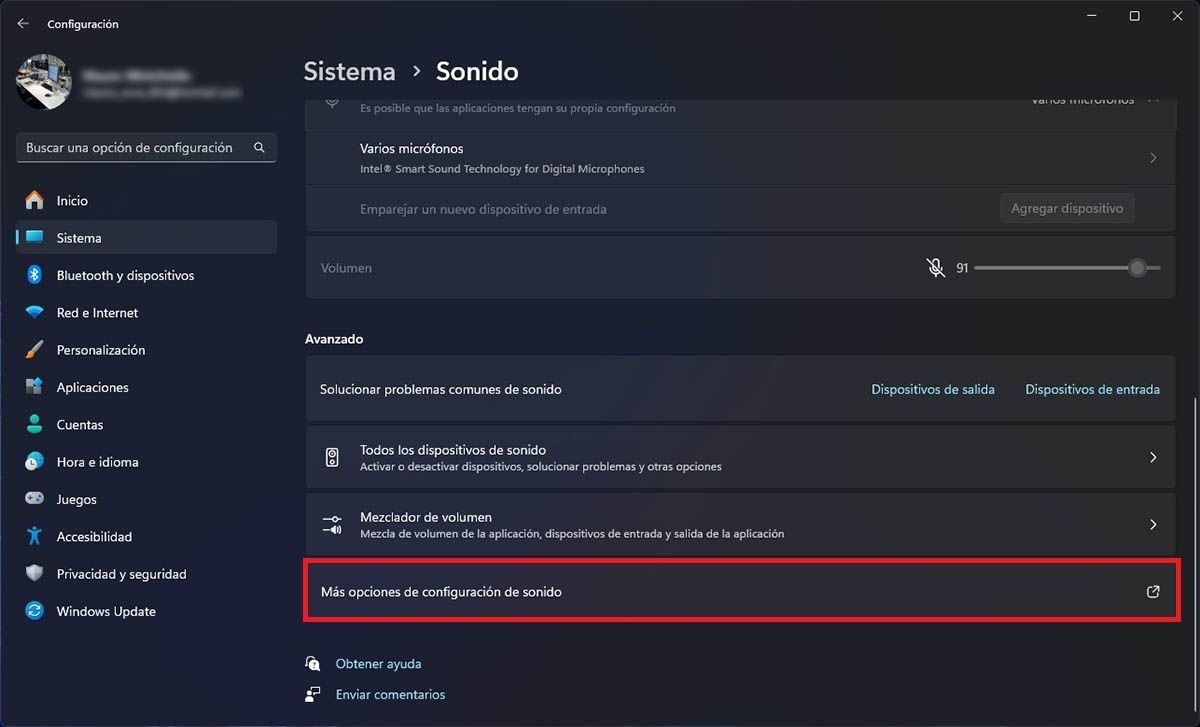
- Desplázate hasta el final de la pantalla y accede al apartado llamado “Más opciones de configuración de sonido”.
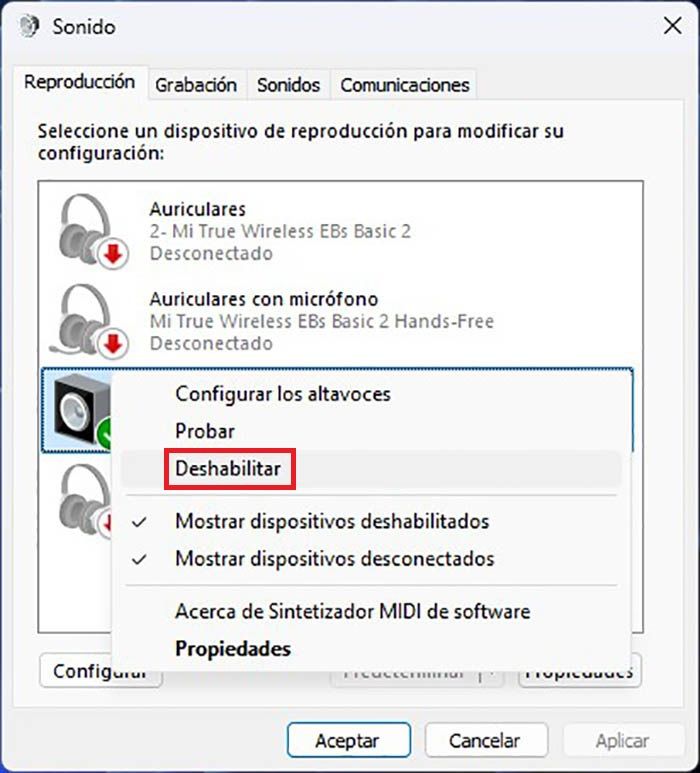
- Realiza un clic derecho sobre los altavoces del portátil.
- Y, por último, clica en “Deshabilitar”.
Una vez que guardes los cambios, los altavoces integrados en el portátil ya no funcionarán, por lo que deberías poder escuchar sonido en cualquier altavoz externo. Ten en cuenta que esto solo puede llevarse a cabo si tu cuenta tiene permisos de administrador.
