- El Modo Juego de Windows 11 busca priorizar recursos, pero puede provocar errores y empeorar la experiencia en algunos juegos.
- Desactivarlo es sencillo desde la Configuración, aunque requiere permisos de administrador para que el cambio se aplique.
- Actualiza Windows 11 antes de modificar opciones y reinicia el equipo si los cambios no se reflejan de inmediato.

¿Estás experimentando problemas al momento de jugar videojuegos en tu ordenador? Pues si en su momento decidiste activar el Modo Juego de Windows 11, puede que esta función esté causando inconvenientes en tu PC.
Afortunadamente, y al igual que el resto de las funciones que ofrece Windows 11 en su interior, puedes desactivar el Modo Juego de forma simple y rápida y consultar guías para mejorar rendimiento de juegos. Si bien esta característica técnica tiene como principal objetivo concentrar todo el poder del PC en el videojuego ejecutado, pueden aparecer errores que generan que el juego no funcione correctamente.
En este artículo te mostraremos paso a paso cómo desactivar esta función, lo único que necesitarás es contar con permisos de administrador, pues dicho cambio no puede ser ejecutado por aquellas cuentas de usuarios que no cuenten con estos permisos.
Así puedes desactivar el Modo Juego de Windows 11
Antes de que pongas “manos a la obra” y sigas el tutorial que te mostraremos a continuación, te recomendamos actualizar Windows 11 a la última versión. Esto te permitirá desactivar esta función de manera sencilla, como así también evitar que aparezca algún error en la pantalla de tu PC.
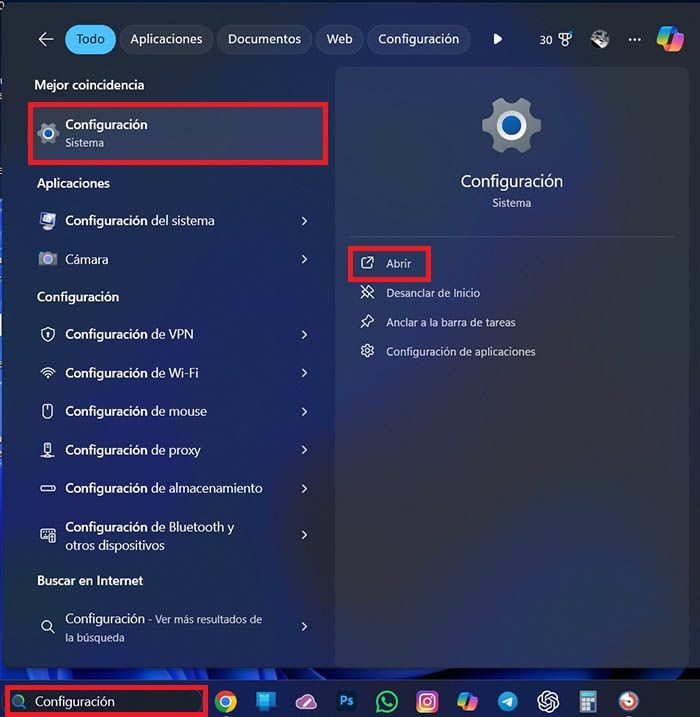
- Primero tienes que escribir la palabra “Configuración” en el buscador que se ubica dentro de la barra de tareas de Windows 11.
- Dentro del menú que aparecerá en la pantalla, tendrás que clicar en “Configuración” y luego en “Abrir”, donde también puedes gestionar el ahorro de batería.
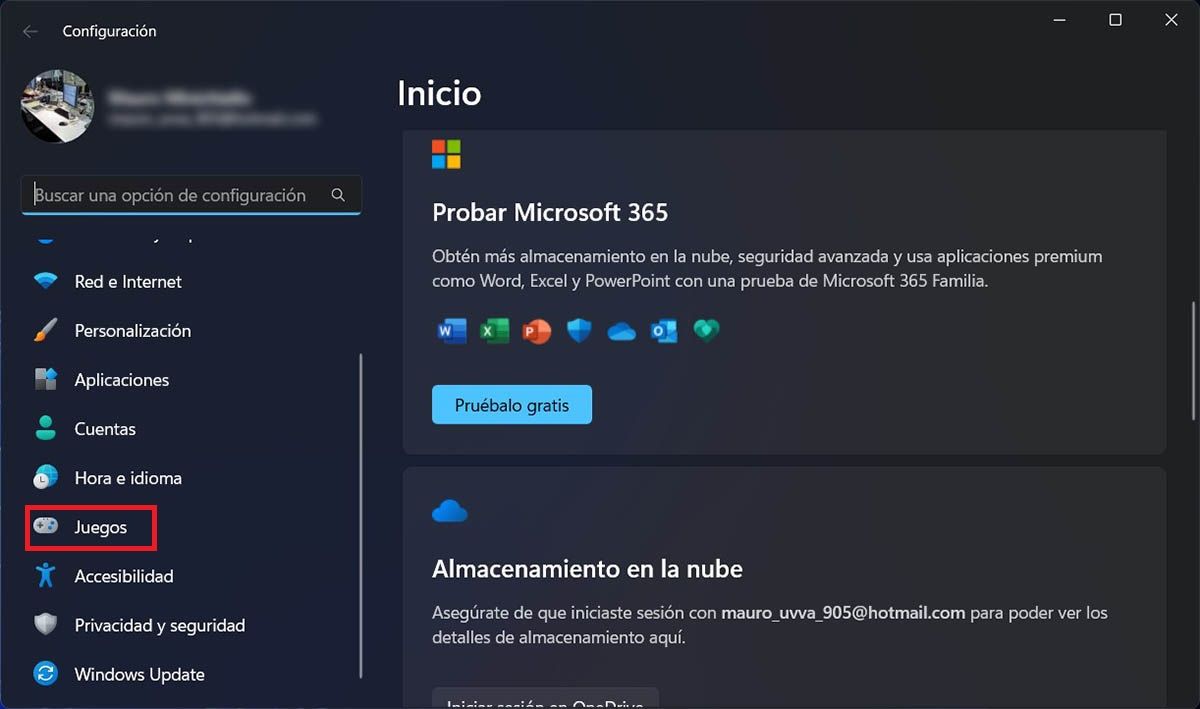
- Se abrirá la ventana de Configuración. Allí deberás acceder al apartado llamado “Juegos”, especialmente si Windows 11 va lento.
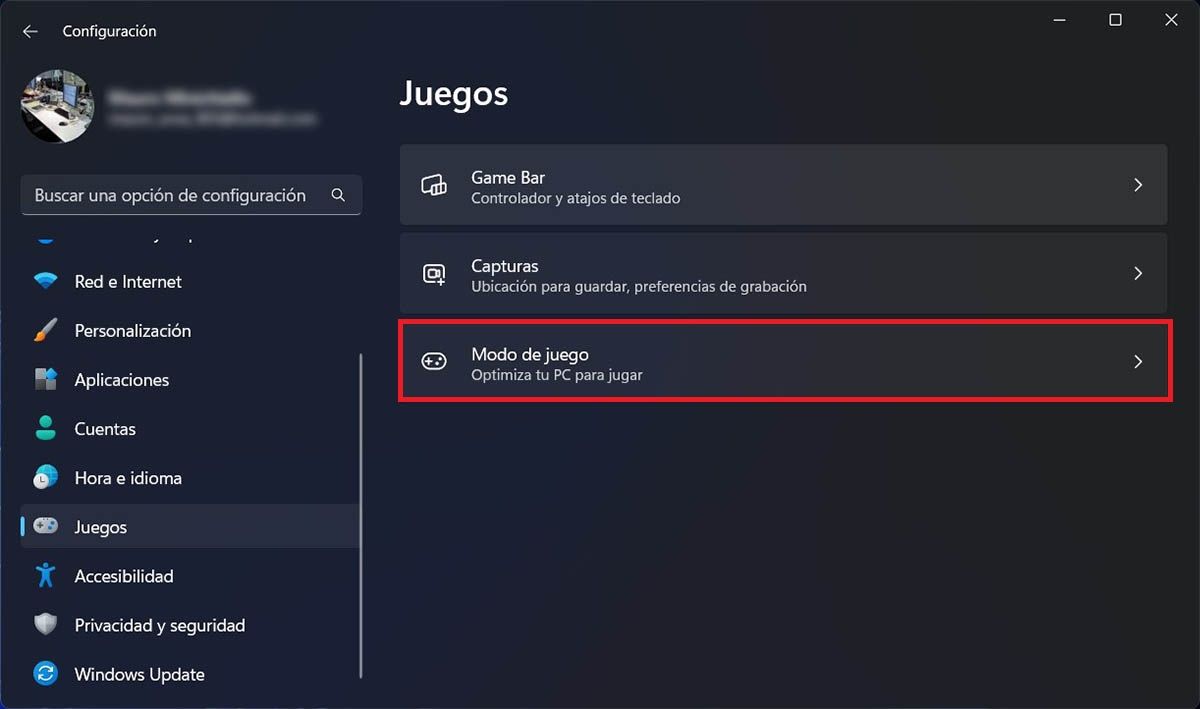
- Por consiguiente, tendrás que ingresar en el menú que dice “Modo de Juego”.
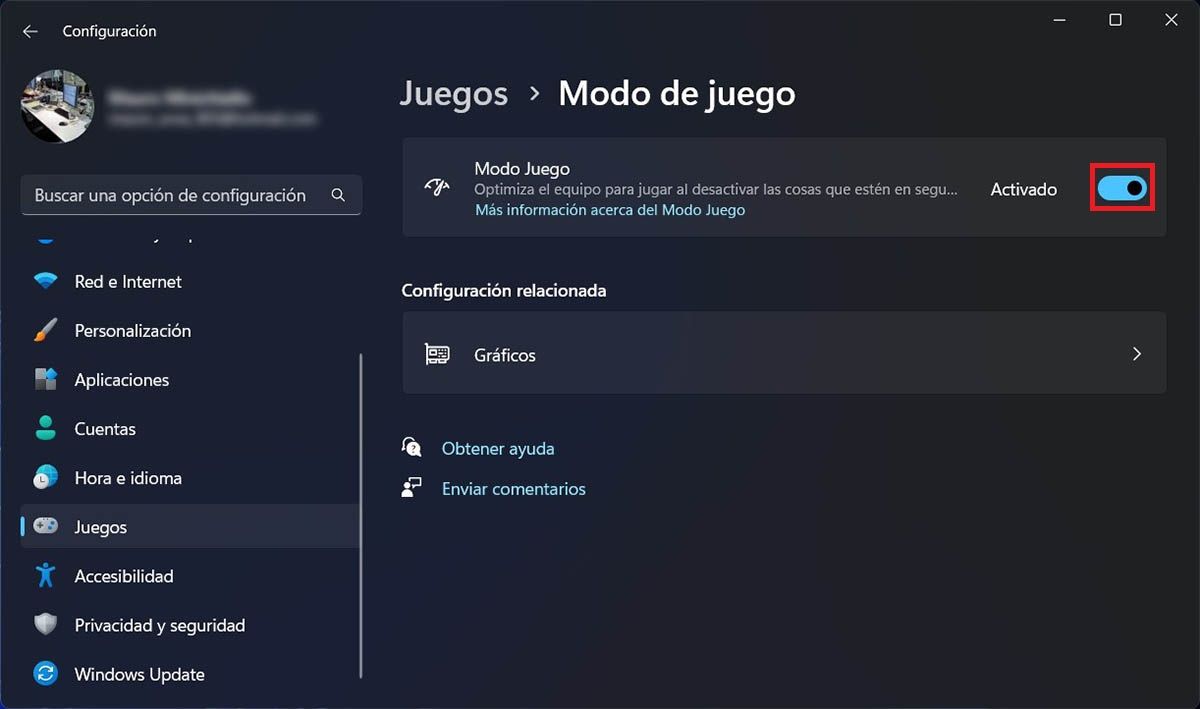
- Y, como último paso, deberás clicar en el botón que está a la derecha de “Activado”, donde también puedes activar el contador de FPS.
A pesar de que el cambio se aplica de forma automática, hay ocasiones en las que es necesario reiniciar el PC. Si quieres que los cambios se vean reflejados inmediatamente, tendrás que reiniciar tu ordenador, algo que también puede ayudar a mejorar la respuesta en juegos.
