- El modo seguro inicia Windows 11 con controladores y funciones mínimos para facilitar la detección de fallos y malware.
- Permite identificar conflictos de programas y errores que no se reproducen en el arranque normal.
- Usarlo requiere conocimientos avanzados porque manipular el arranque puede dañar archivos del sistema si se hace incorrectamente.
- Para salir basta reiniciar el equipo; al arrancar de nuevo Windows volverá a su modo normal.
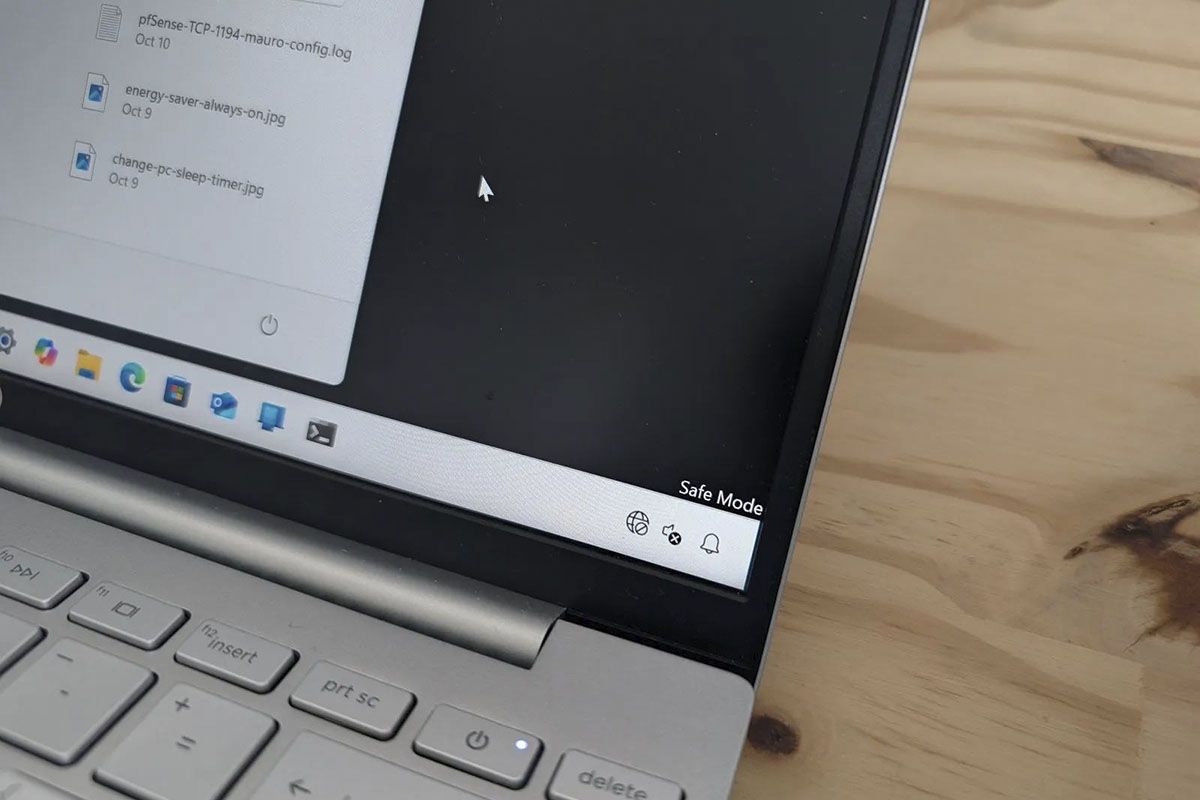
El modo seguro de Windows 11 es una herramienta fundamental para solucionar problemas en el sistema operativo. Al iniciar el ordenador en este modo, el sistema arranca con un conjunto mínimo de controladores y funciones, lo que facilita la identificación y solución de errores, conflictos de programas o problemas de malware.
Si estás necesitando arrancar Windows 11 en modo seguro, pero no sabes cómo hacerlo, ¡no te preocupes! Estás en el lugar indicado. En este artículo te mostraremos paso a paso cómo iniciar tu ordenador portátil o de escritorio en este modo de forma simple y rápida.
Así puedes iniciar Windows 11 en modo seguro
Antes de que te mostremos el tutorial en cuestión, es importante aclarar que para poder utilizar este modo de forma correcta se deben contar con conocimientos en informática avanzados. Si nunca has arrancado un sistema operativo de Microsoft en este modo, te recomendamos no hacerlo, ya que podrías dañar algún archivo del arranque de Windows 11; en ese caso consulta cómo volver a la configuración por defecto en Windows 11.

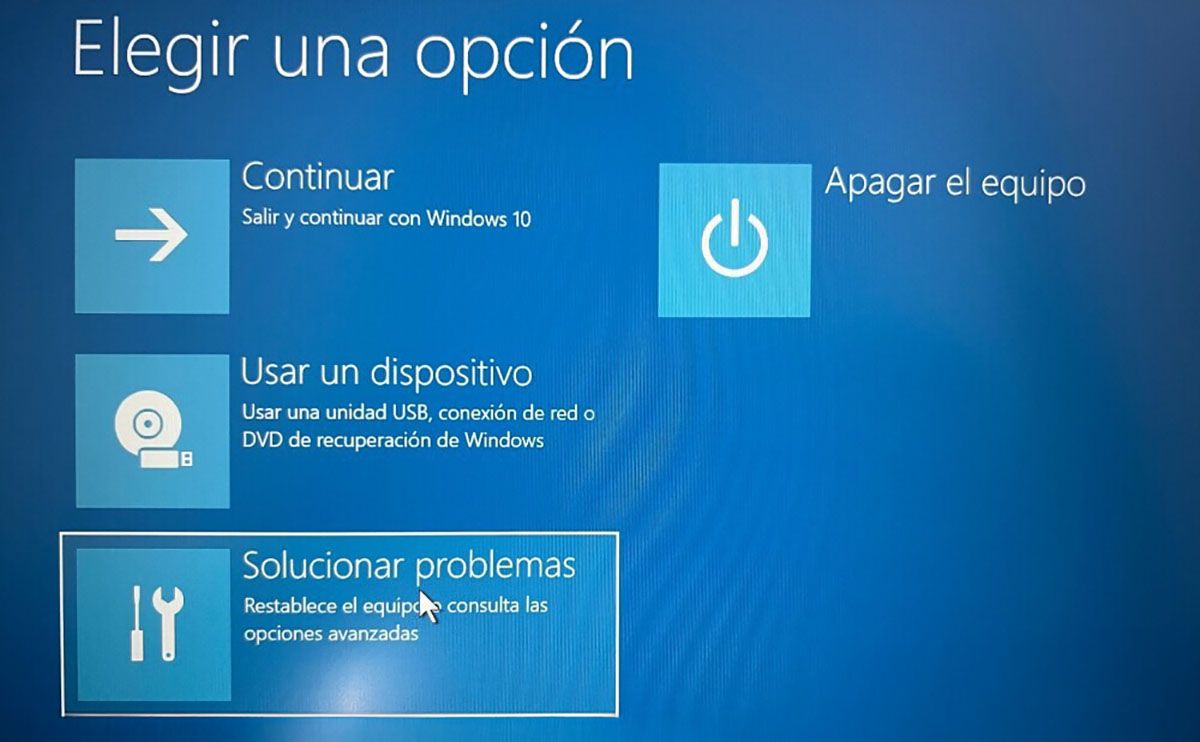
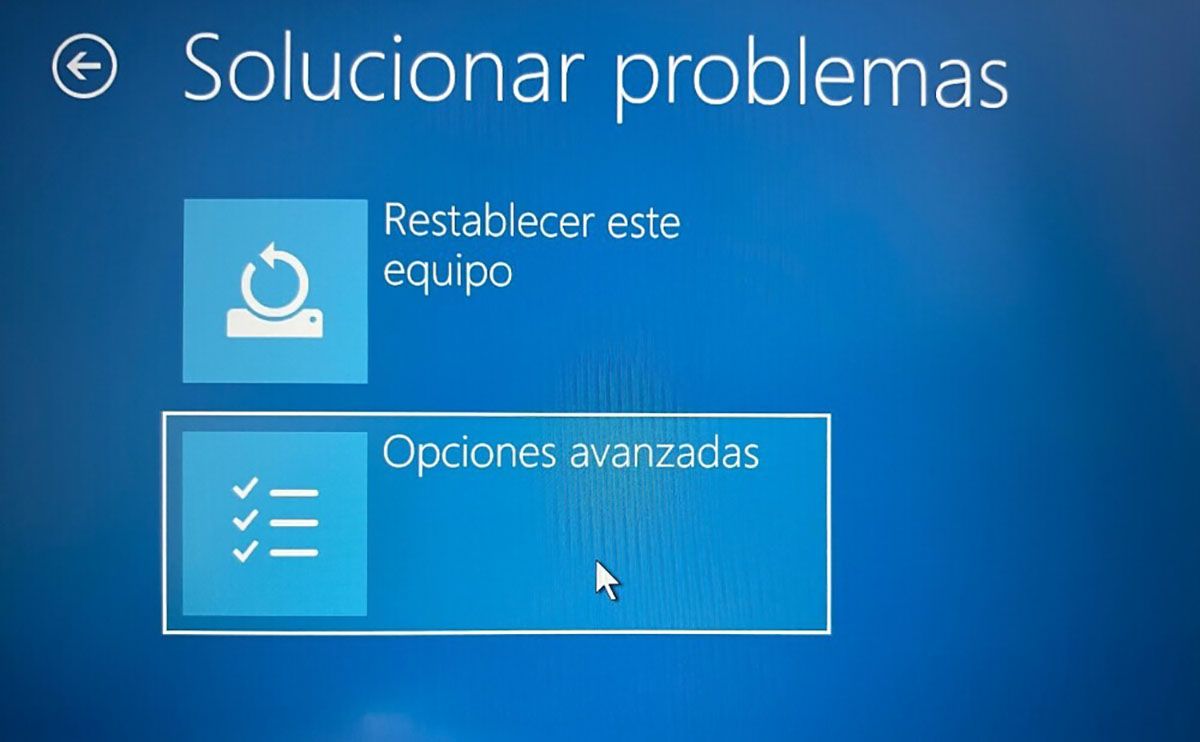
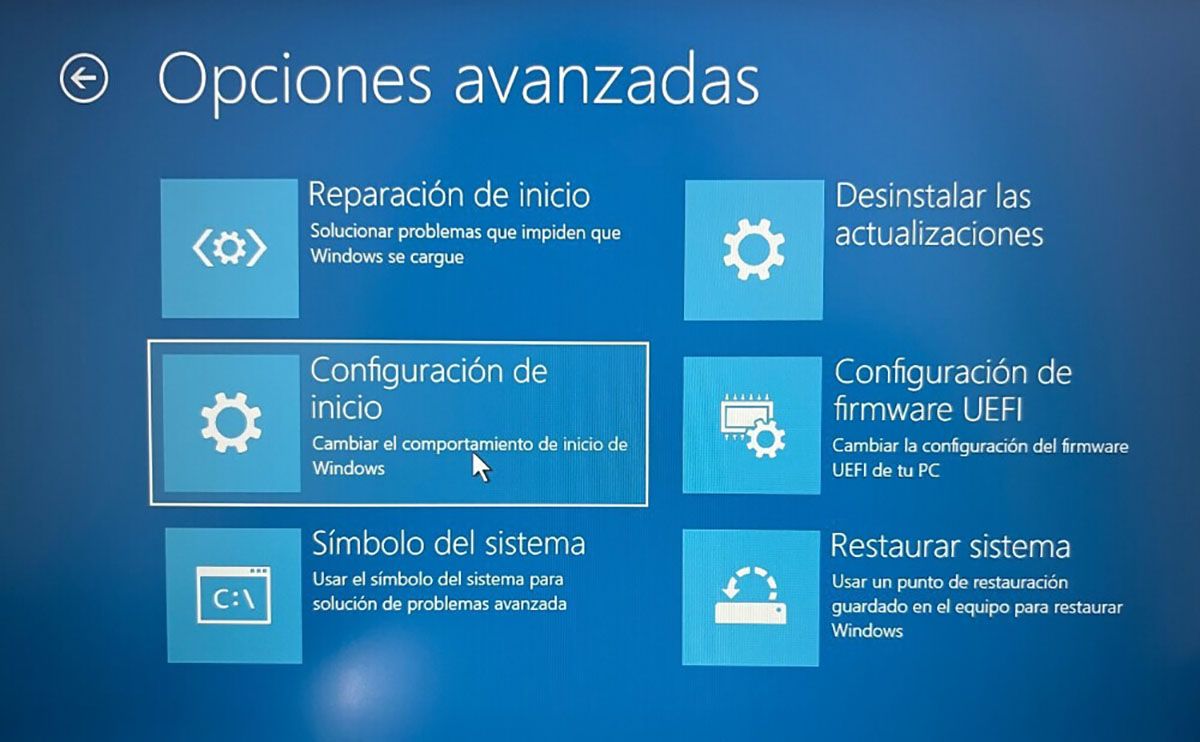
- Lo primero que debes hacer es reiniciar Windows 11 de una manera “especial” para acceder al inicio avanzado. Básicamente, tendrás que hacer clic en la opción “Reiniciar” mientras mantienes pulsada la tecla “Mayúsculas” de tu teclado.
- Windows 11 se reiniciará. Al hacerlo, acceder al inicio avanzado. Allí deberás clicar en “Solucionar problemas”.
- Por consiguiente, tendrás que clicar en “Opciones avanzadas”.
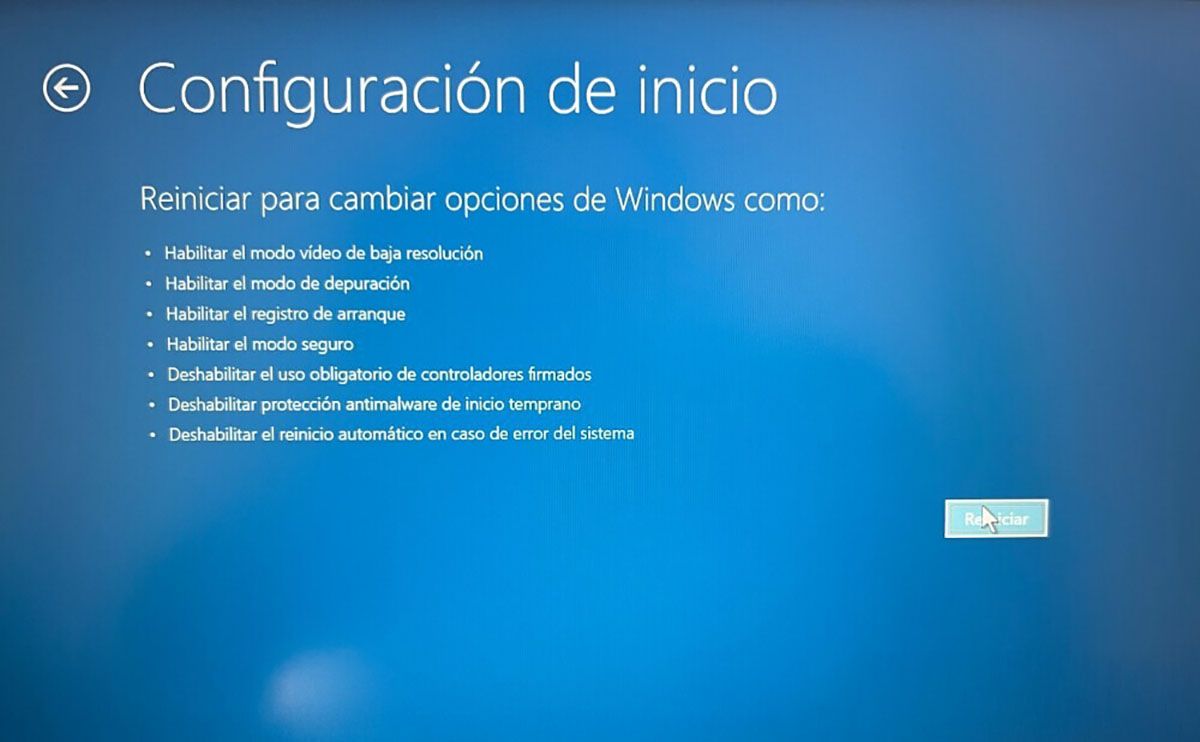
- Aparecerán nuevas opciones, deberás acceder a la que dice “Configuración de inicio”.
- Pulsa en el botón que dice “Reiniciar”.
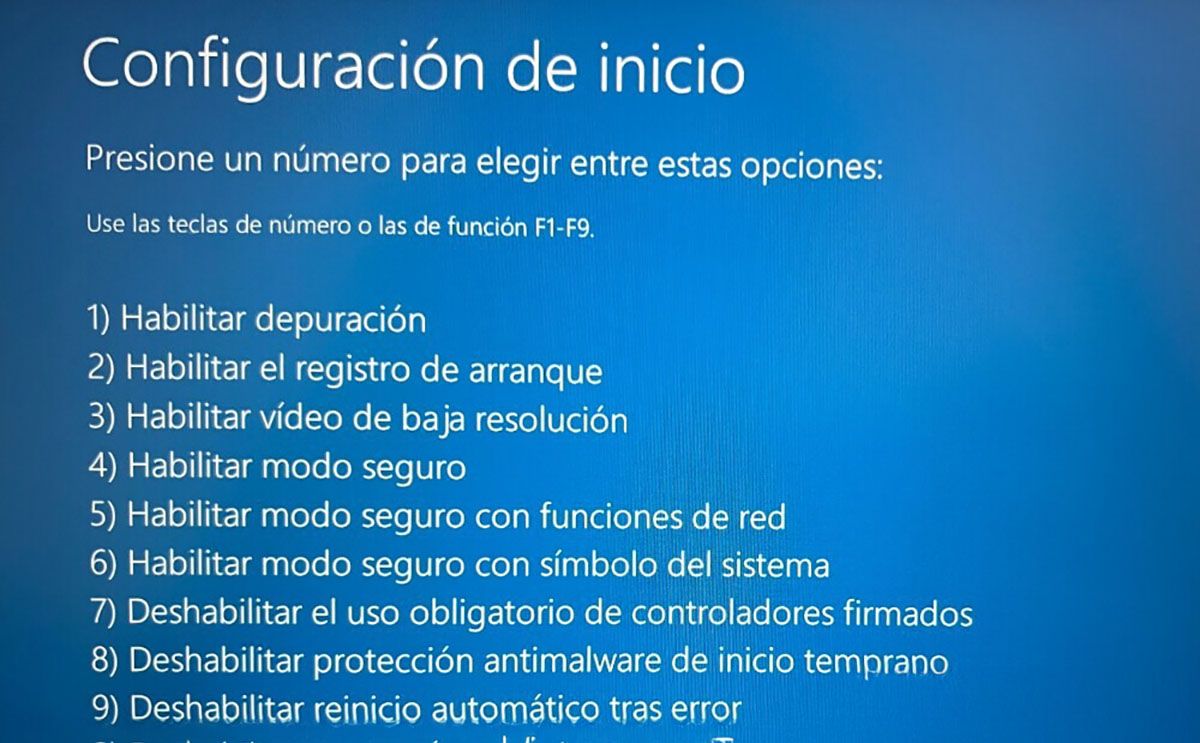
- Tras reiniciar, aparecerá una lista de opciones. En este caso, deberás pulsar la tecla del número que corresponda a “Habilitar modo seguro”.
Si realizaste todos los pasos, Windows 11 se iniciará en modo seguro. Recuerda que esta función deshabilitará algunas herramientas, por lo que no tendrás acceso a todas las características que ofrece el sistema operativo de Microsoft.
Por último, pero no por eso menos importante, para salir del modo seguro en Windows 11 tendrás que reiniciar el ordenador. Cuando el PC vuelva a iniciarse, lo hará de forma normal.