- Windows 11 puede ejecutarse de forma completa desde un SSD externo tipo Windows To Go, sin tocar el disco interno.
- Es fundamental usar unidades SSD o NVMe rápidas y de suficiente capacidad, evitando pendrives USB básicos.
- Herramientas como Rufus y EaseUS OS2Go permiten crear sistemas Windows 11 portátiles mediante instalación limpia o clonación.
- El rendimiento y la estabilidad dependen de la velocidad del puerto USB y del cuidado al manejar y desconectar la unidad externa.
Montar Windows 11 como sistema portable en un SSD externo se ha convertido en una solución muy práctica para quienes quieren llevar su entorno de trabajo, juegos o herramientas de soporte siempre encima, sin tocar el disco interno del PC. No es algo que Microsoft promocione como opción principal, pero con las herramientas adecuadas y un poco de mimo puedes tener un Windows 11 completo arrancando desde USB en cuestión de minutos.
A lo largo de esta guía vamos a ver, con todo lujo de detalles, qué necesitas, qué limitaciones hay y qué métodos funcionan realmente para instalar y usar Windows 11 desde un SSD o disco externo. Verás por qué no es buena idea usar un pendrive barato, cómo aprovechar Rufus y soluciones como EaseUS OS2Go, qué usos reales tiene este tipo de instalación y qué problemas te puedes encontrar al arrancar desde distintos equipos (incluyendo algunos Mac con procesador Intel).
Qué es exactamente un Windows 11 portátil y para qué sirve
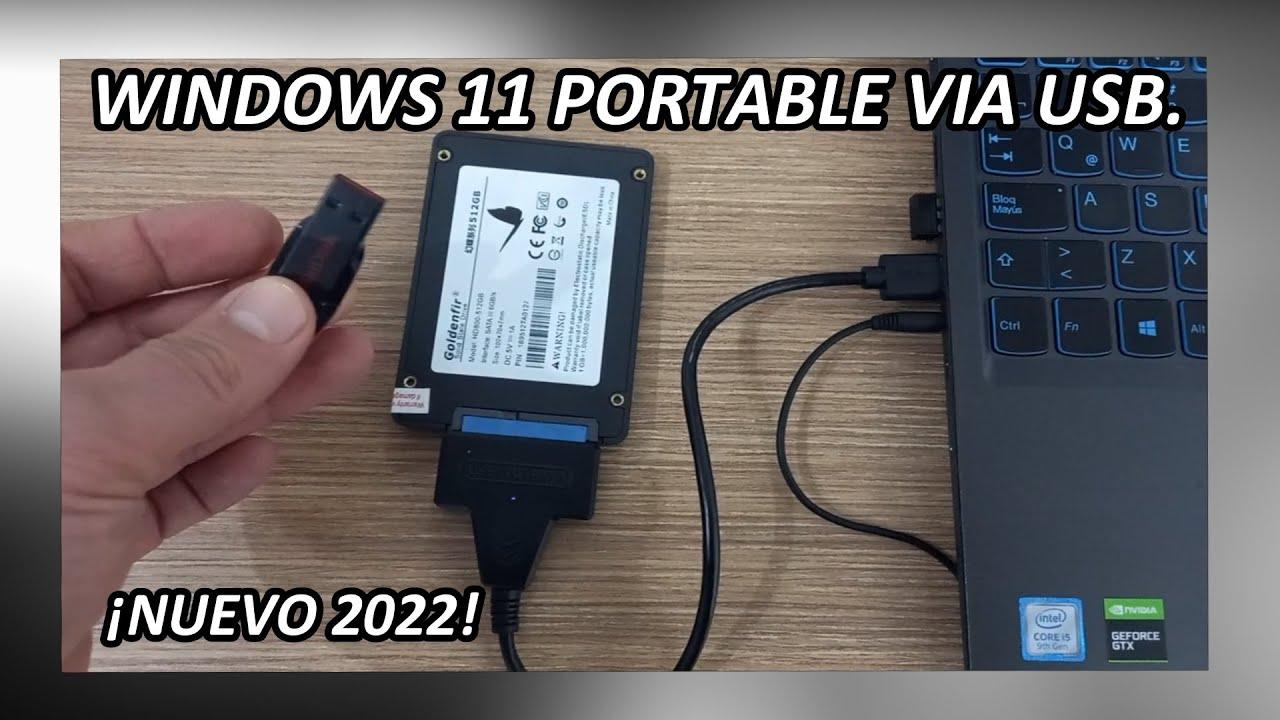
Cuando hablamos de un Windows 11 portable en SSD externo nos referimos, básicamente, a un sistema Windows instalado de forma completa en una unidad de almacenamiento externa, normalmente USB. Es lo que antes se conocía como «Windows To Go» en las ediciones Enterprise, solo que ahora se consigue apoyándonos en herramientas de terceros como Rufus o EaseUS OS2Go y en una unidad rápida de tipo SSD o NVMe.
La idea es muy simple: enchufas el SSD externo a un ordenador compatible, seleccionas esa unidad como dispositivo de arranque en la BIOS o UEFI y el equipo inicia directamente tu Windows 11 portátil, con tus programas, configuraciones y archivos, sin tocar el sistema instalado en el disco interno. Es como ir con tu propio PC en el bolsillo, usando el hardware de los equipos que te vas encontrando.
Este planteamiento tiene muchas aplicaciones prácticas. Por ejemplo, puedes crear un entorno de rescate avanzado para diagnosticar fallos de hardware, recuperar datos de un equipo que no arranca o analizar un sistema infectado por malware sin depender de lo que haya en ese ordenador. También puedes montarte un escritorio de trabajo personal que funcione en casi cualquier PC con Windows 10 u 11, dejando cero rastro en los equipos ajenos.
Otro escenario muy habitual es usar Windows 11 portable como banco de pruebas, perfecto para experimentar con aplicaciones, juegos, configuraciones agresivas o incluso con las apps de Android en Windows 11 sin poner en riesgo tu instalación principal. Si algo se rompe, solo afecta al sistema del SSD externo, y siempre puedes rehacerlo desde cero.
Incluso en el mundo Mac tiene su gracia: en algunos Mac con procesador Intel es posible arrancar Windows 11 desde un SSD externo sin necesidad de instalar Boot Camp ni tocar el disco interno del Mac, algo interesante si quieres jugar a ciertos títulos o usar software solo disponible en Windows.
Elegir bien el SSD externo: por qué no vale cualquier USB
Aunque técnicamente podrías intentar instalar el sistema en una memoria USB convencional, en la práctica es una muy mala idea. Estos pendrives están pensados para copias puntuales de archivos, no para aguantar el flujo continuo de lecturas y escrituras que genera un sistema operativo moderno. El resultado suele ser desesperante: una lentitud extrema y una vida útil muy corta del pendrive.
Lo recomendable es utilizar una unidad SSD externa de calidad, ya sea un SSD SATA de 2,5 pulgadas en una caja USB, o bien un módulo NVMe M.2 montado en una carcasa compatible. Ambas opciones soportan mucho mejor el uso intensivo y ofrecen velocidades suficientes para que Windows 11 se mueva con soltura, sobre todo si utilizas puertos USB 3.0 o superiores.
En cuanto a capacidades, se puede “sobrevivir” con 128 GB como mínimo, pero lo sensato hoy en día es partir de 256 GB para tener margen para el sistema, actualizaciones, aplicaciones y algo de almacenamiento personal. Si piensas instalar juegos, máquinas virtuales o muchas herramientas pesadas, subir a 500 GB o 1 TB es aún más recomendable.
Si te decantas por NVMe, hay un detalle clave: no todas las cajas M.2 admiten NVMe. Algunas carcasas baratas solo funcionan con módulos M.2 SATA. Debes fijarte en que el adaptador especifique claramente compatibilidad con NVMe (normalmente con conector Key M) para no llevarte la sorpresa de que tu SSD no es reconocido o funciona a velocidad reducida.
En el caso de los SSD SATA de 2,5 pulgadas, la elección de la caja es más sencilla: basta con que sea USB 3.0 o superior para asegurar un rendimiento decente. La ventaja de los NVMe es que son más compactos y futuros usos como segunda unidad interna de un portátil o sobremesa resultan muy cómodos si tu equipo tiene ranuras M.2 libres.
Escenarios donde un Windows 11 portátil tiene mucho sentido
Hay tres grandes situaciones donde un Windows 11 en dispositivo externo brilla con luz propia y aporta un valor real que va más allá de la curiosidad técnica.
El primer caso son los equipos antiguos o con hardware que no cumple los requisitos oficiales de Windows 11. Microsoft exige TPM 2.0, arranque seguro UEFI y un mínimo de almacenamiento interno, lo que deja fuera a muchos PCs que siguen siendo perfectamente válidos. Con un Windows 11 portable en SSD externo puedes arrancar en esos equipos “veteranos” y usar el sistema sin modificar ni un byte del disco interno ni pelearte con restricciones de instalación.
El segundo escenario típico es el de quien trabaja con Windows 11 en la oficina pero tiene otro sistema en casa, como Windows 10 o incluso un equipo compartido donde no quiere mezclar perfiles. Creando una unidad de arranque USB con el Windows de la oficina, incluyendo programas y archivos de trabajo, podrás enchufarla en tu PC doméstico y seguir exactamente donde lo dejaste, con tus mismas herramientas y configuraciones.
Un tercer uso interesante se da cuando alguien está pensando en migrar de un PC con Windows a un Mac pero no quiere renunciar a sus juegos o determinados programas de Windows ni andar reinstalando todo. Aquí un Windows 11 portable puede funcionar como puente: clonas tu entorno a un SSD externo y lo usas en el Mac (siempre que tenga CPU Intel), manteniendo tus juegos y aplicaciones sin tener que crear un arranque dual complicado.
Además de estos tres casos “estrella”, hay muchas otras situaciones donde disponer de un sistema portátil te puede salvar el día: desde un Windows 11 para emergencias con utilidades de copia de seguridad y recuperación, hasta una unidad especialmente preparada para auditorías de seguridad, análisis forense o soporte técnico en campo.
Método con EaseUS OS2Go: clonar tu Windows 11 a un SSD externo
EaseUS OS2Go es una de las herramientas más potentes y sencillas para crear un Windows To Go basado en Windows 11 sin complicarte demasiado. A diferencia de preparar una instalación desde cero, este software clona prácticamente tal cual tu sistema actual, incluyendo programas, ajustes, fondos de pantalla, juegos y documentos, a una unidad USB o SSD externo.
Su gran ventaja es que no se limita a crear un instalador, sino que genera una copia arrancable del sistema que tienes en tu disco interno, respetando la estructura de particiones y facilitando que más adelante puedas restaurar esa copia en otro equipo si lo necesitas. Además, está diseñado para funcionar con Windows 11, 10, 8 y 7, lo que abre opciones en muchos entornos diferentes.
El proceso básico es bastante directo. Primero instalas EaseUS OS2Go en el ordenador donde corre el Windows 11 que quieres “portabilizar”. La herramienta muestra cuántos gigas está usando tu unidad de sistema, lo que te permite comprobar si tu SSD externo es lo suficientemente grande. Después conectas la unidad de destino, la seleccionas y avanzas.
Antes de proceder, el programa te avisa de que va a borrar todos los datos de la unidad externa. Es crucial que hagas copia de seguridad previa si hay algo importante en ese SSD. Aceptas el aviso y pasas a la pantalla donde puedes revisar y ajustar la configuración de disco de destino. Por defecto, OS2Go replica el layout de tu disco origen, pero te permite modificar particiones si lo consideras necesario y marcar la casilla de que se trata de una unidad SSD para optimizar el rendimiento.
Una vez confirmada la configuración, OS2Go inicia la creación de la unidad de Windows 11 portátil. El tiempo que tarda depende de la cantidad de datos que tengas en tu sistema y de la velocidad tanto del SSD externo como de la conexión USB. Cuando el proceso llega al 100 %, el disco externo ya está listo para arrancar como si fuera el sistema principal.
Para utilizarlo, solo tienes que insertar el SSD en el equipo de destino y entrar en la BIOS o UEFI pulsando la tecla adecuada durante el arranque (F2, Supr, F10, etc., según fabricante). Allí seleccionas el dispositivo USB como prioridad de arranque o eliges la unidad desde el menú rápido de boot (a menudo F12). Es importante que el modo de BIOS (UEFI o Legacy) entre el sistema portátil y el PC coincida, porque de lo contrario puede que la unidad no arranque correctamente.
Método con Rufus: instalar Windows 11 desde cero en el SSD externo
Si prefieres empezar con una instalación limpia de Windows 11 en vez de clonar tu sistema actual, Rufus es la otra gran herramienta que debes tener en tu radar. Este programa, que no necesita instalación, sirve tanto para crear pendrives de instalación de Windows como para preparar un Windows To Go completo en un disco externo.
El primer paso consiste en descargar Rufus y abrirlo con tu unidad SSD externa ya conectada al puerto USB. Dentro de la aplicación, verás un desplegable con la lista de dispositivos. Pero hay un matiz importante: si estás usando un disco SSD externo y no un simple pendrive, es muy probable que tengas que activar en Rufus las opciones avanzadas de unidad para que muestre los discos USB como si fueran discos duros y no solo memorias flash sencillas.
Hecho esto, en el apartado donde se elige la imagen ISO, Rufus permite no solo seleccionar una ISO existente, sino también usar una función de descarga directa de Windows 11. Cambiando la opción a “Descarga” se abre un asistente desde el que eliges edición (Windows 11), versión concreta, idioma y arquitectura (actualmente x64). El programa descarga entonces la ISO y puedes guardarla para usos futuros si lo deseas.
Con la ISO ya seleccionada, llega el momento clave: en el tipo de imagen, Rufus ofrece la opción “Windows To Go”. Es la que debes elegir para que no se cree solo un USB de instalación, sino un sistema arrancable completo sobre la unidad externa. Dejas el esquema de partición en GPT y el sistema de destino en UEFI, que son los ajustes más habituales en máquinas actuales, y mantienes NTFS como sistema de archivos salvo que tengas razones específicas para cambiarlo.
Si despliegas las opciones avanzadas de formateo, Rufus te deja elegir si quieres un formateo rápido o completo. El rápido acelera el proceso y suele ser suficiente. Una vez revisado todo, pulsas en “Empezar”. El programa te advertirá que todos los datos del SSD externo se van a eliminar. Aceptas y, al poco, te pedirá que selecciones qué edición de Windows 11 quieres instalar (Home, Pro, etc.), siempre teniendo en cuenta que para activar el sistema necesitarás una licencia válida.
El proceso de instalación en el SSD externo es bastante ágil y suele completarse en pocos minutos, dependiendo de la velocidad del puerto USB y del propio disco. Al finalizar, tendrás un Windows 11 completo listo para arrancar desde USB, con las opciones de boot correctamente preparadas para que el sistema se reconozca como arrancable en otros equipos.
Arrancar desde el SSD externo y configurar el sistema
Una vez creado tu Windows 11 portátil, toca probarlo. Conecta el SSD externo al PC donde quieras usarlo y reinicia. En algunos casos, el propio ordenador detecta la presencia de una unidad arrancable y te pregunta si quieres iniciar desde ella. Si no es así, tendrás que entrar en la BIOS o UEFI y buscar el apartado de orden de arranque.
Según marca y modelo, la tecla de acceso puede variar: F1, F2, F10, F12 o Supr son las más comunes. Dentro de la configuración de arranque, asegúrate de que la unidad USB o el nombre del SSD externo aparece en la lista y, si es necesario, colócalo como prioridad. Algunos equipos ofrecen un menú de boot rápido al pulsar, por ejemplo, F12 justo al encender, desde donde puedes elegir manualmente el dispositivo de arranque para esa sesión concreta.
La primera vez que arranques tu Windows 11 portátil en un equipo nuevo, el sistema dedicará un rato a instalar y ajustar los controladores de hardware. Si hay conexión a Internet, Windows Update se encargará de bajar la mayoría de drivers automáticamente. Con Windows 11 la base de datos de controladores es bastante amplia, así que se reduce mucho la necesidad de descargar controladores manualmente en comparación con versiones anteriores.
En caso de que el PC no tenga conexión de red operativa al inicio, es buena idea tener preparados en otra memoria USB al menos los drivers de la tarjeta de red o del adaptador WiFi. Como alternativa, puedes hacer que Windows busque controladores en el disco interno del equipo anfitrión, donde a menudo encontrará los necesarios si ya había un sistema instalado previamente.
Tras esta primera ronda de instalación de drivers y una posible serie de reinicios, el asistente de configuración de Windows 11 se comporta como en cualquier instalación estándar: eliges región, distribuciones de teclado, inicias sesión con tu cuenta de Microsoft si quieres sincronizar configuraciones, y listo. A partir de ahí, el Windows 11 portable se comporta como un sistema normal, con la diferencia de que todos los cambios se guardan en el SSD externo.
Ten presente que cada vez que arranques tu unidad en un hardware distinto, Windows tendrá que ajustarse a los nuevos componentes (gráfica, chipset, etc.), por lo que verás nuevas tandas de actualizaciones de controladores. Es algo normal, pero conviene hacerlo con paciencia y sin interrumpir el proceso, para evitar fallos o inestabilidades.
Limitaciones al intentar instalar Windows 11 directamente en un disco USB
Algo que desconcierta a muchos usuarios es que, al lanzar el instalador estándar de Windows 11 desde un USB, el asistente detecta el SSD externo pero muestra un mensaje indicando que no se permite instalar el sistema en discos conectados por USB o IEEE 1394. Esta es una restricción deliberada del programa de instalación “oficial”.
En ese mensaje suele leerse algo del estilo “Windows no se puede instalar en este disco. El programa de instalación no admite la configuración o instalación en discos conectados a través de un puerto USB…”. Es, básicamente, la forma en que Microsoft bloquea la instalación directa sobre unidades externas cuando usas el método clásico, lo que obliga a recurrir a soluciones como Rufus (en modo Windows To Go) o a herramientas de clonación tipo EaseUS OS2Go.
Esto explica por qué, aunque tu SSD externo sea súper rápido (por ejemplo, un SanDisk Extreme PRO de 2 TB con USB 3.2 Gen 2×2 y velocidades teóricas de lectura/escritura en torno a 1700/1600 MB/s), el instalador oficial de Windows 11 se niega a usarlo como destino del sistema. La limitación no es de hardware, sino de diseño del instalador.
En la práctica, si tu objetivo es mantener tu Windows 10 actual intacto en el disco interno y probar Windows 11 desde un SSD externo aprovechando al máximo el hardware (CPU potente, buena GPU, toneladas de RAM y varias unidades NVMe internas), la vía realista pasa por los métodos comentados: clonación con OS2Go o instalación Windows To Go con Rufus.
Licencias, rendimiento y uso de juegos en un Windows 11 portable
Una duda frecuente es qué pasa con la activación de la licencia de Windows al montar un sistema portátil. Si ya tenías Windows activado en tu máquina, normalmente el sistema detectará la licencia digital asociada al hardware cuando arranques desde el SSD externo en ese mismo equipo y se activará sin que tengas que introducir de nuevo la clave, siempre que no haya cambios drásticos de hardware.
Respecto al rendimiento, si conectas el SSD externo a un puerto USB 3.0, 3.1 o 3.2 de alta velocidad, y la unidad es de calidad, vas a poder exprimir bastante bien tu PC: procesador, gráfica, memoria RAM y el resto de componentes trabajarán prácticamente como si el sistema estuviera en un disco interno, con la penalización lógica del cuello de botella del bus USB frente a PCIe directo, pero en muchos casos con una experiencia muy fluida.
En cuanto a juegos, aquellos instalados a través de la Microsoft Store o Xbox App pueden llegar a dar guerra si los has “tuneado” o crackeado, tanto por las capas de protección como por la forma en que Windows gestiona permisos y cifrado en aplicaciones UWP. Funcionar, pueden funcionar, pero no es el escenario más sencillo ni el más recomendable. Los juegos instalados de forma clásica (por ejemplo, desde plataformas como Steam) suelen integrarse mejor en este tipo de montajes.
Sobre tecnologías recientes como DirectStorage, el requisito clave es que el juego se instale en una unidad NVMe rápida y que tanto el sistema como el hardware cumplan los requisitos. En un montaje con SSD externo por USB, aunque la conexión sea de alta velocidad, el rendimiento no será igual que el de un NVMe interno sobre PCIe directo, por lo que el beneficio real puede quedar recortado. No es imposible, pero no es el escenario óptimo para exprimir estas funciones al máximo.
Recomendaciones de uso y riesgos de trabajar desde un SSD externo
Usar Windows 11 desde una unidad externa tiene sus particularidades y conviene tenerlas muy presentes para no llevarte sustos. La primera es que el rendimiento va a depender de forma directa del tipo de conexión: lo ideal es siempre un puerto USB 3.0 o superior. Si te ves obligado a usar un puerto más lento, prepárate para tiempos de arranque y carga de programas mucho más largos.
El segundo punto crítico es que el SSD externo no está físicamente anclado al PC. Dicho así parece obvio, pero es un riesgo real: si en mitad de una actualización o de un proceso de escritura importante desconectas por error la unidad, o se produce un corte de luz y el sistema se queda en un limbo, es bastante fácil corromper la instalación y perder tanto el sistema como los datos almacenados en él. Por eso es recomendable configurar opciones de energía para evitar que el portátil se suspenda al cerrar la tapa.
Por eso es capital mover el disco con cuidado, fijarte bien cuando vayas a expulsar una unidad desde el sistema y evitar confusiones entre el SSD donde está Windows 11 y otros dispositivos conectados. Un mal clic formateando la unidad equivocada puede tirarte por la borda horas de trabajo.
A medida que utilices el sistema, verás que las actualizaciones de Windows y de aplicaciones se almacenan en el propio SSD externo, lo que hace que el espacio libre se vaya reduciendo con el tiempo. Cuando la unidad queda muy llena, no solo te costará más instalar cosas, sino que también se resiente el rendimiento: los SSD trabajan mejor cuando tienen un porcentaje razonable de espacio libre para sus tareas internas de gestión.
Por todo ello, es más sensato montar tu Windows 11 portátil en un SSD externo amplio y rápido antes que en un USB diminuto y justito de capacidad. Además de tener más margen para actualizaciones y programas, reducirás el riesgo de saturar el disco y alargarás su vida útil. Y si algún día decides formatearlo y empezar de cero, asegúrate de copiar previamente cualquier documento o archivo que quieras conservar.
En definitiva, un buen Windows 11 portable en SSD externo, bien montado y tratado con cuidado, puede ser una herramienta tremendamente versátil: desde dar una nueva vida a equipos que no cumplen requisitos, hasta tener siempre a mano tu entorno de trabajo o pruebas sin tocar el sistema instalado en los distintos PCs que uses.
